
Hintergrund und Fehlerbehebung
Verlauf aller E-Mails und HTTP-Anfragen in Shopify Flow einsehen, filtern und als CSV exportieren, um Fehler schnell zu finden.
Jede Aktion, die diese App ausführt, wird protokolliert. Der Verlauf ist die erste Anlaufstelle, wenn eine E-Mail nicht angekommen ist oder fehlerhaft angezeigt wurde.
Die Liste
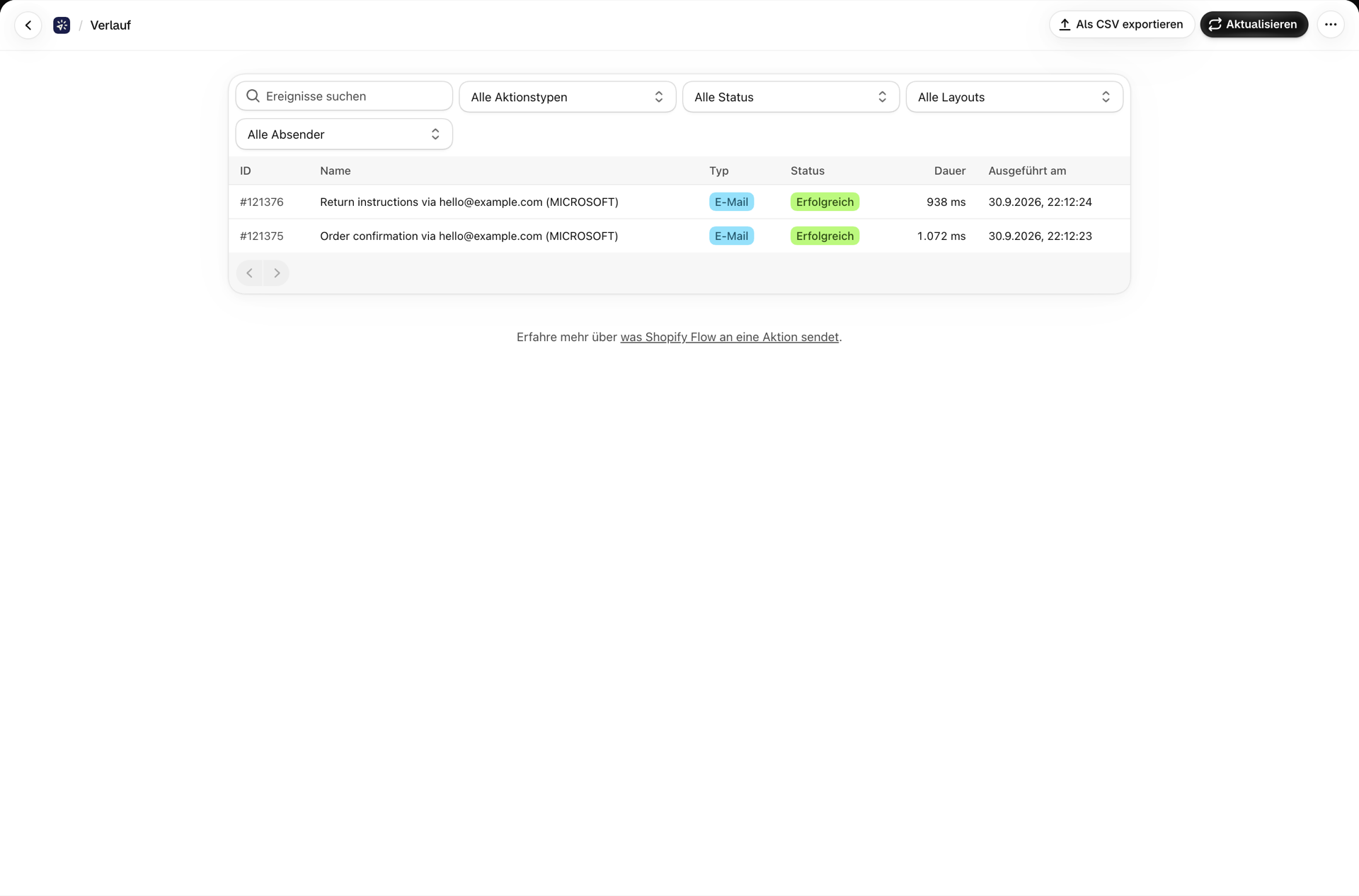
Spalten: ID, Name, Typ, Status, Dauer und Ausführungszeitpunkt.
Filtern nach:
- Aktion - HTTP-Anfrage oder E-Mail
- Status - Erfolgreich, Fehlgeschlagen, Ausstehend oder Übersprungen (abgemeldet)
Die Suche erfolgt anhand des Namens des Layouts oder der Anfrage. Wenn Sie über die Schaltfläche „Anfrageverlauf“ einer HTTP-Anfrage hierher gelangen, wird die Anzeige auf diese eine Anfrage vorgefiltert; über die Schaltfläche „Alle Ereignisse anzeigen“ können Sie diese Filterung aufheben.
Als CSV exportieren
Über die Option** „CSV exportieren“** oben auf der Seite „Verlauf“ wird die Liste genau so heruntergeladen, wie sie derzeit gefiltert ist: Die Suche und alle von Ihnen festgelegten Filter gelten auch für den Export. Die Datei trägt den Namen history-<date>.csv und enthält maximal die 50.000 neuesten Ereignisse. Sollten Ihre Filter mehr als diese Anzahl an Ereignissen treffen, weist Sie die App nach dem Download darauf hin; schränken Sie die Filter ein (beispielsweise auf ein Layout oder einen Status), um ältere Ereignisse abzurufen.
Spalten: Datum (UTC), ID, Typ, Status, Layout oder Anfrage, Empfänger, CC, BCC, Betreff, Fehler und Dauer (ms). Die Spaltennamen und Statusbezeichnungen werden in Ihrer Administratorsprache angezeigt. Die Felder „Empfänger“, „CC“, „BCC“ und „Betreff“ werden nur bei E-Mails ausgefüllt. Der Export enthält die Daten, die in der Verlaufsliste angezeigt werden: Shopify Flow-Variablen, Anfragetexte und Antworten sind nicht enthalten.
Die drei Punkte, auf die Sie achten sollten
Ein rotes „Fehlgeschlagen“-Symbol bedeutet, dass der Versand oder die Anfrage nicht stattgefunden hat. Öffnen Sie es, um den Fehler des Anbieters anzuzeigen.
Ein bernsteinfarbenes Abzeichen mit der Aufschrift „Leere Variablen“ bedeutet, dass die E-Mail zugestellt wurde, jedoch wurden ein oder mehrere Platzhalter vom Typ {{ variables.x }} nicht dargestellt - der Empfänger erhielt also eine Nachricht mit einer Lücke. Dies ist der Fehler, der früher unsichtbar war: Die Zeile ist grün, der Provider hat die Nachricht angenommen, und nur der Empfänger sieht das Problem.
Ein graues „Skipped“-Symbol bedeutet, dass eine Marketing-E-Mail nicht versendet wurde, da sich alle Empfänger im Feld „An“ von Ihren Marketing-E-Mails abgemeldet hatten. Dies stellt keinen Fehler dar, wird nicht auf Ihren Plan angerechnet und fließt nicht in die Erfolgsquote ein. Siehe Marketing-E-Mails und Abmeldungen.
Die Detailansicht
Wenn Sie einen Eintrag öffnen, wird Folgendes angezeigt:
| Karte | Inhaltsverzeichnis |
|---|---|
| Warnung wegen leerer Variablen | Welche Platzhalter lieferten keine Ergebnisse, und ob Shopify Flow diese leer oder gar nicht gesendet hat |
| Nicht versendet: Der Empfänger hat sich abgemeldet | Wird bei einem übersprungenen Ereignis anstelle einer Fehlermeldung angezeigt, mit einem Link zum Abmelden |
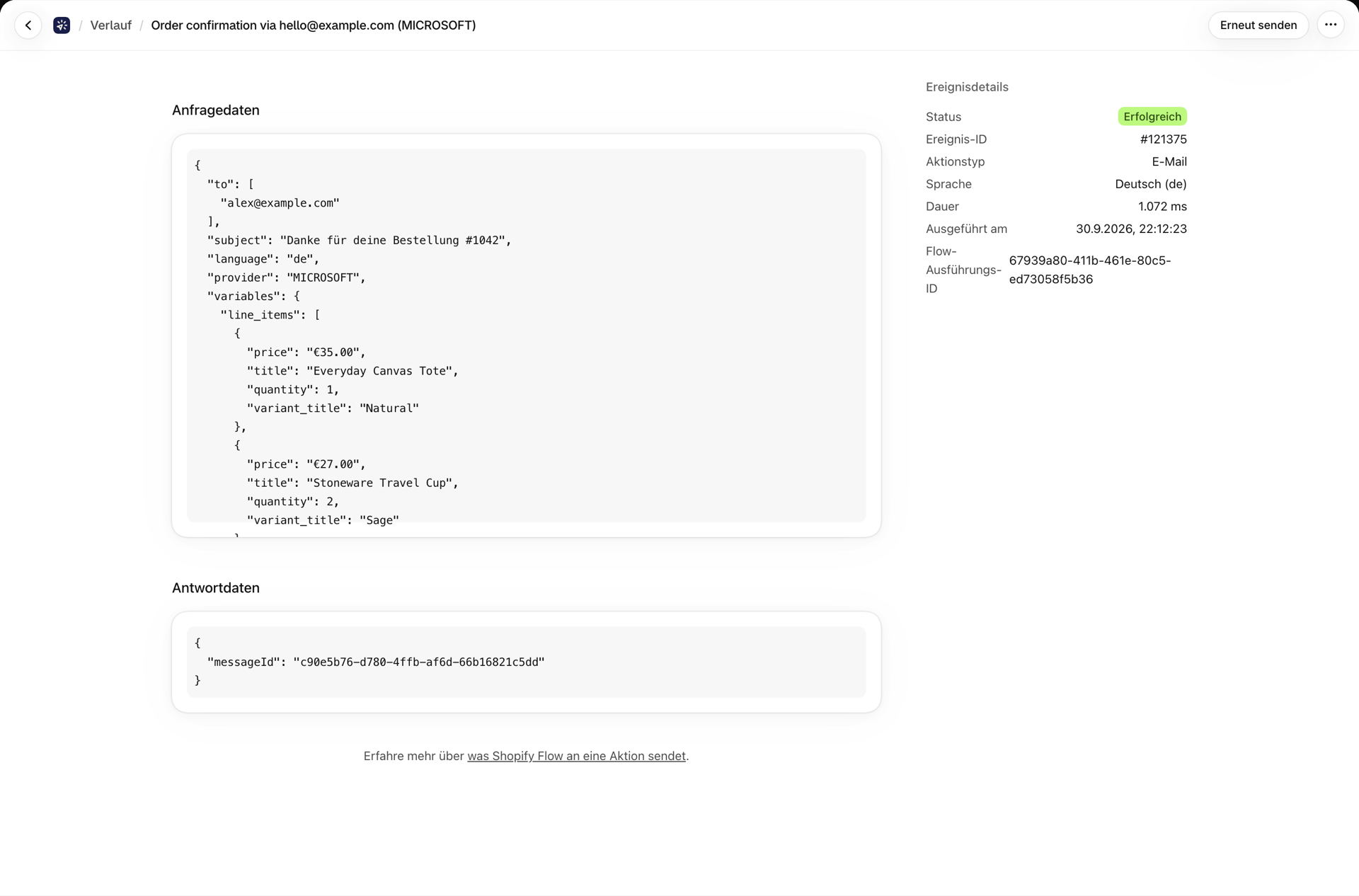
| Veranstaltungsdetails | Ereignis-ID, Aktionstyp, Status, Dauer, Ausführungszeit und die Shopify Flow-Lauf-ID |
| Fehlermeldung | Der tatsächliche Fehler des Anbieters oder der API, wenn die Aktion fehlgeschlagen ist |
| Daten anfordern | Was wurde gesendet - Empfänger, Absender, aufgelöster Betreff, Variablen oder die aufgelöste HTTP-Anfrage. Bei einer Marketing-E-Mail ist to die Empfängerliste nach Entfernung der abgemeldeten Adressen, und suppressed gibt an, wie viele Adressen entfernt wurden. Bei einer E-Mail mit einem Anhang aus einem Metafeld wird unter orderId oder customerId erfasst, welche Bestellung oder welcher Kunde aufgerufen wurde. |
| Antwortdaten | Was wurde zurückgegeben - die Nachrichten-ID des Anbieters oder der HTTP-Status und der Nachrichtentext? Bei einer Marketing-E-Mail listet recipients jeden Empfänger im Feld „An“ auf, dessen E-Mail-Adresse sent, failed oder skipped lautet, zusammen mit der jeweiligen Nachrichten-ID oder der Fehlermeldung. |
Aus dem Betreff geht hervor, welcher Absender verwendet wurde, zum Beispiel Order email via support@acme.com (MICROSOFT).
Eine Marketing-E-Mail wird als einzelne Nachricht pro Empfänger im Feld „An“ versendet, stellt jedoch ein einziges Ereignis im Verlauf dar. Das Ereignis gilt als „Erfolgreich“, wenn jeder Empfänger seine Nachricht erhalten hat. Es gilt als „Fehlgeschlagen“, sobald eine Nachricht nach dem Versand einer anderen fehlgeschlagen ist; in der Fehlermeldung wird dann angegeben, wer nicht berücksichtigt wurde, und unter recipients in den Antwortdaten wird angezeigt, wer seine Nachricht erhalten hat.
Eine Aktion erneut senden
Auf der Detailseite befindet sich eine Schaltfläche „Erneut senden“. Diese sorgt dafür, dass das Layout mit den ursprünglichen Variablen neu gerendert und über denselben Absender erneut an die ursprünglichen Empfänger gesendet wird, oder dass die HTTP-Anfrage genau so erneut ausgeführt wird, wie sie ursprünglich gesendet wurde.
Die Aktion wird sofort ausgeführt und zählt als eine Aktion im Rahmen Ihres Plans. Die Funktion „Erneut senden“ steht für Aktionen, die über den Fallback-Standardabsender abgewickelt wurden, nicht zur Verfügung.
Ein übersprungenes Ereignis verfügt über keine Schaltfläche „Erneut senden“: Da nichts versendet wurde, gibt es auch nichts, was erneut versendet werden könnte. Führen Sie den Workflow erneut aus, sobald sich der Kunde wieder angemeldet hat. Bei einer erneuten Versendung einer Marketing-E-Mail wird die Abmeldeliste erneut überprüft, und alle Personen, die sich seit dem ursprünglichen Versand abgemeldet haben, werden ausgeschlossen; sollte dabei niemand übrig bleiben, wird die erneute Versendung abgelehnt.
Häufige Probleme
Die E-Mail ist nie angekommen, und es gibt überhaupt keinen Eintrag im Verlauf. Die Aktion wurde nie ausgeführt. Das Problem liegt in Shopify Flow, nicht hier: Überprüfen Sie, ob der Workflow aktiviert ist, der Trigger ausgelöst wurde und ob eine Bedingung tatsächlich erfüllt wurde. Die Tag-Bedingungen stimmen exakt überein, daher unterscheiden sich VIP und vip.
Der Eintrag ist mit dem Symbol „Leere Variablen“ gekennzeichnet. Ihr Layout fordert eine Variable an, die von Shopify Flow nicht bereitgestellt wurde oder leer übergeben wurde. Öffnen Sie den Eintrag, um zu sehen, um welche es sich handelt. Eine vollständige Anleitung finden Sie unter Daten aus Shopify Flow übergeben.
Der Eintrag wurde übersprungen. Es handelt sich um ein Marketing-Layout, und alle Empfänger stehen auf Ihrer Abmeldeliste, weshalb die App die E-Mail nicht versendet hat. Dies bedeutet, dass die Abmeldefunktion wie vorgesehen funktioniert. Wenn es sich um eine E-Mail handelt, die der Kunde unbedingt erhalten muss, wie beispielsweise eine Bestellung oder Versandbenachrichtigung, gehört sie in ein Transaktions-Layout. Siehe Marketing-E-Mails und Abmeldungen.
Eine Test-E-Mail sah einwandfrei aus, doch die tatsächlich versendete E-Mail ist leer. Testvariablen im Layout-Editor wirken sich nur auf Vorschauen und Testversendungen aus. Bei einer Live-Versendung wird das Feld „Variablen (JSON)“ der Shopify Flow-Aktion verwendet, das völlig unabhängig davon ist. Dies ist die häufigste Ursache für Verwirrung.
Der Status lautet „Fehlgeschlagen“ mit einem Authentifizierungsfehler. Bei SMTP sind die Anmeldedaten oder der Port falsch - öffnen Sie den SMTP-Server und klicken Sie auf „Verbindung testen“. Bei Microsoft 365 oder Google muss die Verbindung möglicherweise erneut autorisiert werden: Überprüfen Sie unter „E-Mail-Absender“ → „Verbundene Konten“, ob das Symbol „Neu verbinden erforderlich“ angezeigt wird.
Im Text einer E-Mail wird [object Object] angezeigt. Sie haben ein gesamtes Objekt interpoliert. In E-Mails müssen Sie auf dieses Objekt zugreifen ({{ variables.customer.firstName }}) oder eine Schleife darüber durchlaufen. Nur HTTP-Anfragen serialisieren Objekte automatisch in JSON.
Die Nachricht wurde aufgrund ihrer Größe abgelehnt. Anhänge mit einer Gesamtgröße von mehr als 20 MB werden blockiert, und Microsoft 365 lehnt Inline-Anhänge ab, die größer als 4 MB sind. Stellen Sie große Dateien auf den Link-Modus um. Siehe Anhänge und Bilder.
Eine HTTP-Anfrage schlägt mit der Fehlermeldung SSRF blocked fehl. Die Zieladresse wird zu einer privaten oder internen Netzwerkadresse aufgelöst, was aus Sicherheitsgründen abgelehnt wird. Verwenden Sie einen öffentlich erreichbaren Endpunkt.
Es kommt zu einem Totalausfall, begleitet von einer Meldung über die Erreichung des Planlimits. Sie haben Ihr 30-Tage-Kontingent aufgebraucht. Siehe Pläne und Nutzung.
Sidekick befragen
Shopify Sidekick kann diese App direkt abfragen - allerdings nur im Lesezugriff. Dies ist oft schneller, als den Verlauf manuell zu filtern:
- „Sind diese Woche E-Mails nicht angekommen?“
- „Warum ist der Versand meiner letzten E-Mail fehlgeschlagen?“
- „Welche E-Mail-Absender sind eingerichtet?“
- „Habe ich eine HTTP-Anfrage für Airtable?“
Sidekick gibt niemals geheime Werte, SMTP-Passwörter, OAuth-Token, HTTP-Header-Werte oder Rohpaylods zurück - hierfür leitet es Sie direkt in die jeweilige App weiter.
Immer noch festgefahren
Erstellen Sie einen Fehlerbericht unter Angabe Ihrer Shop-Domain, des Layouts oder des Namens der Anfrage sowie des Zeitstempels des Durchlaufs. Weitere Informationen finden Sie unter „Einen Fehler melden“ im Hilfe-Center.