
E-Mails über Shopify Flow mit Microsoft 365 versenden
Microsoft 365- oder Outlook-Postfach verbinden und E-Mails ohne SMTP-Zugangsdaten über Shopify Flow versenden.
Übersicht
Workflow Transactional Email kann E-Mails über ein verbundenes **Microsoft 365-**Postfach anstelle eines SMTP-Servers versenden. Es müssen keine SMTP-Anmeldedaten verwaltet werden - Sie autorisieren das Postfach einmalig, und die App versendet die E-Mails in Ihrem Namen über Microsoft Graph.
Sie nehmen diese Konfiguration an zwei Stellen vor: in der App für die Verbindung zum Absender und in Shopify Flow für die Automatisierung.
Bevor Sie beginnen
- In Ihrem Shopify-Shop muss „Workflow Transactional Email“ installiert sein.
- Sie benötigen ein Microsoft 365- oder Outlook-Postfach, das Sie autorisieren können.
- Sie sollten bereits über ein gespeichertes E-Mail-Layout verfügen, da die Aktion „Transaktions-E-Mail versenden“ ein gespeichertes Layout versendet. Siehe Erstellen Sie ein E-Mail-Layout.
Geschäftliches Postfach oder privates Outlook.com-Konto?
Beide werden auf dieselbe Weise eingerichtet, versenden E-Mails jedoch nicht auf dieselbe Weise. Ein Microsoft 365-Geschäftspostfach (Ihre eigene Domain, ein Arbeits- oder Schulkonto) versendet täglich an Tausende von Empfängern und ist die richtige Wahl für einen Shop. Ein privates Outlook.com-, Hotmail- oder Live-Postfach ist von Microsoft auf einige Hundert Empfänger pro Tag begrenzt, und ein neues oder selten genutztes Konto unterliegt einer niedrigeren Obergrenze, bis Microsoft es verifiziert hat. Ist das Limit erreicht, lehnt Microsoft für den Rest des Tages alle weiteren Sendevorgänge mit der Meldung „Tägliches Nachrichten-/Empfängerlimit überschritten“ ab und fordert Sie auf, das Konto zu verifizieren; die App protokolliert diese Sendevorgänge als fehlgeschlagen und sendet Ihnen, solange dies andauert, einmal täglich eine E-Mail. Wenn Ihre Shops täglich mehr als eine Handvoll E-Mails versenden, verbinden Sie stattdessen ein Business-Postfach oder einen SMTP-Server.
Videoanleitung
Das Video hat keinen Ton; passen Sie daher die Wiedergabegeschwindigkeit bitte Ihren Bedürfnissen an.
Verbinden Sie Ihr Microsoft 365-Konto
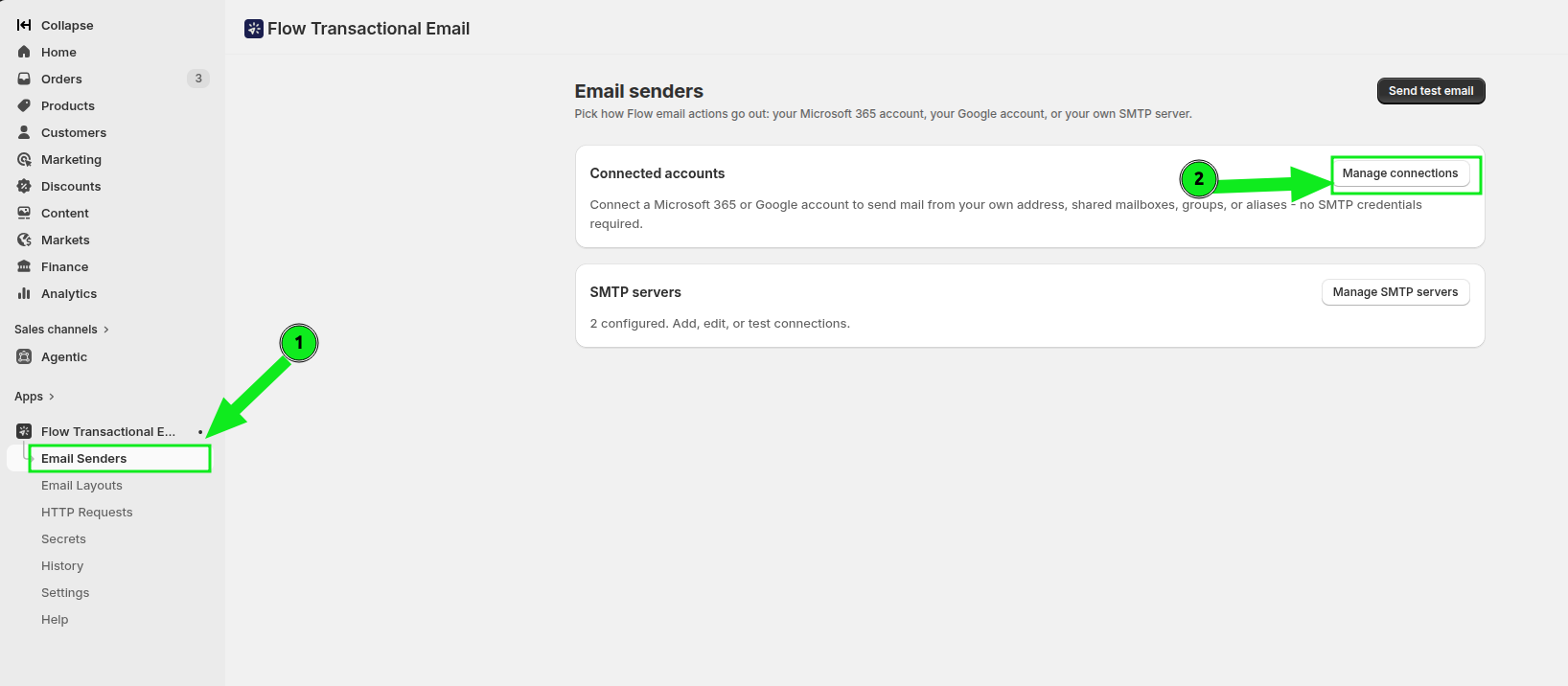
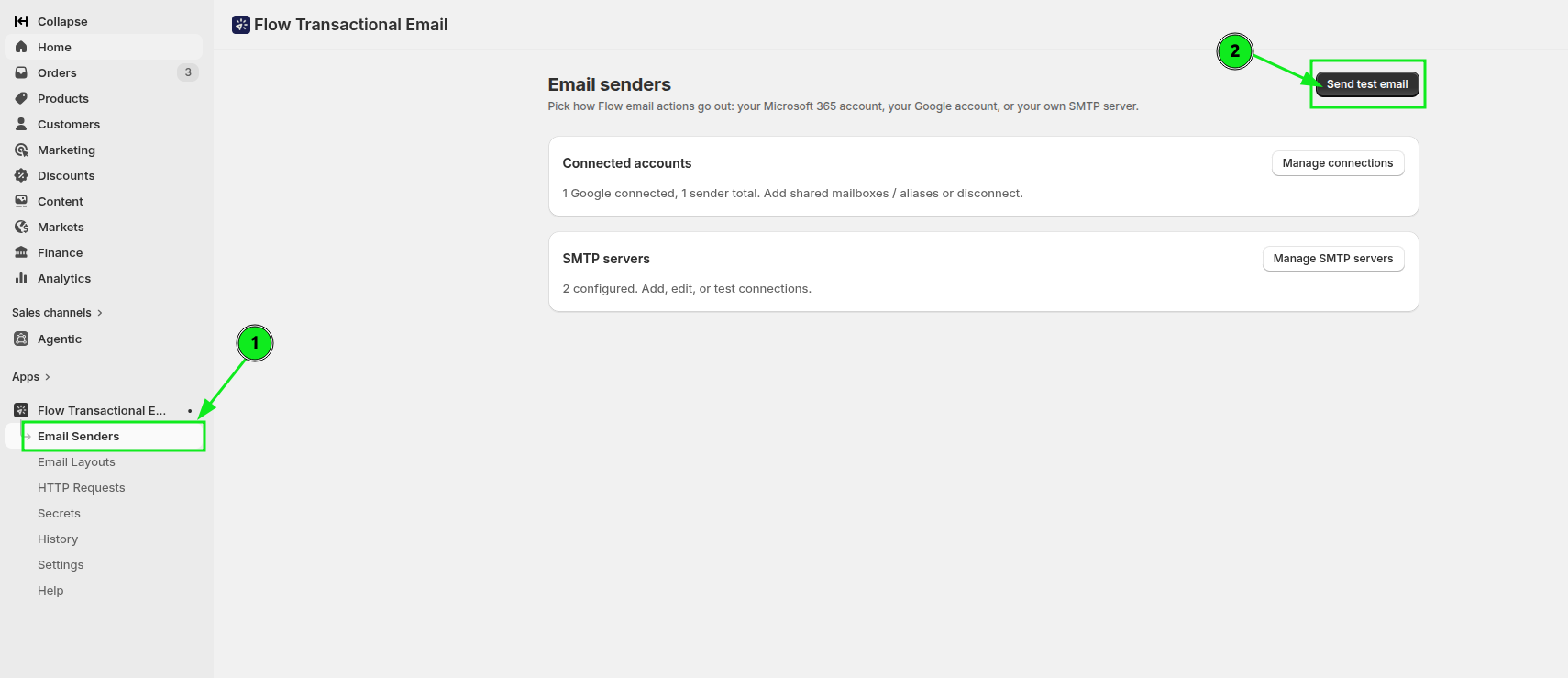
Öffnen Sie im Shopify-Adminbereich den Bereich „Apps“, wählen Sie „Workflow Transactional Email“ aus und klicken Sie anschließend auf „E-Mail-Absender“. Klicken Sie im Abschnitt „Verbundene Konten“ auf „Verbindungen verwalten“.
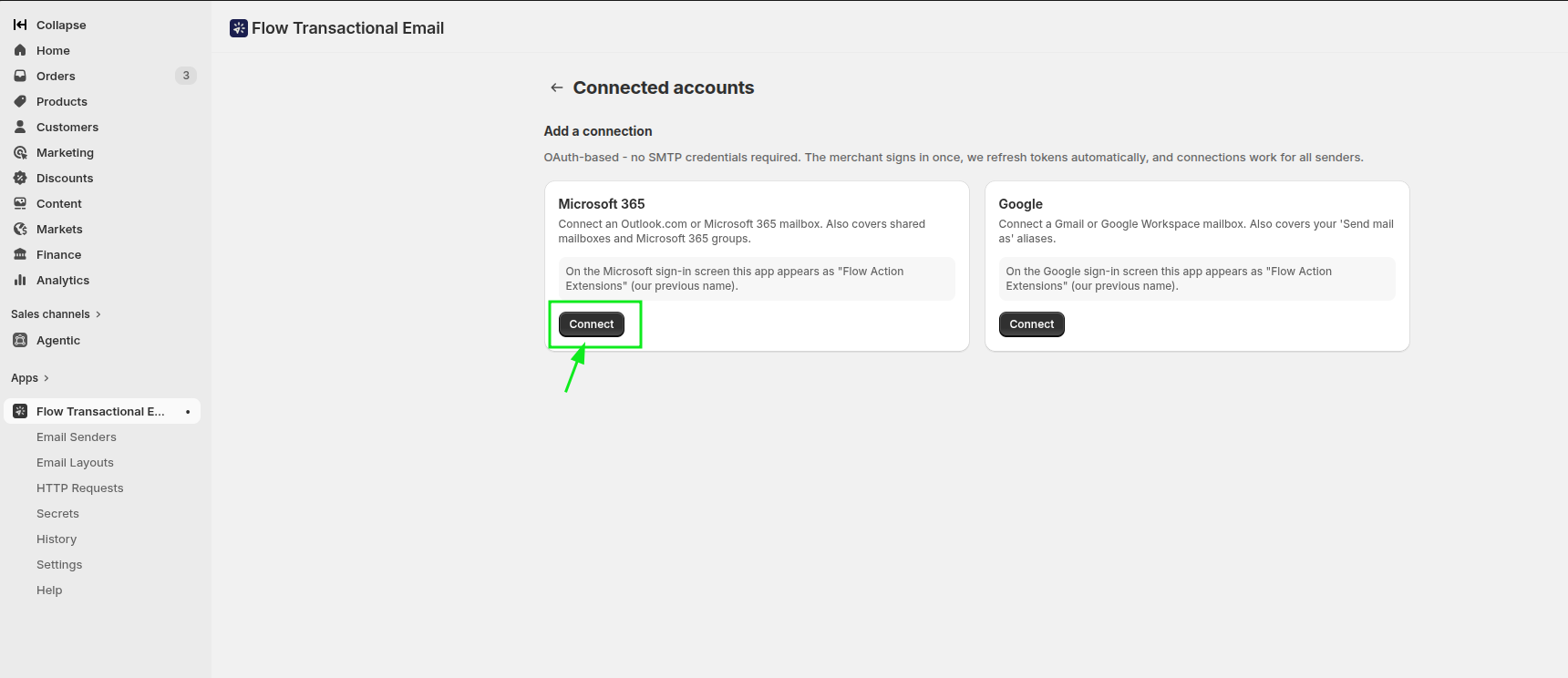
Suchen Sie auf der Seite „Verbundene Konten“ den Eintrag „Microsoft 365“ und klicken Sie auf „Verbinden“.
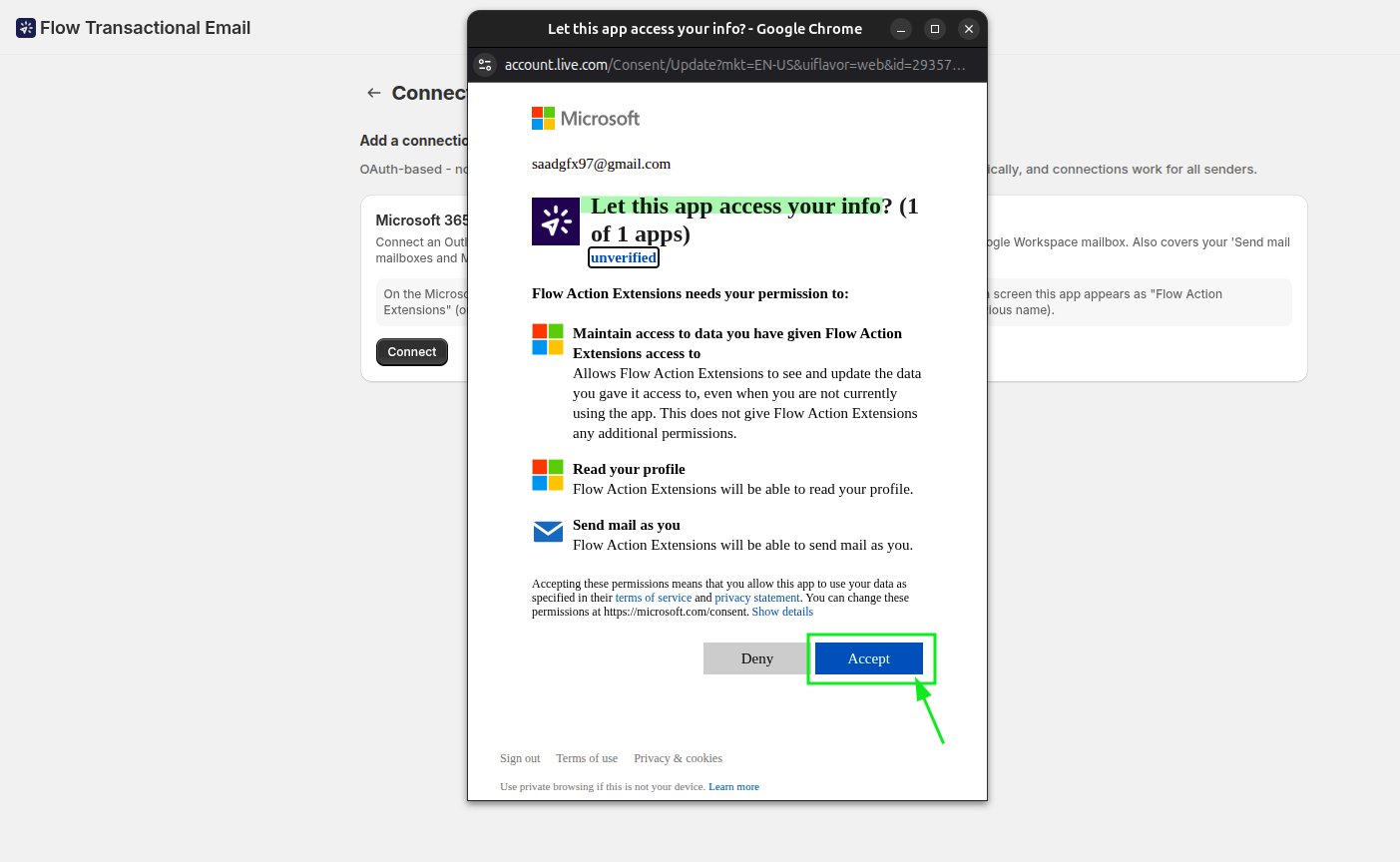
Es öffnet sich ein Microsoft-Autorisierungsfenster. Melden Sie sich bei dem Postfach an, das Sie verwenden möchten, und erteilen Sie den Zugriff.
Nachdem Sie die Autorisierung vorgenommen haben, kehren Sie zu den verbundenen Konten zurück. Die Microsoft 365-Verbindung weist den Status „Verbunden“ auf, und das Postfach wird unter „Absender“ angezeigt.
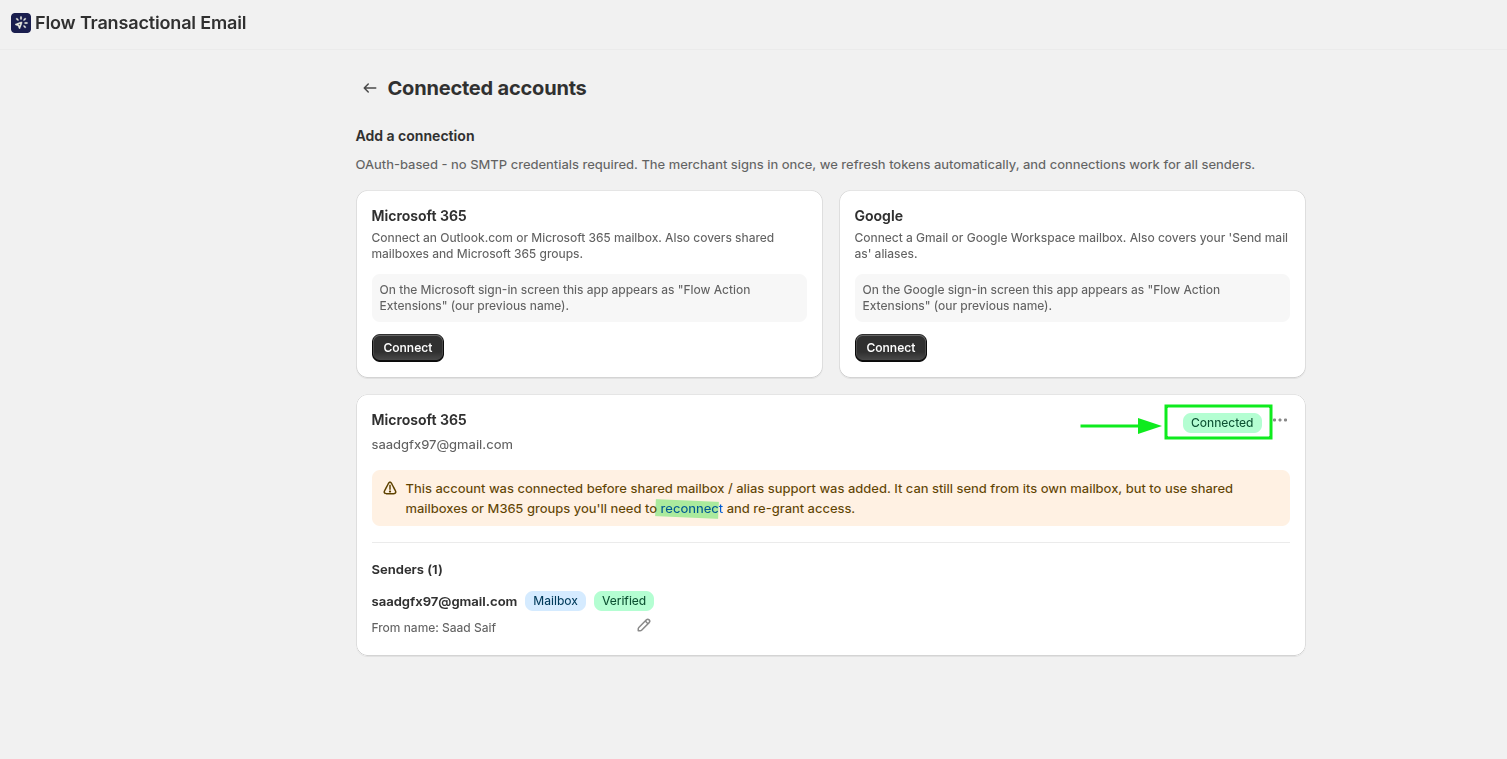
Sollten Sie die Berechtigungen später erweitern müssen, nutzen Sie bitte die Funktion „Erneut verbinden“ für dieselbe Karte, anstatt das Konto zu entfernen und erneut hinzuzufügen.
Von einem gemeinsamen Postfach oder einer Microsoft 365-Gruppe senden
Das verbundene Konto kann auch als gemeinsames Postfach oder als Microsoft 365-Gruppe (z. B. sales@ oder support@) versenden, sofern Ihr Microsoft 365-Administrator dem verbundenen Postfach die Berechtigungen „Als … senden“ oder „Im Namen von … senden“ erteilt hat. Klicken Sie auf der Karte des verbundenen Kontos auf** „Gemeinsames Postfach hinzufügen**“, geben Sie die Adresse ein und wählen Sie den entsprechenden Typ aus: „Gemeinsames Postfach“ für ein gemeinsames Postfach, „Microsoft 365-Gruppenpostfach“ für eine Gruppe. Der Typ ist entscheidend, da Microsoft die beiden unterschiedlich behandelt: Ein gemeinsames Postfach wird direkt adressiert, während eine Gruppe von dem verbundenen Postfach aus versendet wird, wobei die Gruppe als Absenderadresse angegeben wird - genau wie bei Outlook. Die App überprüft den Zugriff sofort, indem sie eine einzeilige Nachricht von dieser Adresse an das verbundene Postfach selbst sendet.
Bei der Option** „Als … senden“ sehen die Empfänger lediglich die freigegebene Adresse oder die Gruppe. Bei der Option „Im Namen von … senden**“ zeigt ihr E-Mail-Client das verbundene Postfach „im Namen“ der Gruppe an. Bei einer Gruppe landet die gesendete Kopie im Ordner „Gesendete Objekte“ des verbundenen Postfachs, es sei denn, Ihr Administrator hat die Option aktiviert, eine Kopie in der Gruppe zu speichern.
Der Absendername stammt aus Microsoft 365, nicht aus der App
Die App versendet jede Nachricht mit dem Absendernamen, den Sie für den Absender eingegeben haben (oder dem Absendernamen des Shopify Flow-Schritts), doch Microsoft 365 ersetzt diesen durch den Anzeigenamen des Postfachs oder der Gruppe in Ihrem Verzeichnis, bevor die Nachricht Ihren Mandanten verlässt. Eine Gruppe mit dem Namen „FM Sales“ in Microsoft 365 wird als „FM Sales“ angezeigt, auch wenn der Absender in der App „Flying Mushroom Sales“ lautet. Um zu ändern, was die Empfänger sehen, benennen Sie das Postfach, den Benutzer oder die Gruppe im Microsoft 365-Verwaltungscenter um (Teams & Gruppen > Aktive Teams & Gruppen für eine Gruppe, Benutzer für ein Postfach). Der neue Name gilt für Nachrichten, die nach der Änderung gesendet werden. Google- und SMTP-Absender zeigen den Namen an, den Sie in der App eingeben.
Senden Sie eine Test-E-Mail
Bevor Sie die Mailbox in einen Workflow einbinden, senden Sie bitte eine Testnachricht, um zu überprüfen, ob die Mailbox funktioniert. Kehren Sie zu „E-Mail-Absender“ zurück und klicken Sie auf „Test-E-Mail senden“.
Wählen Sie im Dialogfeld im Feld „Absender“ Ihren verbundenen Microsoft 365-Absender aus, geben Sie unter „E-Mail-Adresse des Empfängers“ eine Zieladresse ein und klicken Sie anschließend auf „Senden“.
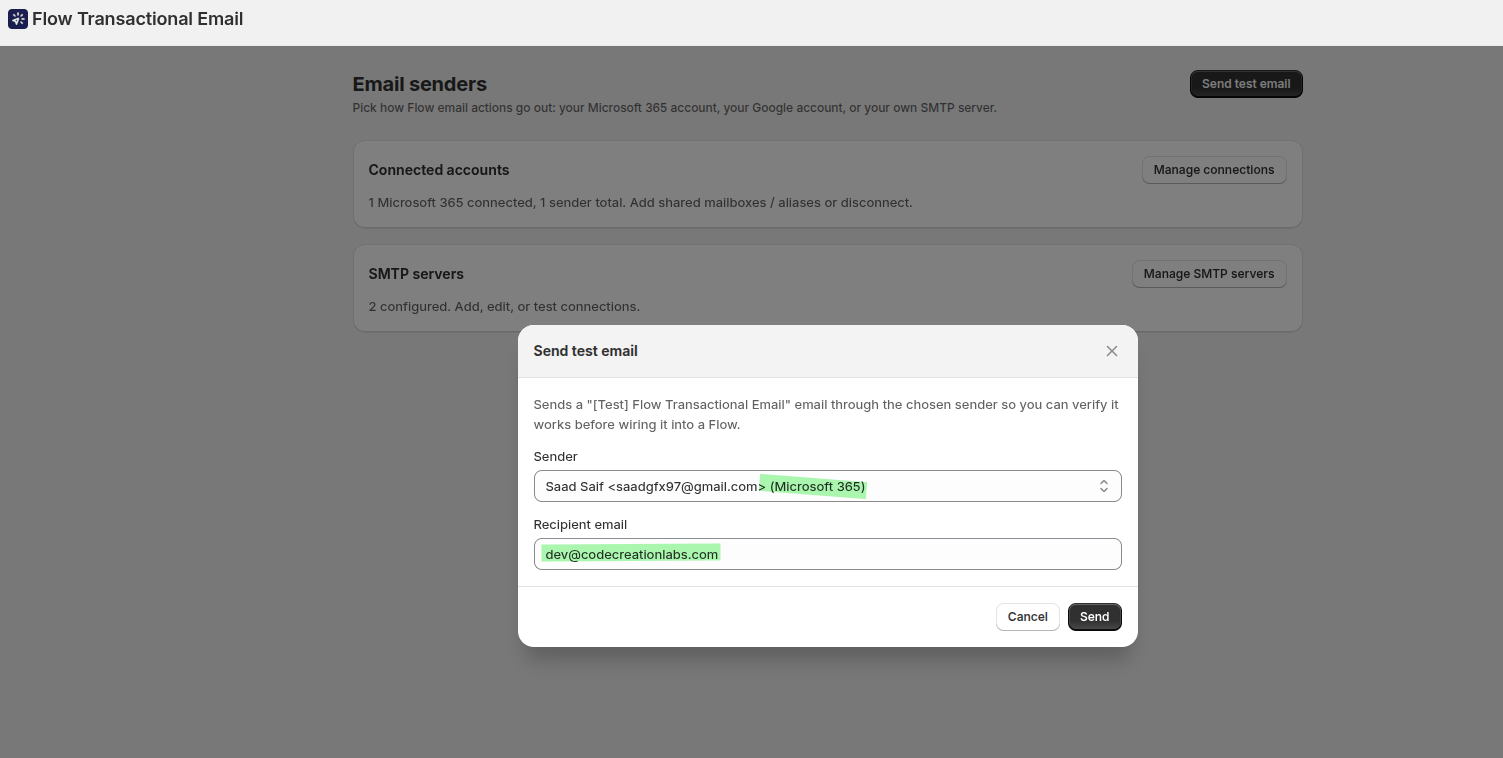
Überprüfen Sie den Posteingang des Empfängers. Wenn die Nachricht dort ankommt, ist die Verbindung einsatzbereit. Dies ist der schnellste Weg, um zu überprüfen, ob das Postfach, die Berechtigungen und die Absenderkonfiguration korrekt sind, bevor Sie in Shopify Flow etwas erstellen.
Verwenden Sie den Absender in Shopify Flow
Erstellen Sie in Shopify Flow einen Workflow und wählen Sie den Trigger „Kunden-Tags hinzugefügt“ aus. Um die Nachricht nur bei bestimmten Tags zu versenden, fügen Sie eine Bedingung hinzu, beispielsweise: „Hinzugefügte Tags enthalten mindestens eines der folgenden: vip“.
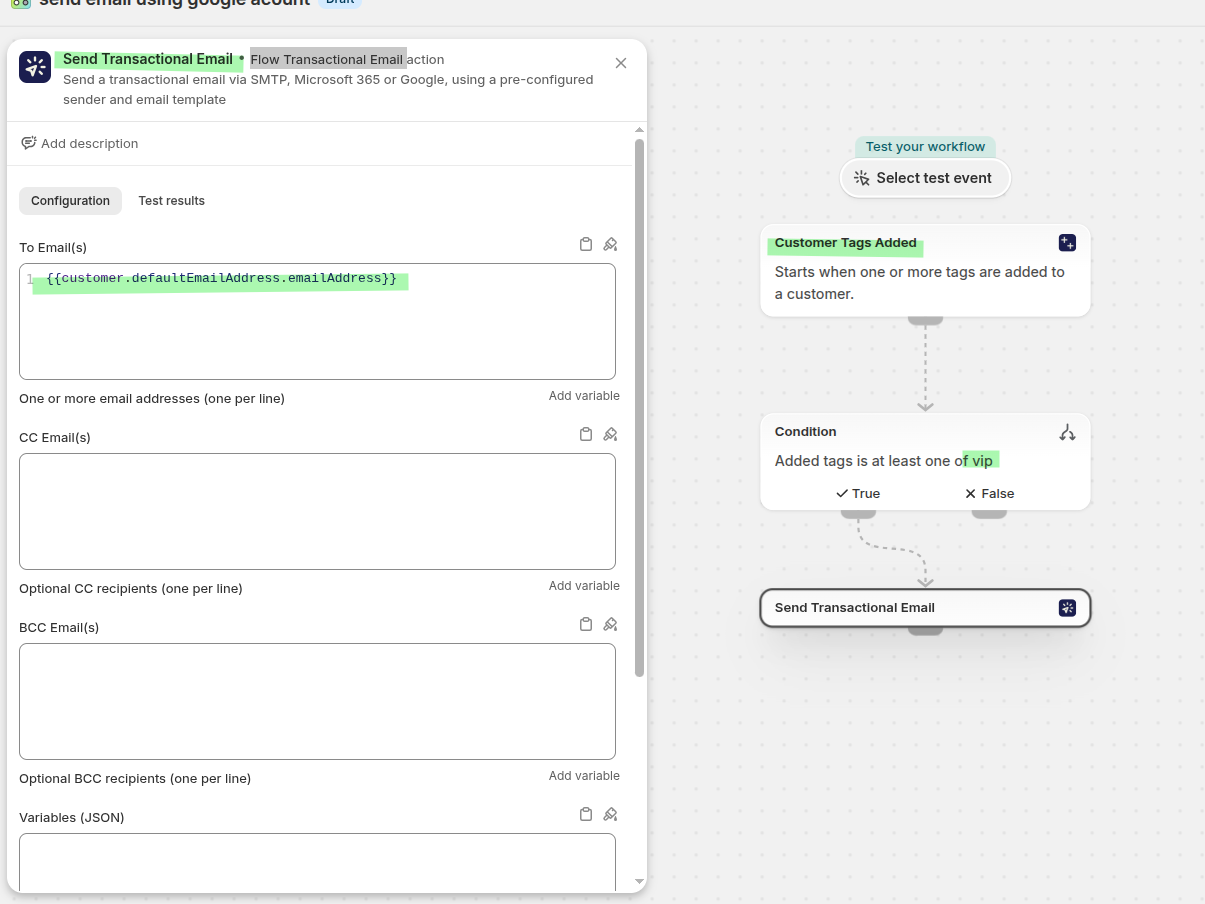
Fügen Sie die Aktion „Transaktions-E-Mail senden“ hinzu. Setzen Sie „An E-Mail-Adresse(n)“ auf die E-Mail-Variable des Kunden, damit die Nachricht an den Kunden gesendet wird, der den Workflow ausgelöst hat:
{{customer.defaultEmailAddress.emailAddress}}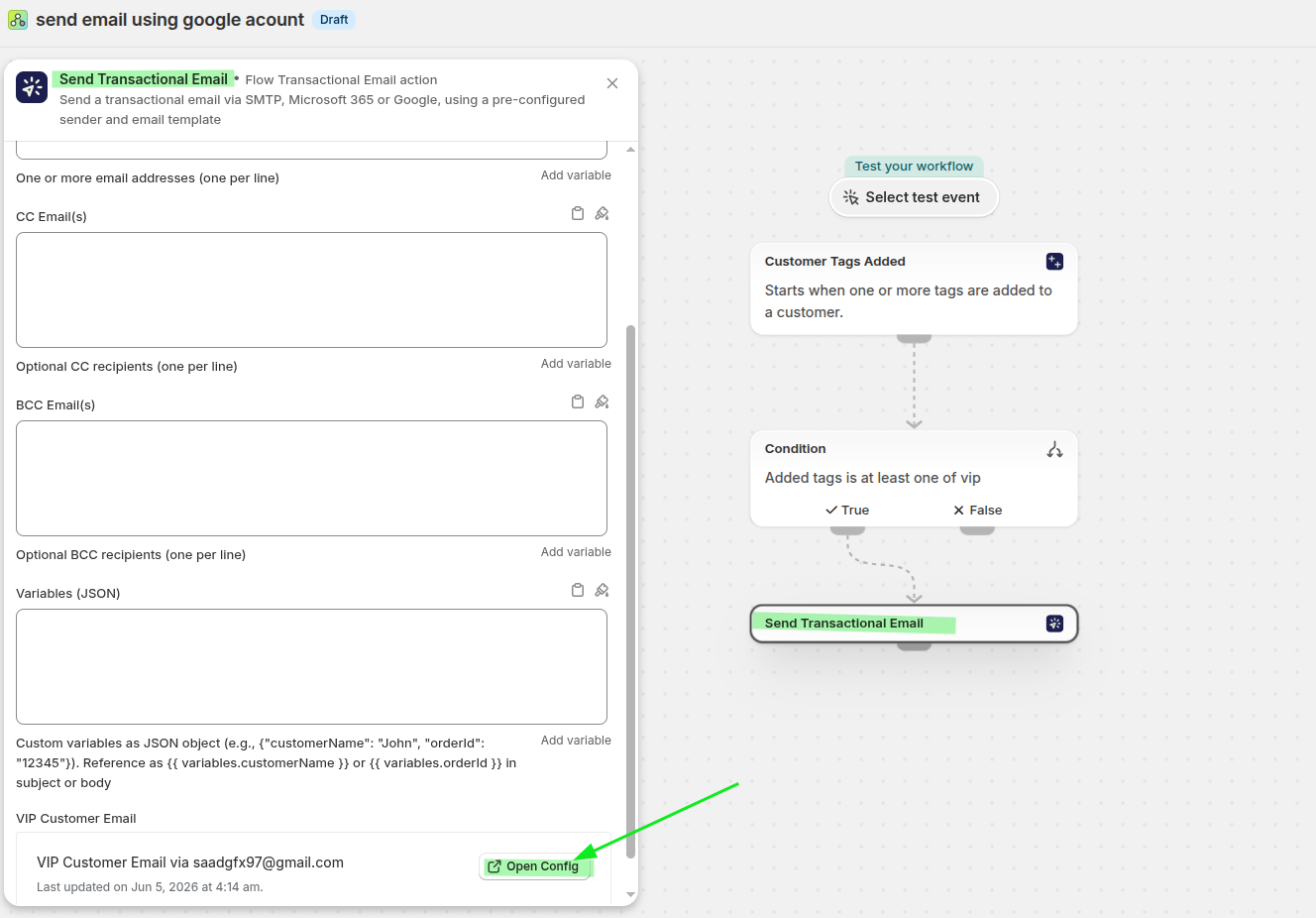
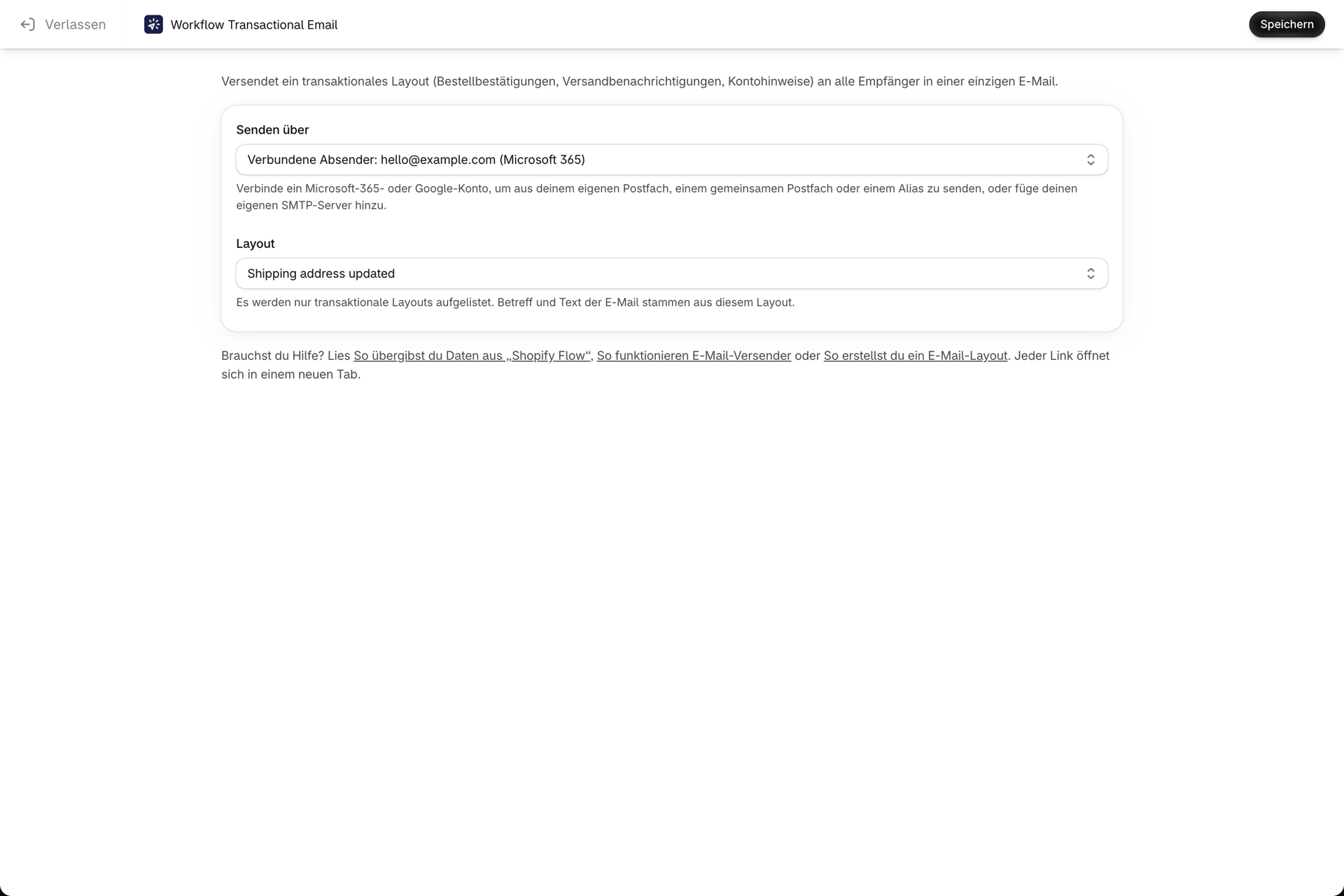
Scrollen Sie im Menü der Aktion zum Abschnitt „Vorlagen“ und klicken Sie auf „Konfiguration öffnen“. Daraufhin öffnet sich der Konfigurationsbildschirm, in dem Sie den Absender und das Layout auswählen können.
Wählen Sie unter „Senden von“ Ihr verbundenes Microsoft 365-Konto aus, wählen Sie unter „Vorlage“ das Layout aus, klicken Sie auf „Speichern“ und anschließend auf „Beenden“.
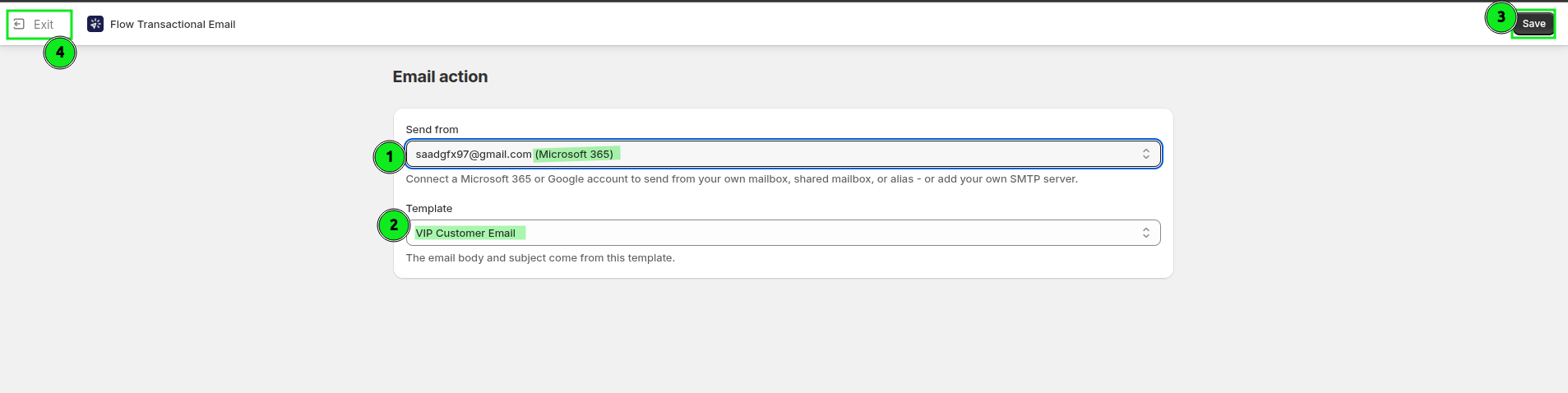
Speichern Sie den Workflow und aktivieren Sie ihn. Fügen Sie einem Kunden das Tag hinzu, und die Nachricht wird über Ihr verbundenes Microsoft 365-Postfach versendet.
Was dieser Workflow bewirkt
Shopify Flow überwacht Änderungen an Kunden-Tags und leitet die Kundendaten anschließend an „Transaktions-E-Mail senden“ weiter. Diese Aktion rendert das von Ihnen ausgewählte Layout und versendet es über den Microsoft 365-Absender, den Sie unter „Senden von“ ausgewählt haben.
Der Inhalt der ausgehenden Nachricht stammt vollständig aus dem unter „Vorlage“ ausgewählten Layout. Um den Text der E-Mail zu ändern, bearbeiten Sie bitte das Layout - nicht den Workflow.
Fehlerbehebung
Der Absender fehlt in der Dropdown-Liste „Senden von“. Öffnen Sie die Aktion erneut, klicken Sie auf „Konfiguration öffnen“ und überprüfen Sie, ob der Absender aufgeführt ist. Ist dies nicht der Fall, aktualisieren Sie den Shopify Flow-Editor und öffnen Sie die Aktion erneut.
Die E-Mail kommt nicht an. Senden Sie zunächst eine Nachricht über „E-Mail-Absender“ mit der Option** „Test-E-Mail senden**“ und überprüfen Sie, ob die korrekten E-Mail-Adressen für Absender und Empfänger verwendet wurden. Falls das Konto bereits vor einiger Zeit verbunden wurde und neue Berechtigungen benötigt, verwenden Sie die Option „Erneut verbinden“ unter „Verbundene Konten“.
In der Historie wird die Meldung „Tägliches Limit für Nachrichten/Empfänger überschritten“ oder „Bitte verifizieren Sie Ihr Konto“ angezeigt. Microsoft hat den Versand für ein persönliches Outlook.com-Postfach vorübergehend ausgesetzt: Entweder wurde das tägliche Limit erreicht, oder das Konto wurde noch nicht verifiziert. Melden Sie sich in Outlook bei diesem Postfach an, befolgen Sie die Anweisungen, die Microsoft in den Posteingang gestellt hat, und warten Sie, bis das Tageslimit zurückgesetzt wird. Die App benachrichtigt Sie diesbezüglich einmal täglich per E-Mail, solange dieser Zustand andauert (siehe Benachrichtigungen und Warnmeldungen). Für einen Shop, der mehr als eine Handvoll E-Mails pro Tag versendet, verbinden Sie stattdessen ein Microsoft 365-Business-Postfach oder einen SMTP-Server.
Die Fehlermeldung besagt, dass es sich bei der Adresse „um eine Microsoft 365-Gruppe und nicht um ein gemeinsames Postfach“ handelt. Die Adresse wurde mit dem Typ „Gemeinsames Postfach“ hinzugefügt, wird von Microsoft jedoch als Gruppe behandelt, die anders versendet wird. Entfernen Sie diesen Absender und fügen Sie ihn erneut mit dem Typ „Microsoft 365-Gruppenpostfach“ hinzu. Ihre Berechtigung „Als … senden“ oder „Im Namen von … senden“ bleibt unverändert.
Die Überprüfung meldet, dass die Berechtigung „Als … senden“ fehlt, obwohl der Administrator diese erteilt hat. Es kann bis zu einer Stunde dauern, bis Berechtigungsänderungen in Microsoft 365 wirksam werden. Warten Sie ab und klicken Sie erneut auf „Überprüfen“. Sollte der Vorgang weiterhin fehlschlagen, vergewissern Sie sich bitte bei Ihrem Administrator, dass die Berechtigung für das verbundene Postfach selbst erteilt wurde und nicht für ein anderes Konto.
Die Empfänger sehen einen anderen Absendernamen als den in der App angezeigten oder gar keinen Namen. Microsoft 365 ersetzt den Absendernamen durch den Anzeigenamen des Postfachs oder der Gruppe in Ihrem Verzeichnis; benennen Sie diesen daher im Microsoft 365-Verwaltungscenter um (siehe oben). Wenn ein E-Mail-Client einen Namen anzeigt und ein anderer nur die Adresse, gilt dasselbe: Einige Clients, darunter Thunderbird, zeigen bei einer bekannten Adresse den Namen aus Ihrem eigenen Adressbuch an und greifen auf die reine Adresse zurück, wenn kein Name gespeichert ist.
Der Workflow wird überhaupt nicht ausgeführt. Bitte überprüfen Sie, ob der Workflow aktiviert ist, ob als Trigger „Kunden-Tags hinzugefügt“ ausgewählt ist und ob die Bedingung mit dem von Ihnen tatsächlich zugewiesenen Tag übereinstimmt - dabei gilt ein exakter Abgleich der Tags.
Um Einzelheiten zu einem Fehler bei einem bestimmten Versand abzurufen, öffnen Sie den Verlauf. Siehe Hintergrund und Fehlerbehebung.
Verwandte Themen
- E-Mails über Shopify Flow mit Google versenden - dieselbe Konfiguration mit einem Google-Postfach.
- E-Mails von Shopify Flow über einen benutzerdefinierten SMTP-Server versenden - verwenden Sie stattdessen Ihren eigenen Mailserver.
- Erstellen Sie ein E-Mail-Layout - Entwerfen Sie die zu versendende E-Mail.