
Gesundheitsgrüße
Gesundheitskarte im Dashboard zeigt Probleme mit Absendern, Links und Bildern in versendeten E-Mails und erklärt die Behebung.
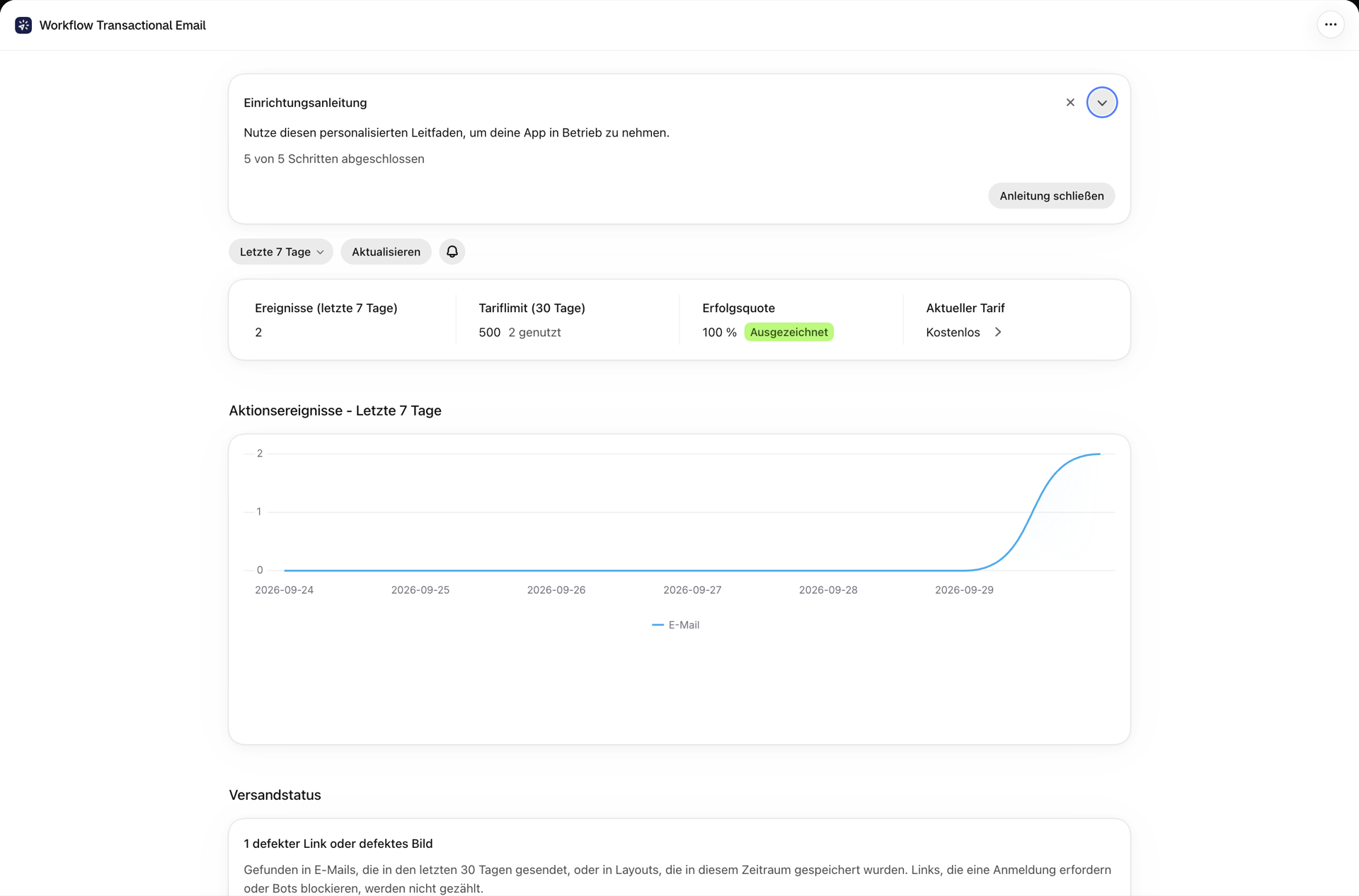
Die „Sending Health Card“ auf dem Dashboard beantwortet eine Frage: Gibt es Probleme mit den von diesem Shop versendeten E-Mails? Sie überprüft Ihre Absender, die Links und Bilder in den von Ihnen versendeten E-Mails sowie die Anzahl der fehlgeschlagenen Vorgänge. Wenn kein Handlungsbedarf besteht, wird eine einzige Zeile angezeigt: „Alles sieht gut aus: Ihre Absender funktionieren, es wurden keine defekten Links gefunden und in den letzten 7 Tagen sind nur wenige Ereignisse fehlgeschlagen.“
Ansonsten listet das Programm die gefundenen Ergebnisse auf.
Absender
Hier treten zwei Arten von Problemen mit dem Absender auf, wenn die Schaltfläche „E-Mail-Absender anzeigen“ aktiviert ist:
- Verbundene Postfächer, die erneut verbunden werden müssen. Ein Microsoft 365- oder Google-Konto, dessen Anmeldedaten der Anbieter nun ablehnt. Im Banner des Dashboards oberhalb der Karte werden diese nach Namen aufgelistet; in dieser Zeile wird die Anzahl angegeben.
- Absenderbenachrichtigungen der letzten 7 Tage. Eine Zeile pro Absender, Adresse, seit dem Datum nicht mehr aktiv: Grund, entnommen aus der Benachrichtigung „E-Mail-Absender funktioniert nicht mehr“, die Ihnen die App per E-Mail zugesandt hat. Es wird jeweils nur die neueste Benachrichtigung pro Absender angezeigt.
Die Ursachen und die jeweiligen Lösungen finden Sie unter Benachrichtigungen und Warnmeldungen; die Schritte zur Wiederherstellung der Verbindung finden Sie unter Übersicht über E-Mail-Absender.
Defekte Links oder Bilder
Die App überprüft die Links und Bilder in den von Ihnen versendeten E-Mails und meldet diejenigen, die bei niemandem funktionieren. In der Überschrift werden diese gezählt; in der Tabelle werden bis zu 10 Einträge angezeigt - beginnend mit den neuesten - und es wird angegeben, wie viele weitere noch vorhanden sind.
| Kolumne | Bedeutung |
|---|---|
| Anschrift | Die Link- oder Bildadresse ohne Abfragezeichenfolge, gekennzeichnet mit „Link“ oder „Bild“ |
| Layout | Das Layout, von dem aus die E-Mail versendet wurde oder das zusammen mit ihr gespeichert wurde, als Link zu ihrem Editor |
| Status | Der HTTP-Status, mit dem die Adresse geantwortet hat, z. B. 404 oder „Host nicht gefunden“, wenn die Domain nicht existiert |
| Zuletzt gesehen | Der letzte Tag, an dem diese Adresse in einer gesendeten E-Mail oder einem gespeicherten Layout auftauchte |
Wenn Links überprüft werden
- Nach jeder E-Mail, die ein Shopify Flow-Schritt erfolgreich versendet hat, sowie nach einer Test-E-Mail oder einem erneuten Versand aus dem Verlauf wird die E-Mail genau so angezeigt, wie sie gerendert wurde. Auf diese Weise werden auch Links berücksichtigt, die ausschließlich in einer Shopify Flow-Variablen vorhanden sind.
- Wenn Sie ein Layout speichern, gilt dies für das Layout selbst und für alle darin enthaltenen Sprachen. Adressen, die derzeit als fehlerhaft markiert sind, werden sofort erneut überprüft, sodass eine Korrektur bereits beim Speichern angezeigt wird.
Die Überprüfung verzögert den Versand niemals und führt auch nicht zu einem Fehlschlag; sie wird erst im Anschluss durchgeführt.
Welche Links werden überprüft?
Jeder Link und jedes Bild unter http oder https in der E-Mail, bis zu 25 pro E-Mail. Nicht überprüft werden: die eigenen Adressen der App (hochgeladene Bilder, Links zu Anhängen, die Seite zum Abbestellen des Newsletters), alle Adressen, die unsubscribe enthalten, Adressen, die noch nicht gerendertes Liquid enthalten, Adressen, die länger als 2.000 Zeichen sind, sowie Adressen, die auf private Netzwerke verweisen. Jede Adresse wird pro Shop höchstens einmal täglich überprüft, und ein Shop erhält höchstens 200 Überprüfungen pro Stunde, sodass ein großer Versand nicht zu einer Flut von Anfragen an Ihre Websites führt.
Was gilt als defekt?
Die App fragt die Adresse mit einer HEAD-Anfrage ab und, falls diese abgelehnt wird, mit einer GET-Anfrage, wobei sie jeweils 5 Sekunden wartet. Eine Adresse gilt als fehlerhaft, wenn sie einen 404- oder 410-Fehler, einen Serverfehler (5xx) zurückgibt oder wenn ihr Host nicht existiert. Alles andere gilt als funktionierend: eine Anmeldeabfrage (401, 403), eine Ratenbegrenzung (429), eine Bot-Prüfung, ein Timeout, ein Zertifikatsproblem oder ein Verbindungsabbruch. Diese können vorübergehend oder spezifisch für den Ort sein, von dem aus die Überprüfung durchgeführt wird, und ein Fehlalarm kostet mehr Vertrauen als ein übersehener Fehler.
Wie lange eine Feststellung gültig bleibt
Eine fehlerhafte Adresse bleibt so lange auf der Karte gespeichert, wie sie in gesendeten E-Mails oder gespeicherten Vorlagen erscheint; das Feld „Zuletzt gesehen“ verschiebt sich entsprechend mit. Sie verschwindet, wenn:
- die gleiche Adresse bei einer späteren Überprüfung (beim nächsten Versand, bei dem sie verwendet wird, oder beim Speichern des Layouts) korrekt zurückgibt, oder
- Sie speichern das Layout ohne diese Adresse darin, oder
- Es wurde seit 30 Tagen nicht mehr gesehen.
Es werden ausschließlich ungültige Adressen gespeichert, ohne deren Abfragezeichenfolge oder Fragment, sodass keine kundenbezogenen Tokens oder Bestell-IDs in dieser Liste landen.
Was ist zu tun?
- Öffnen Sie das Layout in der Spalte „Layout“ und suchen Sie die Adresse. Korrigieren Sie die URL oder ersetzen Sie das Bild und speichern Sie anschließend: Beim Speichern wird die Überprüfung erneut durchgeführt, und die Zeile verschwindet, sobald die Überprüfung erfolgreich abgeschlossen ist.
- Wenn die Adresse nicht aus dem Layout, sondern aus einer Shopify Flow-Variablen stammt, liegt das Problem in Ihrem Workflow oder in Ihren Daten, beispielsweise bei einer Produktseite oder einem Tracking-Link, die bzw. der nicht mehr existiert.
- Ein
5xxbedeutet, dass bei Ihrer Website oder der Website eines Dritten ein Problem vorliegt. Sollte dieser Fehler immer wieder auftreten, wenden Sie sich bitte an den Betreiber der betreffenden Website.
Ausfallrate
Wann immer die Karte etwas zu melden hat - sei es ein Problem mit dem Absender, ein defekter Link oder die Ausfallrate selbst -, zeigt sie an, dass in den letzten 7 Tagen N % der Ereignisse fehlgeschlagen sind (Fehlschläge von insgesamt), zusammen mit einem Link „Fehlgeschlagene Ereignisse anzeigen“, der den auf „Fehlgeschlagen“ gefilterten Verlauf öffnet. Das Abzeichen „Beachtung erforderlich“ erscheint, wenn in den letzten 7 Tagen mindestens 10 Ereignisse ausgeführt wurden und 10 % oder mehr davon fehlgeschlagen sind; dies allein reicht bereits aus, um die Zeile „Alles in Ordnung“ zu ersetzen. Übersprungene Marketing-E-Mails (Empfänger, die sich abgemeldet haben) gelten nicht als Fehlschläge und werden nicht gezählt. Die Fehlschläge selbst werden unter Hintergrund und Fehlerbehebung erläutert.
Abmeldungen
Falls Sie Marketing-Layouts verwenden oder sich jemals jemand abgemeldet hat, endet die Karte mit der Anzahl der Abmeldungen von Ihren Marketing-E-Mails in den letzten 30 Tagen sowie einem Link „Abmeldungen anzeigen“. Diese Zeile dient der Information und stellt kein Problem dar: Eine Abmeldung bedeutet, dass der Kunde den Link genutzt hat, den die App für ihn dort bereitgestellt hat. Siehe Marketing-E-Mails und Abmeldungen.
Verwandte Themen
- Benachrichtigungen und Warnmeldungen - die Benachrichtigungs-E-Mails im Abschnitt „Absender“.
- Hintergrund und Fehlerbehebung - die Fehlerereignisse, die der Ausfallrate zugrunde liegen.
- E-Mail-Zustellbarkeit - Was ist zu tun, wenn E-Mails versendet werden, aber nicht ankommen?