

Senden Sie eine Woche nach dem Fulfillment einer Bestellung eine E-Mail mit der Bitte um eine Bewertung
Bitten Sie den Kunden eine Woche nach der Ausführung einer Bestellung über Ihren integrierten Versender um eine Bewertung - in der Sprache des Kunden, unter Angabe seines Vornamens, der Bestellnummer sowie des Namens und der Adresse Ihres Shops. Diese Aufforderung erhalten nur Kunden, die sich für E-Mail-Marketing angemeldet haben.
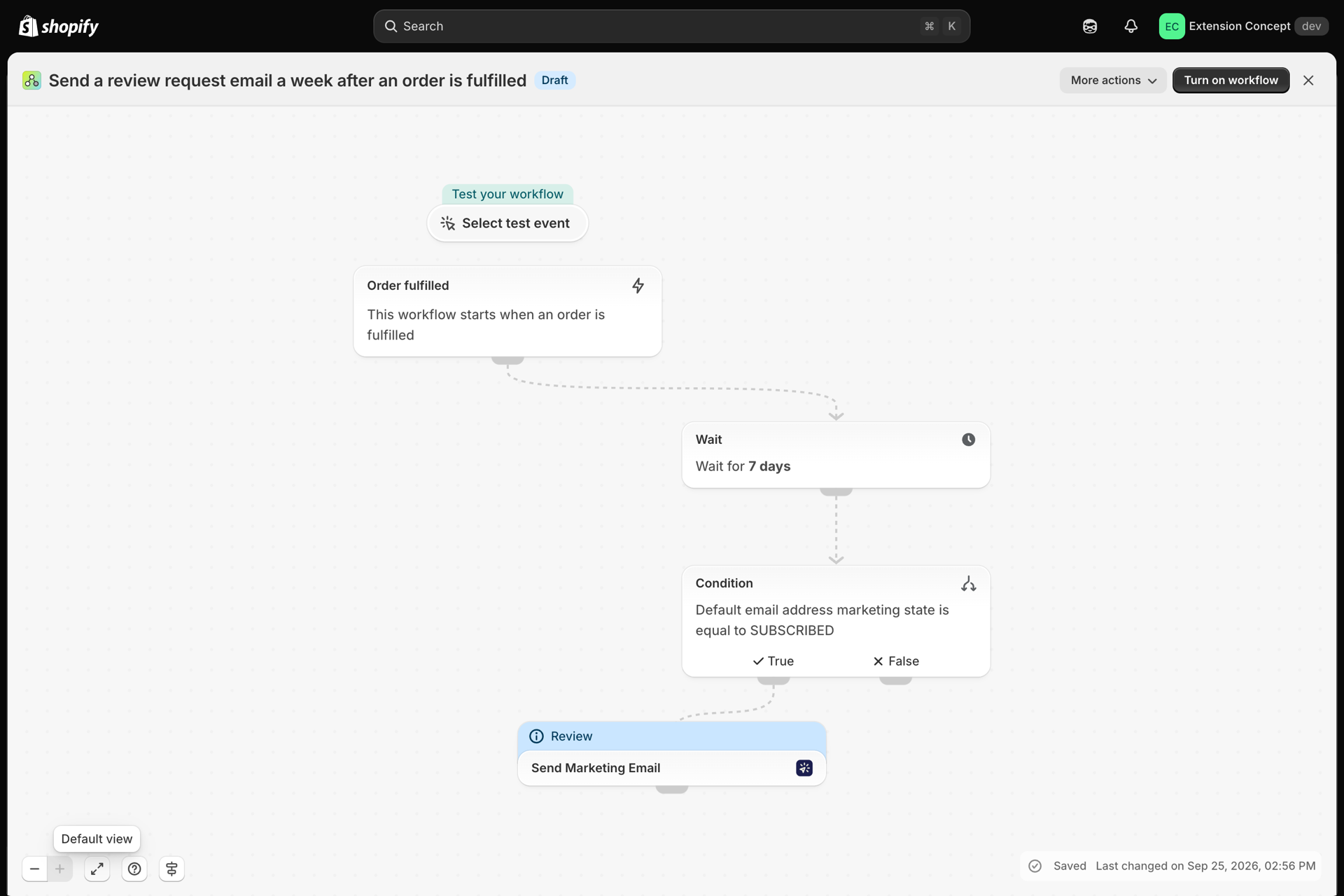
Ein Trigger, eine Wartezeit, eine Bedingung und ein Schritt „Marketing-E-Mail versenden“. Der Empfänger, die Sprache und die Variablen werden bereits aus den Daten von Shopify Flow übernommen; Sie wählen lediglich den Absender und das Marketing-Layout aus.
Was dafür erforderlich ist
- Die App wurde installiert, wobei ein E-Mail-Absender (Übersicht über E-Mail-Absender) und ein Marketing-E-Mail-Layout für diese E-Mail (Marketing-E-Mails und Abmeldungen) verknüpft wurden. Eine Bewertungsanfrage ist eine Marketing-E-Mail: Legen Sie den E-Mail-Typ des Layouts auf „Marketing“ fest, da in diesem Schritt ausschließlich Marketing-Layouts aufgelistet werden.
- Öffnen Sie nach dem Import den Schritt „Marketing-E-Mail versenden“ und wählen Sie den Absender sowie das Layout aus. Diese Angaben können nicht in der Datei enthalten sein, da sie zu Ihrem Shop gehören.
- Ihre Unternehmensdaten und der Abmeldesatz unter „Einstellungen“, Registerkarte „Marketing-E-Mails“. Die App fügt diese Angaben jeder Marketing-E-Mail hinzu (Einstellungen).
- Sonst nichts: „Bestellung abgeschlossen“ ist ein integrierter Trigger in Shopify. Der Workflow versendet E-Mails ausschließlich an Kunden, die das E-Mail-Marketing abonniert haben, und Kunden, die sich über den Link in einer früheren E-Mail abgemeldet haben, werden automatisch übersprungen.
Den Workflow abrufen
- Laden Sie die Datei
.flowherunter, die am Ende dieser Seite angehängt ist. - Öffnen Sie in Ihrem Shopify-Adminbereich den Bereich „Shopify Flow“, klicken Sie auf „Importieren“ und wählen Sie die Datei aus.
- Öffnen Sie den Schritt „Marketing-E-Mail versenden“, wählen Sie den Absender und das Marketing-Layout aus und speichern Sie die Einstellungen.
- Klicken Sie auf „Workflow aktivieren“.
Die Datei ist ein Export aus Shopify Flow selbst. Bitte bearbeiten Sie sie nicht manuell; ändern Sie den Workflow in Shopify Flow erst nach dem Import.
So funktioniert es
- „Bestellung abgewickelt“ löst den Workflow aus, sobald für eine Bestellung ein Fulfillment angelegt wird.
- Die Option „Warten“ hält den Workflow 7** Tage** lang an, sodass der Kunde das Paket bereits eine Weile in seinem Besitz hat, bevor Sie nachfragen.
- Prüfung der Bedingungen:
order.customer.defaultEmailAddress.marketingStateEntsprichtSUBSCRIBED. Kunden, die sich nicht für das E-Mail-Marketing angemeldet haben, werden hier abgeholt.
Erstellen Sie das Layout
Begrüßen Sie den Kunden mit Hello {{ variables.customer_name }}, geben Sie die Bestellung {{ variables.order_name }} an und fügen Sie über eine Schaltfläche einen Link zu Ihrer Bewertungsseite ein, z. B. {{ variables.shop_url }}. Stellen Sie den E-Mail-Typ des Layouts auf „Marketing“ ein; der Abmeldelink und Ihre Unternehmensdaten werden automatisch unterhalb des Layouts hinzugefügt. Jede Variable, die der Schritt übermittelt, wird im Layout als {{ variables.name }} eingelesen; die Karte „Use in Shopify Flow“ auf der Layout-Seite listet diejenigen auf, die Ihr Layout verwendet. Siehe Daten aus Shopify Flow übergeben.
Machen Sie es zu Ihrem eigenen
- Passen Sie den Schritt „Warten“ an Ihre Lieferzeiten an: 10 oder 14 Tage bei langsamer Lieferung, 3 Tage bei lokaler Lieferung.
- Fügen Sie unter
order.lineItemsmitproduct.productTypeeine Bedingung hinzu, damit nur bestimmte Produkte eine Bewertungsanfrage erhalten. - Fügen Sie in diesem Schritt das Feld „Antwort an“ hinzu, damit die Antworten in Ihrem Support-Posteingang landen.
Nächste Schritte
- Workflow-Vorlagen - alle Vorlagen.
- Marketing-E-Mails und Abmeldungen - Marketing-Layouts, die Fußzeile zum Abmelden und die Seite „Abmelden“.
- Versenden Sie E-Mails in der Sprache Ihrer Kunden - eine Übersetzung pro Kundensprache, die über das Feld „Sprache“ ausgewählt wird.
- Hintergrund und Fehlerbehebung - Überprüfen Sie, ob die E-Mail versendet wurde.