
E-Mails über Shopify Flow mit Google versenden
Verbinden Sie ein Google-Konto mit Workflow Transactional Email und versenden Sie E-Mails über Shopify Flow - ohne SMTP-Anmeldedaten oder App-Passwörter.
Übersicht
Sie können Workflow Transactional Email nutzen, um E-Mails über ein verbundenes Google-Konto anstelle eines SMTP-Servers zu versenden. Sie autorisieren das Postfach einmalig, und die App versendet die E-Mails in Ihrem Namen - es müssen keine App-Passwörter oder SMTP-Anmeldedaten verwaltet werden.
In diesem Leitfaden erfahren Sie Folgendes:
- Google mit E-Mail-Absendern verknüpfen
- Senden Sie eine Test-E-Mail, um zu überprüfen, ob die Verbindung funktioniert
- Erstellen Sie einen Shopify Flow, der die Aktion „Send Transactional Email“ verwendet
- Senden Sie eine E-Mail, sobald ein Kunde das Tag
viperhält
Bevor Sie beginnen
- Installieren Sie „Workflow Transactional Email“ in Ihrem Shopify-Shop.
- Erstellen Sie das E-Mail-Layout, das Sie versenden möchten, bevor Sie den Workflow erstellen. Siehe Erstellen Sie ein E-Mail-Layout.
- Stellen Sie sicher, dass Sie Zugriff auf das Google-Konto haben, von dem aus Sie E-Mails versenden möchten.
Videoanleitung
Das Video hat keinen Ton; passen Sie daher die Wiedergabegeschwindigkeit bitte Ihren Bedürfnissen an.
Verbinden Sie Ihr Google-Konto
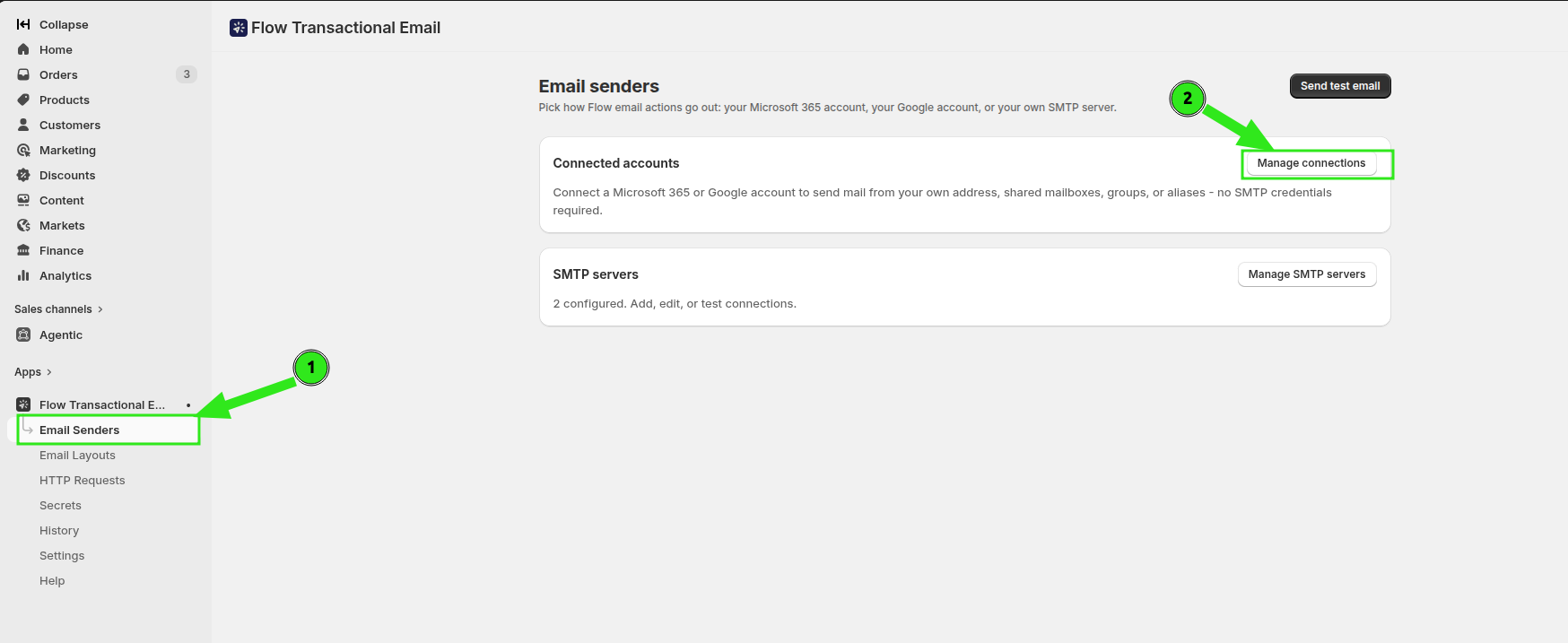
Öffnen Sie im Shopify-Adminbereich den Bereich „Apps“ und wählen Sie „Workflow Transactional Email“ aus. Klicken Sie in der App-Navigation auf „E-Mail-Absender“ und anschließend im Abschnitt „Verbundene Konten“ auf „Verbindungen verwalten“.
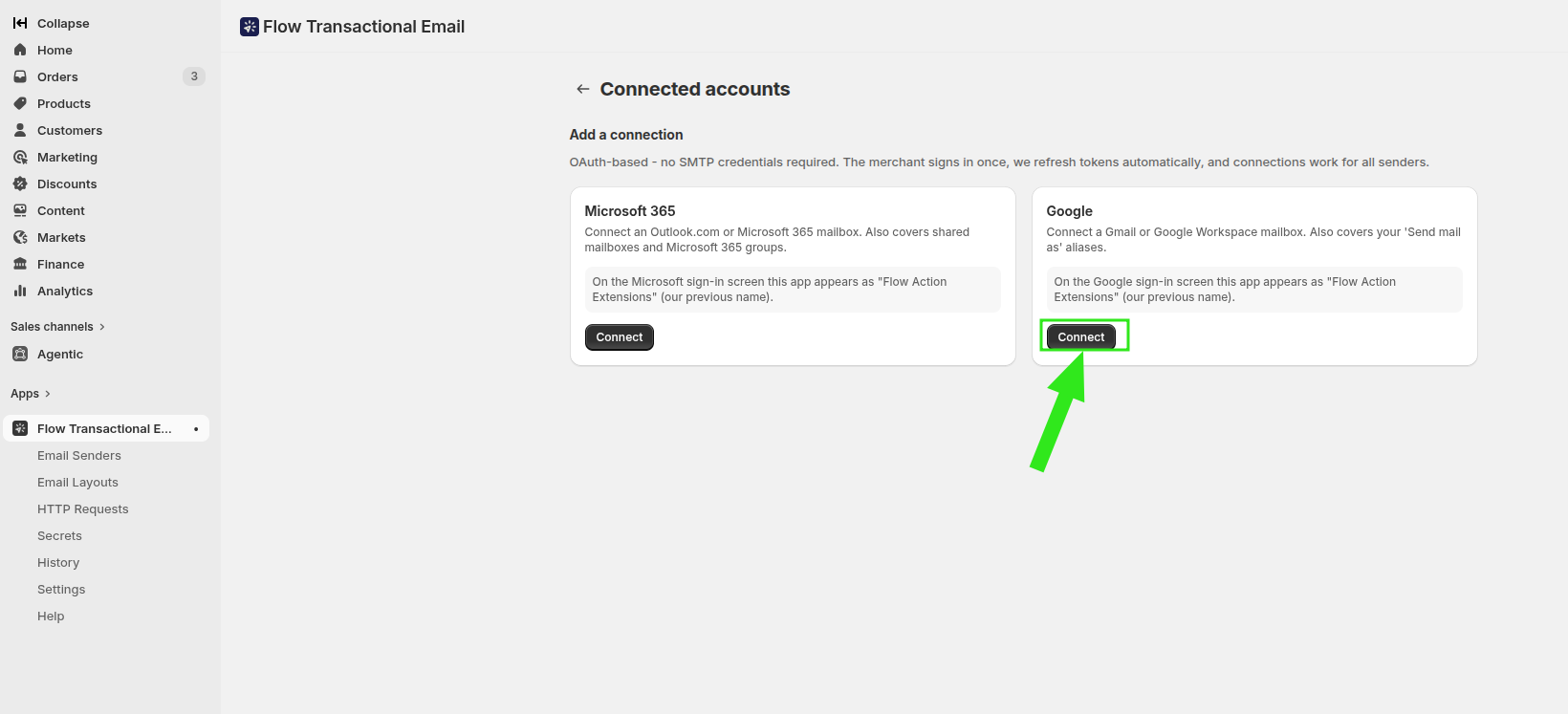
Suchen Sie auf der Seite „Verbundene Konten“ unter „Verbindung hinzufügen“ die Google-Karte und klicken Sie auf „Verbinden“.
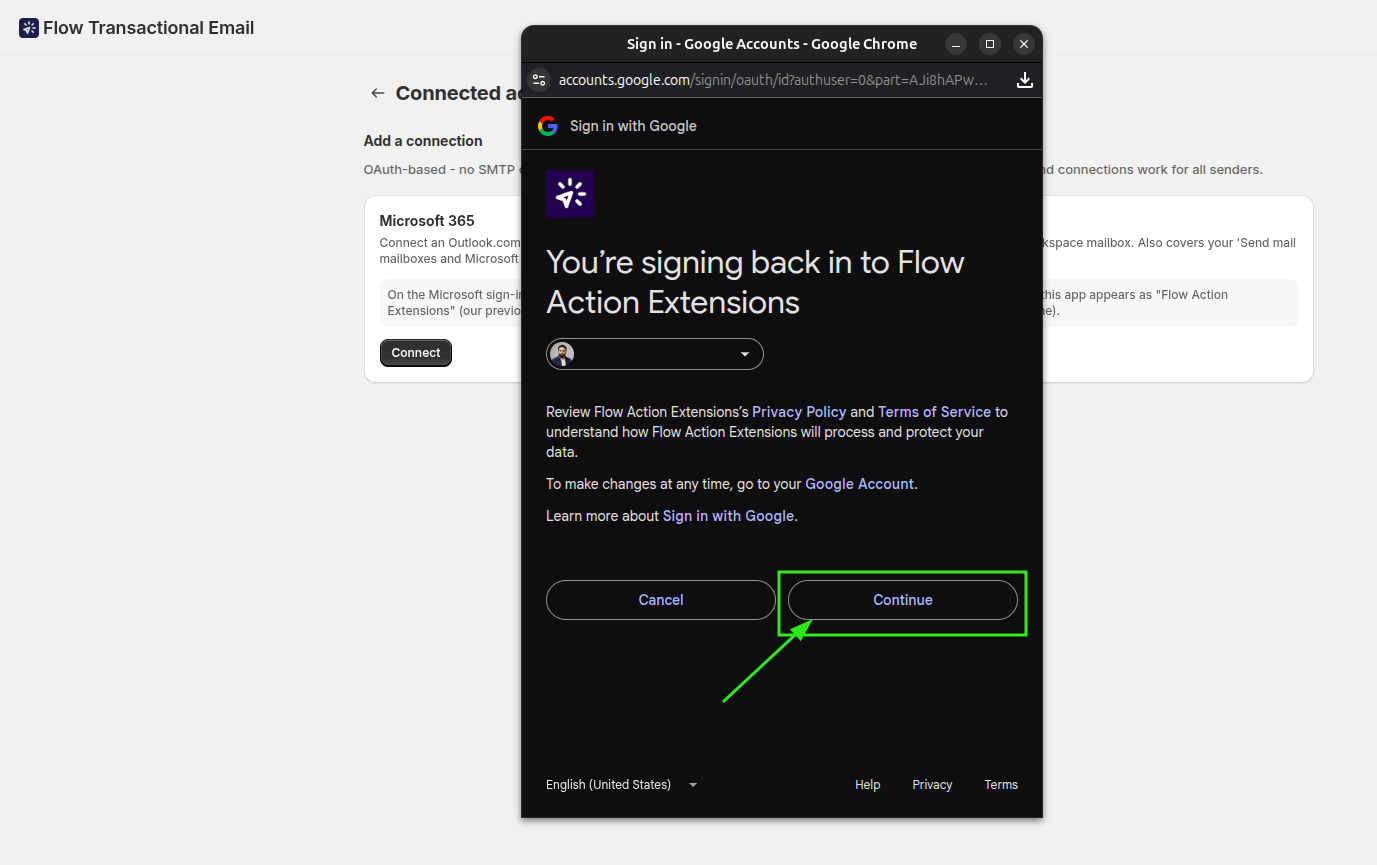
Es öffnet sich ein Anmeldefenster von Google. Melden Sie sich bei dem Konto an, das Sie verwenden möchten, überprüfen Sie die Berechtigungen und genehmigen Sie anschließend den Zugriff.
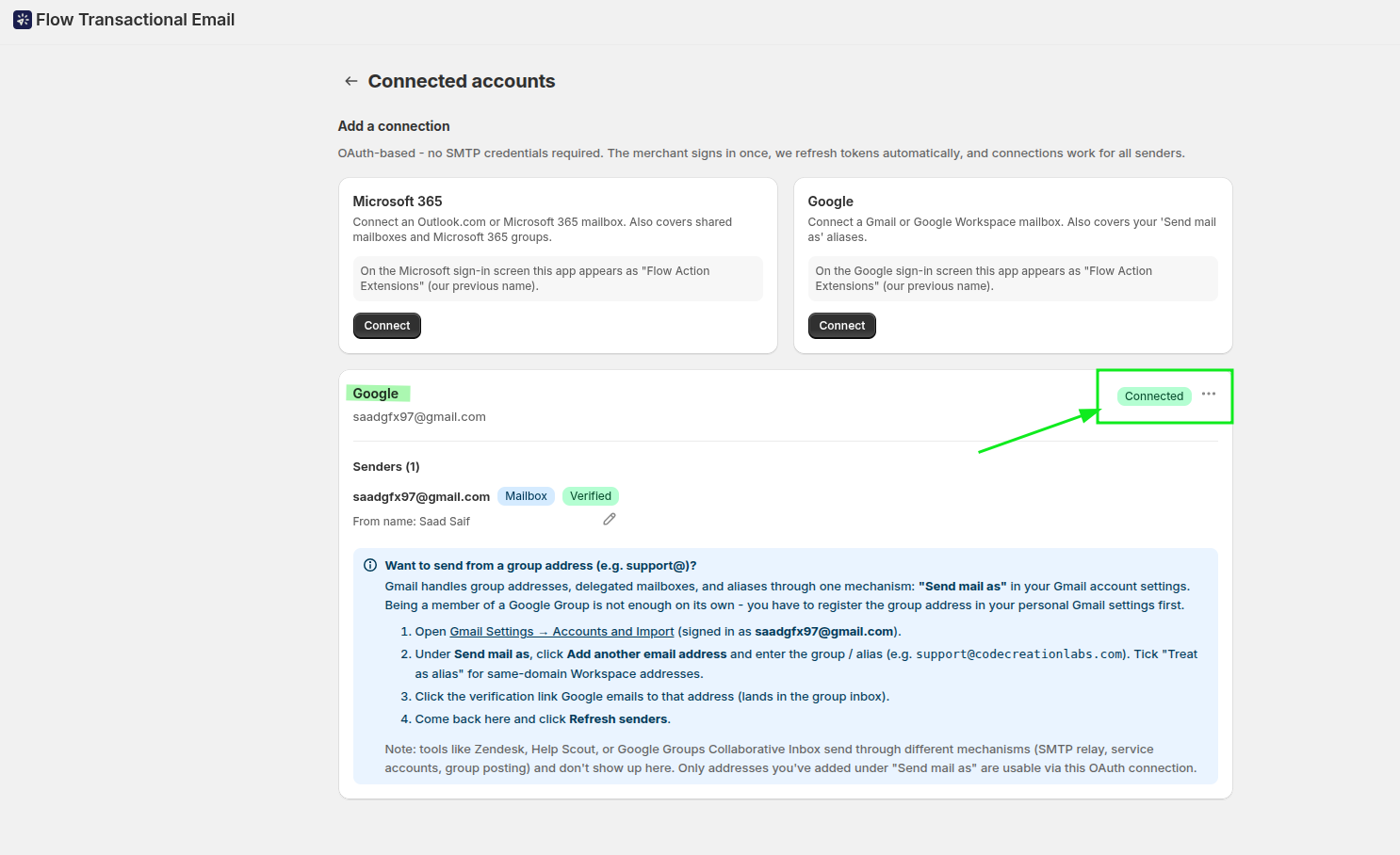
Zurück in der App wird die Google-Verbindung unter „Verbundene Konten“ mit einem „Verbunden“-Symbol angezeigt, und darunter werden die verfügbaren Absender aufgelistet.
Ein bestehendes Google-Konto erneut verknüpfen
Falls für das Konto die Meldung „Neuverbindung erforderlich“ angezeigt wird oder im Verlauf invalid_grant gemeldet wird, öffnen Sie „E-Mail-Absender“, wählen Sie „Verbindungen verwalten“ und klicken Sie bei diesem Konto auf „Neuverbindung“. Melden Sie sich bei demselben Google-Konto an und genehmigen Sie den angeforderten Zugriff.
Mit „Erneut verbinden“ wird die bestehende Verbindung aktualisiert. Ihre Absenderadressen, Aliase, Absendernamen und gespeicherten Shopify Flow-Absenderauswahlen bleiben erhalten. Wenn Sie die Anmeldung abbrechen oder ein anderes Konto auswählen, bleibt die bestehende Konfiguration unverändert. Sie müssen das Konto nicht trennen oder dessen Workflows neu erstellen.
Senden Sie nach der erneuten Verbindung eine Test-E-Mail vom bestehenden Absender und überprüfen Sie einen Workflow, der diesen bereits verwendet. Da der Zugriff auf den Anbieter widerrufen werden oder ablaufen kann, garantiert die automatische Aktualisierung des Tokens nicht, dass für ein Google-Konto nie wieder eine Autorisierung erforderlich sein wird.
Senden Sie eine Test-E-Mail
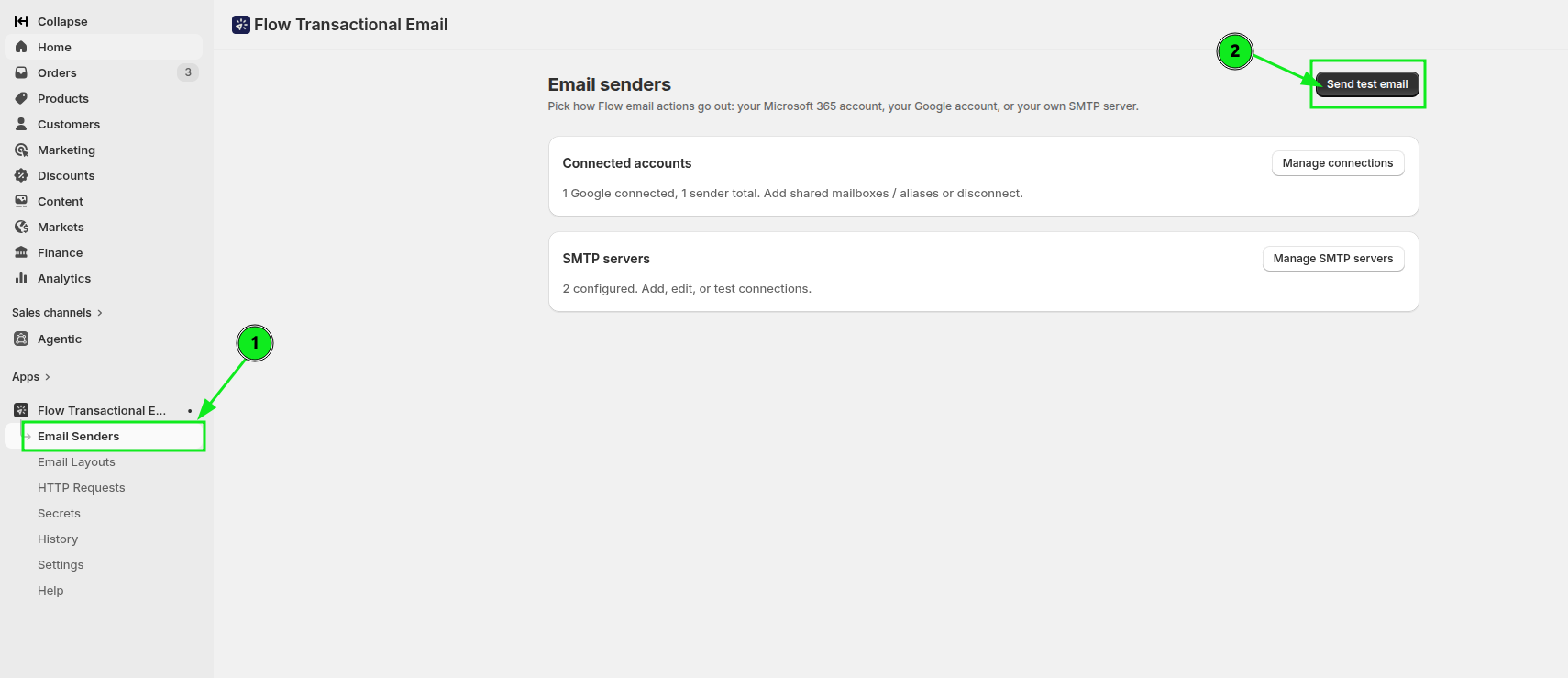
Bevor Sie den Absender zu einem Workflow hinzufügen, senden Sie bitte eine Testnachricht, um die Zustellung zu überprüfen. Kehren Sie zu „E-Mail-Absender“ zurück und klicken Sie auf „Test-E-Mail senden“.
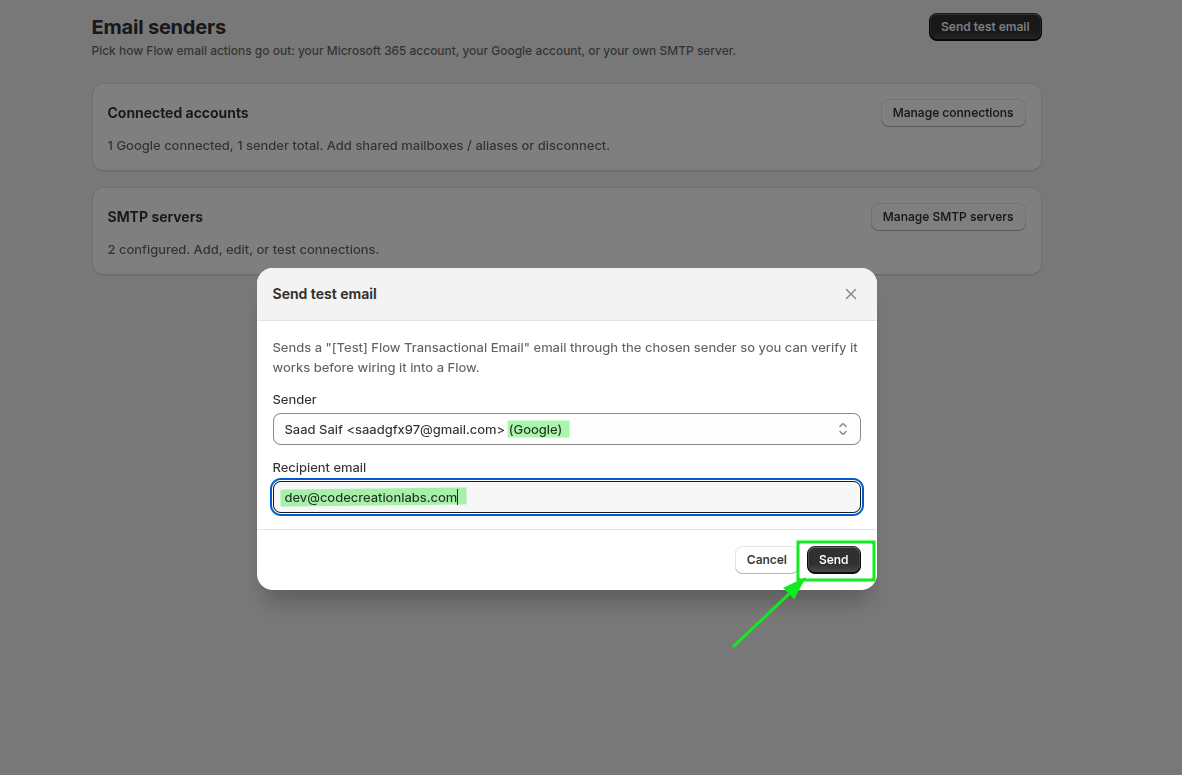
Wählen Sie im Dialogfeld „Test-E-Mail senden“ Ihren verbundenen Google-Absender aus der Dropdown-Liste „Absender“ aus, geben Sie die E-Mail-Adresse des Empfängers in das Feld „E-Mail-Adresse des Empfängers“ ein und klicken Sie anschließend auf „Senden“.
Überprüfen Sie den Posteingang des Empfängers - die Nachricht sollte vom verknüpften Google-Konto stammen. Wenn die Testnachricht ankommt, können Sie denselben Absender in Shopify Flow bedenkenlos verwenden.
Erstellen Sie den Shopify Flow-Workflow
Richten Sie nun einen Workflow ein, der eine E-Mail versendet, sobald ein Kunde das Tag vip erhält.
Öffnen Sie „Shopify Flow“ und erstellen Sie einen neuen Workflow. Wählen Sie den Trigger „Kunden-Tags hinzugefügt“ aus, der ausgelöst wird, wenn einem Kunden ein oder mehrere Tags hinzugefügt werden.
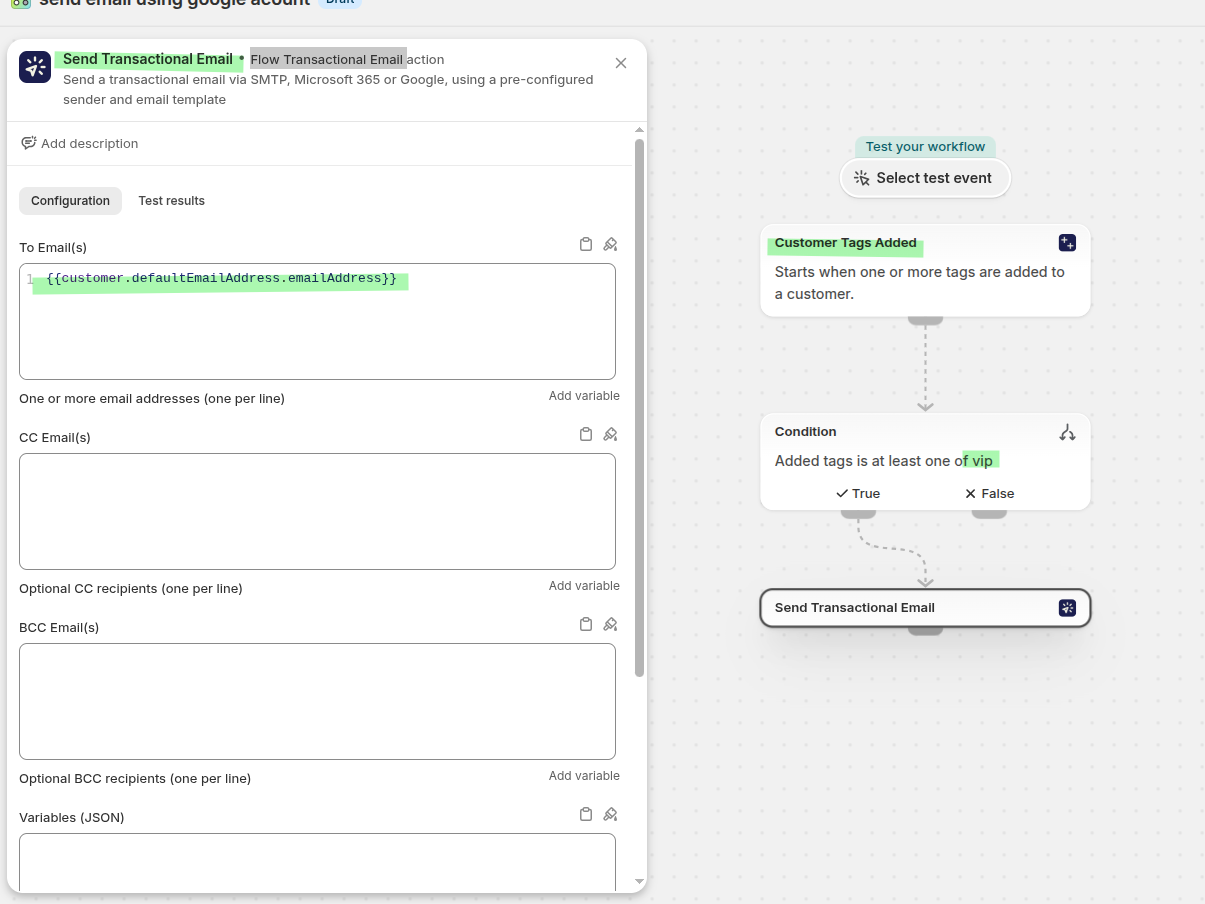
Fügen Sie eine Bedingung hinzu, damit der Workflow nur dann fortgesetzt wird, wenn die hinzugefügten Tags das Wort vip enthalten - zum Beispiel: „Hinzugefügte Tags“ enthält mindestens eines der folgenden: vip.
Fügen Sie im Zweig „True“ die Aktion „Send Transactional Email“ hinzu. Verwenden Sie im Feld „To Email(s)“ die E-Mail-Variable des Kunden, damit die Nachricht an den mit einem Tag versehenen Kunden gesendet wird:
{{customer.defaultEmailAddress.emailAddress}}Öffnen Sie die Konfiguration der Aktionen und wählen Sie unter „Senden von“ Ihr verbundenes Google-Konto aus; wählen Sie anschließend unter „Vorlage“ das gewünschte Layout aus. Klicken Sie auf „Speichern“ und dann auf „Beenden“, um zum Workflow zurückzukehren.
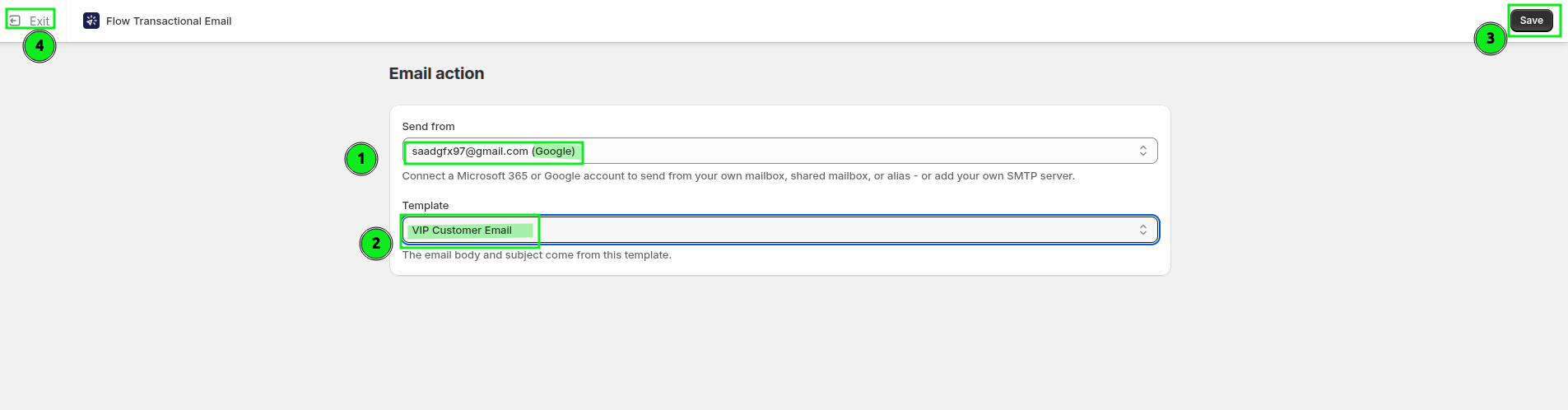
Speichern Sie den Workflow und aktivieren Sie ihn anschließend.
Testen Sie die Automatisierung
- Fügen Sie einem Kunden in Shopify das Tag
viphinzu. - Warten Sie, bis der Workflow ausgeführt wurde.
- Bitte überprüfen Sie den Posteingang des Kunden.
Sofern alles korrekt eingerichtet ist, erhält der Kunde die E-Mail über Ihr verknüpftes Google-Konto.
Was Sie überprüfen sollten, wenn die E-Mail nicht versendet wurde
- Kehren Sie zu „E-Mail-Absender“ zurück und vergewissern Sie sich, dass das Konto weiterhin als „Verbunden“ angezeigt wird.
- Stellen Sie sicher**, dass „E-Mail(s)“** die E-Mail-Variable des Kunden aus Shopify Flow verwendet und keine fest programmierte Adresse - es sei denn, Sie führen bewusst einen Test durch.
- Bitte überprüfen Sie, ob der Workflow aktiviert ist und ob der Kunde tatsächlich das Tag
viperhalten hat. Der Tag-Abgleich in der Bedingung erfolgt exakt. - Verwenden Sie die Funktion „Test-E-Mail senden“ unter „E-Mail-Absender“, um festzustellen, ob das Problem beim Postfach oder beim Workflow liegt.
- Öffnen Sie den Verlauf in der App, um den genauen Fehler bei einem bestimmten Versand einzusehen. Siehe Hintergrund und Fehlerbehebung.
Verwandte Themen
- E-Mails über Shopify Flow mit Microsoft 365 versenden - dieselbe Konfiguration mit einem Microsoft 365-Postfach.
- E-Mails von Shopify Flow über einen benutzerdefinierten SMTP-Server versenden - verwenden Sie stattdessen Ihren eigenen Mailserver.
- Variablen und Flüssigkeit - Übergeben Sie Shopify Flow-Daten an den Betreff und den Text.