
Installieren und einrichten
In etwa 15 Minuten von der Installation zum automatisierten E-Mail-Versand: Absender verbinden, Layout erstellen und in Shopify Flow einbinden.
Von der Neuinstallation bis zum funktionierenden automatisierten E-Mail-Versand in etwa fünfzehn Minuten.
Bevor Sie beginnen
Sie müssen „Shopify Flow“ in Ihrem Shop installiert haben. Die App ist kostenlos unter Shopify erhältlich, und die Aktionen dieser App werden dort angezeigt - ohne „Shopify Flow“ gibt es keine Möglichkeit, einen Versand auszulösen. Auf der Hilfeseite der App befindet sich eine Schaltfläche, über die Sie „Shopify Flow“ öffnen oder installieren können, falls es noch nicht vorhanden ist.
Die App selbst benötigt keine Zugriffsberechtigungen. Sie kann weder Ihre Produkte noch Ihre Bestellungen oder Kunden einsehen. Alle Informationen, die ein Kunde in einer E-Mail sieht, sind Daten, die Sie bewusst aus Shopify Flow übermitteln.
Die Einrichtungsanleitung
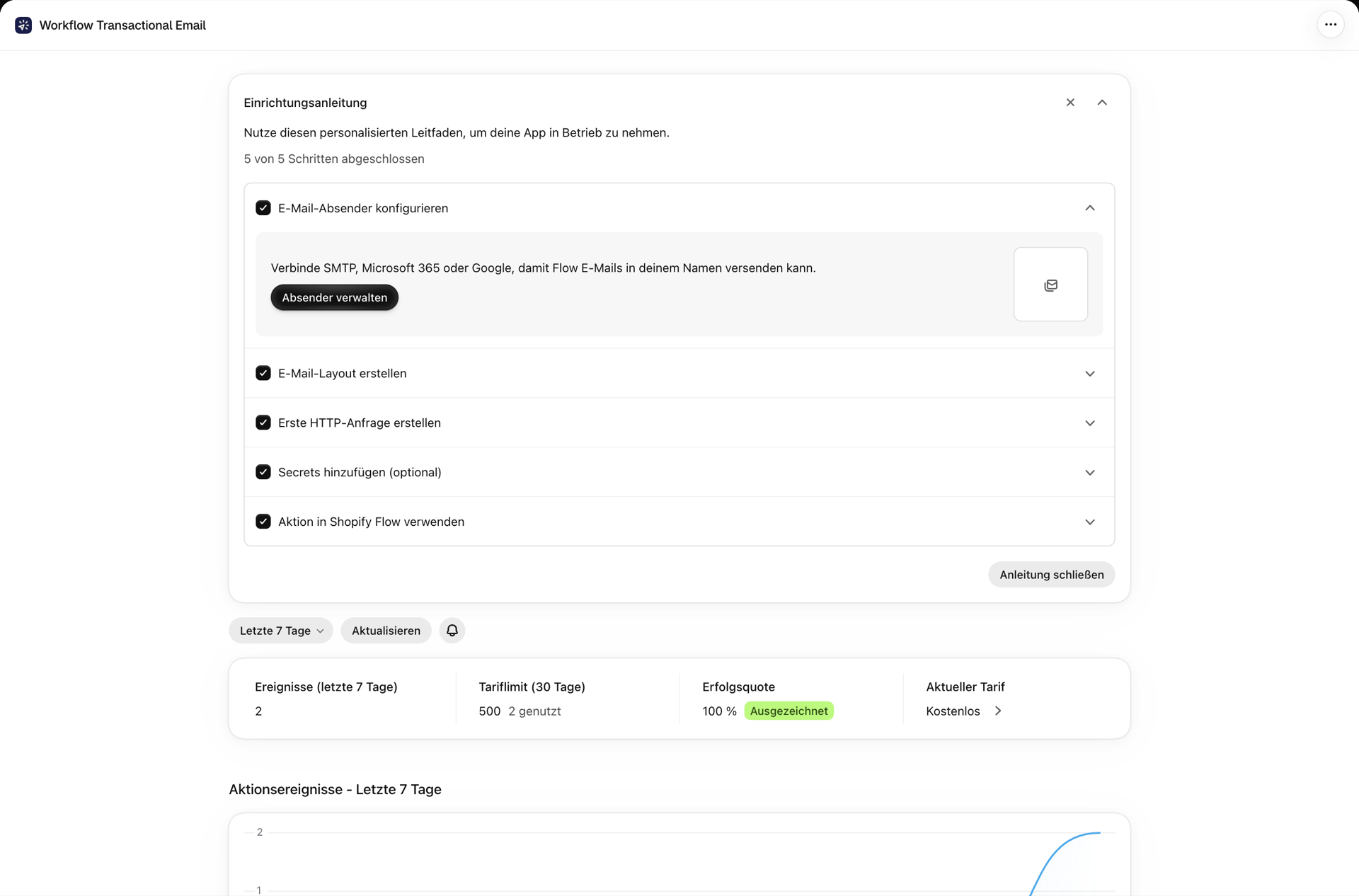
Nach der Installation wird im Dashboard eine Einrichtungsanleitung angezeigt, die Ihren Fortschritt in fünf Schritten verfolgt und diese nach deren Abschluss abhakt. Mit „Schließen“ können Sie die Anleitung ausblenden, sobald Sie fertig sind.
Die fünf Schritte in der Reihenfolge, die am besten funktioniert:
1. Konfigurieren Sie einen E-Mail-Absender
Verbinden Sie das Postfach, von dem aus Ihre E-Mails versendet werden. Es stehen drei Optionen zur Auswahl:
- Microsoft 365 oder Google - OAuth mit einem Klick, keine Speicherung von Anmeldedaten. Ideal, wenn Ihre geschäftliche E-Mail-Adresse bereits bei einem der beiden Anbieter eingerichtet ist.
- SMTP - jeder beliebige Server, einschließlich SendGrid, Mailgun, Amazon SES oder Ihr eigener.
Senden Sie direkt im Anschluss eine Test-E-Mail über „E-Mail-Absender“ → „Test-E-Mail senden“. Dies dauert zehn Sekunden und schließt ein Problem mit dem Postfach aus, bevor Sie weitere Schritte unternehmen.
Siehe Übersicht über E-Mail-Absender.
2. Erstellen Sie ein E-Mail-Layout
Die E-Mail selbst: Betreff, Vorschautext, Gestaltung. Wählen Sie den „Visual Builder“, um eine gestaltete, markenspezifische E-Mail zu erstellen, oder „Rich Text/HTML“, wenn Sie etwas Einfaches erstellen oder bereits vorhandenen HTML-Code einfügen möchten.
Diese Auswahl ist für das Layout endgültig; treffen Sie Ihre Entscheidung daher, bevor Sie beginnen. Siehe Erstellen Sie ein E-Mail-Layout.
3. Erstellen Sie eine HTTP-Anfrage (optional)
Nur, wenn Sie möchten, dass Shopify Flow eine externe API aufruft. Wenn Sie lediglich E-Mails versenden, können Sie diesen Schritt überspringen. Siehe Führen Sie eine HTTP-Anfrage unter Shopify Flow durch.
4. Geheimnisse hinzufügen (optional)
API-Schlüssel, Tokens und Passwörter, die verschlüsselt gespeichert und als {{ secrets.keyName }} referenziert werden. Diese werden nur für HTTP-Anfragen oder SMTP-Anmeldedaten benötigt, die Sie lieber nicht direkt in den Code eingeben möchten. Siehe Geheimnisse.
5. Verwenden Sie die Aktion unter Shopify Flow
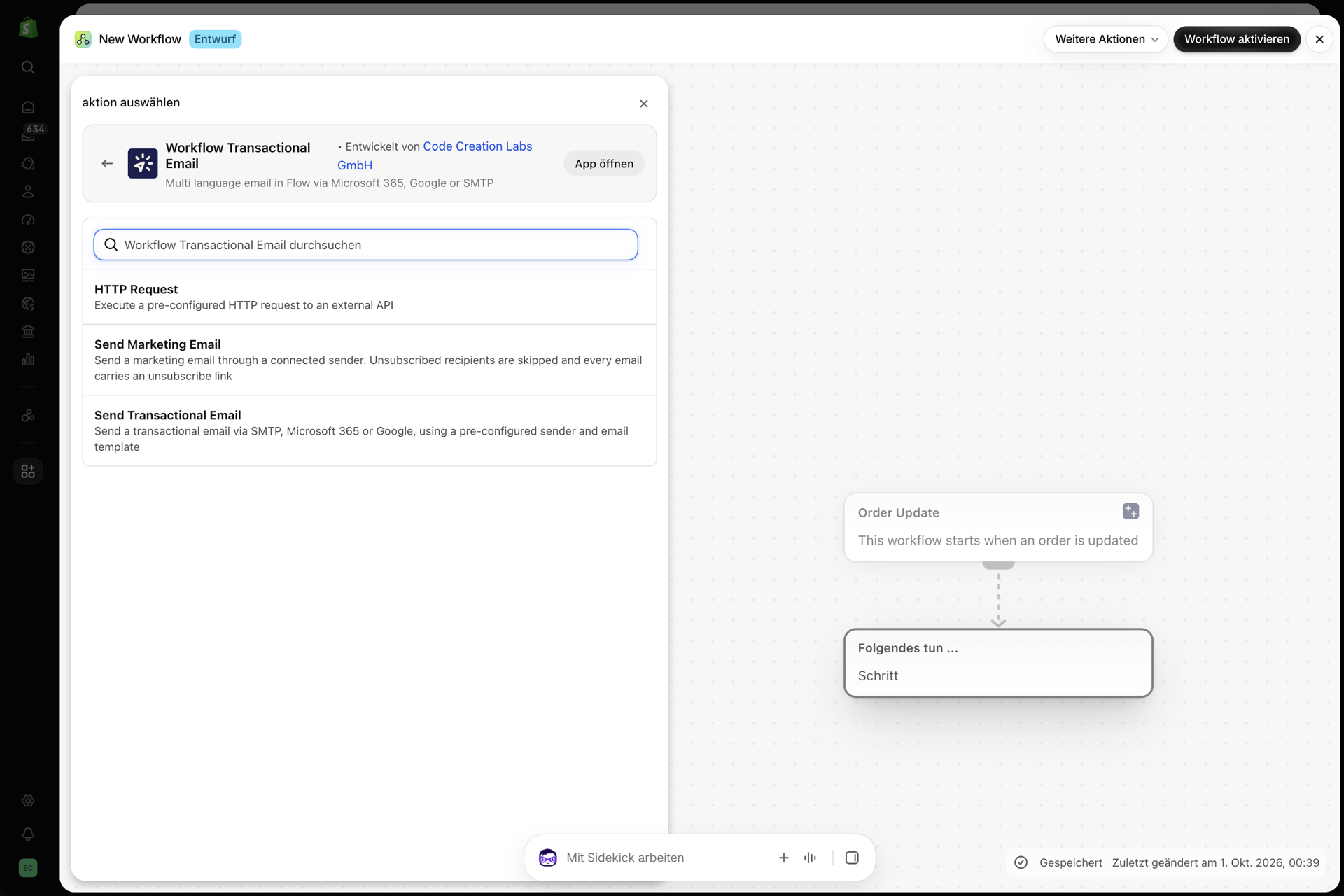
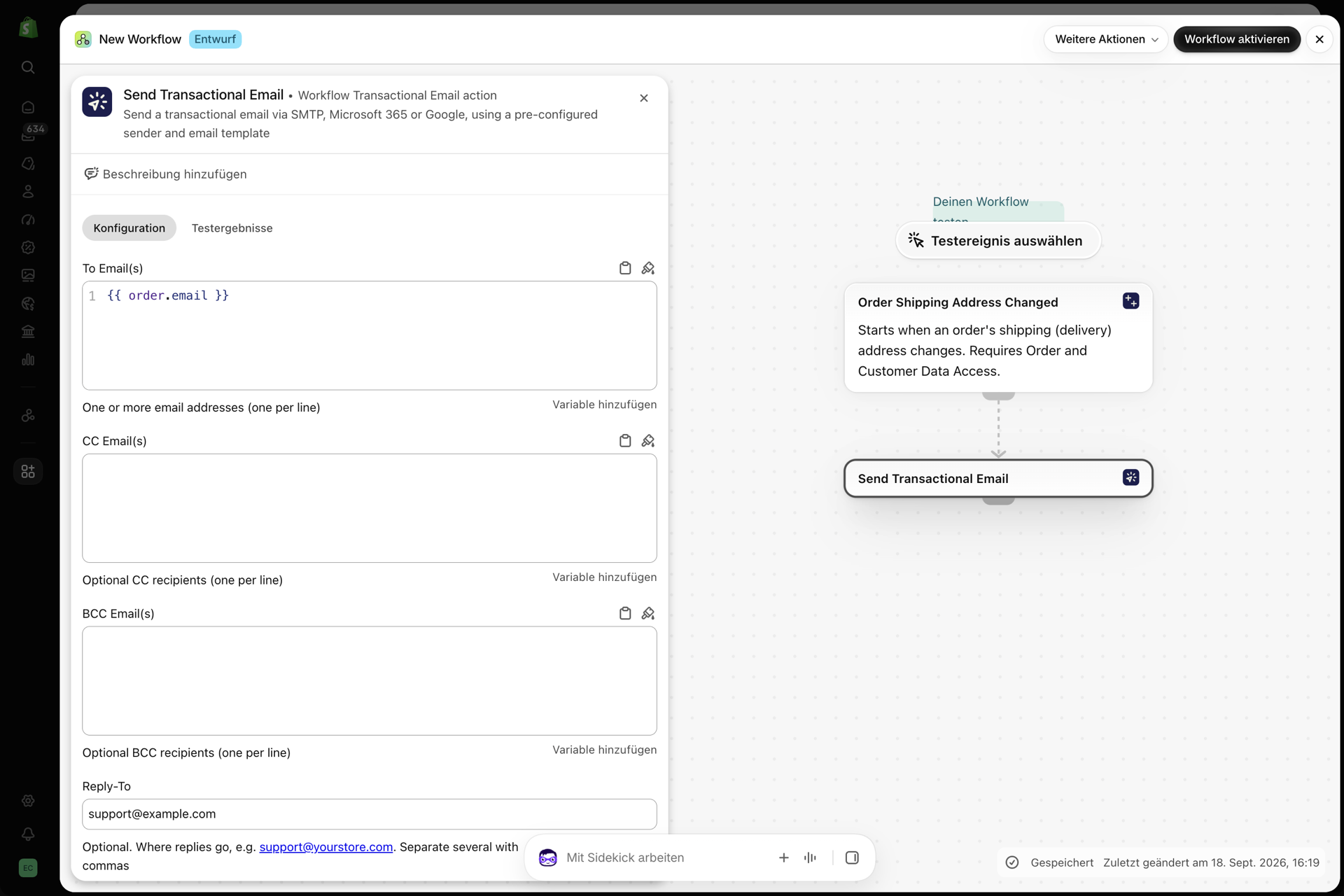
Öffnen Sie Shopify Flow, erstellen Sie einen Workflow und fügen Sie einen Schritt „Transaktions-E-Mail senden“ oder „HTTP-Anfrage“ aus dieser App hinzu.
In der von Ihnen festgelegten E-Mail-Aktion:
- An E-Mail-Adresse(n) - in der Regel eine Shopify Flow-Variable wie beispielsweise
{{customer.defaultEmailAddress.emailAddress}} - Variablen (JSON) - die Daten, die Ihr Layout benötigt. Kopieren Sie diese aus der Karte „In Shopify Flow verwenden“ in Ihrem Layout, anstatt sie von Hand einzugeben.
- „Absender“ und „Vorlage“ auf dem Konfigurationsbildschirm der Aktion.
Ihre erste echte Bewährungsprobe
Testübermittlungen bestätigen die Richtigkeit Ihres Entwurfs. Sie bestätigen jedoch nicht die Verkabelung in Shopify Flow, da sie die Testvariablen des Layouts und nicht das JSON des Workflows verwenden.
Sobald der Workflow also läuft:
- Lösen Sie den Vorgang tatsächlich aus - geben Sie eine Testbestellung auf oder kennzeichnen Sie einen Testkunden, je nach Art Ihres Triggers.
- Öffnen Sie den Verlauf in der App.
- Vergewissern Sie sich, dass in der Zeile die Markierung „Erfolgreich“ ohne das Symbol „Leere Variablen“ angezeigt wird.
- Überprüfen Sie die erhaltene E-Mail: Sind die Werte korrekt, stimmt der Absendername und funktionieren die Links?
Falls in der Zeile „Leere Variablen“ angezeigt wird, öffnen Sie diese - dort wird genau angegeben, welche Platzhalter keine Ergebnisse geliefert haben.
Das Dashboard
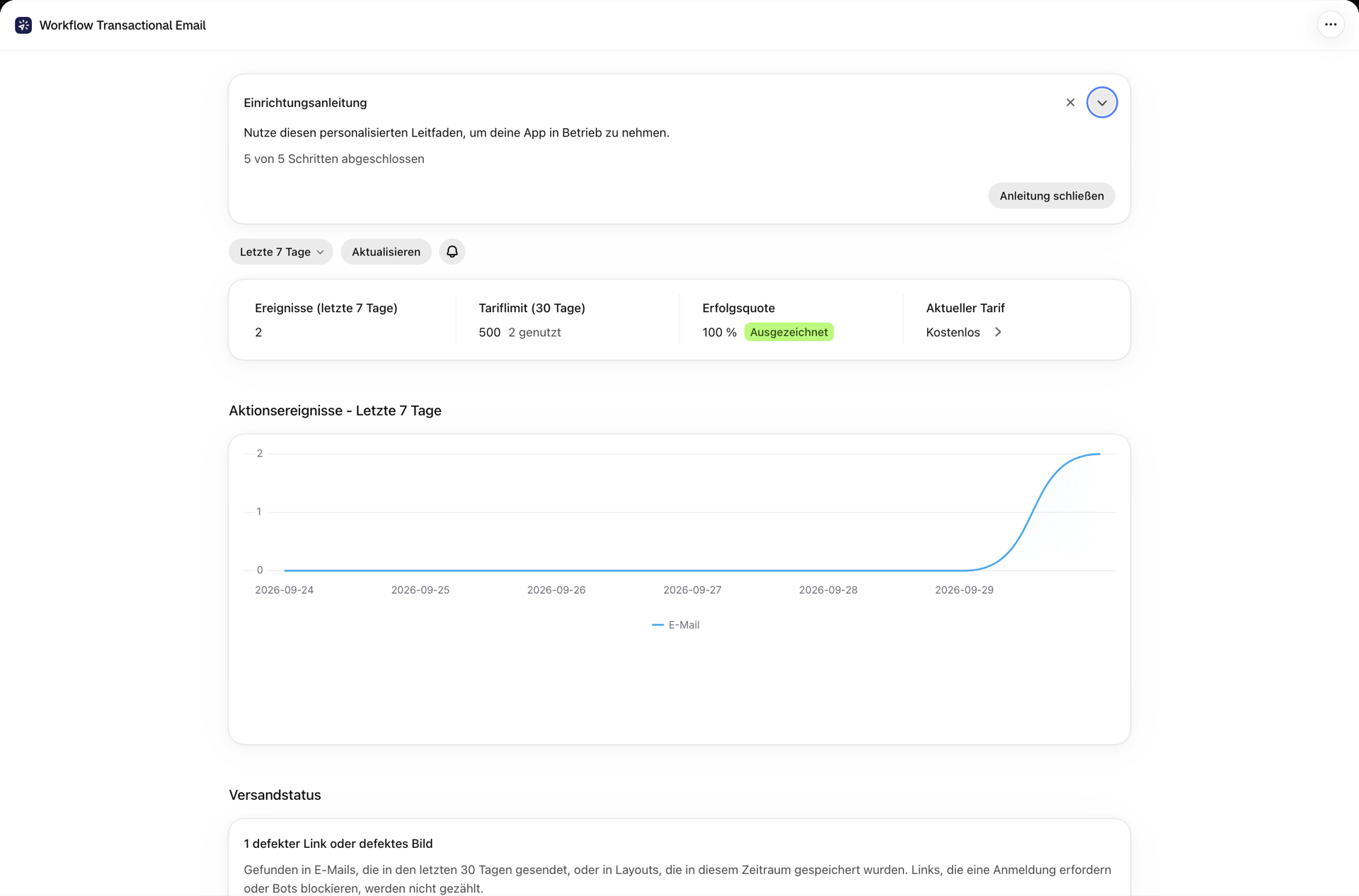
Sobald Sie mit dem Versand beginnen, bietet Ihnen das Dashboard einen Überblick:
| Karte | Was Ihnen dies verrät |
|---|---|
| Veranstaltungen | Aktionen im ausgewählten Bereich, mit einer Entwicklung im Vergleich zum vorangegangenen Zeitraum. Über das Glockensymbol können Sie die Benachrichtigungseinstellungen öffnen. |
| Tarifbegrenzung (30 Tage) | Verbrauch zulasten Ihres Kontingents |
| Erfolgsquote | Erfolgreich geteilter Beitrag, bewertet mit „Ausgezeichnet“ / „Gut“ / „Bedarf an Aufmerksamkeit“ |
| Aktueller Plan | Ihre Mitgliedschaftsstufe mit einem Link zur Änderung |
Die Datumsauswahl bietet die Optionen „Heute“, „Gestern“, „Letzte 7 / 30 / 90 / 365 Tage“ sowie einen benutzerdefinierten Zeitraum; standardmäßig sind die letzten 7 Tage ausgewählt, die entsprechend der Zeitzone Ihres Shops aufgeschlüsselt sind. Unterhalb der Karten zeigt ein Diagramm die Aufschlüsselung des Volumens nach Art der Aktion an.
Über die App
| Seite | Wozu dient es? |
|---|---|
| Startseite | Einrichtungsanleitung, Verwendung, Erfolgsquote, aktuelle Aktivitäten |
| E-Mail-Absender | Verbundene Konten, SMTP-Server, Testversendungen |
| E-Mail-Layouts | Die E-Mails selbst |
| Kopf- und Fußzeile | Wiederverwendbare Kopf- und Fußzeilen mit Firmenlogo |
| HTTP-Anfragen | Gespeicherte Anfragvorlagen |
| Geheimnisse | Verschlüsselte Werte für Vorlagen und Anfragen |
| Geschichte | Jede Ausführung mit Details zu Anfrage und Antwort |
| Entwickler | API-Schlüssel für die REST-API und den MCP-Server |
| Einstellungen | Individuelle Schriftarten für Ihre Layouts |
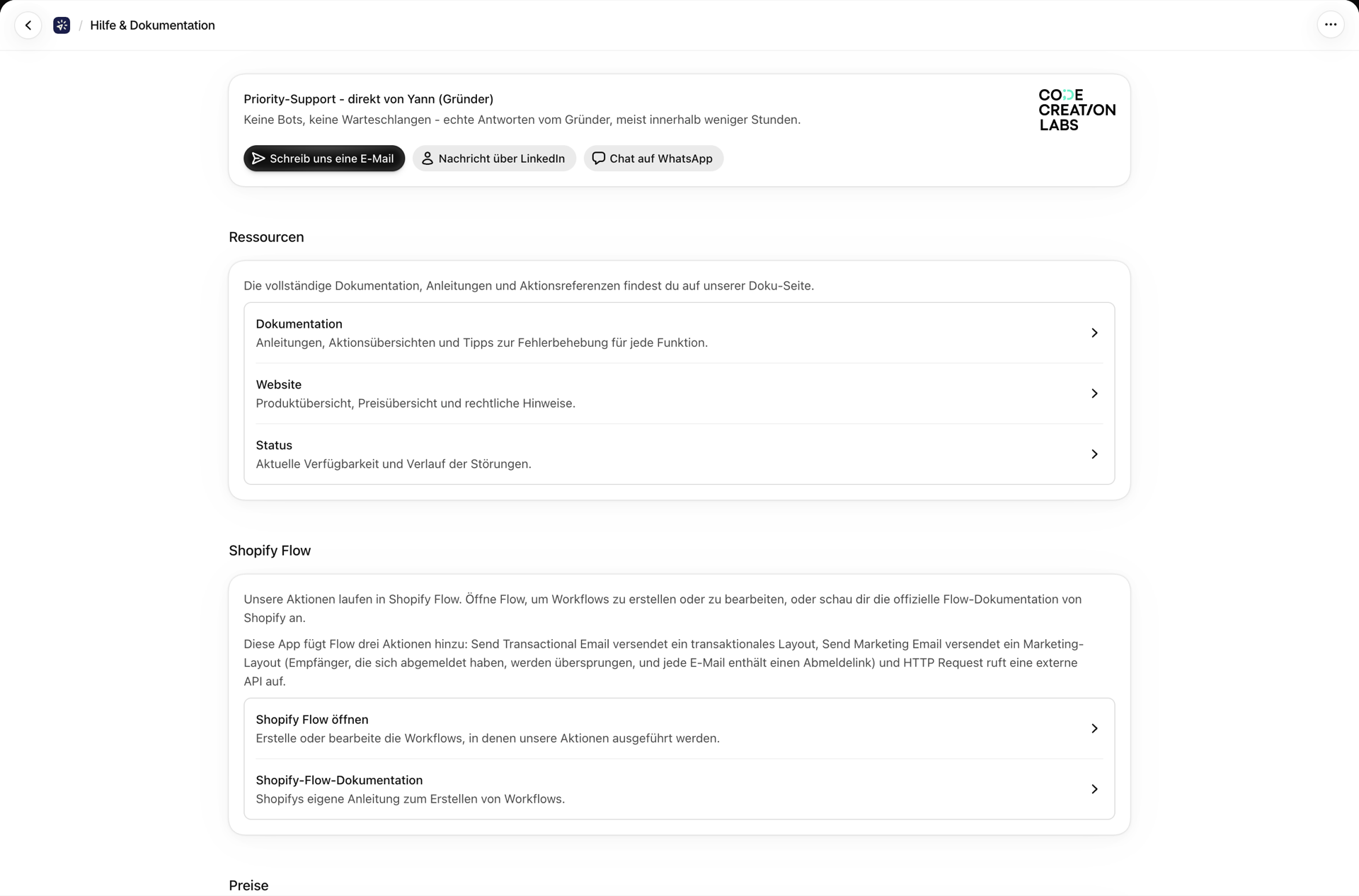
| Hilfe | Support-Ansprechpartner, Dokumentation und Ihre Pläne |
Deinstallation
Durch die Deinstallation werden alle Ihre Daten gelöscht - Layouts, Absender, Geheimnisse, Verlauf und hochgeladene Dateien. Diese Daten können nicht wiederhergestellt werden. Exportieren Sie daher bitte zunächst alles, was Sie behalten möchten (Mehr → „Exportieren“ in einem Layout).
Verwandte Themen
- Übersicht über E-Mail-Absender - Schritt 1 im Detail.
- Erstellen Sie ein E-Mail-Layout - Schritt 2 im Detail.
- Daten aus Shopify Flow übergeben - Schritt 5 im Detail.
- Pläne und Nutzung - was auf Ihr Kontingent angerechnet wird.