
Voreinstellungen für Kopf- und Fußzeilen
Voreinstellungen für Kopf- und Fußzeile erstellen und in mehreren E-Mail-Layouts von Shopify Flow wiederverwenden.
Eine Voreinstellung ist ein Kopf- oder Fußzeilendesign, das einmal gespeichert und in verschiedenen Layouts wiederverwendet wird. Wenn Sie die Voreinstellung ändern, werden alle Layouts, in denen sie verwendet wird, automatisch aktualisiert - ein neues Logo oder eine geänderte Adresse bedeutet also nur eine einzige Änderung und nicht zwanzig.
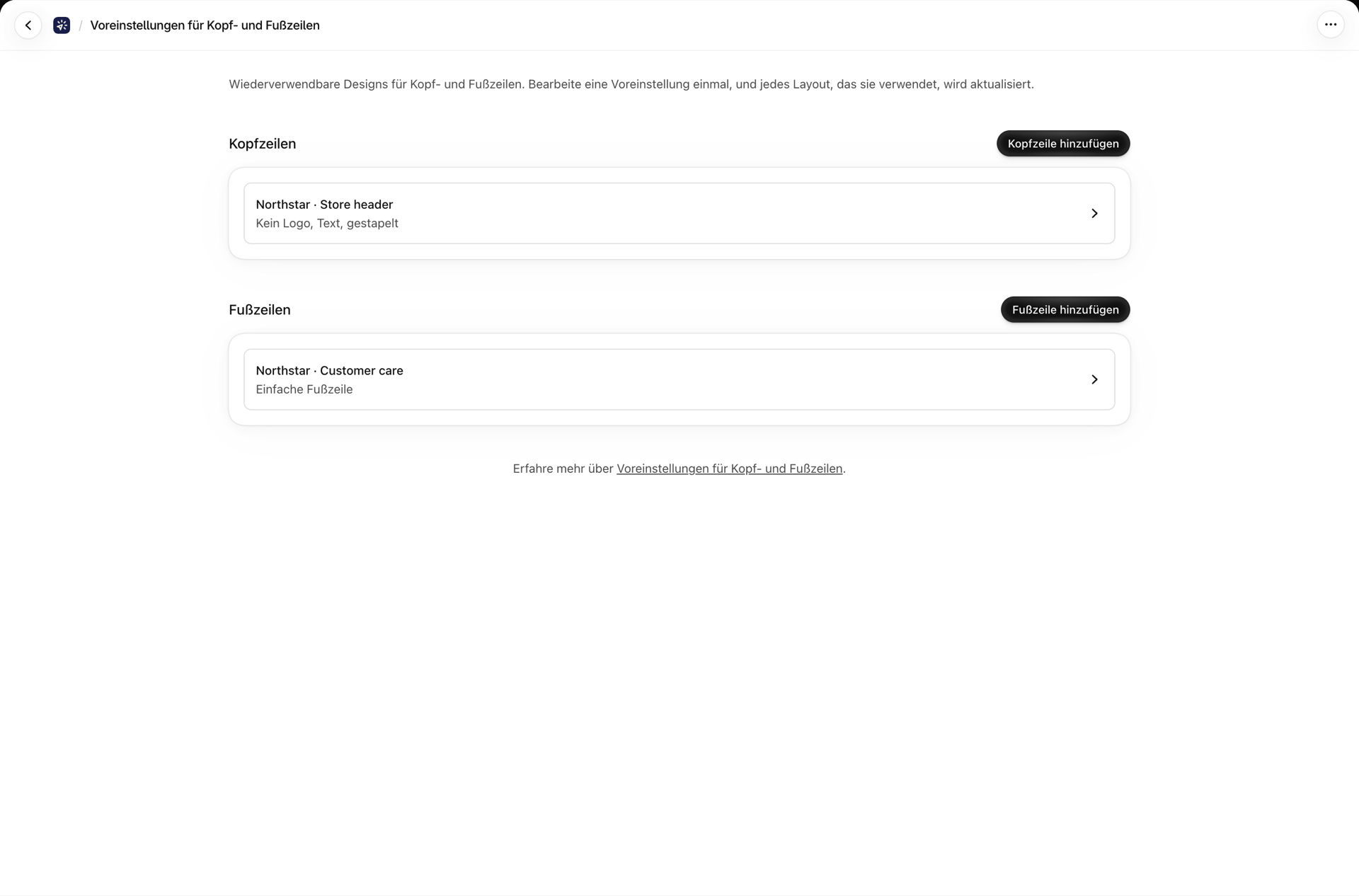
Sie finden diese unter „Kopf- und Fußzeile“ in der App-Navigation.
Erstellen einer Voreinstellung
Die Seite umfasst zwei Abschnitte: „Kopfzeilen“ und „Fußzeilen“, die jeweils über die Schaltfläche „Kopfzeile hinzufügen“ bzw. „Fußzeile hinzufügen“ verfügen. Geben Sie der Vorlage einen Namen, gestalten Sie sie und speichern Sie sie.
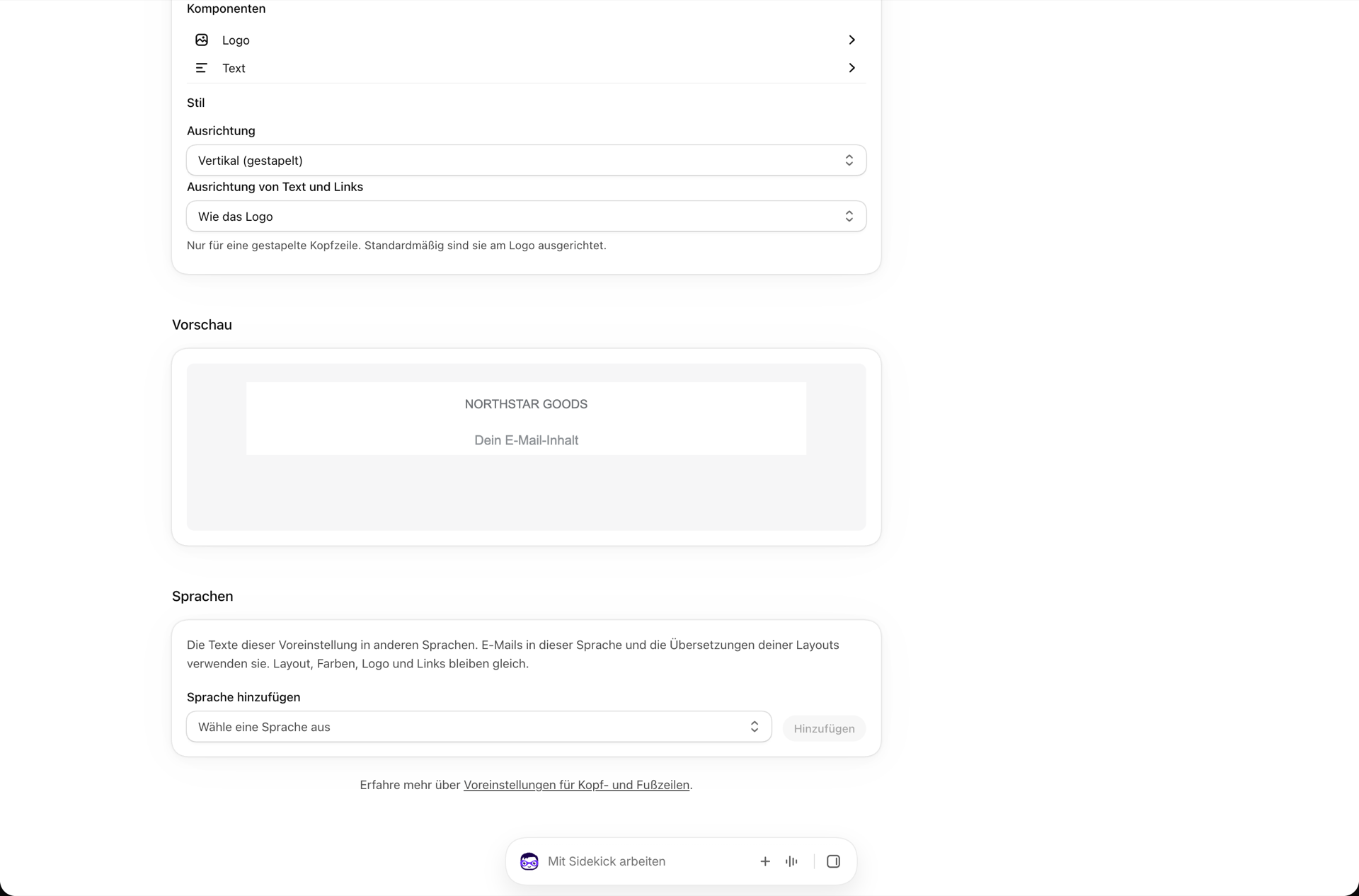
Während Sie die E-Mail gestalten, zeigt die Vorschau-Karte die Kopf- oder Fußzeile genau so an, wie sie in der E-Mail dargestellt wird - oberhalb oder unterhalb einer grauen Platzhalteranzeige für den E-Mail-Inhalt. Sie wird bei jeder Änderung, die Sie vornehmen, aktualisiert, sodass Sie das Ergebnis bereits vor dem Speichern sehen können.
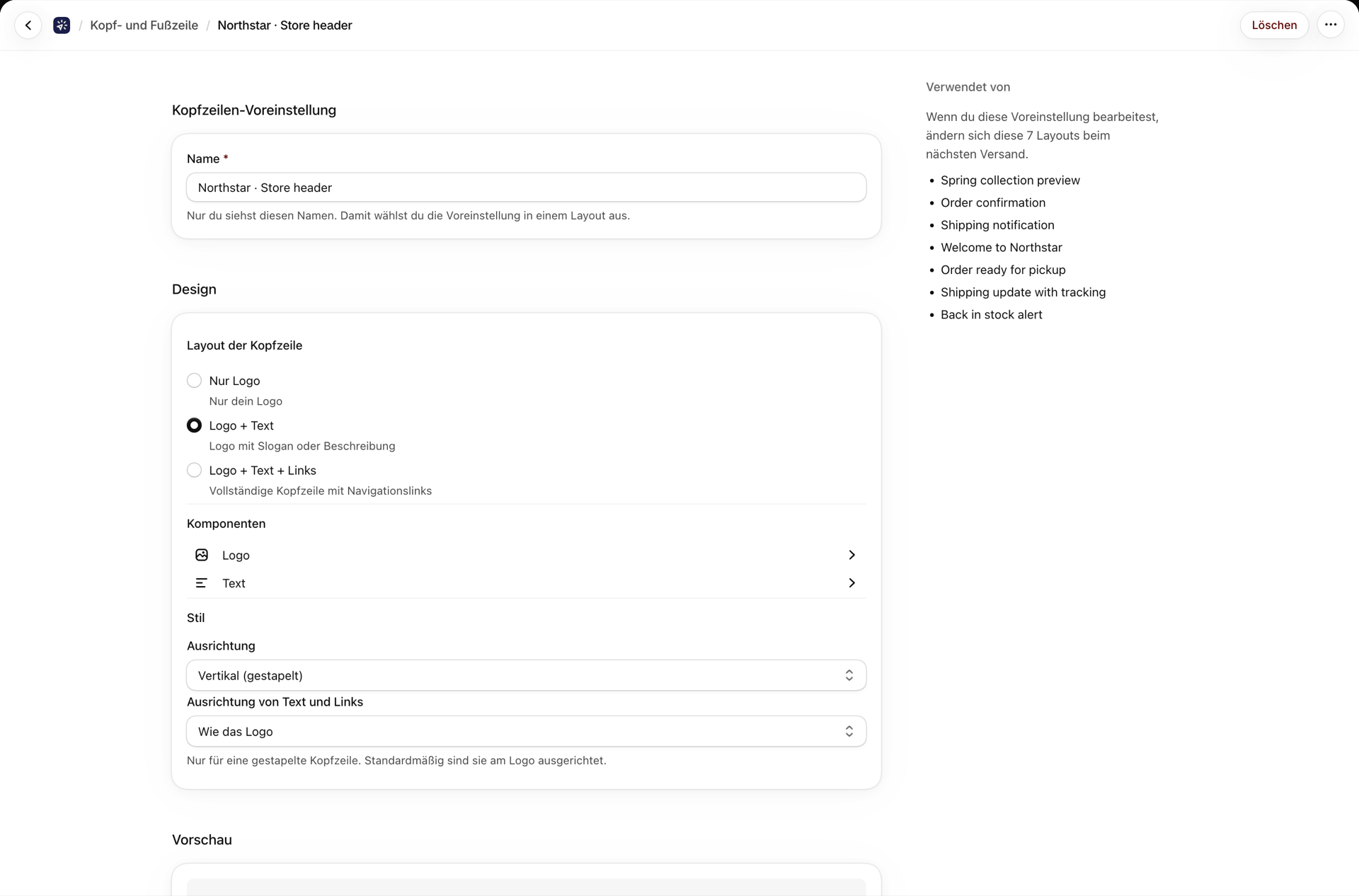
Kopfzeilenoptionen
Wählen Sie zunächst ein Layout aus:
| Layout | Was dies zeigt |
|---|---|
| Nur das Logo | Nur Ihr Logo |
| Logo + Text | Logo mit einem Slogan oder einer Beschreibung darunter |
| Logo + Text + Links | Vollständige Kopfzeile mit Navigationslinks |
Konfigurieren Sie anschließend die Teile:
- Logo - Anzeigen oder ausblenden, Bild auswählen, Alternativtext festlegen, Größe auswählen (Klein 80 px, Mittel 150 px, Groß 220 px, Extra groß 300 px) und Ausrichtung festlegen.
- Text - ein Slogan oder eine kurze Beschreibung. Support
{{ secrets.xxx }}und{{ variables.xxx }}. - Navigationslinks - jeweils mit einer Bezeichnung und einer URL.
- Anordnung - Stapeln Sie die Elemente vertikal oder ordnen Sie sie nebeneinander an.
- Ausrichtung von Text und Links - gilt nur für gestapelte Kopfzeilen. Standardmäßig werden Text und Links am Logo ausgerichtet (wie das Logo). Wählen Sie „Links“, „Zentriert“ oder „Rechts“, um sie separat anzuordnen, beispielsweise ein zentriertes Logo mit linksbündigem Text und Links. Eine nebeneinander angeordnete Kopfzeile behält ihre eigene Anordnung bei, daher ist diese Option dort ausgeblendet.
Fußzeilenoptionen
| Layout | Was dies verdeutlicht |
|---|---|
| Minimal | Nur Urheberrecht und Abmeldung |
| Vollständig | Links zu sozialen Netzwerken, individueller Text, Urheberrechtshinweis und Abmeldeoption |
- Social-Media-Kanäle - Facebook, Instagram, X (Twitter), LinkedIn, YouTube, TikTok, Pinterest, Snapchat, Tumblr, Twitch, Vimeo, E-Mail und Website.
- Benutzerdefinierter Text - Daten des Unternehmens, rechtliche Hinweise, alles, was Sie angeben müssen. Unterstützt Variablen und geheime Werte.
- Rechtliche Hinweise - Die Copyright-Zeile anzeigen oder ausblenden.
- Ausrichtung - vertikal oder horizontal, links / mittig / rechts.
Texte in anderen Sprachen
Eine Voreinstellung ist ein Design, deren Texte sich jedoch je nach Sprache unterscheiden können. Öffnen Sie eine gespeicherte Voreinstellung und blättern Sie zur Registerkarte „Sprachen“. Wählen Sie unter **„Sprache hinzufügen“ **eine Sprache aus und klicken Sie auf „Hinzufügen“. Die neue Sprache übernimmt zunächst die Texte der Voreinstellung; Sie überschreiben daher nur die Stellen, die anders lauten sollen:
- Alternativtext für das Logo (Überschriften, in denen ein Logo angezeigt wird)
- Benutzerdefinierter Text
- Text zum Abbestellen (Fußzeilen)
- Bezeichnung für … - ein Feld pro Navigations- oder Social-Media-Link
Nur der Wortlaut ändert sich. Layout, Farben, Logo, Link-URLs und die Reihenfolge der Links sind in jeder Sprache identisch. Ein leeres Feld behält den Originaltext bei, sodass Sie den Slogan übersetzen und einen Markennamen unverändert lassen können. Mit „Entfernen“ wird eine Sprache wieder aus den Voreinstellungen entfernt.
Sobald ein Preset über mehrere Sprachen verfügt, wird auf der Registerkarte „Vorschau“ die Option** zur** Sprachauswahl angezeigt: Unter „Original“ werden die Texte des Presets selbst angezeigt, unter den einzelnen Sprachen jeweils die entsprechenden Texte.
Welche Texte eine E-Mail enthält
Entscheidend ist die Sprache der E-Mail. Dabei handelt es sich um die Sprache, die Ihr Schritt Shopify Flow übermittelt (beispielsweise {{order.customerLocale}}), oder um die Hauptsprache des Layouts, wenn der Schritt keine Sprache übermittelt - derselbe Wert wie bei {{ language }}. Die Voreinstellung wählt ihre Texte in folgender Reihenfolge aus:
- Der genaue Wortlaut lautet:
fr-cafür einen kanadisch-französischen Kunden. - Die Ausgangssprache:
de-ATundde-CHverwenden Ihre Texte unterde. - Eine regionale Variante dieser Sprache.
- Ansonsten gelten die Texte der Voreinstellung.
Eine Voreinstellung verfügt über keine eigene Hauptsprache, daher dienen ihre eigenen Texte als Ausweichlösung für jede Sprache, die Sie nicht hinzugefügt haben. Es wird niemals etwas aufgrund einer fehlenden Sprache blockiert oder leer gelassen.
Die Layout-Editoren zeigen dasselbe an: Wenn Sie die Übersetzung eines Layouts öffnen, wird eine von diesem Layout verwendete Voreinstellung mit den Texten für die jeweilige Sprache angezeigt, sodass die Arbeitsfläche genau dem entspricht, was der Kunde erhält. Unter Versenden Sie E-Mails in der Sprache Ihrer Kunden erfahren Sie, wie die Sprachen eines Layouts funktionieren.
Verwendung einer Voreinstellung in einem Layout
Öffnen Sie ein Layout im Visual Builder und klicken Sie auf den Kopf- oder Fußbereich auf der Arbeitsfläche. In der Dropdown-Liste „Gespeicherte Voreinstellungen“ werden Ihre Voreinstellungen sowie „Benutzerdefiniert“ (nur für dieses Layout) angezeigt.
Wählen Sie eine Vorlage aus, wenn das Design mit Ihren anderen E-Mails übereinstimmen soll. Wählen Sie „Benutzerdefiniert“, wenn diese eine E-Mail tatsächlich etwas Besonderes benötigt - beispielsweise eine einmalige Kampagnenkopfzeile.
Eine Voreinstellung löschen
Sie können eine Voreinstellung jederzeit löschen, auch wenn sie in Layouts verwendet wird. Sollte dies der Fall sein, teilt Ihnen die App nach dem Löschen mit, in welchen Layouts sie verwendet wird:
Voreinstellung gelöscht. 3 Layouts haben diese verwendet und werden nun ohne sie dargestellt: Bestätigung der Bestellung, VIP-Begrüßung, Versandaktualisierung
Diese Layouts funktionieren weiterhin - sie werden lediglich ohne Kopf- oder Fußzeile angezeigt, bis Sie eine andere Voreinstellung auswählen oder auf „Benutzerdefiniert“ umstellen.
Verwandte Themen
- Erstellen Sie ein E-Mail-Layout - der übrige Teil des E-Mail-Designers.
- Versenden Sie E-Mails in der Sprache Ihrer Kunden - Übersetzungen eines Layouts, die die Texte eines Voreinstellungssets in der jeweiligen Sprache übernehmen.
- Anhänge und Bilder - das Hochladen Ihres Logos.