
E-Mails von Shopify Flow über einen benutzerdefinierten SMTP-Server versenden
Verbinden Sie Gmail, SendGrid, Mailgun oder Amazon SES per SMTP mit Shopify Flow und versenden Sie E-Mails mit eigenem Branding.
Überblick
Workflow Transactional Email Damit können Sie Transaktions-E-Mails von Shopify Flow über Ihren eigenen SMTP-Server versenden. In diesem Beispiel erhält ein Kunde ein VIP-Tag, Shopify Flow wird ausgeführt, und der Workflow versendet eine E-Mail mit Ihrem Branding unter Verwendung Ihres gespeicherten SMTP-Servers und Ihres E-Mail-Layouts.
Diese Konfiguration besteht aus drei Teilen:
- Richten Sie unter „E-Mail-Absender“ eine SMTP-Verbindung ein
- Gestalten Sie die E-Mail unter „E-Mail-Layouts“
- Verwenden Sie die Aktion „Transaktions-E-Mail senden“ in „Shopify Flow“ und übergeben Sie die Daten der Kunden an das Layout
Jeder Anbieter, der SMTP unterstützt, ist geeignet, darunter Gmail, SendGrid, Mailgun, Amazon SES und Ihr eigener E-Mail-Server.
Videoanleitung
Die komplette Einrichtung - SMTP-Server, E-Mail-Layout und der Workflow Shopify Flow. Das Video ist ohne Ton, passen Sie daher die Wiedergabegeschwindigkeit nach Belieben an.
Bevor Sie beginnen
- Installieren Sie „Workflow Transactional Email“ in Ihrem Shopify-Shop.
- Halten Sie den Host, den Port, den Benutzernamen und das Passwort Ihres SMTP-Anbieters bereit.
- Legen Sie fest, von welcher Absenderadresse die VIP-E-Mails versendet werden sollen.
Szenario: Eine Willkommens-E-Mail für VIPs
Der Workflow funktioniert wie folgt:
- Ein Kunde wird mit dem Tag
VIPversehen. - Shopify Flow startet den Workflow
- Der Workflow führt die Aktion „Transaktions-E-Mail senden“ aus
- Die Aktion verwendet Ihren gespeicherten SMTP-Server
- Durch diese Aktion wird Ihr gespeichertes E-Mail-Layout versendet, wobei die Daten des Kunden bereits ausgefüllt sind.
Schritt 1: Konfigurieren Sie Ihren SMTP-Server
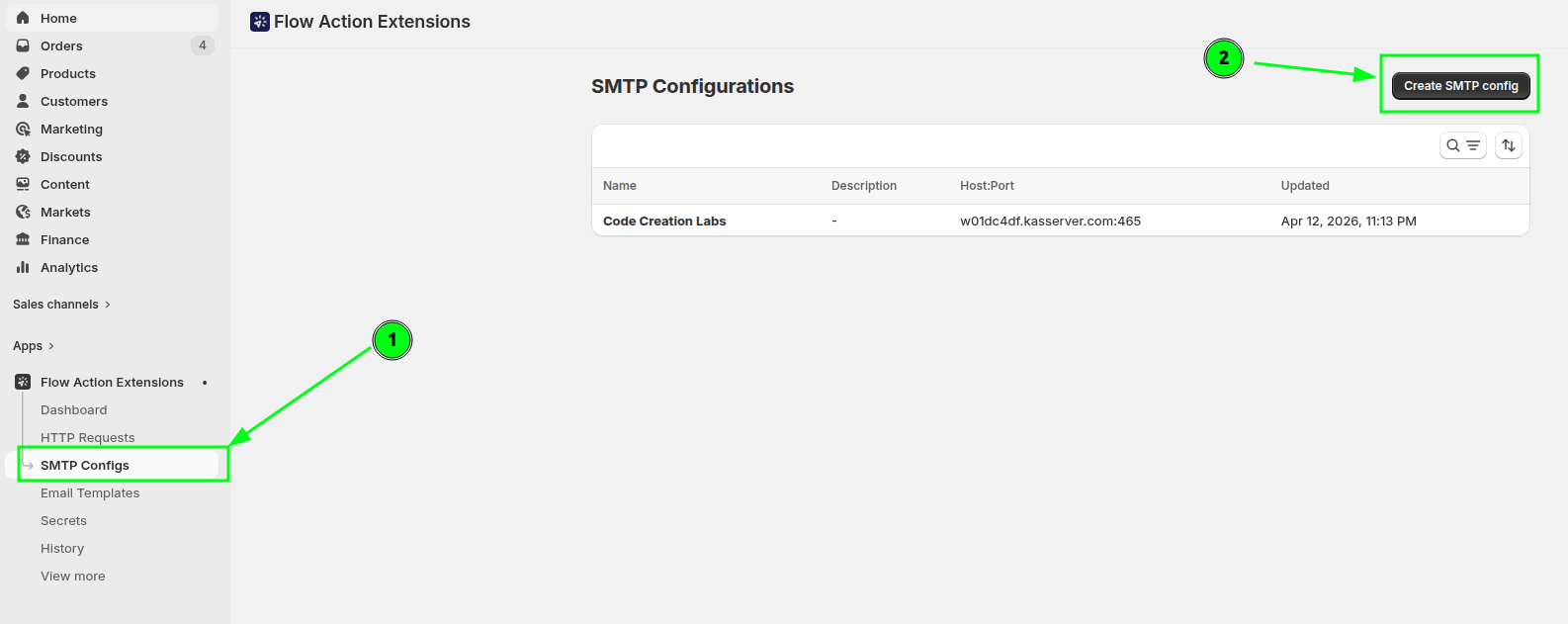
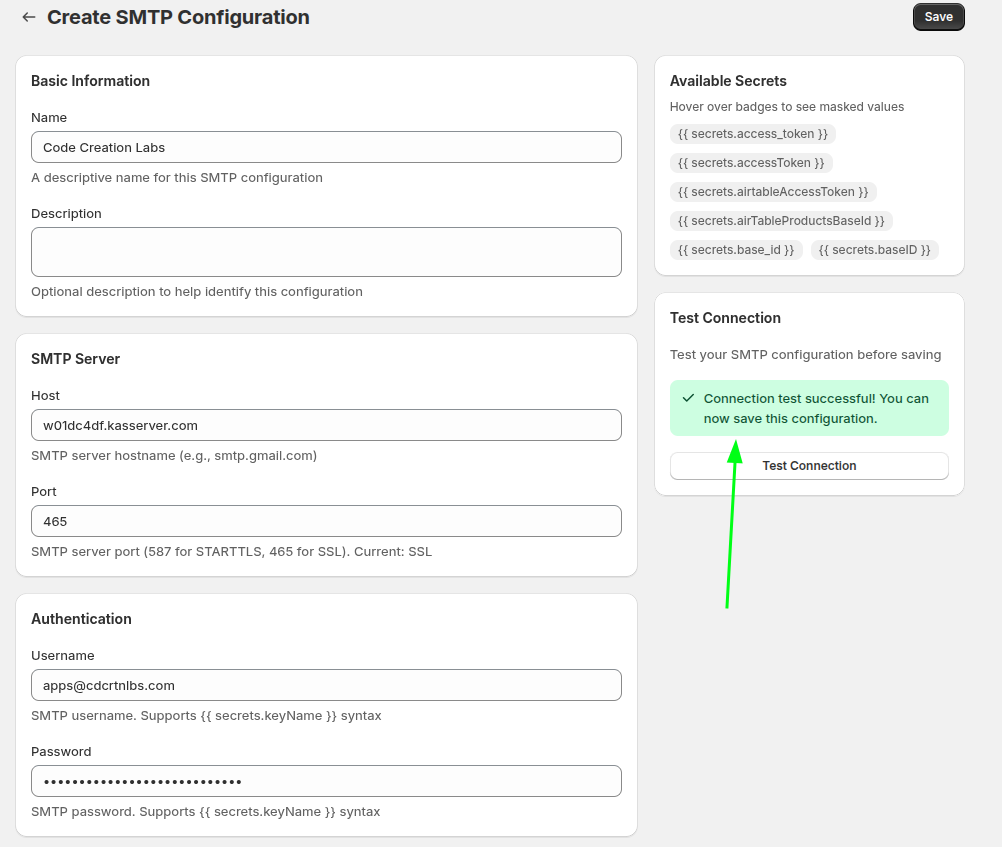
Öffnen Sie in der App den Bereich „E-Mail-Absender“ und wechseln Sie zum Abschnitt „SMTP“. Hier hinterlegen Sie den Mailserver, über den Ihre Transaktions-E-Mails versendet werden.
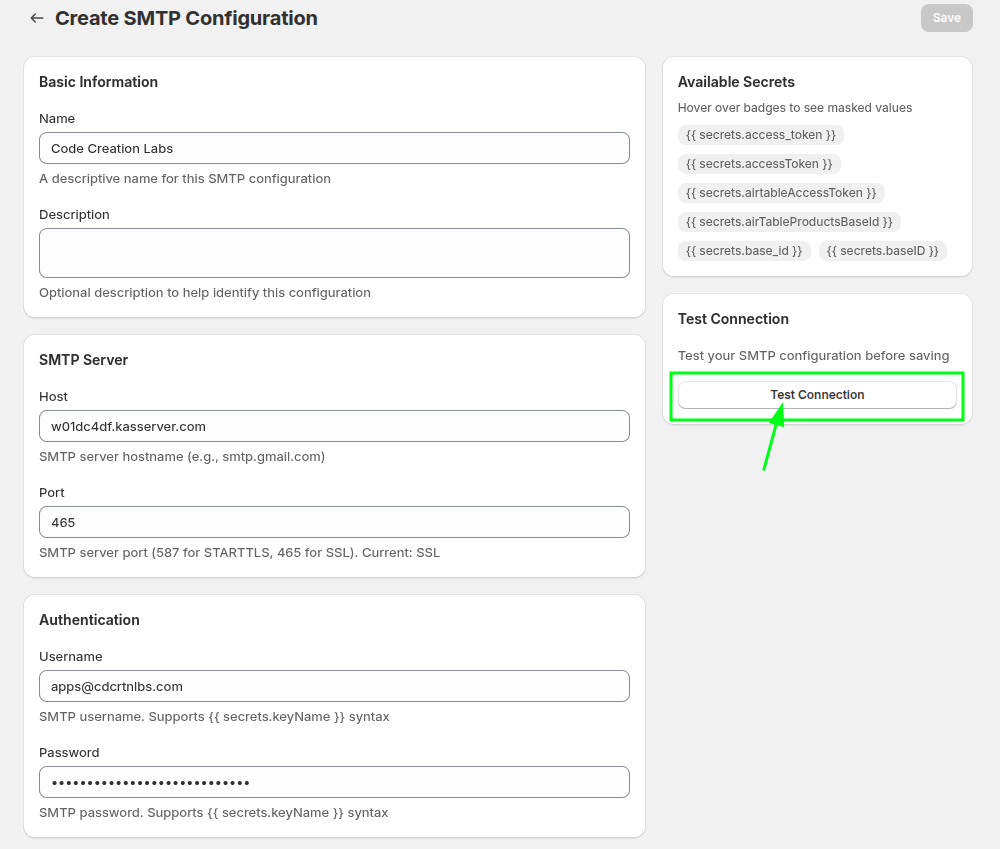
Geben Sie den SMTP-Host, den Port, den Benutzernamen und das Passwort Ihres Anbieters ein und klicken Sie anschließend auf „Verbindung testen“.
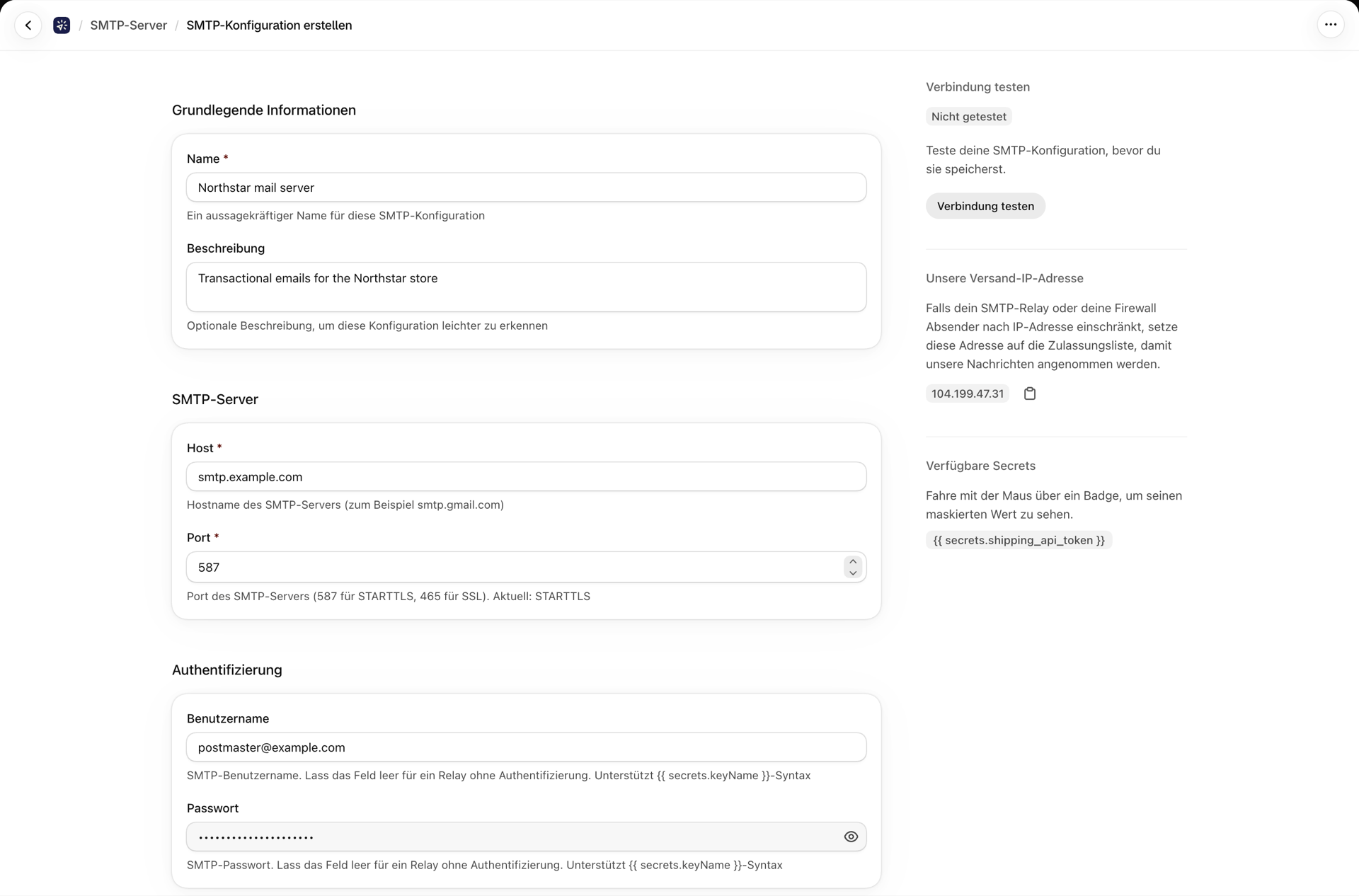
Wenn die Anmeldedaten korrekt sind, wird eine Erfolgsmeldung angezeigt.
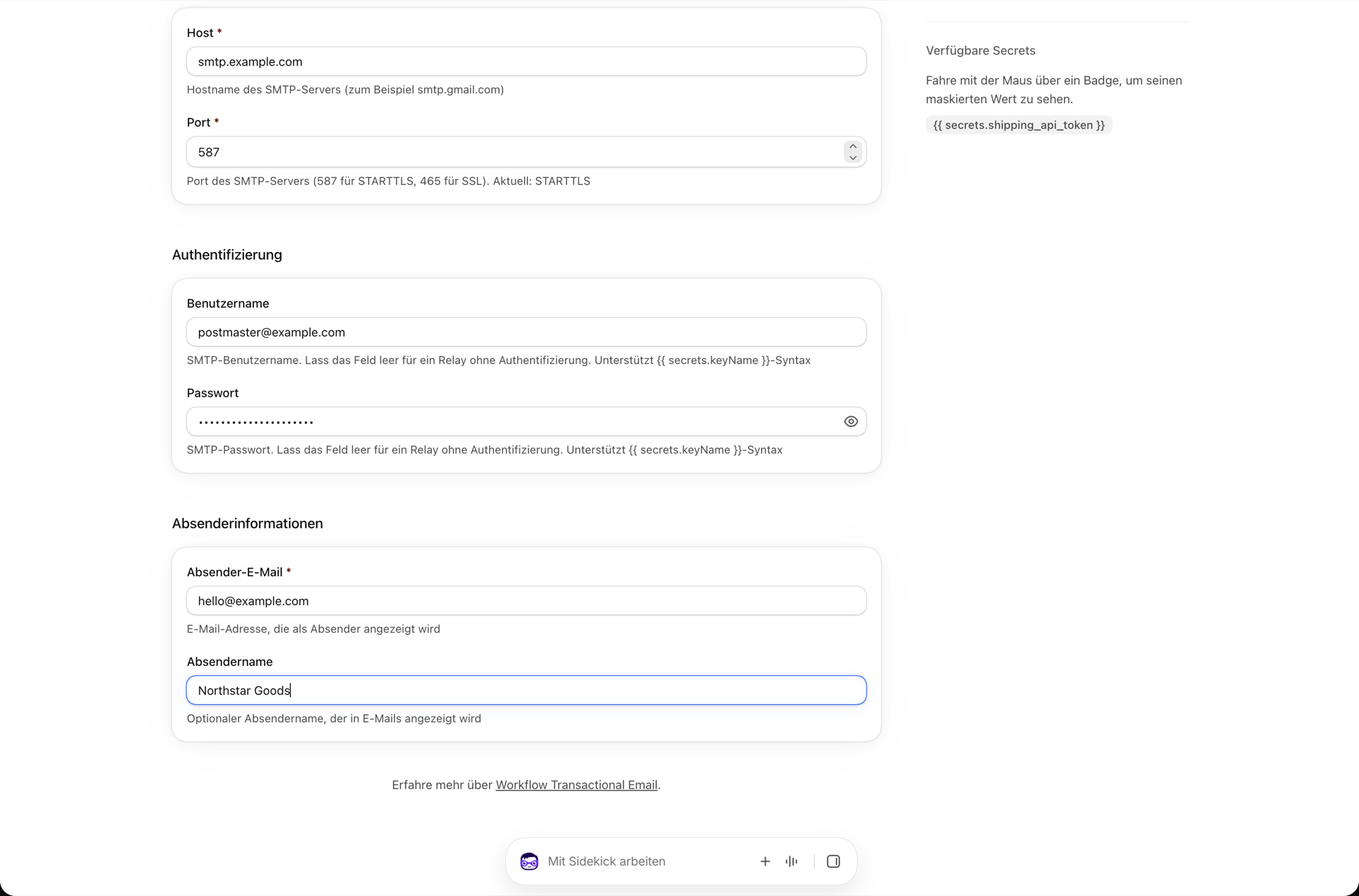
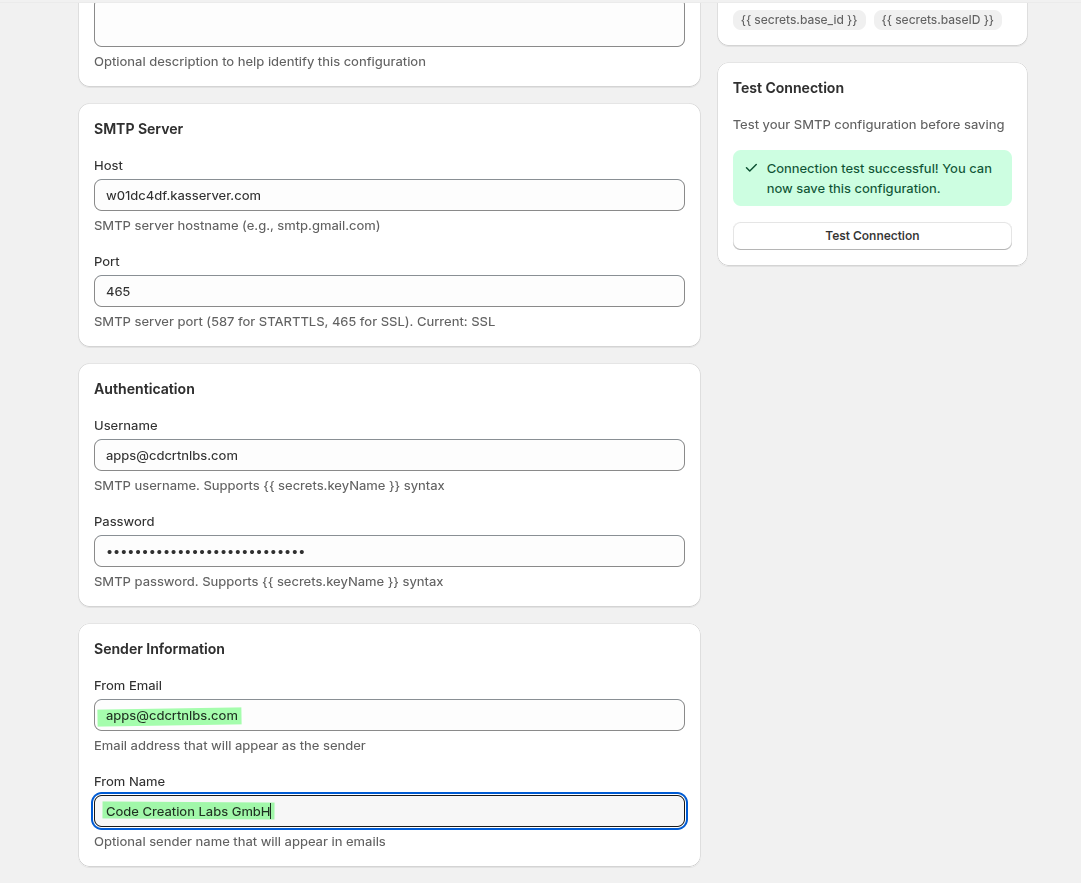
Wählen Sie die Adresse aus, von der die Nachricht versendet werden soll. Legen Sie außerdem einen Anzeigenamen fest, damit die Empfänger den Namen Ihres Shops sehen und nicht die reine Adresse.
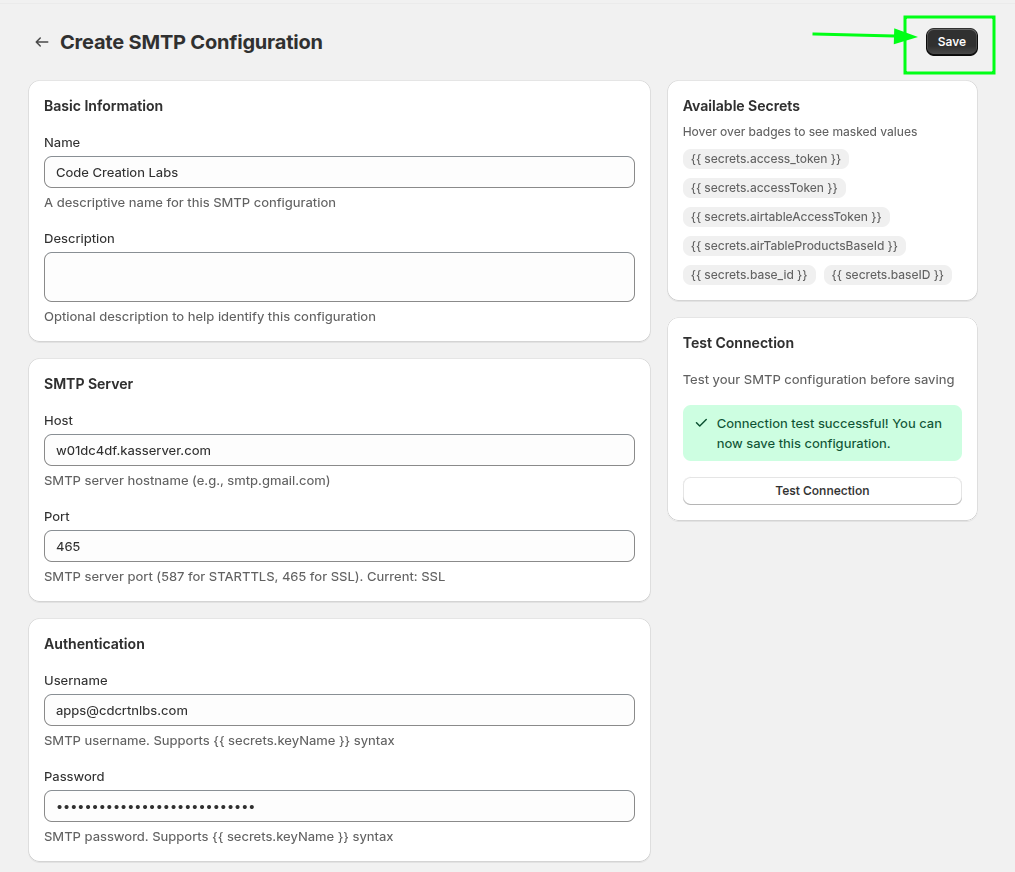
Speichern Sie die Konfiguration, damit sie später von Ihrer Aktion Shopify Flow ausgewählt werden kann.
Schritt 2: Gestalten Sie die E-Mail
Gehen Sie zu „E-Mail-Vorlagen“. Hier erstellen Sie den Inhalt der E-Mails, die Shopify Flow versenden wird.
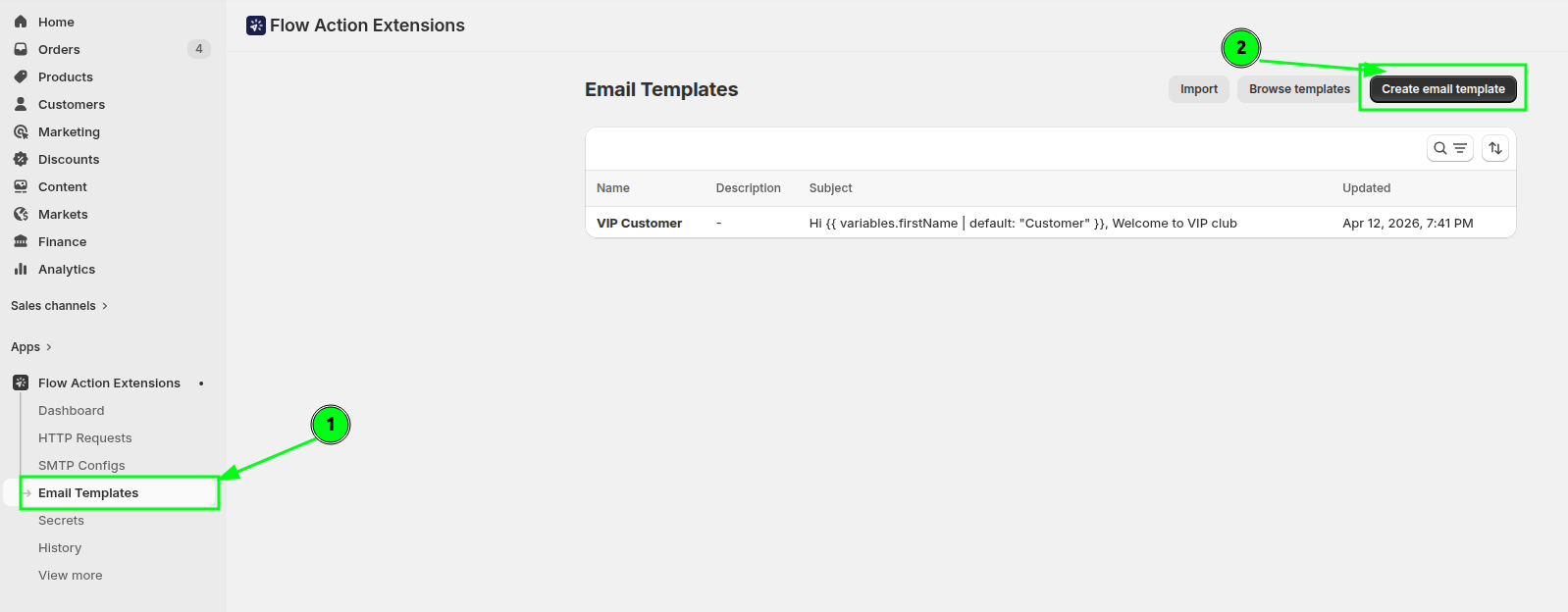
Erstellen Sie ein Layout für Ihr VIP-Szenario mit einer Betreffzeile und einem Textkörper. In der Betreffzeile können Variablen verwendet werden, die von Shopify Flow übergeben werden. In diesem Beispiel wird firstName verwendet, wobei der default-Filter von Liquid als Fallback dient:
Hi {{ variables.firstName | default: "Customer" }} Welcome to VIP ClubFügen Sie Blöcke hinzu, um ein Design zu erstellen, das zu Ihrer Marke passt.
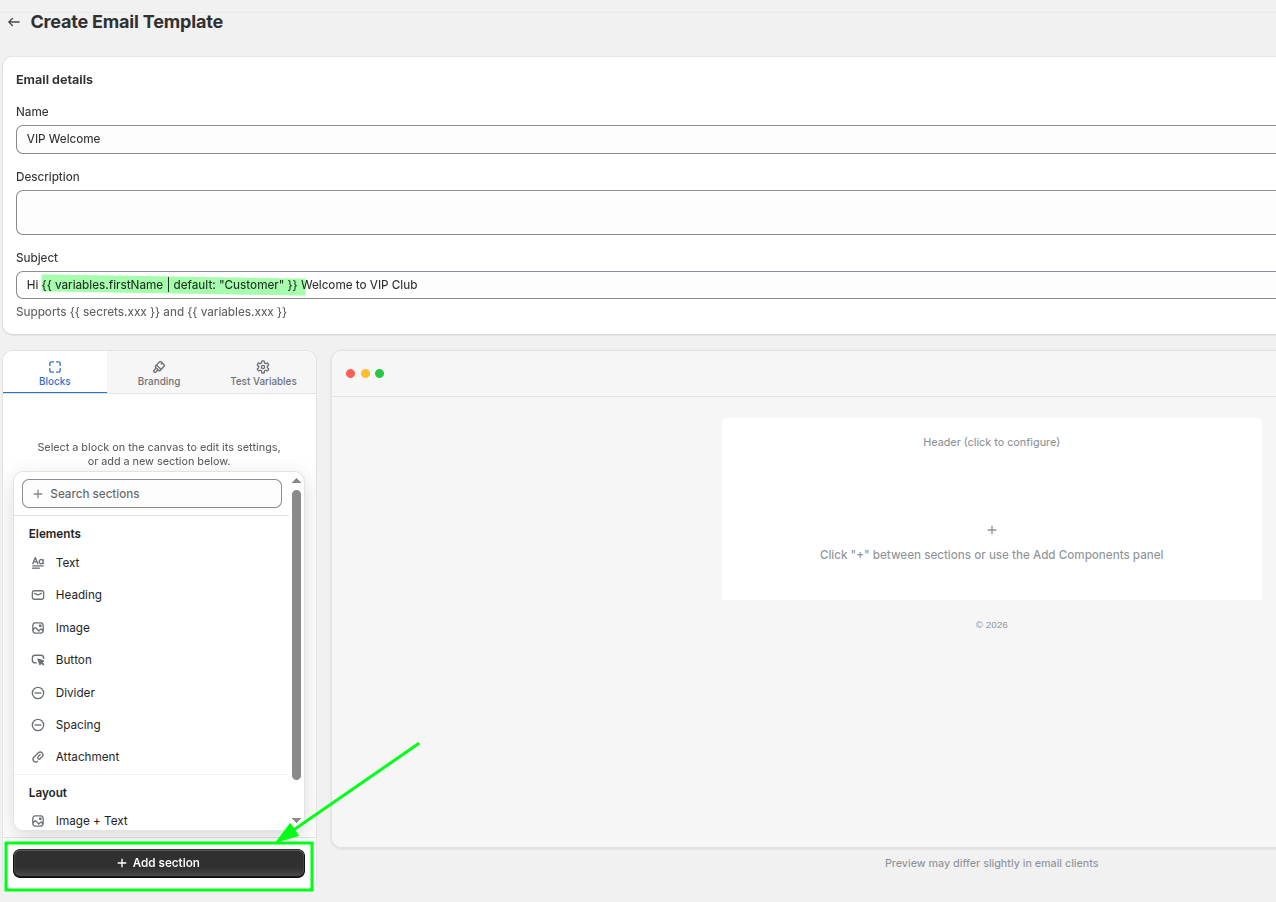
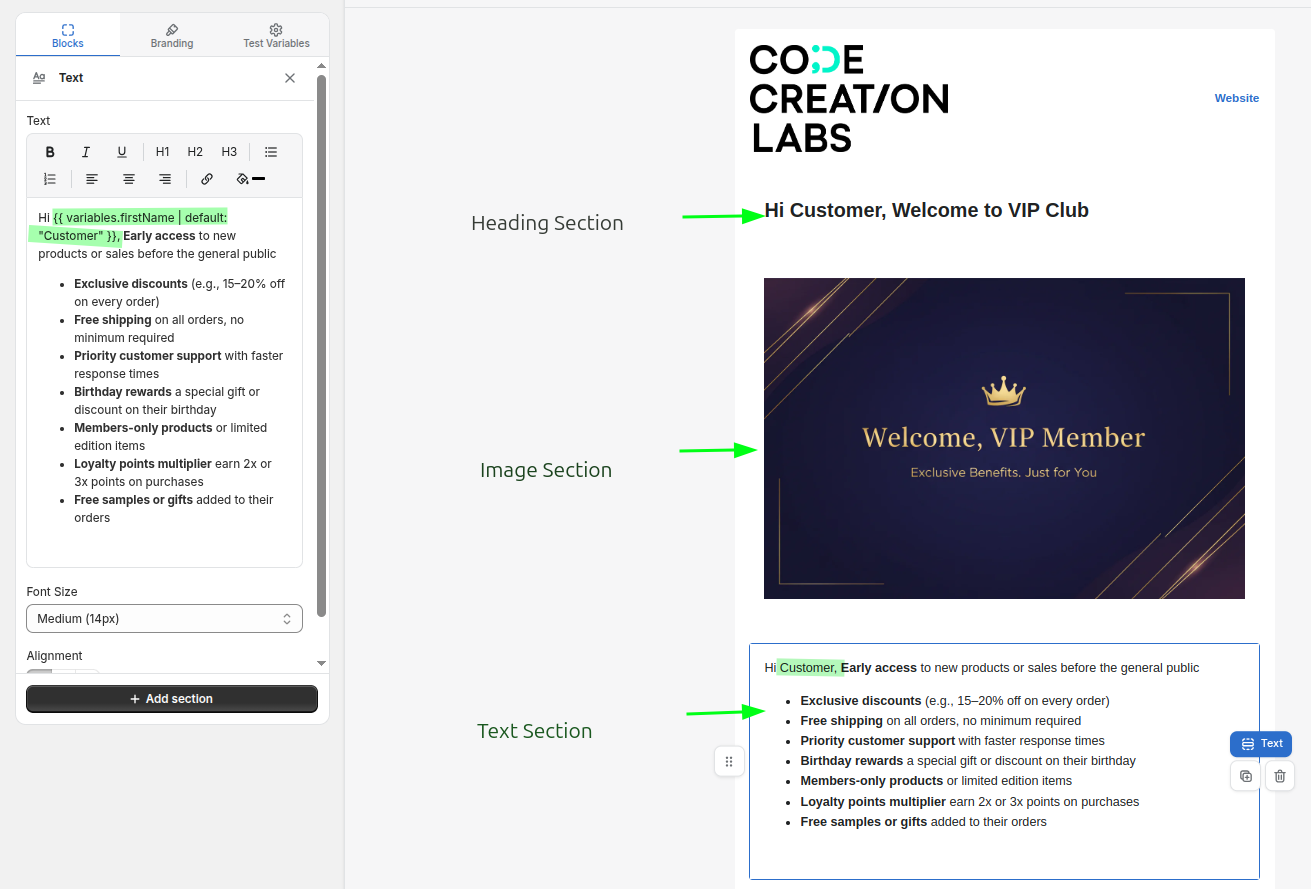
In diesem Beispiel werden ein Überschriftenblock, ein Bildblock und ein Textblock verwendet. Der Textblock verweist auf die Variable firstName, die von Shopify Flow bereitgestellt wird.
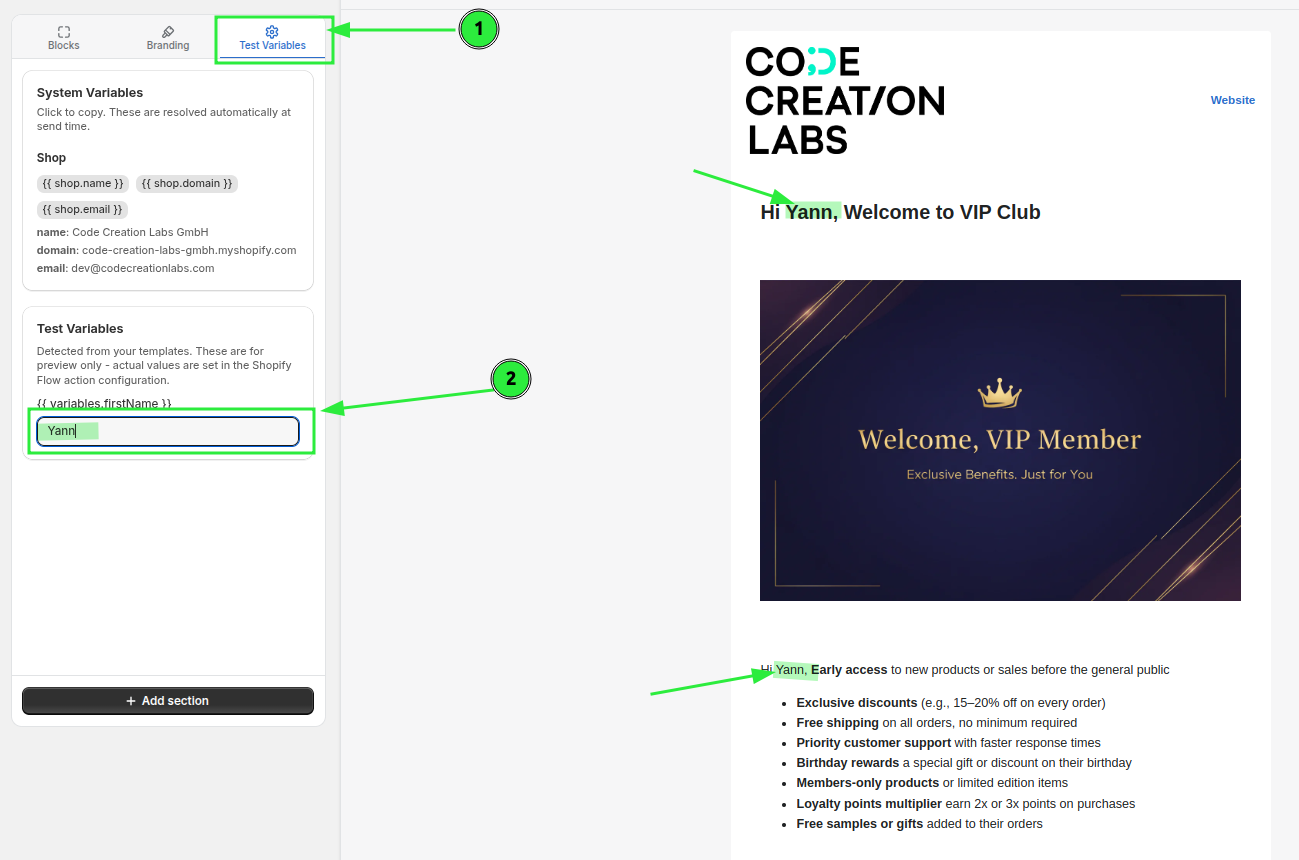
Verwenden Sie den Abschnitt „Testvariablen“, um Beispielwerte einzugeben und zu überprüfen, ob das Design wie erwartet dargestellt wird.
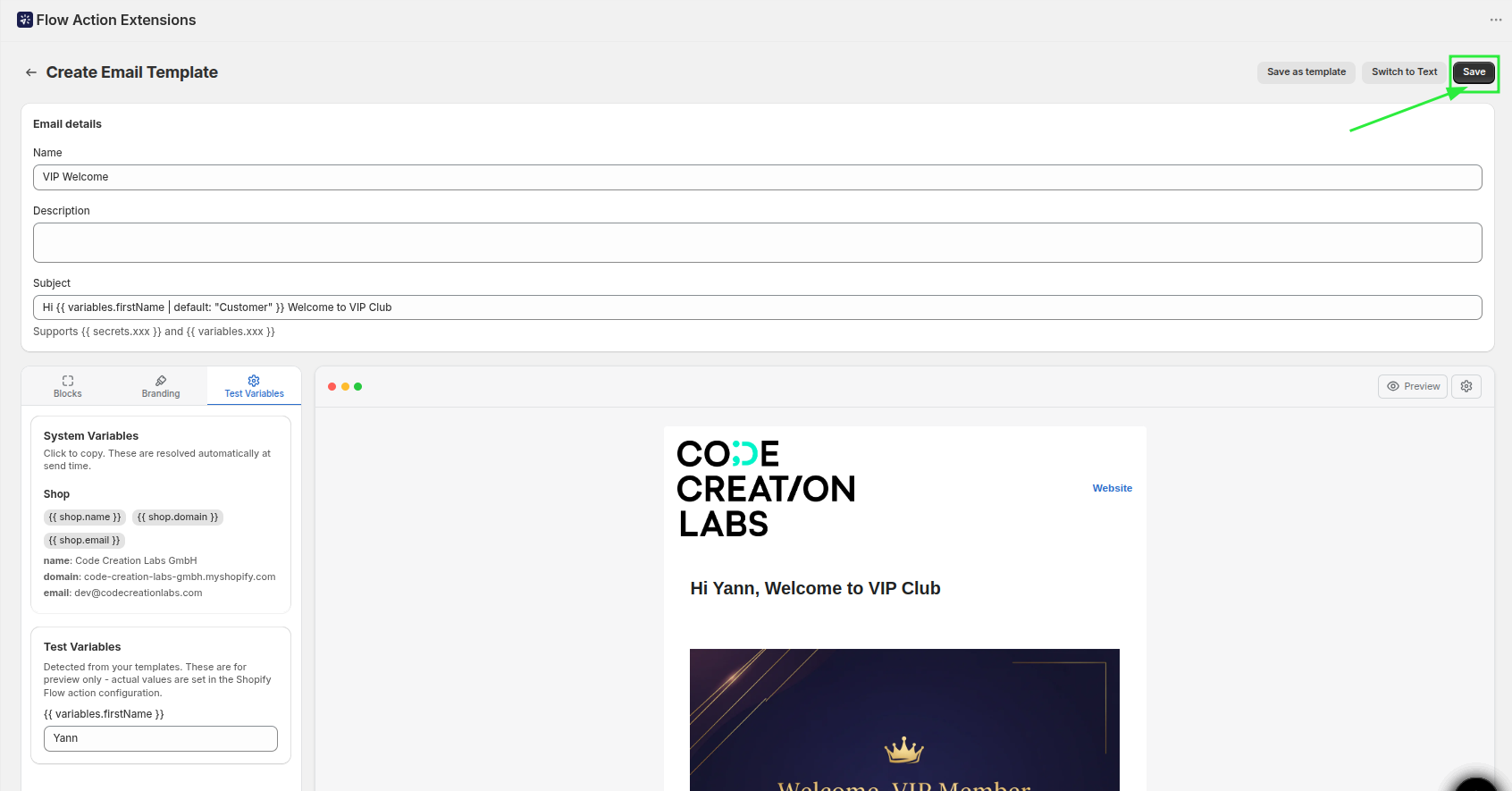
Speichern Sie das Layout, damit es innerhalb der Aktion Shopify Flow ausgewählt werden kann.
Die vollständige Blockreferenz finden Sie unter Erstellen Sie ein E-Mail-Layout.
Schritt 3: Erstellen Sie den Workflow in Shopify Flow
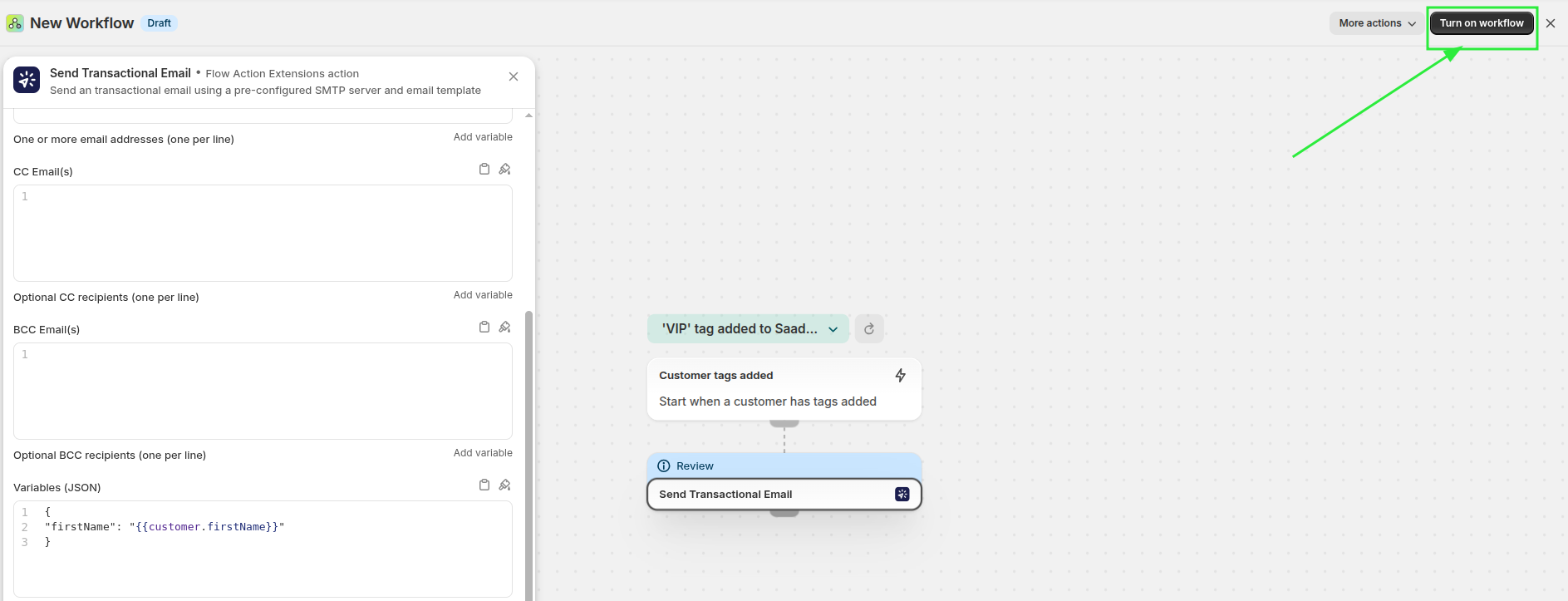
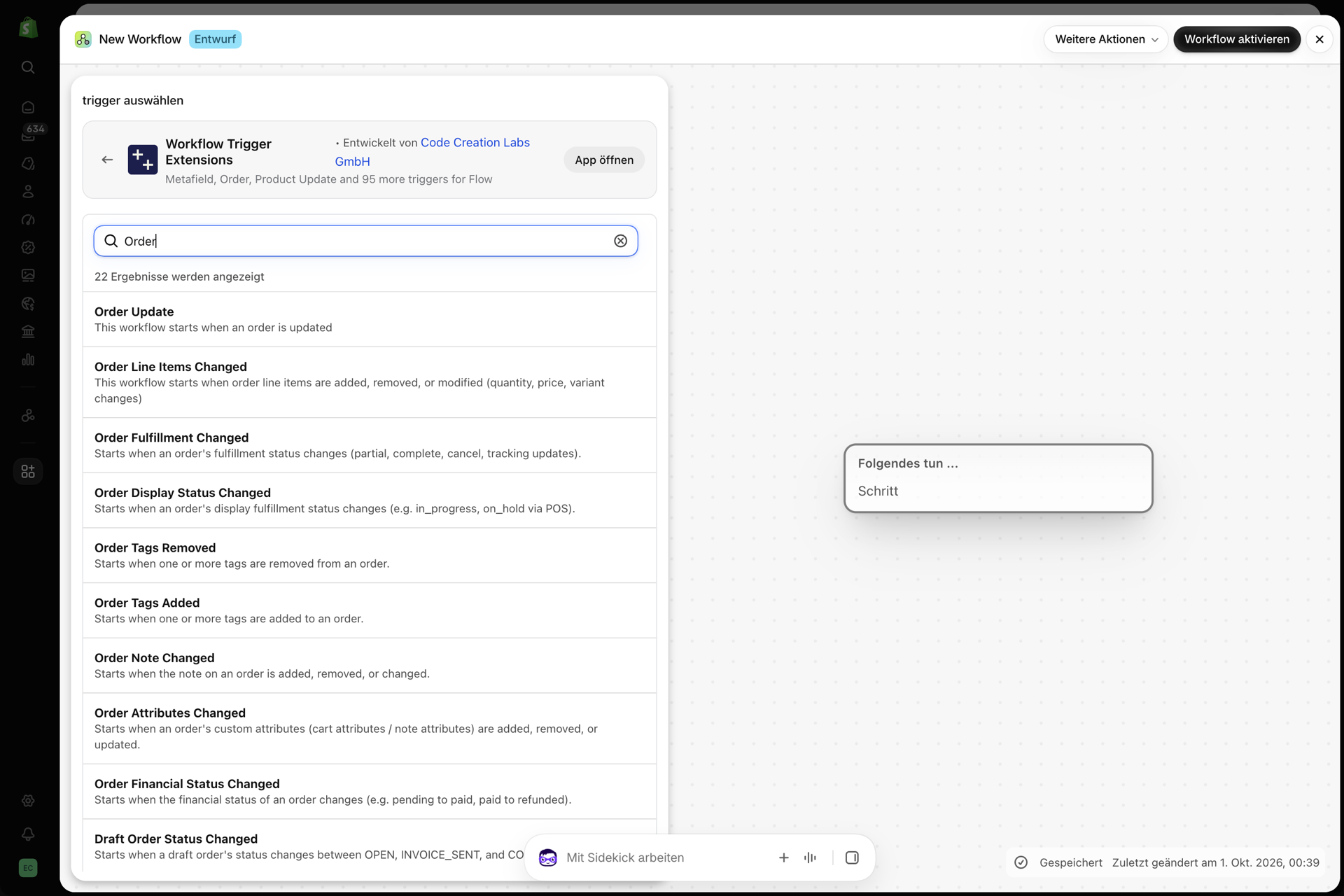
Öffnen Sie Shopify Flow und erstellen Sie einen Workflow für Ihren VIP-Prozess. Verwenden Sie den Trigger „Kunden-Tagging“, damit der Workflow ausgeführt wird, sobald ein Kunde das Tag VIP erhält.
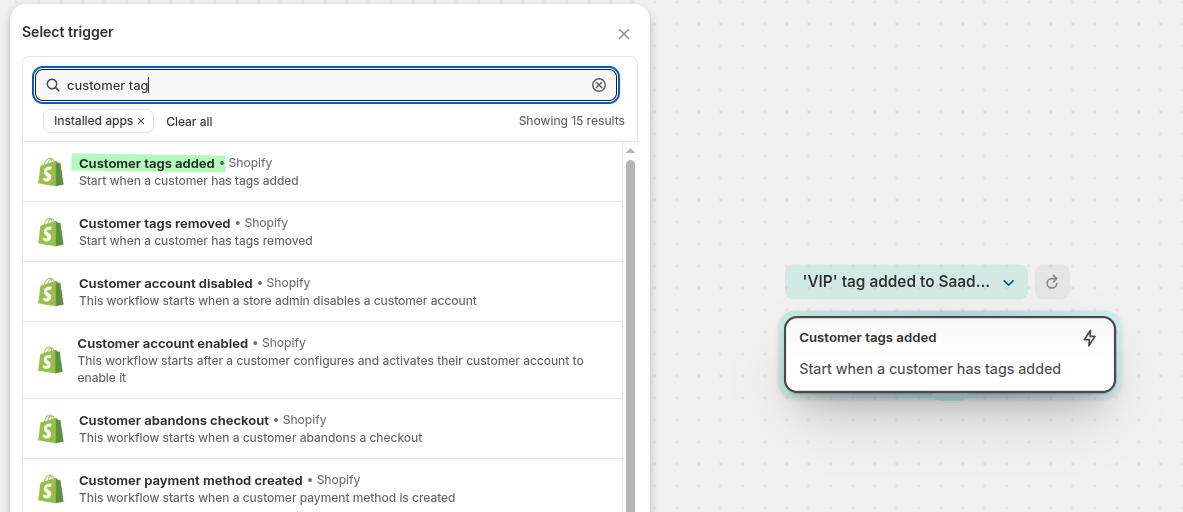
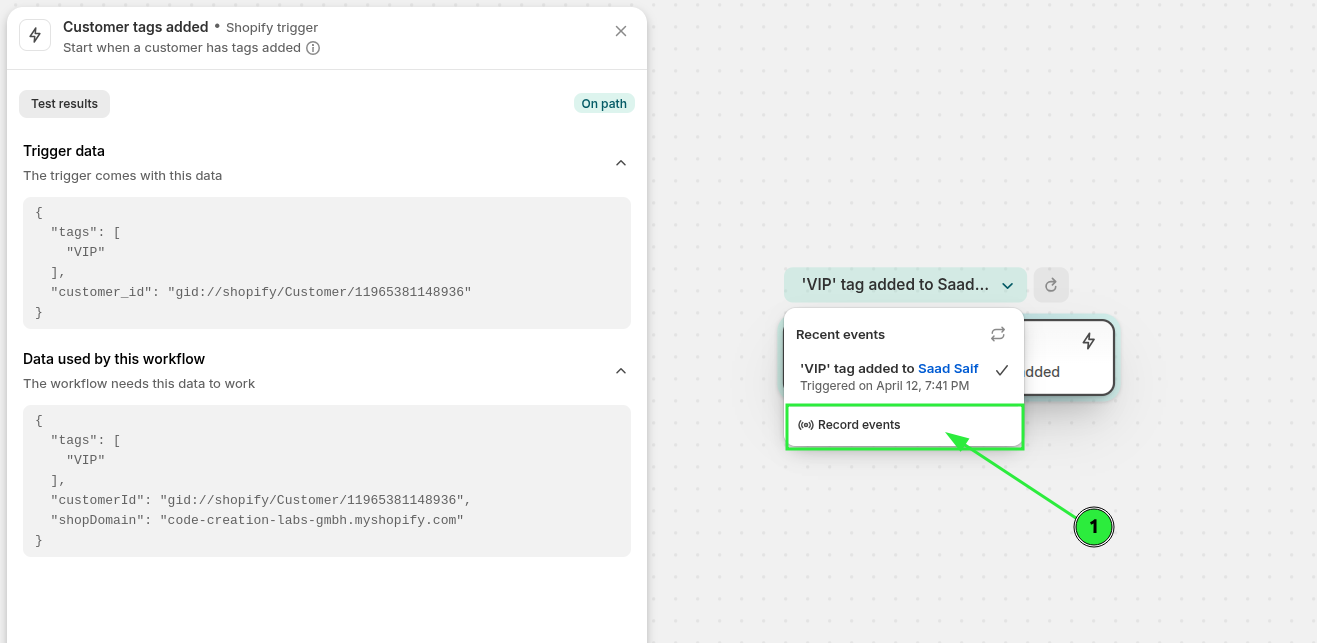
Klicken Sie auf „Ereignisse aufzeichnen“ und fügen Sie anschließend in einem neuen Tab das Tag einem Kunden hinzu. Wählen Sie den Trigger auf der linken Seite aus, und Sie sehen die tatsächlichen Auslöserdaten - dies erleichtert die Auswahl der richtigen Variablen erheblich.
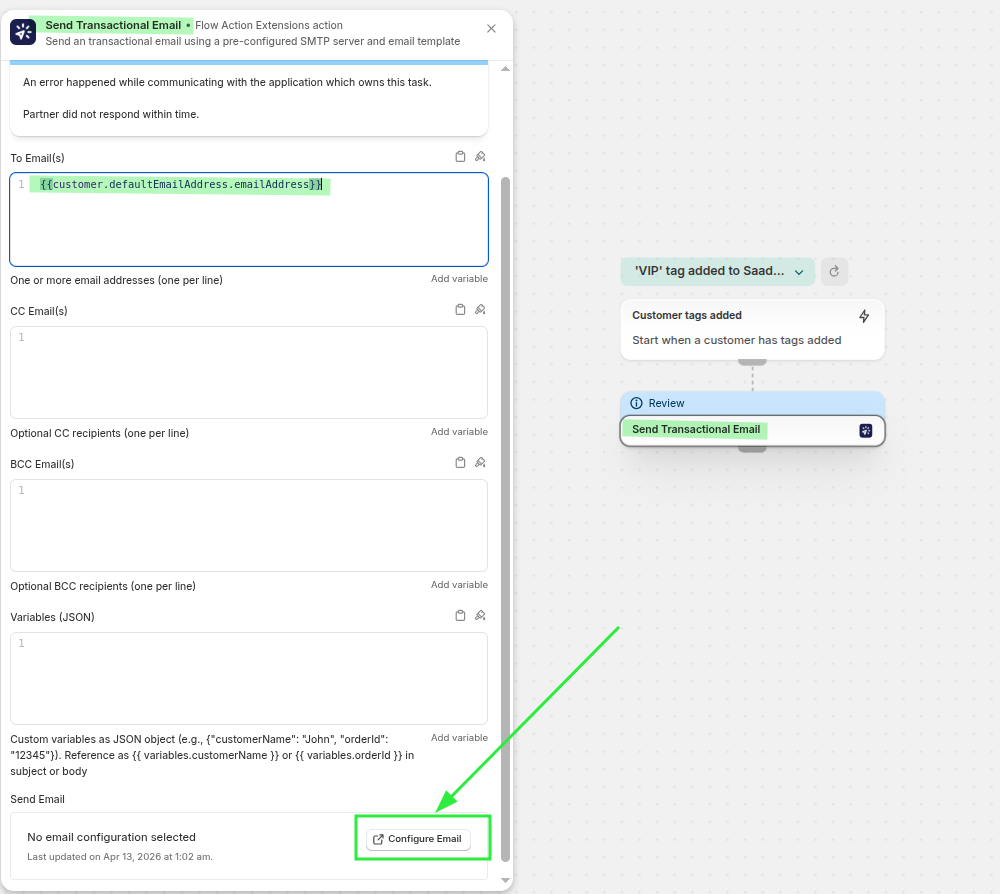
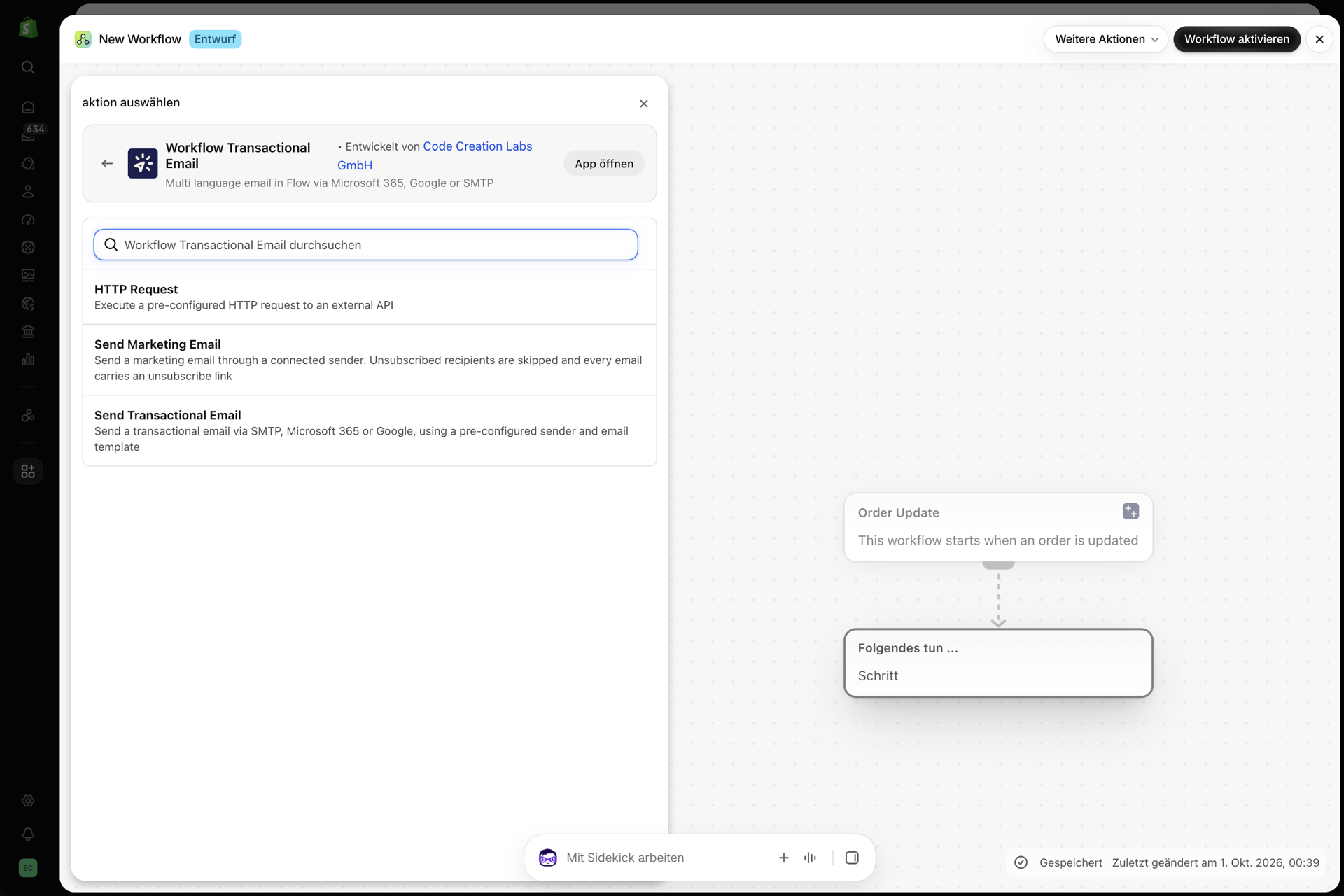
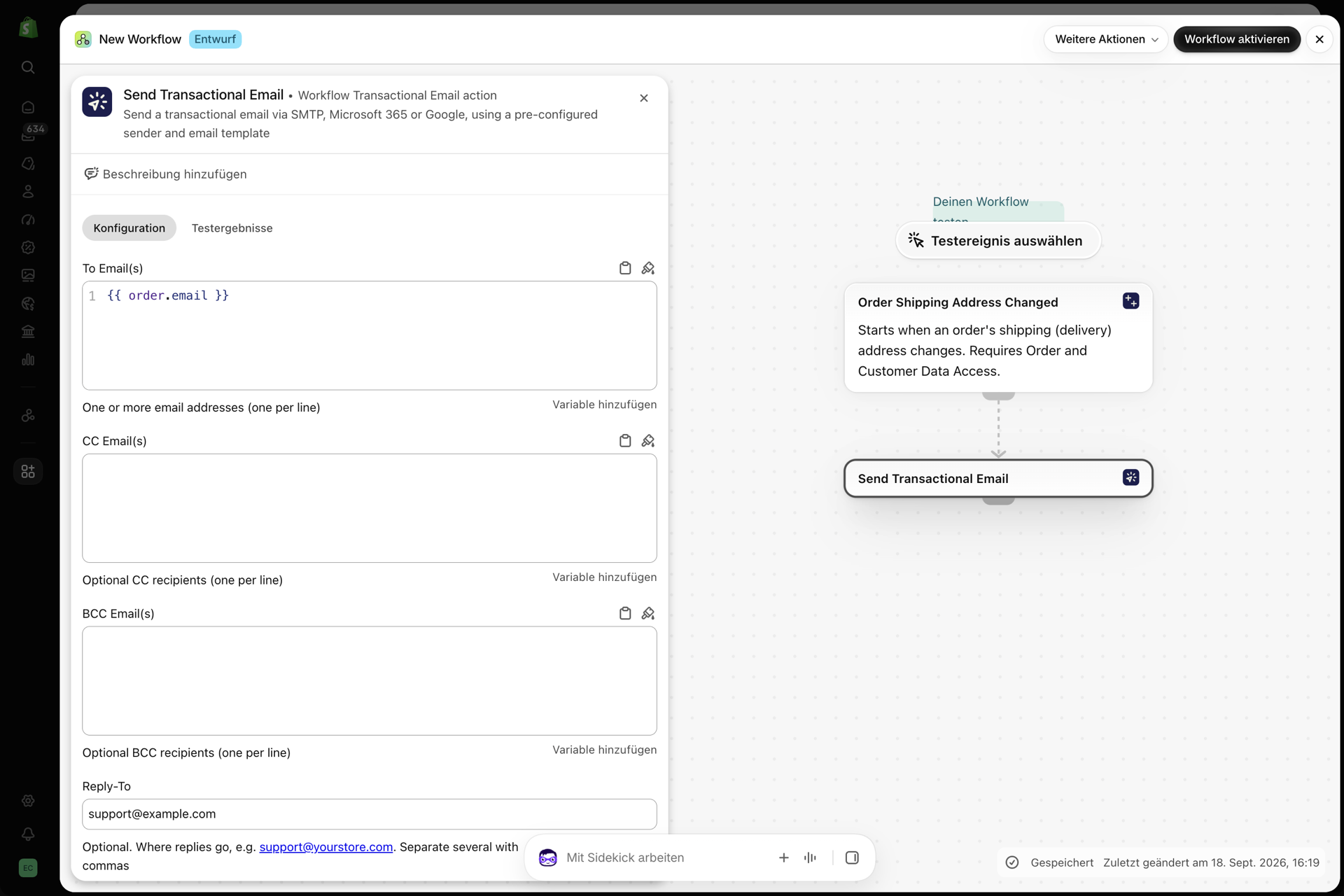
Fügen Sie die Aktion „Transaktions-E-Mail senden“ hinzu. Verwenden Sie im Feld „An E-Mail-Adresse(n)“ die E-Mail-Variable des Kunden. Klicken Sie anschließend auf „E-Mail konfigurieren“.
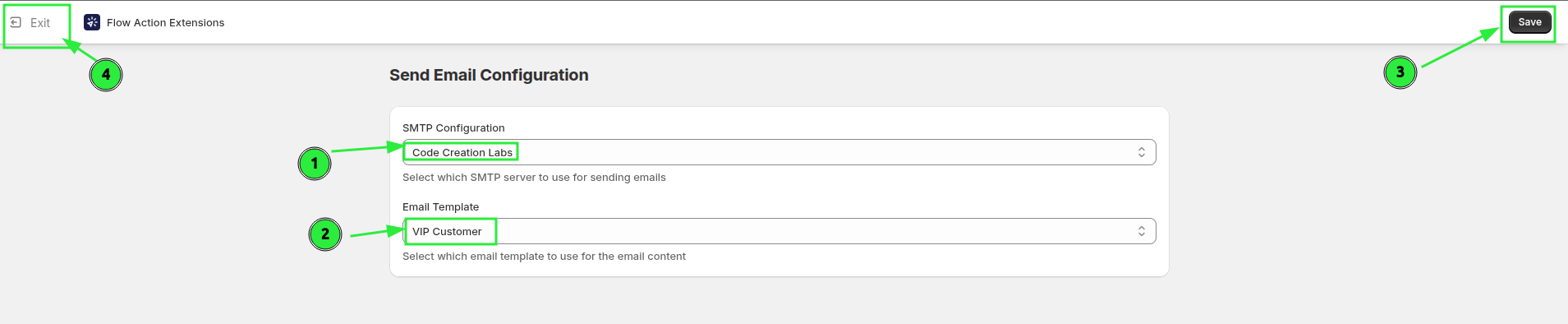
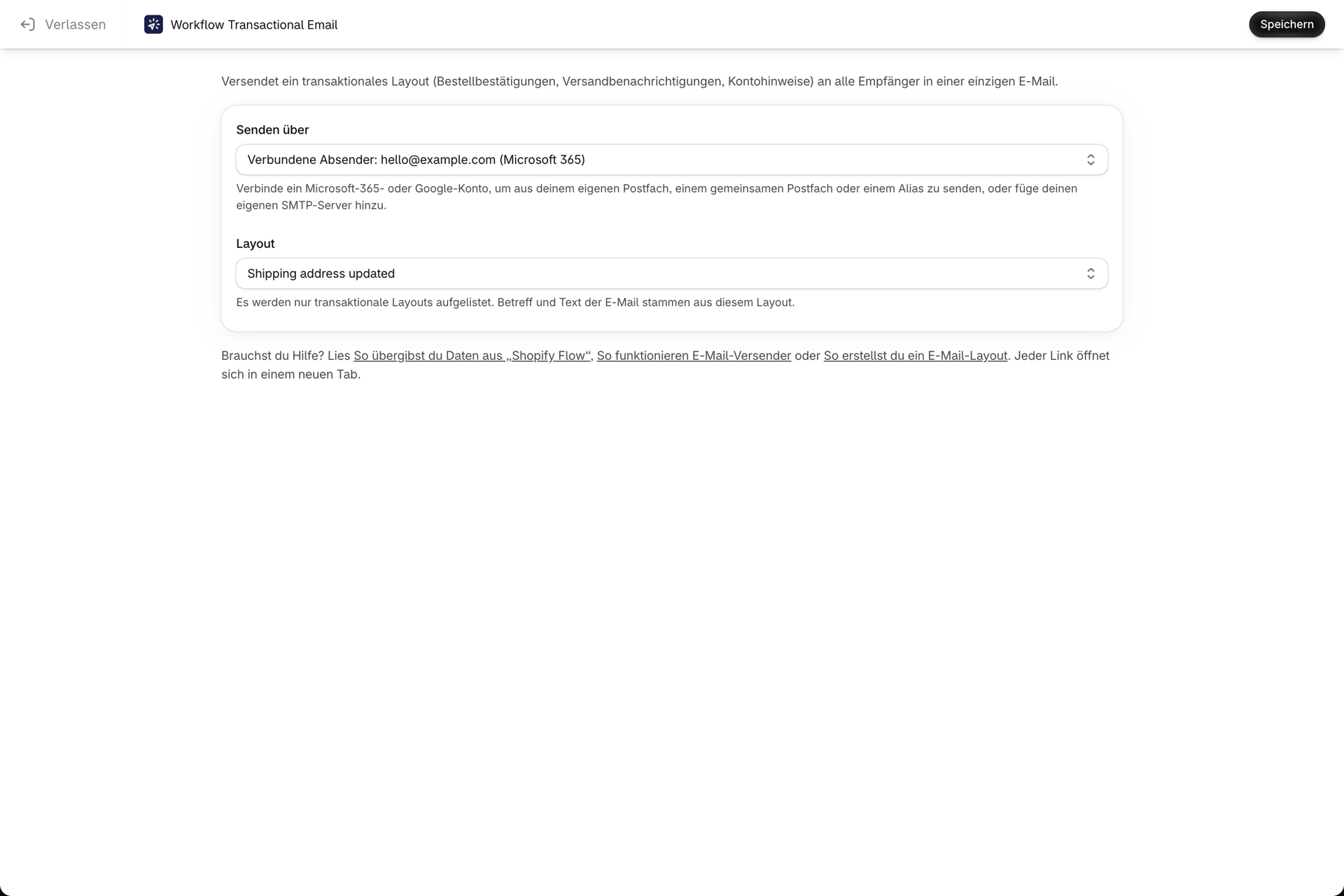
Wählen Sie im Konfigurationsbildschirm das von Ihnen erstellte E-Mail-Layout sowie den SMTP-Server aus, über den diese E-Mail versendet werden soll. Klicken Sie auf „Speichern“ und anschließend auf „Beenden“, um zum Workflow zurückzukehren.
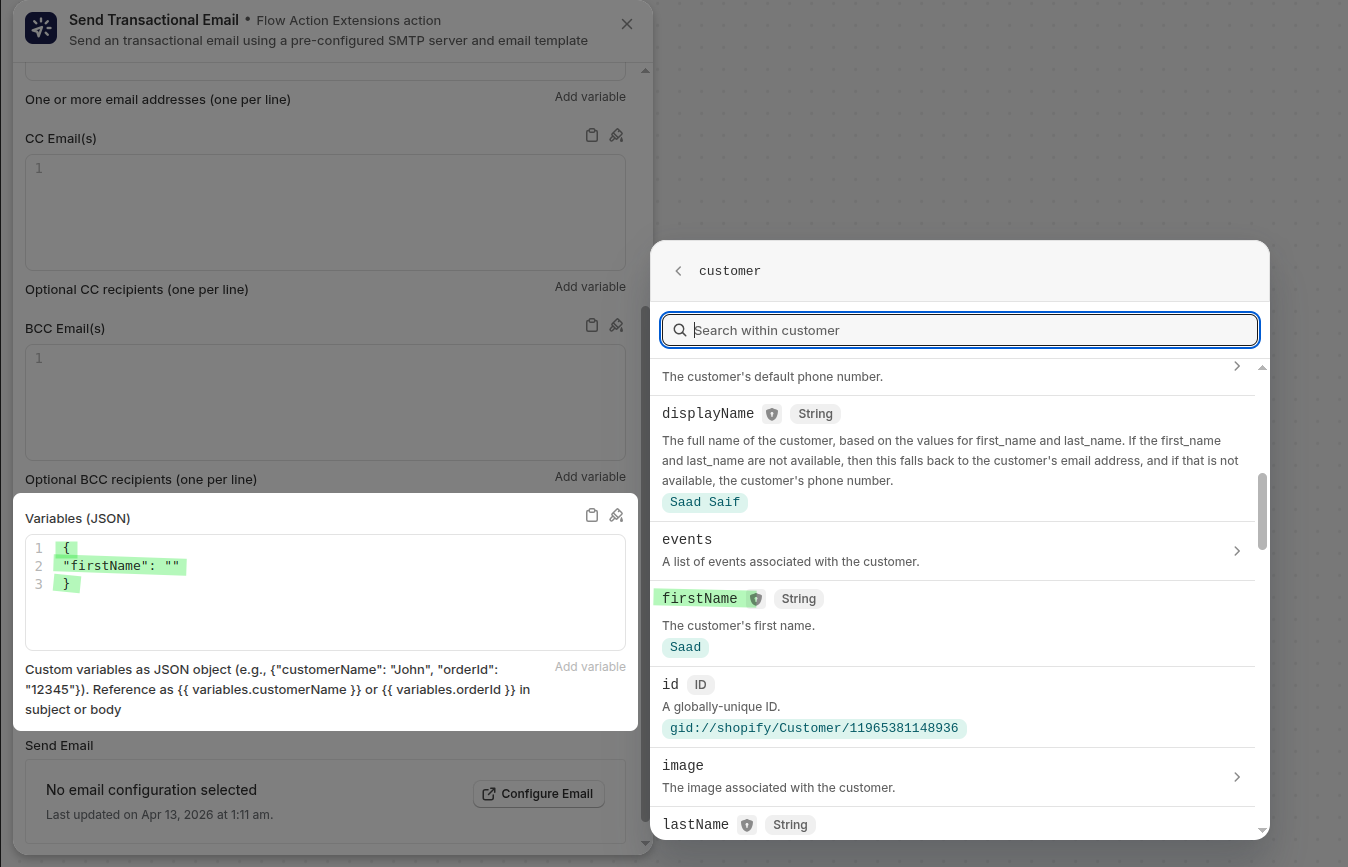
Zurück zu den Aktionen: Geben Sie die Daten, die Ihr Layout benötigt, im Feld „Variablen (JSON)“ ein:
{
  "firstName": "{{ customer.firstName }}"
}
Aktivieren Sie den Workflow, sobald Sie sich vergewissert haben, dass Trigger, Bedingung, Layout und Variablen korrekt sind.
Wie die Teile zusammenpassen
Sobald der Kunde das Tag VIP erhält, führt Shopify Flow den Workflow aus und löst die E-Mail-Aktion aus. Diese Aktion umfasst:
- Ihre gespeicherten Server-Einstellungen aus „E-Mail-Absender“
- Ihr gespeichertes Design aus „E-Mail-Layouts“
- die vom Shopify Flow als JSON-Variablen übergebenen Kundenwerte
Gerade diese Trennung macht das Layout wiederverwendbar - Sie senden jedem Kunden dasselbe Design, ohne jedes Mal den HTML-Code bearbeiten zu müssen.
Testen Sie den gesamten Prozess von Anfang bis Ende
- Weisen Sie einem Testkunden das Tag
VIPzu - Bitte überprüfen Sie, ob der Workflow unter Shopify Flow ausgeführt wird.
- Bitte stellen Sie sicher, dass der Kunde die E-Mail erhält
- Bitte überprüfen Sie, ob die Betreffzeile und der HTML-Code korrekt dargestellt werden
- Stellen Sie sicher, dass der Name und die Adresse des Absenders mit Ihrer Marke übereinstimmen
Sollte die Nachricht nicht ankommen, öffnen Sie bitte den Verlauf in der App, um das Ausführungsergebnis und den genauen Fehler einzusehen. Siehe Hintergrund und Fehlerbehebung.
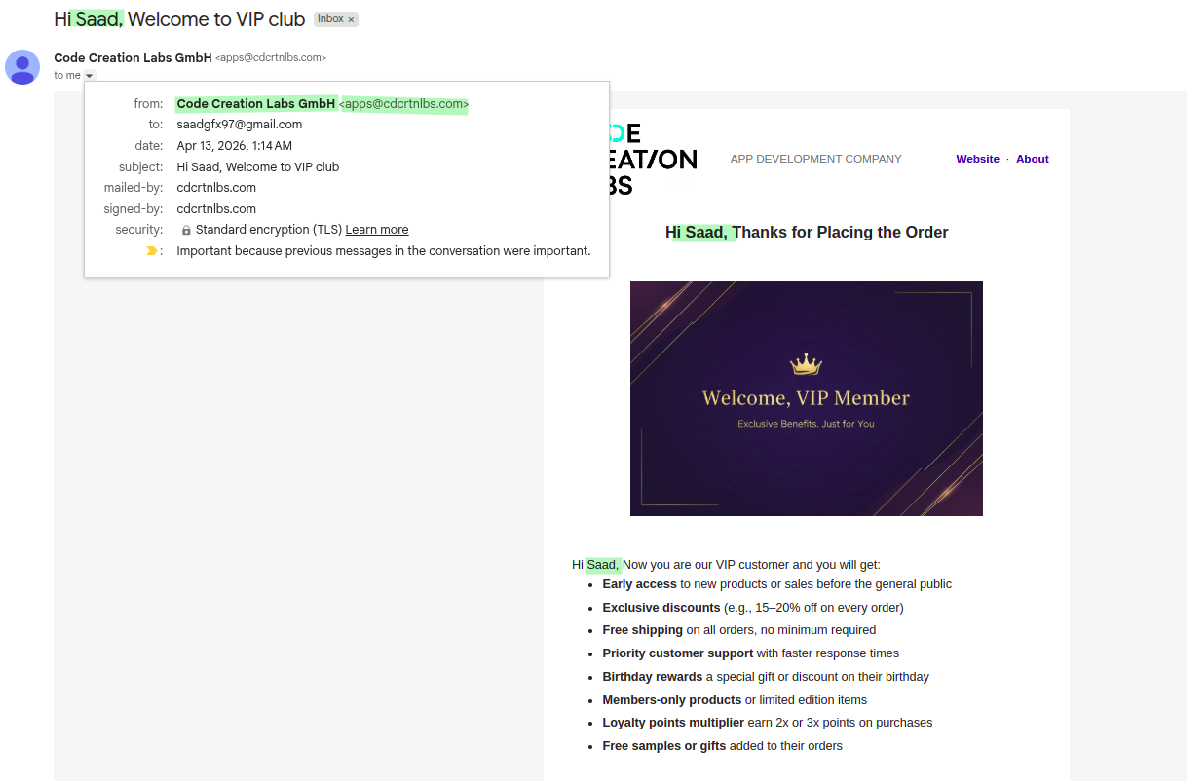
Hier ist die versendete E-Mail, bei der der SMTP-Server und das Design aus dieser Anleitung verwendet wurden:
Verwandte Themen
- E-Mails über Shopify Flow mit Microsoft 365 versenden - Verwenden Sie ein Microsoft 365-Postfach anstelle von SMTP.
- E-Mails über Shopify Flow mit Google versenden - Verwenden Sie ein Google-Postfach anstelle von SMTP.
- Variablen und Flüssigkeit - die vollständige Variable und die Liquid-Referenz.