
Versenden Sie E-Mails in der Sprache Ihrer Kunden
Ein Layout, alle Sprachen: Übersetzungen hinzufügen und per Shopify Flow automatisch die passende Sprachversion an jeden Kunden senden.
Ein Kunde in München sollte keine Bestellbestätigung auf Englisch erhalten, und Sie sollten nicht drei Layouts und drei Workflows benötigen, um dies zu vermeiden. Ein einziges E-Mail-Layout kann alle Sprachen abdecken, in denen Sie Ihre Produkte anbieten. Ihr Schritt Shopify Flow gibt an, welche Sprache ein Kunde spricht, und die App versendet die entsprechende Version. Alle anderen erhalten das Layout in ihrer Hauptsprache.
Dieser Leitfaden führt Sie von einem einsprachigen Layout hin zu E-Mails in der Sprache Ihrer Kunden und behandelt alle Sonderfälle: unbekannte Sprachen, regionale Varianten, nachträgliche Änderungen, Tests und Fehlerbehebung.
So funktioniert es
- Ein Layout verfügt über eine Hauptsprache. Dabei handelt es sich um das Layout selbst, also die Version, die Ihnen heute vorliegt.
- Sie fügen Übersetzungen hinzu: Deutsch, Französisch, bis zu 30 pro Layout. Jede verfügt über eine eigene Überschrift, einen Vorschautext und einen Inhalt.
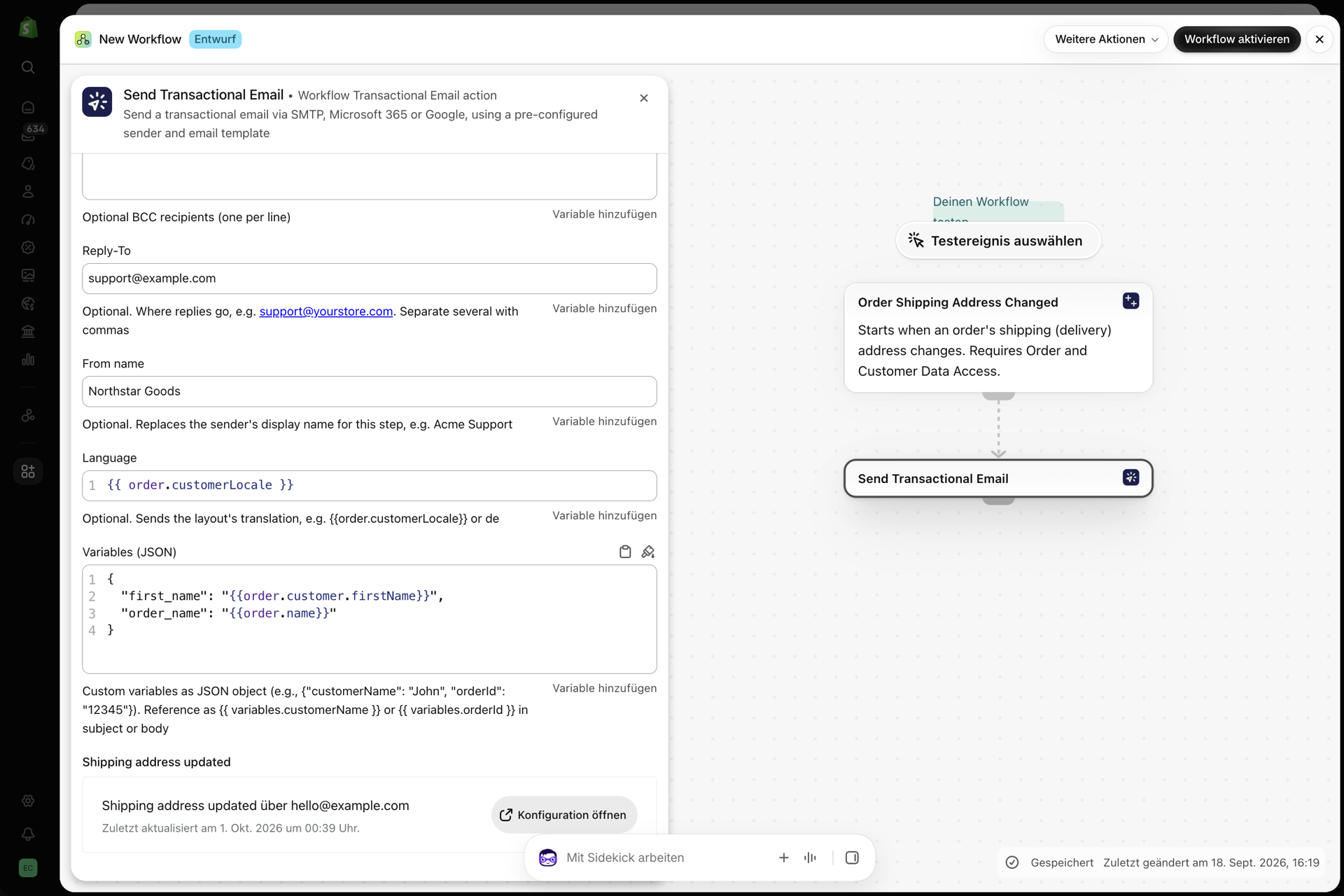
- In Shopify Flow verfügt die Aktion „Transaktions-E-Mail senden“ über ein Feld „Sprache“. Stellen Sie dieses Feld auf die Sprache des Kunden ein, beispielsweise
{{order.customerLocale}}. - Wenn die E-Mail versendet wird, wählt die App die passende Übersetzung aus. Ist keine vorhanden, wird die Hauptsprache versendet. Eine E-Mail wird niemals aufgrund ihrer Sprache blockiert.
Ein Layout, ein Workflow, jede Sprache.
Schritt 1: Eine Sprache hinzufügen
- Öffnen Sie das Layout unter „E-Mail-Layouts“.
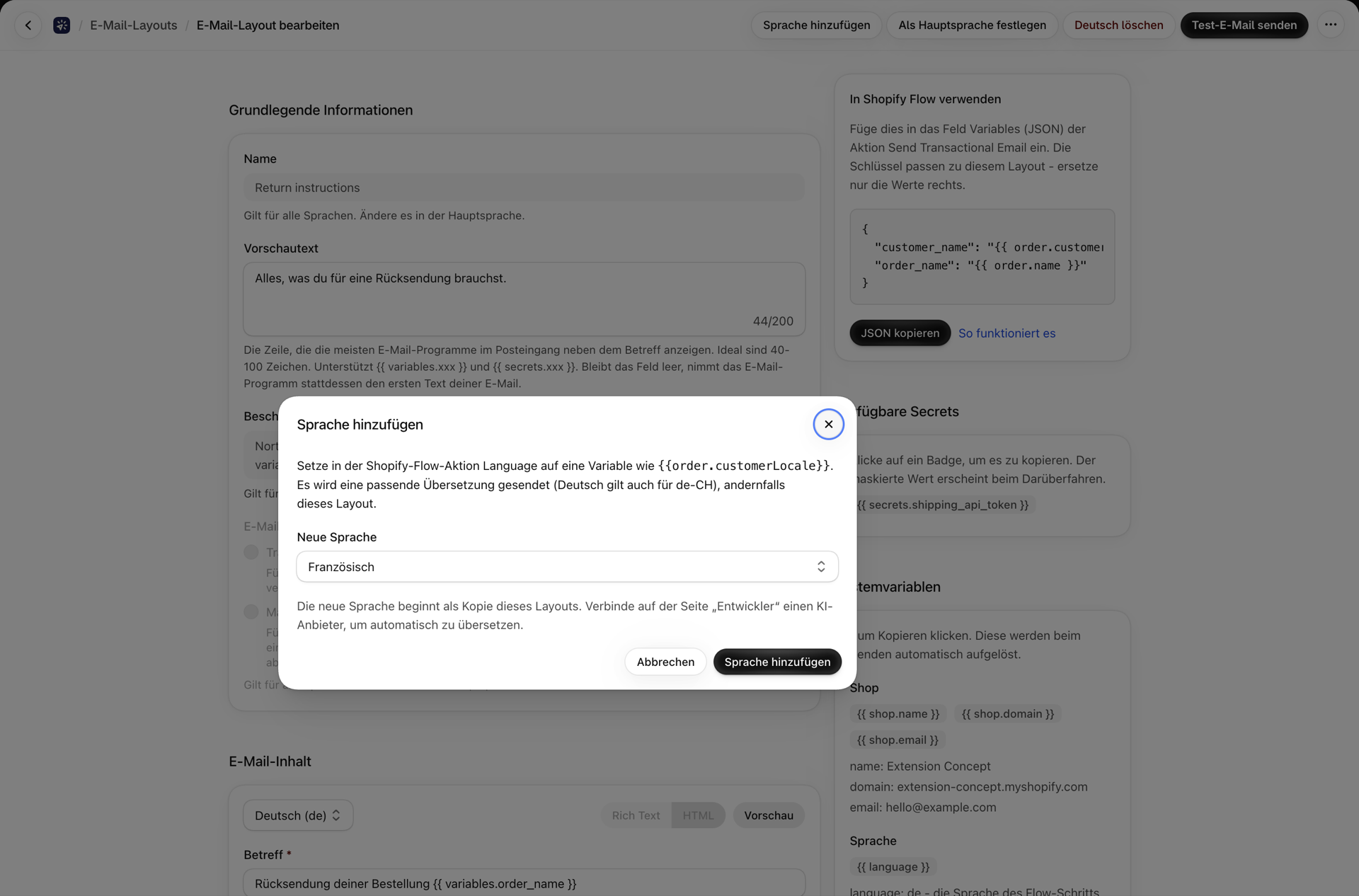
- Klicken Sie oben auf der Seite auf „Sprache hinzufügen“.
- Wählen Sie unter „Sprache“ die Sprache aus, die Sie hinzufügen möchten, und klicken Sie auf „Sprache hinzufügen“.
Die neue Sprache wird zunächst als Kopie Ihres gespeicherten Layouts angelegt und sofort im Editor geöffnet. Übersetzen Sie den Betreff, den Vorschautext und den Inhalt und klicken Sie anschließend auf „Speichern“.
Wenn ein KI-Anbieter verbunden ist, können Sie statt einer Kopie die Option „Mit KI übersetzen“ wählen. Jeder Text wird übersetzt; Liquid-Tags wie {{ variables.order_name }}, Links und das Layout bleiben unverändert. Es wird nichts versendet, bevor Sie den Text überprüft und gespeichert haben. Siehe Layouts mit KI erstellen, bearbeiten und übersetzen.
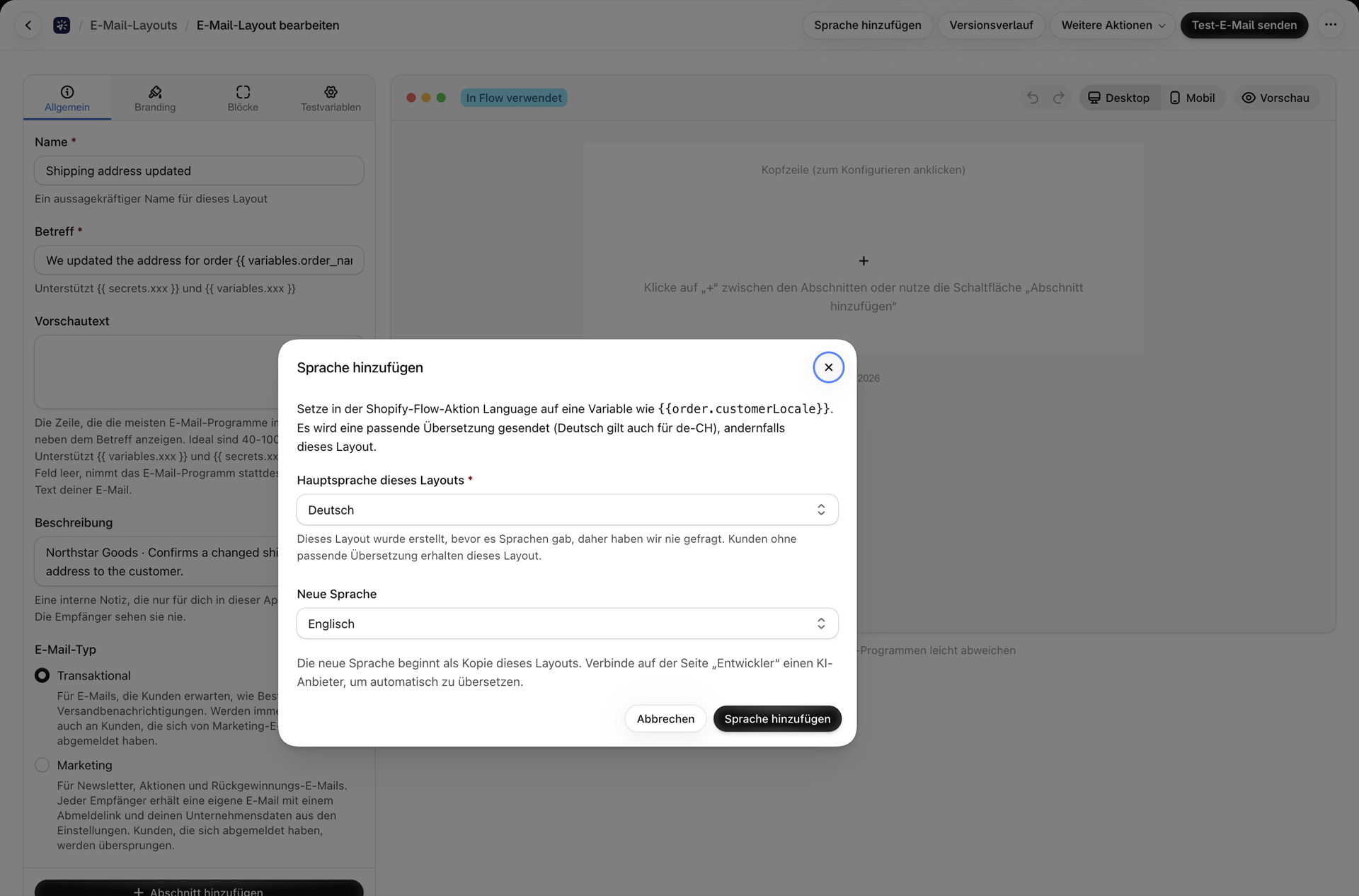
Layouts, die Sie erstellt haben, bevor es Sprachen gab
Ein Layout, das vor Einführung dieser Funktion erstellt wurde, verfügt noch über keine Hauptsprache. Wir haben nie gefragt, in welcher Sprache es verfasst ist, und wir versuchen auch nicht, dies zu erraten. Wenn Sie einem solchen Layout zum ersten Mal eine Sprache hinzufügen, wird im Dialogfeld eine zusätzliche Frage angezeigt: „Hauptsprache dieses Layouts“.
- Es ist nichts voreingestellt. Wählen Sie die Sprache, in der das Layout verfasst ist: Deutsch für ein deutsches Layout.
- Die hinzuzufügende Sprache und die Schaltfläche „Sprache hinzufügen“ bleiben deaktiviert, bis Sie eine Auswahl getroffen haben.
- Sie werden einmal pro Layout dazu aufgefordert. Bei Layouts, die Sie von nun an erstellen, wird die Sprache auf der Erstellungsseite ausgewählt.
Es ist wichtig, dass dies korrekt erfolgt: Kunden, für deren Sprache keine Übersetzung vorliegt, erhalten die Hauptsprache, und die Übersetzungen werden mit dieser abgeglichen.
Schritt 2: Übersetzen Sie direkt im selben Editor
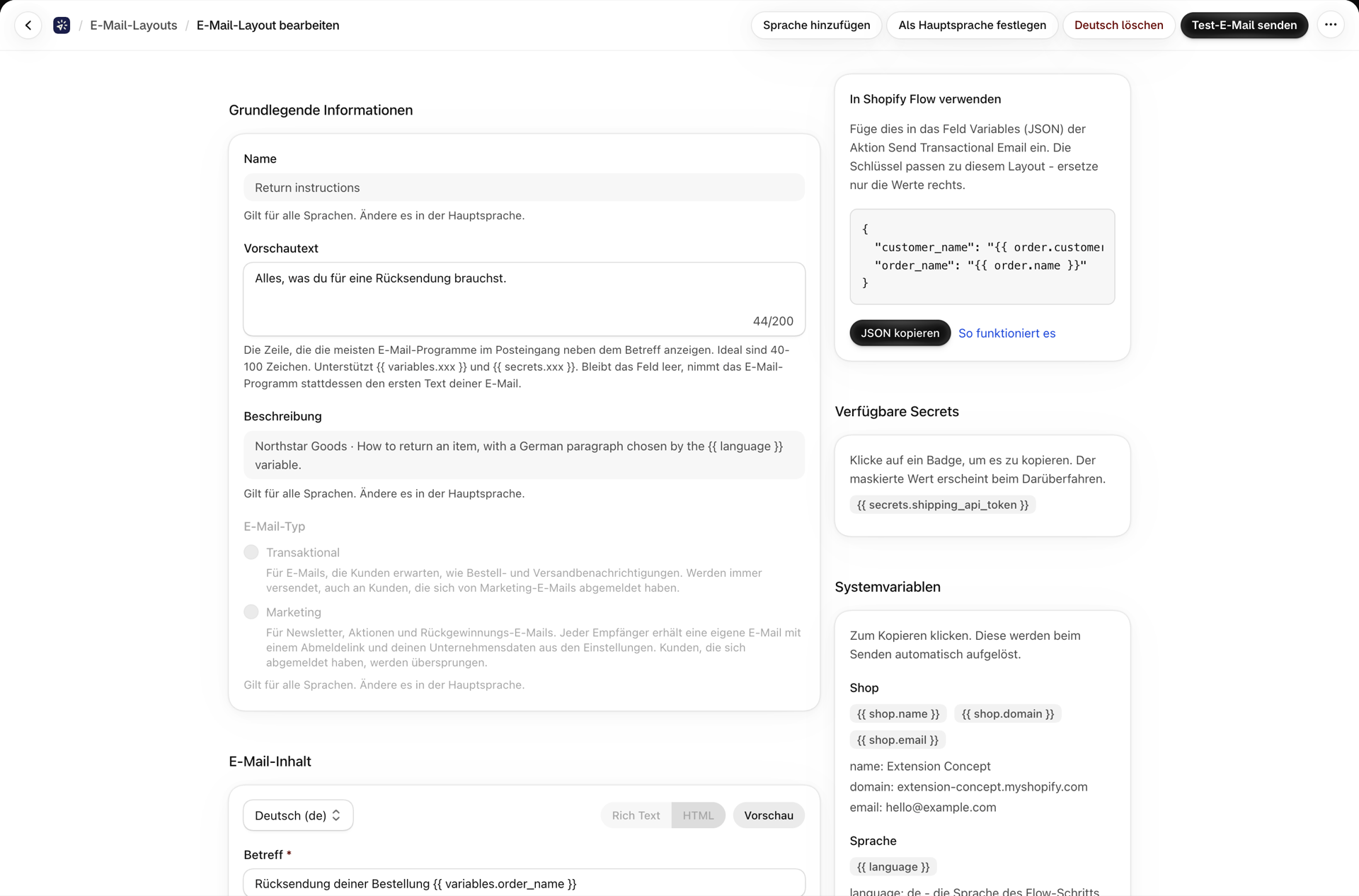
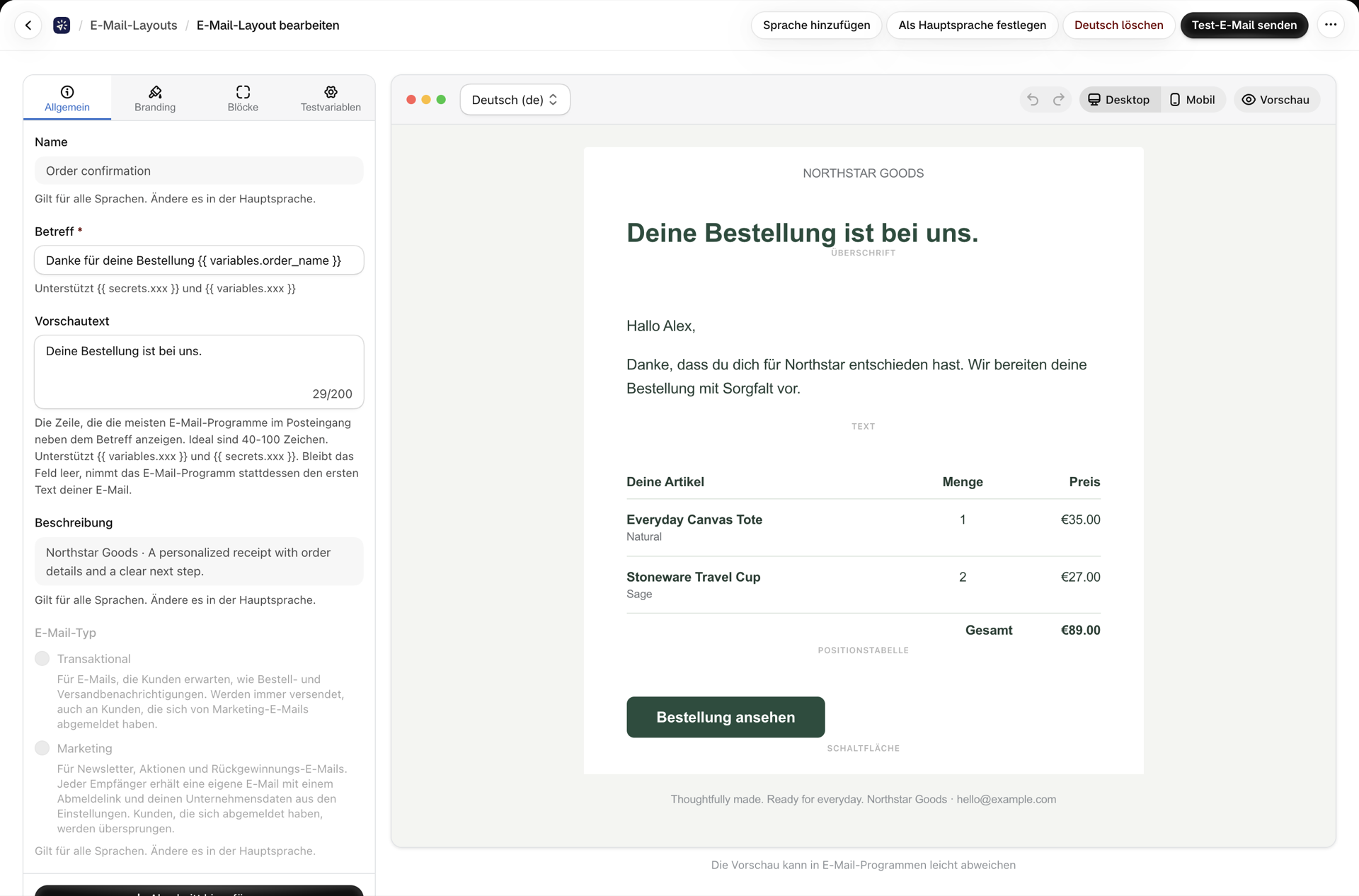
Eine Übersetzung wird in dem Editor geöffnet, den Sie bereits kennen: dem visuellen Editor für Builder-Layouts bzw. Rich-Text oder HTML für die übrigen Formate. Durch das Wechseln der Sprache ändert sich nicht die Bildschirmansicht, sondern lediglich der Inhalt.
- Wechseln Sie über die Sprachauswahl: in der Leiste oberhalb des Arbeitsbereichs im Visual Builder sowie oben auf der Karte „E-Mail-Inhalt“ in einem Rich-Text-/HTML-Layout.
- Der mit (Layout) gekennzeichnete Eintrag ist die Hauptsprache.
Anhänge pro Sprache
Eine deutsche Rechnung im PDF-Format, ein französisches Konditionsblatt: Anhänge können je nach Sprache variieren.
Visuelle Layouts. Anhänge sind Anhangsblöcke im Design, und jede Sprache verfügt über ein eigenes Design. Eine neue Sprache beginnt als Kopie und enthält daher dieselben Anhangsblöcke; wenn Sie die Datei in der deutschen Version austauschen, wird sie nur in deutschen E-Mails angezeigt.
Rich-Text-/HTML-Layouts. Die Karte „Anhänge“ auf einer Übersetzungsseite beginnt mit einer Auswahlmöglichkeit: „Anhänge in dieser Sprache“:
| Auswahl | Was wird gesendet? |
|---|---|
| Entspricht der Hauptsprache | Die Anhänge der Hauptsprache. Ändern Sie diese dort. Dies ist die Standardeinstellung für alle Sprachen. |
| Verschiedene Anhänge für diese Sprache | Nur E-Mails, die in dieser Sprache versendet werden, enthalten diese Dateien. |
Die Auswahl verschiedener Anhänge für diese Sprache erfolgt ausgehend von der Liste der Hauptsprache; das Ersetzen einer PDF-Datei stellt somit eine Änderung dar. Wenn Sie alle Dateien entfernen, werden E-Mails in dieser Sprache ohne Anhänge versendet, während die Hauptsprache ihre eigenen Anhänge beibehält. Wenn Sie wieder auf „Wie die Hauptsprache“ umschalten, richtet sich die Sprache erneut nach der Hauptsprache.
Wenn eine Sprache als Hauptsprache festgelegt wird, sendet jede Sprache weiterhin genau das, was sie zuvor gesendet hat; daher hat die Erhebung einer Übersetzung zum Standard keinen Einfluss auf die Anhänge der anderen Sprachen.
Die Größenbeschränkungen und die Modi „Anhängen“ und „Verknüpfen“ entsprechen denen der Hauptsprache; siehe Anhänge und Bilder.
Marketing-Fußzeile pro Sprache
Ein Marketing-Layout endet mit dem Abmeldesatz und Ihren Angaben zum Unternehmen. Eine Übersetzung kann einen eigenen Wortlaut enthalten: Die Marketing-Fußzeilenkarte auf der Übersetzungsseite bietet die Optionen „Wie im Layout“ oder „Benutzerdefinierte Texte für diese Sprache“. Ein leeres Feld greift auf den Text des Layouts zurück. Wie die Fußzeile funktioniert und wo sich die shopweiten Texte pro Sprache befinden, erfahren Sie unter Marketing-E-Mails und Abmeldungen.
Schritt 3: Geben Sie bei Shopify Flow an, welche Sprache gesendet werden soll
Legen Sie in der Aktion „Transaktions-E-Mail senden“ unter „Sprache“ die Shopify Flow-Variable fest, die die Sprache Ihres Kunden enthält:
| Trigger | Sprache |
|---|---|
| Bestellung angelegt, Bestellung bezahlt | {{order.customerLocale}} |
| Von einem Kunden angelegt | {{customer.locale}} |
| Fulfillment erstellt | {{fulfillment.order.customerLocale}} |
Für einen Workflow, der nur einen Markt bedient, geben Sie einen festen Code ein, z. B. de.
Das Feld ist optional. Von Ihnen zuvor erstellte Workflows funktionieren weiterhin unverändert: Ohne Angabe einer Sprache wird die Standardsprache übermittelt, genau wie bisher.
Welche Version ein Kunde erhält
Die App sucht in folgender Reihenfolge nach der besten Übereinstimmung:
- Der genaue Wortlaut.
fr-CAübermittelt Ihnen die Übersetzung vonfr-ca. - Die Ausgangssprache. Unter
de-CHundde-ATkönnen Sie Ihre Übersetzung andesenden. Eine deutsche Übersetzung gilt für Deutschland, Österreich und die Schweiz. - Eine regionale Variante.
ptübermittelt Ihnen die Übersetzung vonpt-br. - Andernfalls die Hauptsprache. Das Layout selbst wird übermittelt.
Die Groß- und Kleinschreibung sowie das Trennzeichen spielen keine Rolle: de-DE, de-de und de_DE sind identisch.
Was ist, wenn die Sprache nicht existiert?
Es treten keine Probleme auf. Die E-Mail wird in der Hauptsprache versendet, wenn:
- Für die Sprache des Kunden liegt keine Übersetzung vor (ein japanischer Kunde, und Sie haben ins Deutsche und Französische übersetzt),
- das Feld „Sprache“ ist leer oder die Shopify Flow-Variable hat für diesen Kunden keinen Wert,
- Der Wert ist überhaupt keine Sprache.
Die Übermittlung wird niemals aufgrund des Feldes „Sprache“ abgelehnt und schlägt auch niemals fehl. Die einzige Überprüfung findet beim Erstellen eines Workflows statt: Wenn Sie einen festen Wert eingeben, der kein Sprachcode ist, wie beispielsweise english, zeigt Shopify Flow einen Hinweis an, einen Code wie de, fr oder pt-BR zu verwenden. Flow-Variablen werden stets akzeptiert.
Ein Layout für jede Sprache
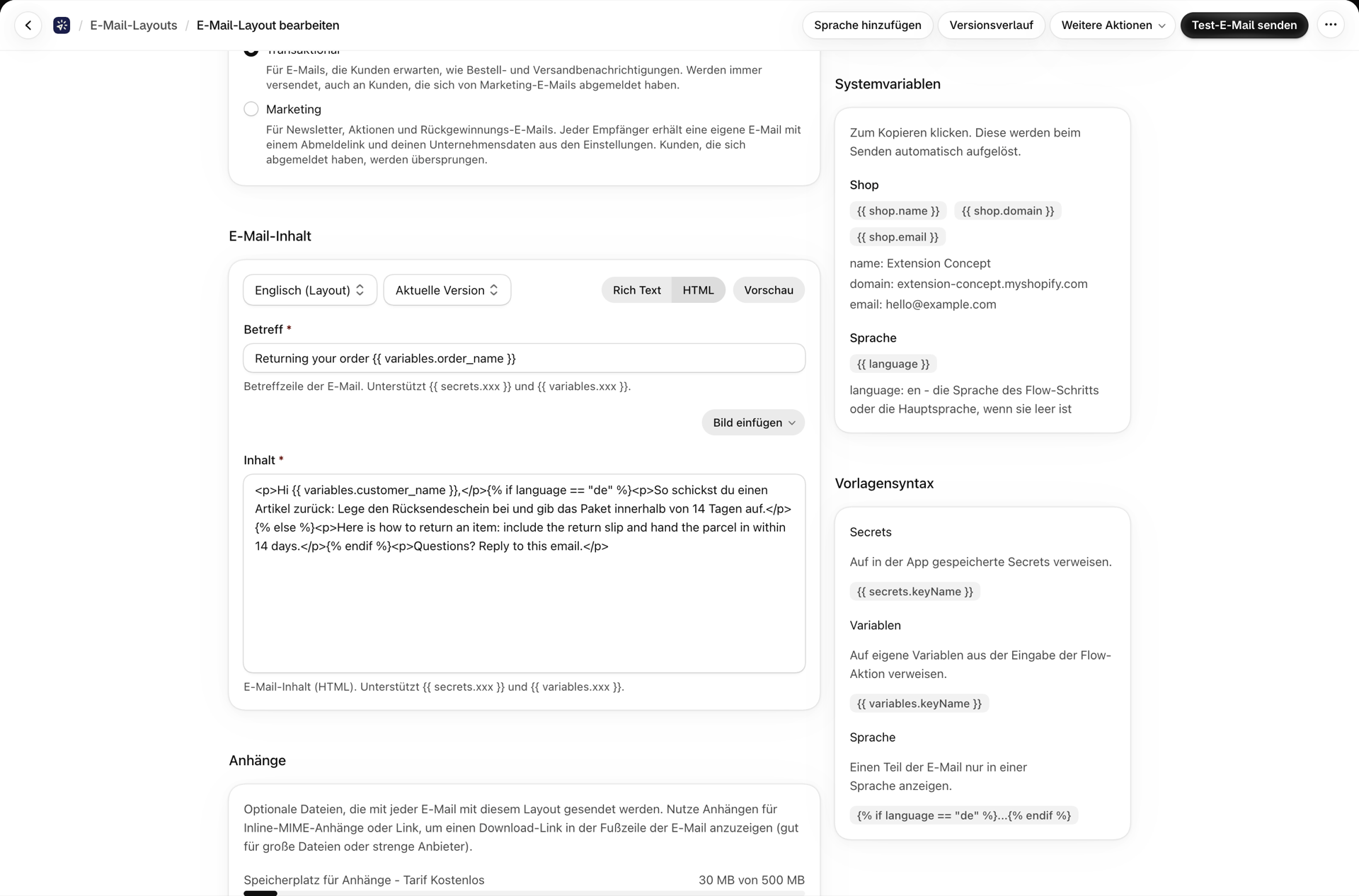
Manchmal ist eine vollständige Übersetzung mehr, als Sie benötigen: Die E-Mail ist für alle gleich, bis auf einen einzigen Satz. Dafür kennt jedes Layout die Funktion {{ language }}.
{{ language }} ist die Sprache, die Ihr Shopify Flow-Schritt gesendet hat, in Kleinbuchstaben (de, fr, de-at). Wenn der Schritt keine Sprache angibt, wird die Hauptsprache des Layouts verwendet. Dies gilt für die Betreffzeile, den Vorschautext und den Haupttext, sowohl im visuellen Editor als auch in Rich-Text-/HTML-Layouts sowie innerhalb einer Übersetzung.
{% if language == "de" %}
  <p>Retouren aus Deutschland gehen an unser Lager in Hamburg.</p>
{% else %}
  <p>International returns are refunded within 10 working days.</p>
{% endif %}
Fügen Sie dies im visuellen Editor in einen HTML-/Code-Block ein. Wechseln Sie in einem Rich-Text-/HTML-Layout den „Body“-Bereich auf HTML um.
Shopify gibt häufig eine Region zusammen mit der Sprache an, wie beispielsweise de-AT oder en-GB. {{ language }} behält die Region bei (de-at); vergleichen Sie daher nur die ersten beiden Buchstaben, wenn Sie „beliebiges Deutsch“ meinen:
{% assign lang = language | slice: 0, 2 %}
{% if lang == "de" %}Hallo{% elsif lang == "fr" %}Bonjour{% else %}Hello{% endif %}
{{ language }} ist das, was in dem Schritt abgefragt wurde, nicht die gefundene Übersetzung. Für einen japanischen Kunden wird ja angezeigt, obwohl die Hauptsprache übermittelt wurde; somit kann ein Layout ohne jegliche Übersetzung dennoch darauf reagieren. Die Karte „Systemvariablen“ im Editor listet den aktuellen Wert auf und kopiert ihn mit einem Klick. In einem Layout, das noch keine Hauptsprache hat, bleibt das Feld leer, bis ein Shopify Flow-Schritt eine Sprache übermittelt.
Testen Sie das System, bevor Sie es in Betrieb nehmen
- Die Funktion „Test-E-Mail senden“ verfügt über eine Sprachauswahl, sobald das Layout übersetzt ist. Senden Sie sich jede Sprache einmal zu.
- Der Test verwendet Ihre Testvariablen und keine Echtdaten. Ein tatsächlicher Workflow-Lauf dient der abschließenden Überprüfung; siehe Überprüfung Ihrer E-Mail-Einstellungen.
- Um die gesamte Kette zu testen, führen Sie den Workflow für eine Bestellung aus, deren Kunde die Sprache spricht, in die Sie übersetzt haben.
Bitte überprüfen Sie, was gesendet wurde
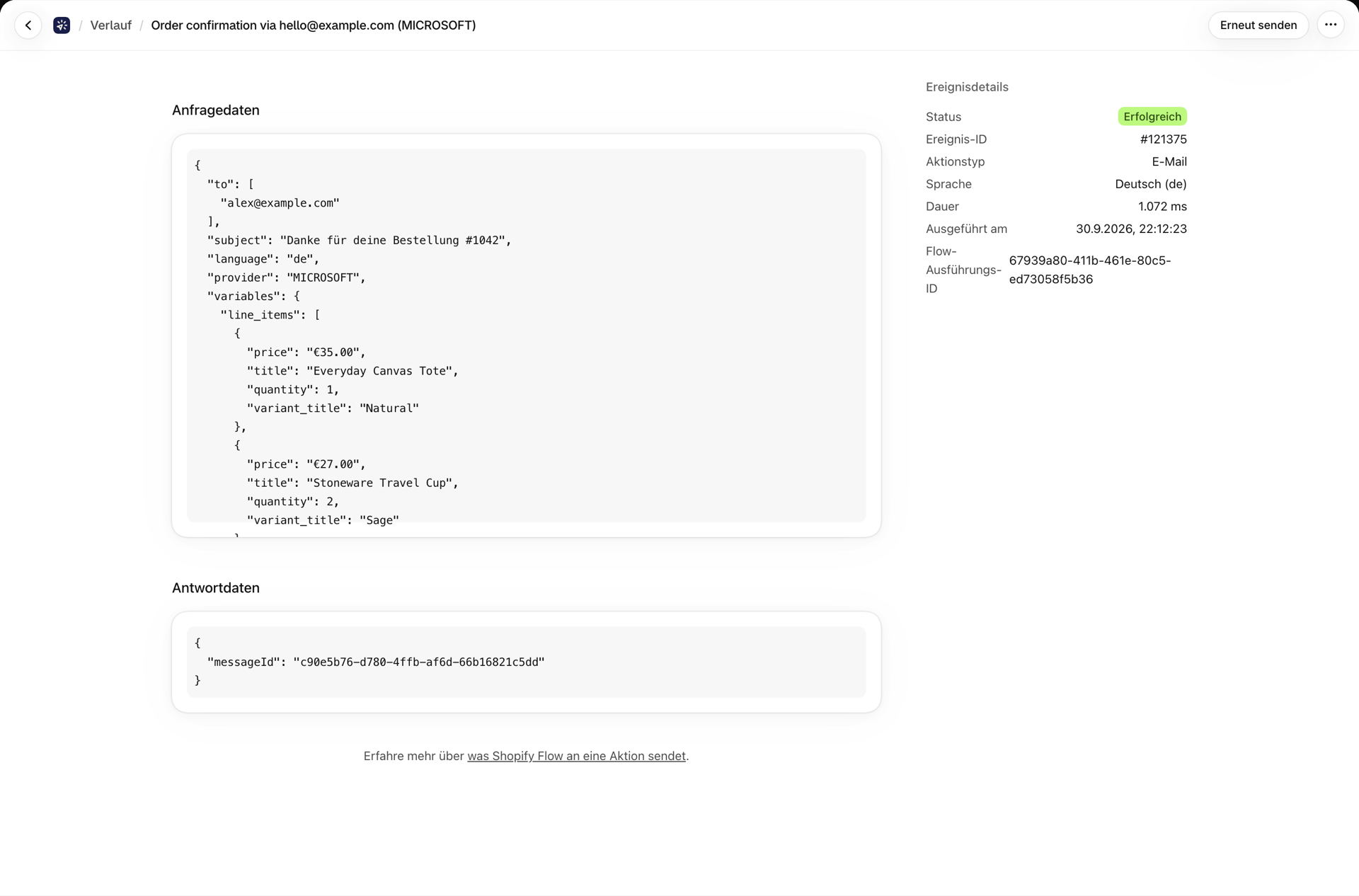
In der Historie wird die Sprache jeder E-Mail protokolliert. Öffnen Sie ein Ereignis: Unter „Sprache“ in den Ereignisdetails wird die gesendete Übersetzung oder die Hauptsprache des Layouts angezeigt. Mit „Erneut senden“ wird dieselbe Sprache erneut versendet.
Hauptsprache ändern
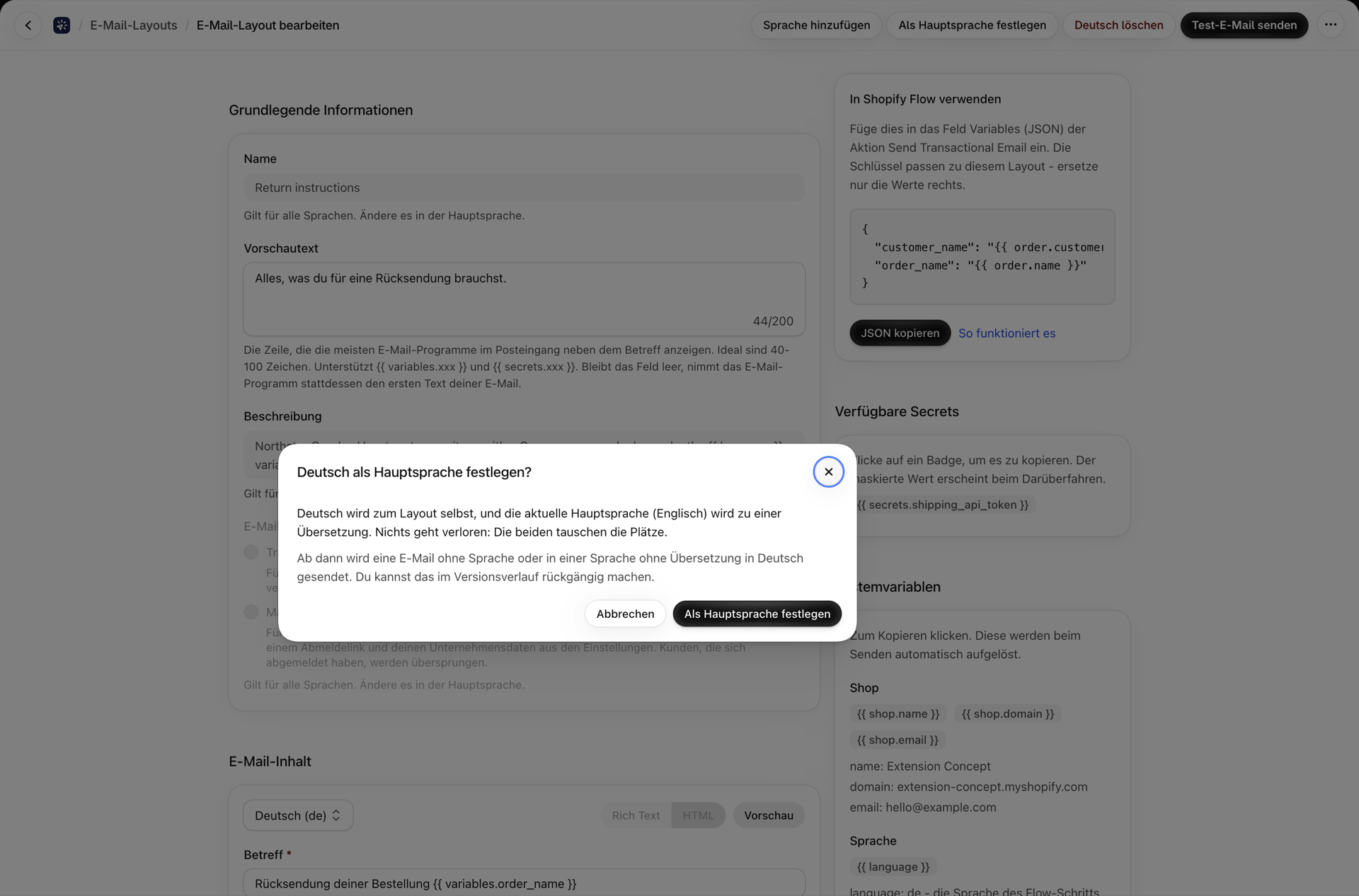
Ihr Shop wurde ursprünglich auf Englisch gestartet, und die meisten Kunden sind mittlerweile Deutsche? Öffnen Sie die deutsche Übersetzung und klicken Sie auf** „Als Hauptsprache festlegen**“. Deutsch wird zur Standardansicht und Englisch zur Übersetzung: Die beiden tauschen die Plätze, und es geht nichts verloren. Von da an erhalten Kunden, für die keine passende Übersetzung vorliegt, sowie E-Mails ohne Sprachangabe die deutsche Version. Sie können diesen Vorgang über den Versionsverlauf rückgängig machen.
Eine Sprache entfernen
Öffnen Sie die Übersetzung und klicken Sie auf „Löschen“ und anschließend auf den entsprechenden Namen, zum Beispiel „Deutsch löschen“. Kunden, für die diese Sprache eingestellt ist, erhalten ab der nächsten E-Mail die Hauptsprache. Die Übersetzung verbleibt im Versionsverlauf des Layouts und kann wiederhergestellt werden. Siehe Versionsverlauf des Layouts.
Falls etwas nicht den Erwartungen entspricht
Ein Kunde hat die Hauptsprache anstelle seiner eigenen Sprache erhalten. Öffnen Sie die E-Mail im Verlauf und überprüfen Sie die Sprache. „Hauptsprache des Layouts“ bedeutet, dass keine Übersetzung gefunden wurde: Das Feld „Sprache“ des Shopify Flow-Schritts ist leer, die Variable hatte für diesen Kunden keinen Wert oder Sie haben keine Übersetzung für diese Sprache. Überprüfen Sie zunächst den Schritt; die Tabelle in Schritt 3 enthält die richtige Variable pro Trigger.
Die Option „Sprache hinzufügen“ ist ausgegraut. Das Layout verfügt noch über keine Hauptsprache. Wählen Sie bitte zunächst oben im Dialogfeld die Hauptsprache für dieses Layout aus.
Die von mir benötigte Sprache ist nicht in der Liste enthalten. Die Liste enthält die gängigsten Sprachen. Jeder gültige Sprachcode kann über die API hinzugefügt werden.
Ich habe das Layout geändert, doch in der deutschen E-Mail wird weiterhin der alte Text angezeigt. Die Übersetzungen sind Kopien. Bitte nehmen Sie die Änderung auch in der deutschen Version vor.
Ich habe die Anhänge geändert, doch bei einer Sprache wird weiterhin die alte Datei versendet. In einem Rich-Text-/HTML-Layout ist für diese Sprache die Option „Unterschiedliche Anhänge für diese Sprache“ eingestellt, sodass sie eine eigene Liste führt. Öffnen Sie die Übersetzung und ändern Sie die Datei dort, oder stellen Sie die Option auf „Wie in der Hauptsprache“ um. In einem visuellen Layout ersetzen Sie die Datei im Anhangsblock dieser Sprache.
Ich sehe das Feld „Sprache“ in der Shopify Flow-Aktion nicht. Der Schritt wurde vor diesem Update hinzugefügt, und Shopify Flow behält die Felder bei, mit denen ein Schritt erstellt wurde. Löschen Sie den Schritt „Transaktions-E-Mail senden“ und fügen Sie ihn erneut hinzu: Das Feld „Sprache“ befindet sich dann zwischen „Absendername“ und „Variablen (JSON)“.
Über die API
Jeder gültige Sprachcode wird akzeptiert, bis zu 30 Sprachen pro Layout. Siehe REST-API-Referenz und Einen KI-Assistenten (MCP) verbinden.
Verwandte Themen
- Erstellen Sie ein E-Mail-Layout - Layouts, der visuelle Editor sowie Rich Text und HTML.
- Layouts mit KI erstellen, bearbeiten und übersetzen - Übersetzen Sie ein Layout mit Ihrem eigenen KI-Anbieter.
- Voreinstellungen für Kopf- und Fußzeilen - die Texte eines Presets in allen Sprachen.
- Anhänge und Bilder - Dateien, Begrenzungen und den Anhangs-/Verknüpfungsmodus.
- Marketing-E-Mails und Abmeldungen - Abmeldelink und Fußzeilentexte pro Sprache.
- Variablen und Flüssigkeit - Variablen, Bedingungen und Filter.
- Versionsverlauf des Layouts - alle gespeicherten Daten aller Sprachen, einschließlich der Wiederherstellungsfunktion.
- Hintergrund und Fehlerbehebung - Was wurde versendet und warum?