
Übersicht über E-Mail-Absender
Richten Sie E-Mail-Absender für Shopify Flow ein: Microsoft 365- oder Google-Konten per OAuth verbinden oder einen SMTP-Server wie SendGrid nutzen.
Ein Absender ist das Postfach, von dem aus Ihre E-Mail tatsächlich versendet wird. Jede E-Mail-Aktion in Shopify Flow ordnet einem Absender ein E-Mail-Layout zu.
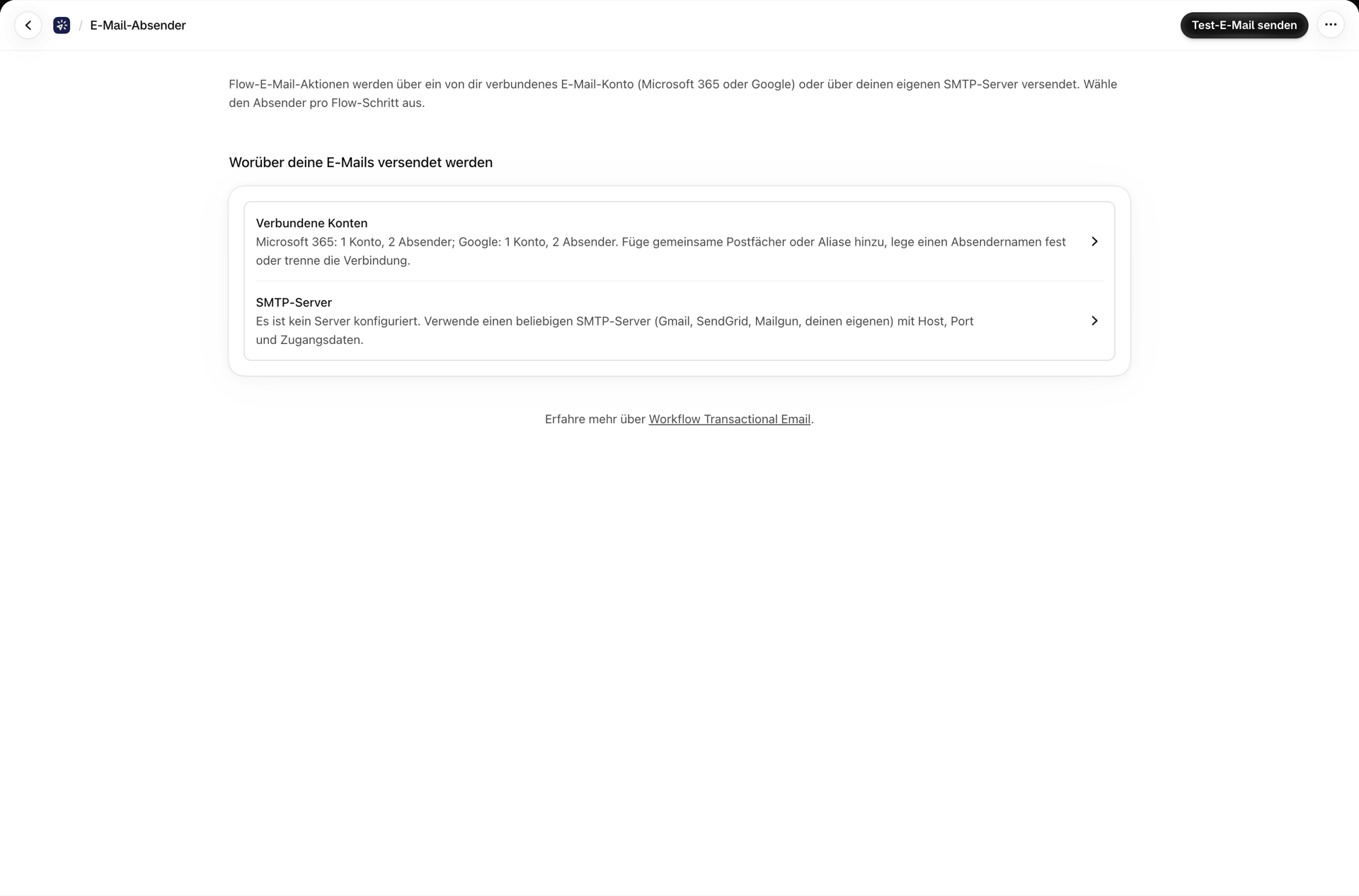
Öffnen Sie „E-Mail-Absender“ in der App-Navigation. Es gibt zwei Möglichkeiten, einen solchen einzurichten.
| Verbundene Konten | SMTP-Server | |
|---|---|---|
| Anbieter | Microsoft 365, Google | Ein beliebiger SMTP-Server |
| Einrichtung | Melden Sie sich einmal an und genehmigen Sie den Zugriff | Host, Port, Benutzername, Passwort |
| Gespeicherte Anmeldedaten | Keine - OAuth-Token, die automatisch aktualisiert werden | Ja, verschlüsselt |
| Am besten geeignet für | Microsoft 365- und Google Workspace-Postfächer | SendGrid, Mailgun, Amazon SES, Postmark, Ihr eigener Relay-Server |
Verbundene Konten
Klicken Sie auf „Verbindungen verwalten“, um zur Seite „Verbundene Konten“ zu gelangen, auf der Sie OAuth-Anbieter hinzufügen und verwalten können.
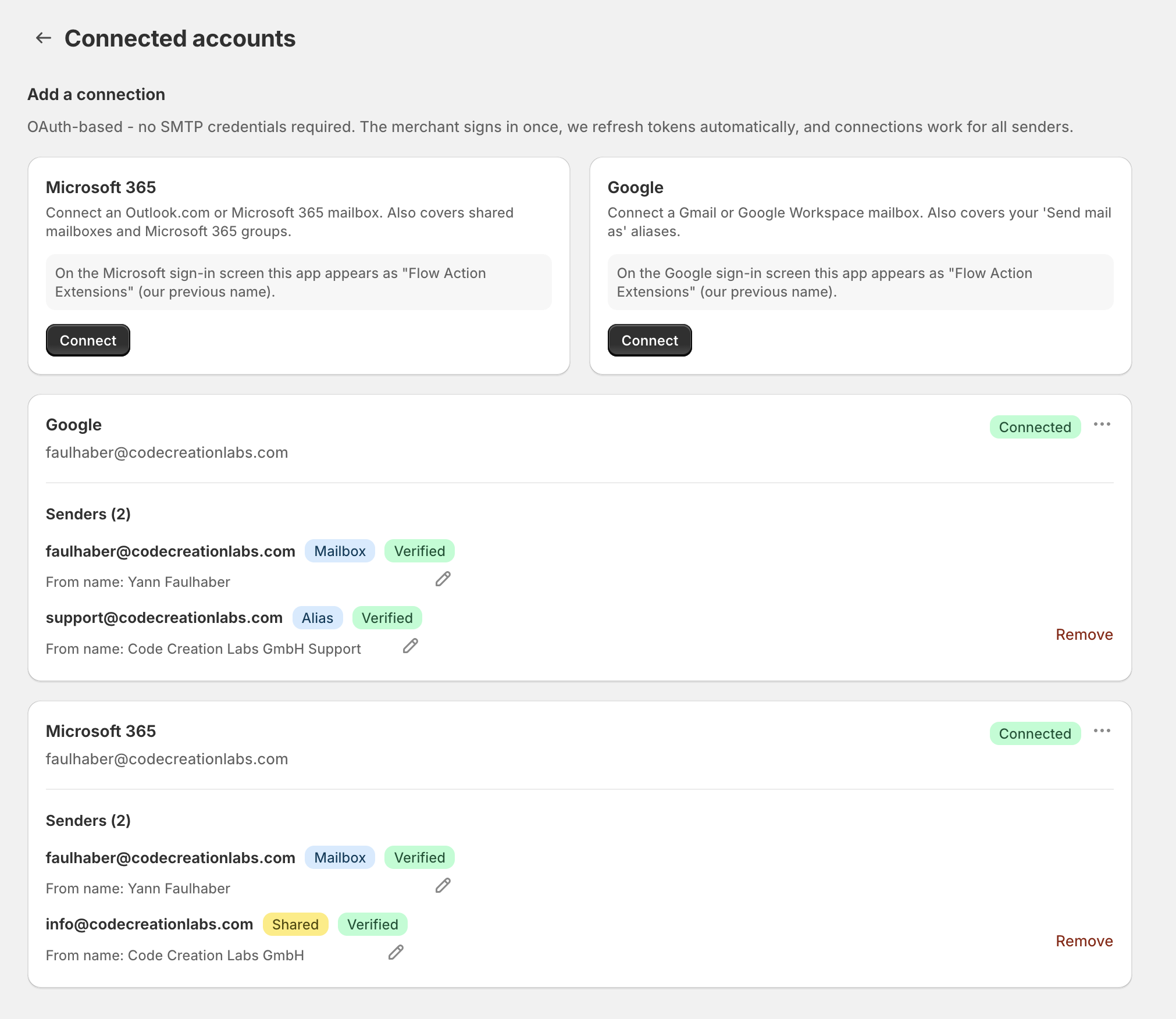
Ein verknüpftes Konto kann mehrere Absender umfassen. Jeder Absender ist mit einem Symbol gekennzeichnet, das Ihnen anzeigt, um wen es sich handelt:
| Abzeichen | Was es ist |
|---|---|
| Postfach | Das Konto, mit dem Sie sich angemeldet haben |
| Geteilt | Ein gemeinsames Postfach in Microsoft 365, wie beispielsweise info@ |
| Gruppe | Ein Microsoft 365-Gruppenpostfach |
| Alias | Ein Google-Alias „E-Mail senden als“ |
Bei jedem Absender wird außerdem „Verifiziert“, „Nicht verifiziert“ oder „Verifizierung fehlgeschlagen“ angezeigt. Die Verifizierung bestätigt, dass der Anbieter Ihnen tatsächlich erlaubt, von dieser Adresse aus E-Mails zu versenden - Microsoft verlangt bei einem gemeinsam genutzten Postfach die Berechtigung „Als … senden“ oder „Im Namen von … senden“, und Google verlangt, dass der Alias in den Gmail-Einstellungen unter „E-Mails senden als“ eingerichtet ist.
Die Verbindung selbst wird als „Verbunden“ oder „Neuverbindung erforderlich“ angezeigt. Sollte Letzteres angezeigt werden, klicken Sie auf der Kontokarte auf „Neuverbindung“, um den Zugriff erneut zu gewähren - dadurch bleiben die bestehenden Absender und alle auf diese verweisenden Shopify Flow-Schritte erhalten.
Aus Namen
Jeder Absender verfügt über einen optionalen Absendernamen, der im Posteingang des Empfängers neben der Adresse angezeigt wird. Legen Sie diesen über das Bleistift-Symbol auf den Namen Ihres Shops oder Unternehmens fest - Acme Store liest sich besser als ein bloßes orders@acme.com.
Hinzufügen von gemeinsamen Postfächern, Gruppen und Aliasen
- Gemeinsam genutzte Microsoft-Mailbox oder -Gruppe: Wählen Sie im Menü des Kontos die Option „Gemeinsam genutzte Mailbox hinzufügen“. Die App überprüft dies, indem sie eine einzeilige Nachricht von dieser Mailbox an Ihre Anmelde-Mailbox sendet.
- Google-Alias: Richten Sie diesen zunächst in den Einstellungen unter „E-Mails senden als“ in Gmail ein und verwenden Sie anschließend die Option „Absender aktualisieren“ im Menü des Kontos, um ihn zu übernehmen.
Ausführliche Anleitungen: E-Mails über Shopify Flow mit Microsoft 365 versenden und E-Mails über Shopify Flow mit Google versenden.
SMTP-Server
Klicken Sie auf** „SMTP-Server verwalten“,** um einen Server mit Host, Port, Benutzername und Passwort hinzuzufügen. Die Verschlüsselung wird automatisch anhand des Ports ermittelt - 465 steht für SSL, 587 für STARTTLS.
Bevor Sie einen neuen Server speichern können, muss die Verbindungstest erfolgreich durchgeführt worden sein. Dies ist beabsichtigt: Ein falscher Port oder ein fehlerhaftes Passwort sollte bereits jetzt erkannt werden und nicht erst später in Form einer stillschweigend ignorierten E-Mail des Kunden.
Benutzername und Passwort können leer gelassen werden, wenn der Relay-Server stattdessen eine Authentifizierung über die IP-Adresse vornimmt. Falls Ihr Relay-Server Absender anhand ihrer IP-Adresse einschränkt, zeigt die App auf der SMTP-Seite die ausgehende Absenderadresse an, damit Sie diese auf die Whitelist setzen können.
Ausführliche Anleitung: E-Mails von Shopify Flow über einen benutzerdefinierten SMTP-Server versenden.
Senden Sie eine Test-E-Mail
Über die Schaltfläche „Test-E-Mail senden“ auf der Seite „E-Mail-Absender“ wird eine kurze Nachricht über einen von Ihnen ausgewählten Absender an eine beliebige Adresse Ihrer Wahl versendet. Nutzen Sie diese Funktion nach jeder Änderung an den Einstellungen - damit lässt sich innerhalb von etwa zehn Sekunden feststellen, ob ein Problem mit dem Postfach oder mit dem Workflow vorliegt, und es wird nicht auf Ihre Pläne angerechnet.
Einen Absender entfernen oder ein Konto trennen
Sie können einen Absender jederzeit entfernen oder eine Verbindung zu einem Konto trennen, auch wenn Shopify Flow-Schritte noch auf dieses Konto verweisen. Die App warnt Sie zuvor und teilt Ihnen mit, wie viele Schritte davon betroffen sind.
Diese Schritte schlagen dann mit einem eindeutigen Fehler im Verlauf fehl, bis Sie sie auf einen anderen Absender verweisen. Falls Sie den Workflow in Shopify Flow bereits neu erstellt oder gelöscht haben, war der Verweis ohnehin veraltet, sodass keine Probleme auftreten.