

Senden Sie eine Willkommens-E-Mail, sobald ein Kunde angelegt wird
Wenn ein Kundenkonto angelegt wird, senden Sie bitte eine Willkommens-E-Mail von Ihrer eigenen E-Mail-Adresse aus, in der Sprache des Kunden, unter Angabe des Vornamens des Kunden sowie des Namens und der Adresse Ihres Shops.
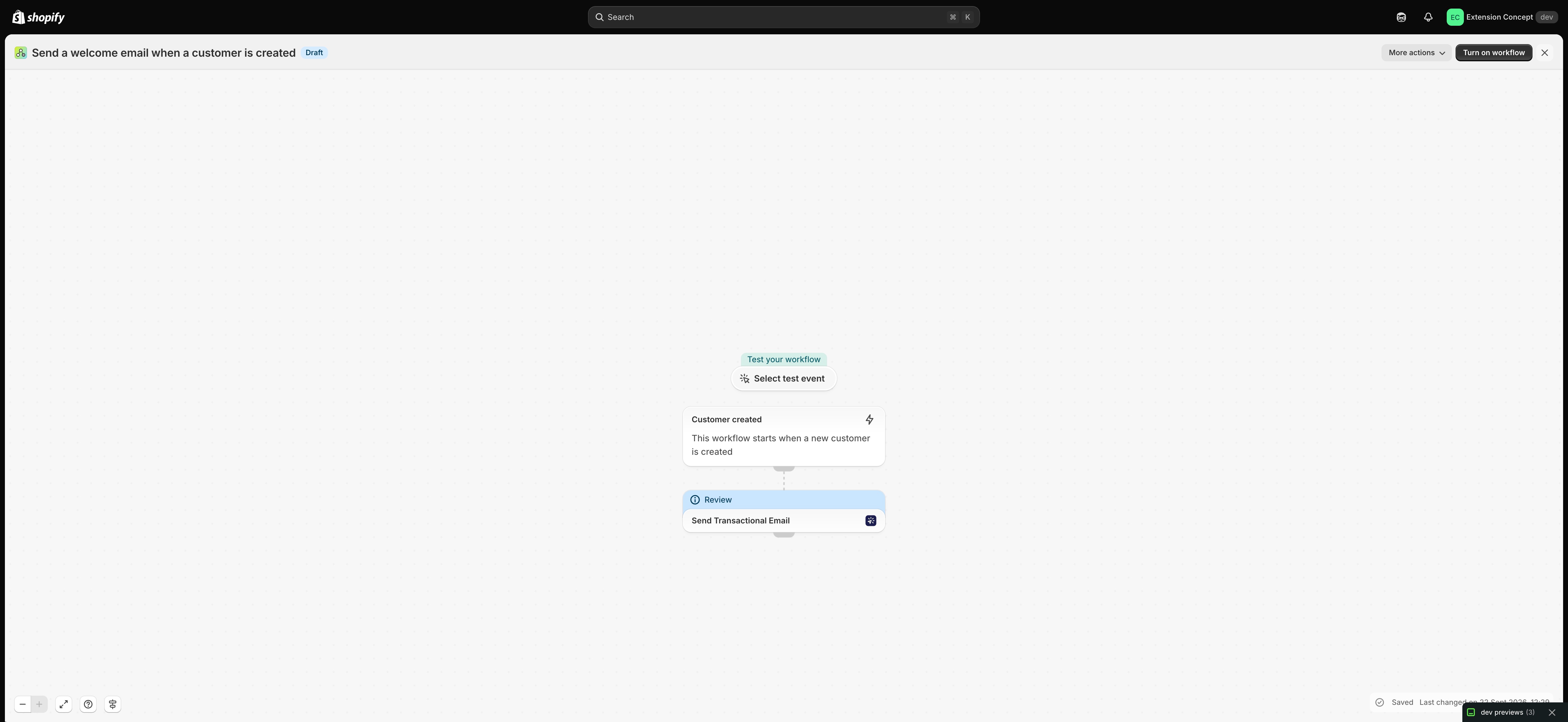
Ein Trigger und ein Schritt „Transaktions-E-Mail versenden“. Der Empfänger, die Sprache und die Variablen werden bereits anhand der Daten aus Shopify Flow ausgefüllt; Sie müssen lediglich den Absender und das Layout auswählen.
Was dafür erforderlich ist
- Die App wurde installiert, wobei ein E-Mail-Absender verknüpft wurde (Übersicht der E-Mail-Absender) und ein E-Mail-Layout für diese E-Mail festgelegt wurde (Erstellen Sie ein E-Mail-Layout).
- Öffnen Sie nach dem Import den Schritt „Transaktions-E-Mail versenden“ und wählen Sie den Absender sowie das Layout aus. Diese Angaben können nicht in der Datei enthalten sein, da sie zu Ihrem Shop gehören.
- Sonst nichts: Kunde angelegt ist ein integrierter Trigger unter Shopify.
Den Workflow abrufen
- Laden Sie die Datei
.flowherunter, die am Ende dieser Seite angehängt ist. - Öffnen Sie in Ihrem Shopify-Adminbereich den Bereich Shopify Flow, klicken Sie auf Importieren und wählen Sie die Datei aus.
- Öffnen Sie den Schritt Transaktions-E-Mail versenden, wählen Sie den Absender und das Layout aus und speichern Sie die Einstellungen.
- Klicken Sie auf „Workflow aktivieren“.
Die Datei ist ein Export aus Shopify Flow selbst. Bitte bearbeiten Sie sie nicht manuell; ändern Sie den Workflow in Shopify Flow erst nach dem Import.
So funktioniert es
- Kunde angelegt löst den Workflow aus, wenn ein Kundenkonto angelegt wird - sei es im Shop, an der Kasse oder über eine App.
- Send Transactional Email versendet das von Ihnen ausgewählte Layout an
{{ customer.email }}in der Sprache des Kunden ({{ customer.locale }}) mit folgenden Variablen:customer_name,shop_nameundshop_url.
Erstellen Sie das Layout
Begrüßen Sie den Kunden mit Hello {{ variables.customer_name }} und verlinken Sie {{ variables.shop_url }} über eine Schaltfläche. Jede Variable, die der Schritt übermittelt, wird im Layout als {{ variables.name }} eingelesen; auf der Seite „Layout“ werden unter der Karte Verwendung in Shopify Flow diejenigen aufgeführt, die Ihr Layout verwendet. Siehe Daten aus Shopify Flow übergeben.
Machen Sie es zu Ihrem eigenen
- Fügen Sie eine Bedingung hinzu:
customer.emailMarketingConsent.marketingStatemuss gleich „SUBSCRIBED“ sein, wenn die E-Mail ein Angebot enthält. - Fügen Sie eine Bedingung hinzu:
customer.numberOfOrdersmuss** gleich** „0“ sein, um Kunden zu überspringen, die durch eine Bestellung angelegt wurden.
Nächste Schritte
- Workflow-Vorlagen - alle Vorlagen.
- Versenden Sie E-Mails in der Sprache Ihrer Kunden - eine Übersetzung pro Kundensprache, die über das Feld „Sprache“ ausgewählt wird.
- Hintergrund und Fehlerbehebung - Bitte überprüfen Sie, ob die E-Mail versendet wurde.