

Tabel over varelinjer
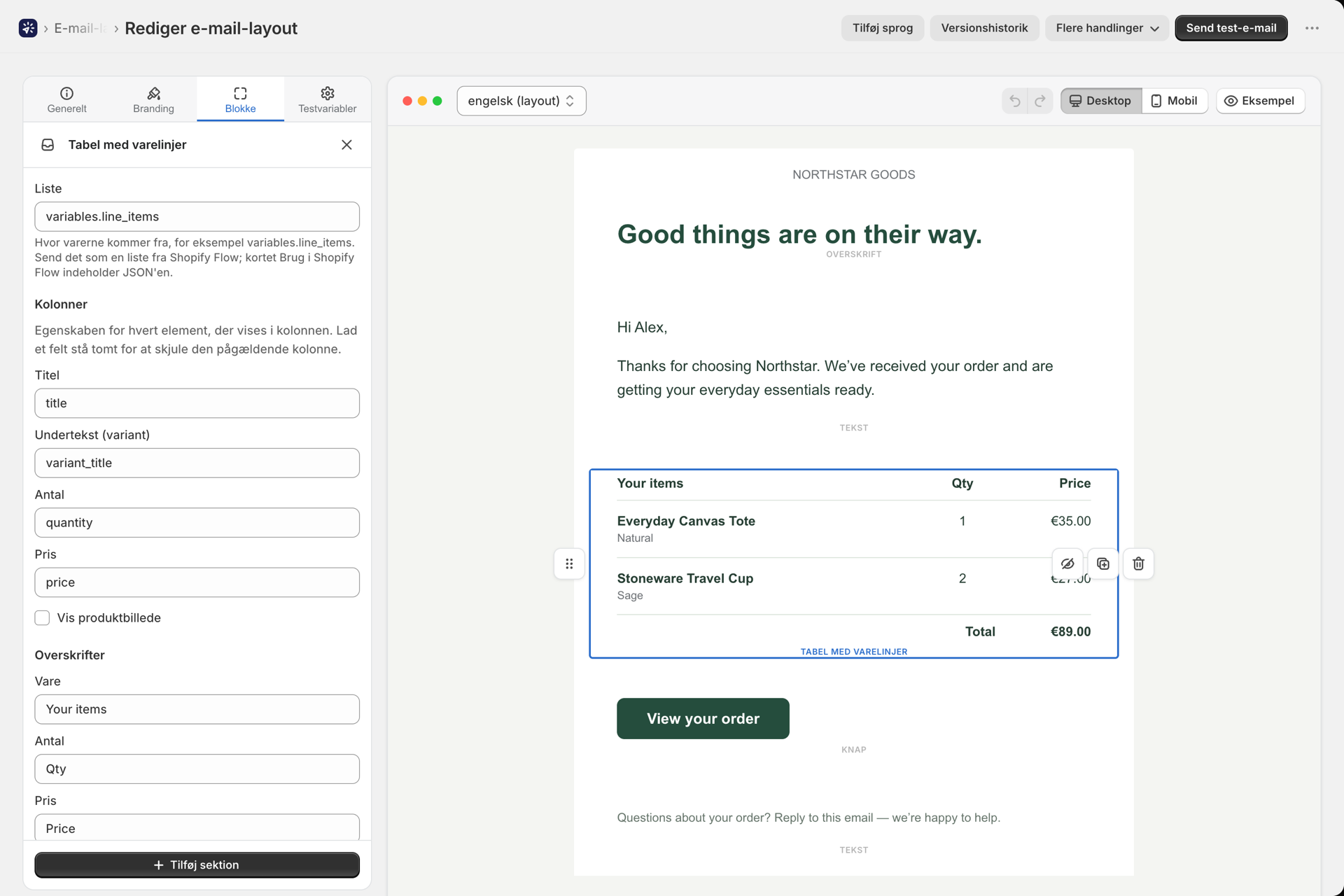
Tabellen »Varelinjer« viser varerne i en ordre: billede, titel, variant, antal og pris pr. række samt samletotaler som mellemtotal, fragt og totalbeløb.
Tilføj blokken
I den visuelle builder skal du åbne »Blocks« og tilføje tabellen »Varelinjer«. Appen udfylder »Test Variables« med eksempler, så du straks kan se tabellen.
Send varerne fra Shopify Flow
Tabellen gentages over en liste i dine Shopify Flow-variabler, som som standard hedder »variables.line_items«. Åbn kortet »Brug i« under »Shopify Flow« i layoutet, og kopier JSON-koden: Den indeholder allerede den Shopify Flow-løkke, der opbygger listen ud fra ordren, for eksempel:
"line_items": [{% for li in order.lineItems %}{"title": {{ li.title | json }}, "variant": {{ li.variantTitle | json }}, "quantity": {{ li.quantity }}, "price": {{ li.originalUnitPriceSet.shopMoney.amount | json }}, "image": {{ li.image.url | json }}}{% unless forloop.last %},{% endunless %}{% endfor %}]Indsæt det i feltet »Variabler (JSON)« i handlingen »Send transaktions-e-mail«.
Indstillinger
| Indstilling | Hvad det gør |
|---|---|
| Liste | Hvor filerne kommer fra: variables.line_items, medmindre du omdøber den |
| Vis billeder | Tilføjer kolonnen med produktbilleder |
| Feltnavne | Hvilke egenskaber ved hvert produkt er titel, variant, antal, pris og billede? |
| Kolonneoverskrifter | Overskrifterne over kolonnerne, der kan oversættes til hvert sprog |
| Samlet | Rækker under tabellen, hver med en etiket og en værdi, f.eks. {{ variables.total }}. En række, hvor værdien er tom, udelades |
Produktnavne og andre oplysninger fra ordren vises som almindelig tekst, så et navn, der indeholder HTML eller Liquid, vises præcis som det er og ændrer aldrig indholdet af din e-mail.