

Send e-mail fra Shopify Flow via en brugerdefineret SMTP-server
Oversigt
Workflow Transactional Email giver dig mulighed for at sende transaktions-e-mails fra Shopify Flow via din egen SMTP-server. I dette eksempel modtager en kunde et »VIP«-tag, Shopify Flow udløses, og arbejdsgangen sender en e-mail med dit brand ved hjælp af din gemte SMTP-server og dit e-mail-layout.
Denne opsætning består af tre dele:
- Opret en SMTP-forbindelse under »E-mail-afsendere«
- Udarbejd e-mailen under »E-mail-layouts«
- Brug handlingen »Send transaktions-e-mail« i Shopify Flow og indsæt kundedata i layoutet
Alle udbydere, der understøtter SMTP, kan bruges, herunder Gmail, SendGrid, Mailgun, Amazon SES og din egen mailserver.
Videovejledning
Den komplette opsætning - SMTP-server, e-mail-layout og arbejdsgangen i Shopify Flow. Videoen har ingen lyd, så juster afspilningshastigheden, så den passer til dig.
Før du går i gang
- Installer »Workflow Transactional Email« i din »Shopify«-butik.
- Sørg for at have værtsnavnet, portnummeret, brugernavnet og adgangskoden fra din SMTP-udbyder ved hånden.
- Vælg, hvilken afsenderadresse VIP-e-mailsne skal sendes fra.
Scenarie: En velkomst-e-mail til en VIP
Arbejdsgangen foregår således:
- En kunde er tagget med »
VIP« - Shopify Flow starter arbejdsgangen
- Arbejdsgangen udfører handlingen »Send transaktions-e-mail«
- Handlingen bruger din gemte SMTP-server
- Denne handling sender dit gemte e-mail-layout med kundens oplysninger udfyldt
Trin 1: Konfigurer din SMTP-server
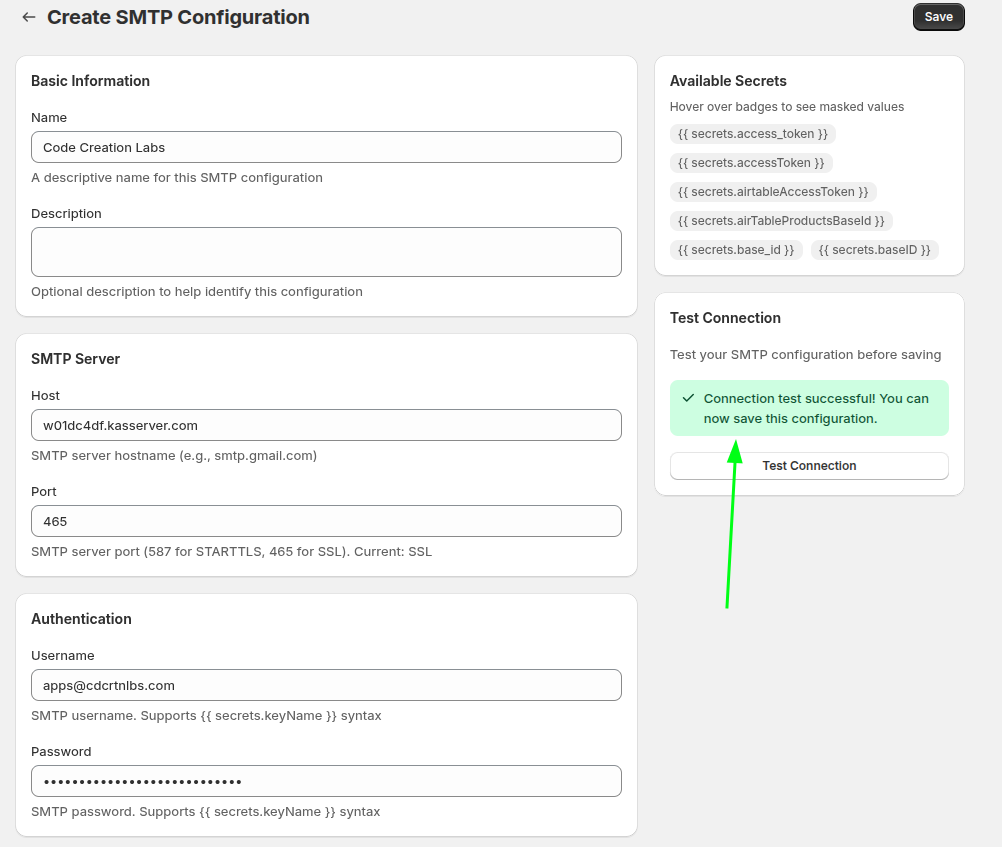
I appen skal du åbne »E-mail-afsendere« og gå til afsnittet »SMTP«. Det er her, du angiver den mailserver, der skal sende dine transaktions-e-mails.
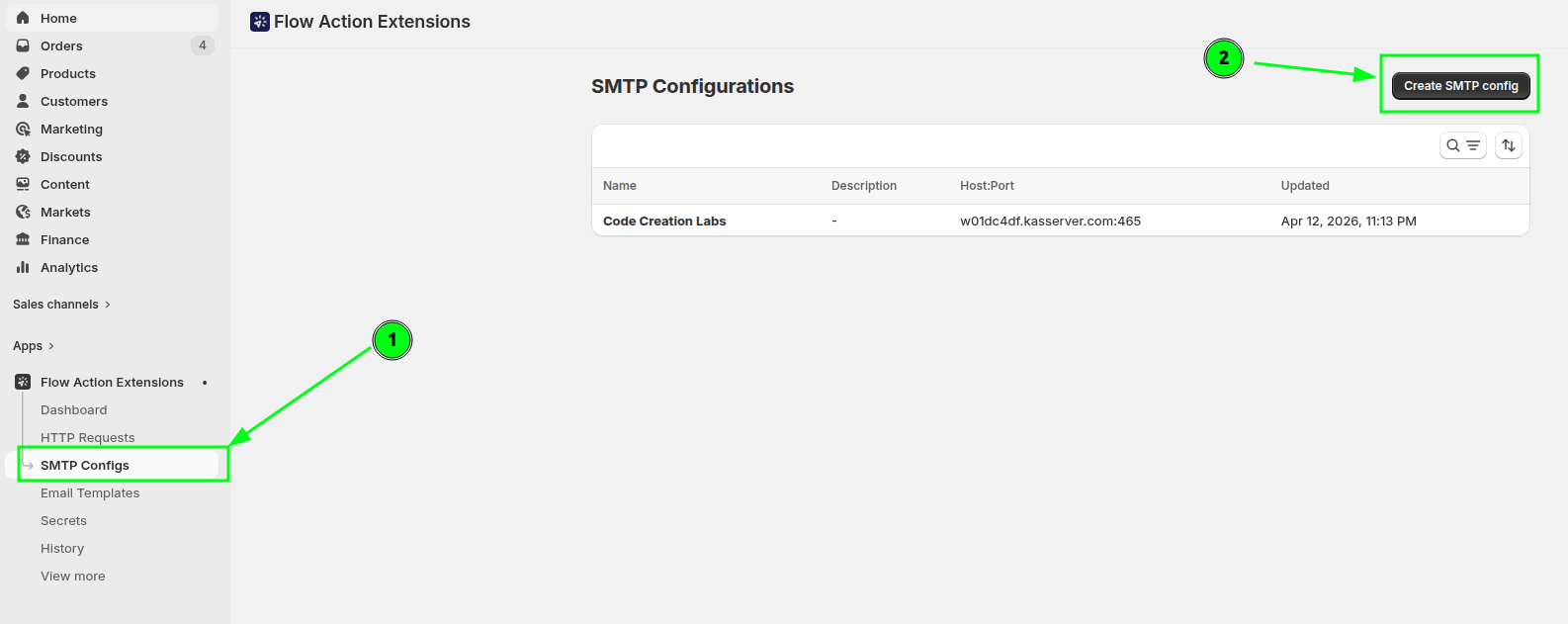
Indtast SMTP-værten, porten, brugernavnet og adgangskoden fra din udbyder, og tryk derefter på »Test forbindelse«.
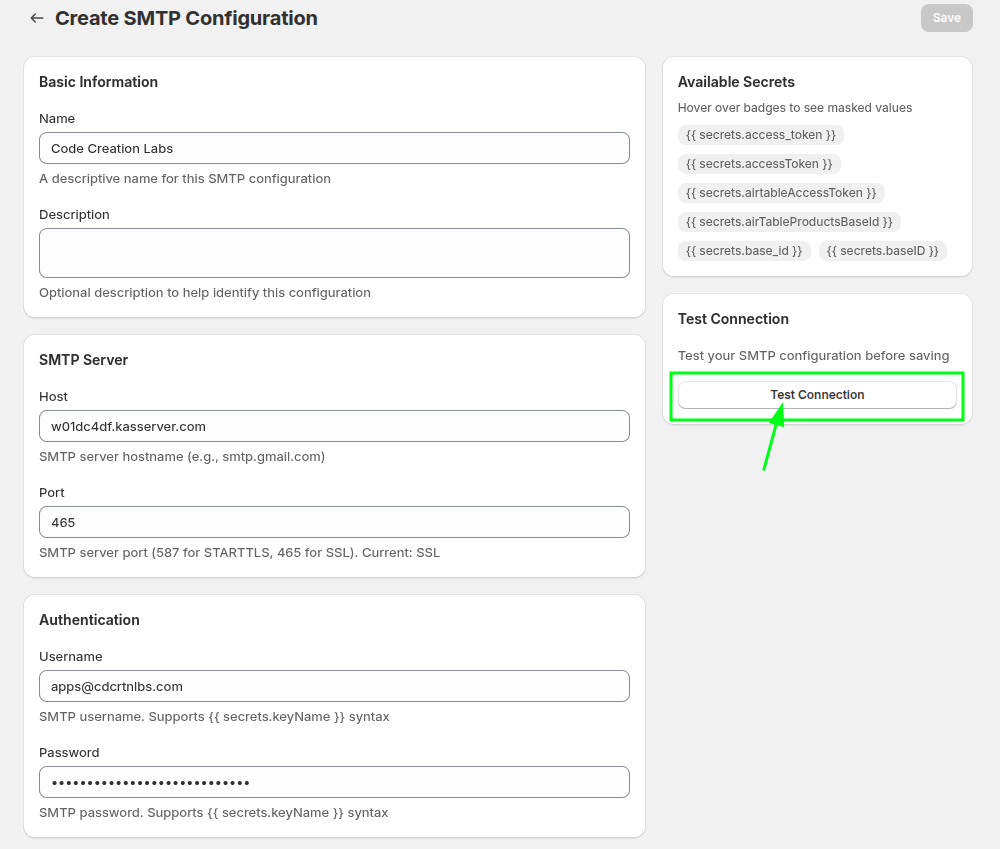
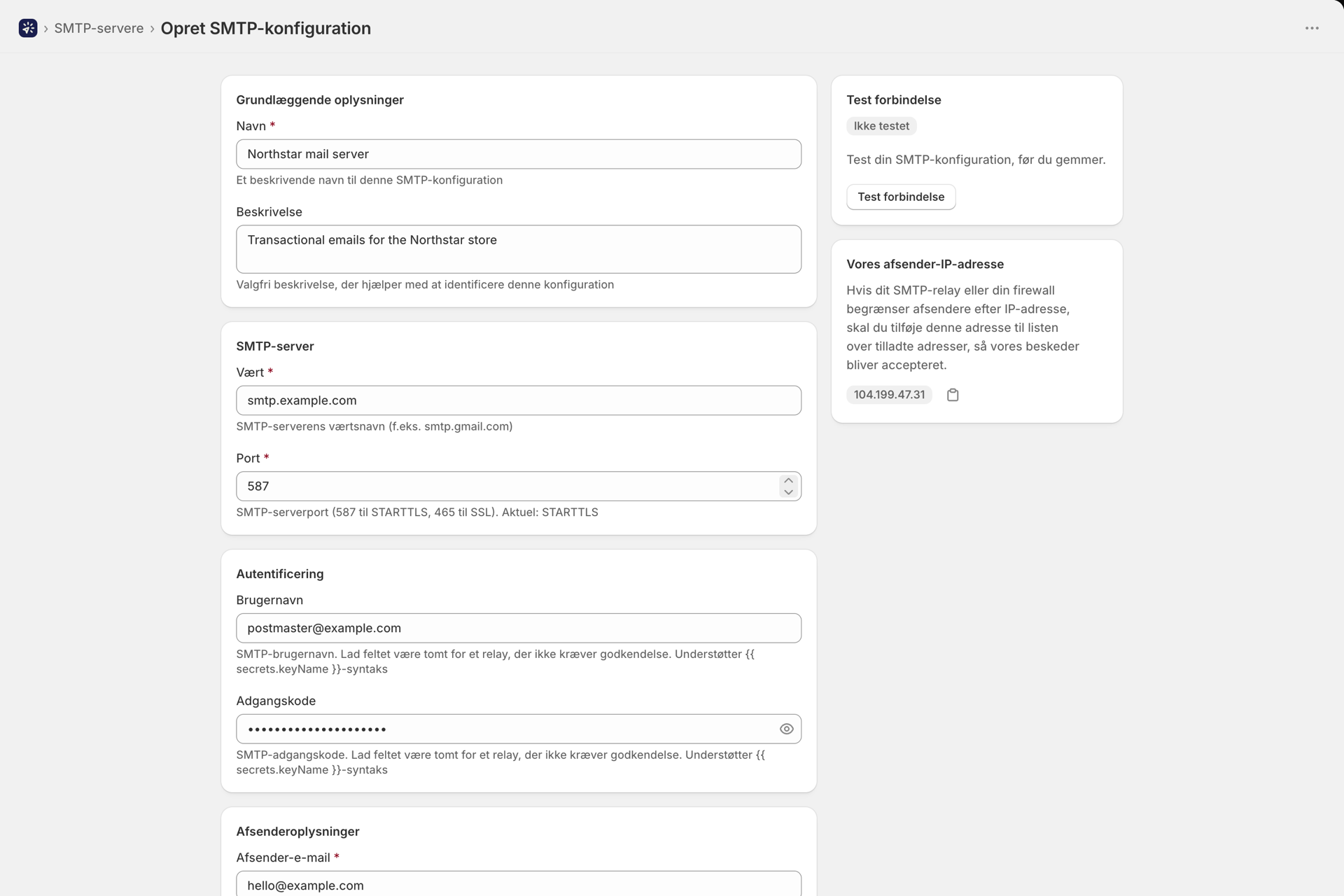
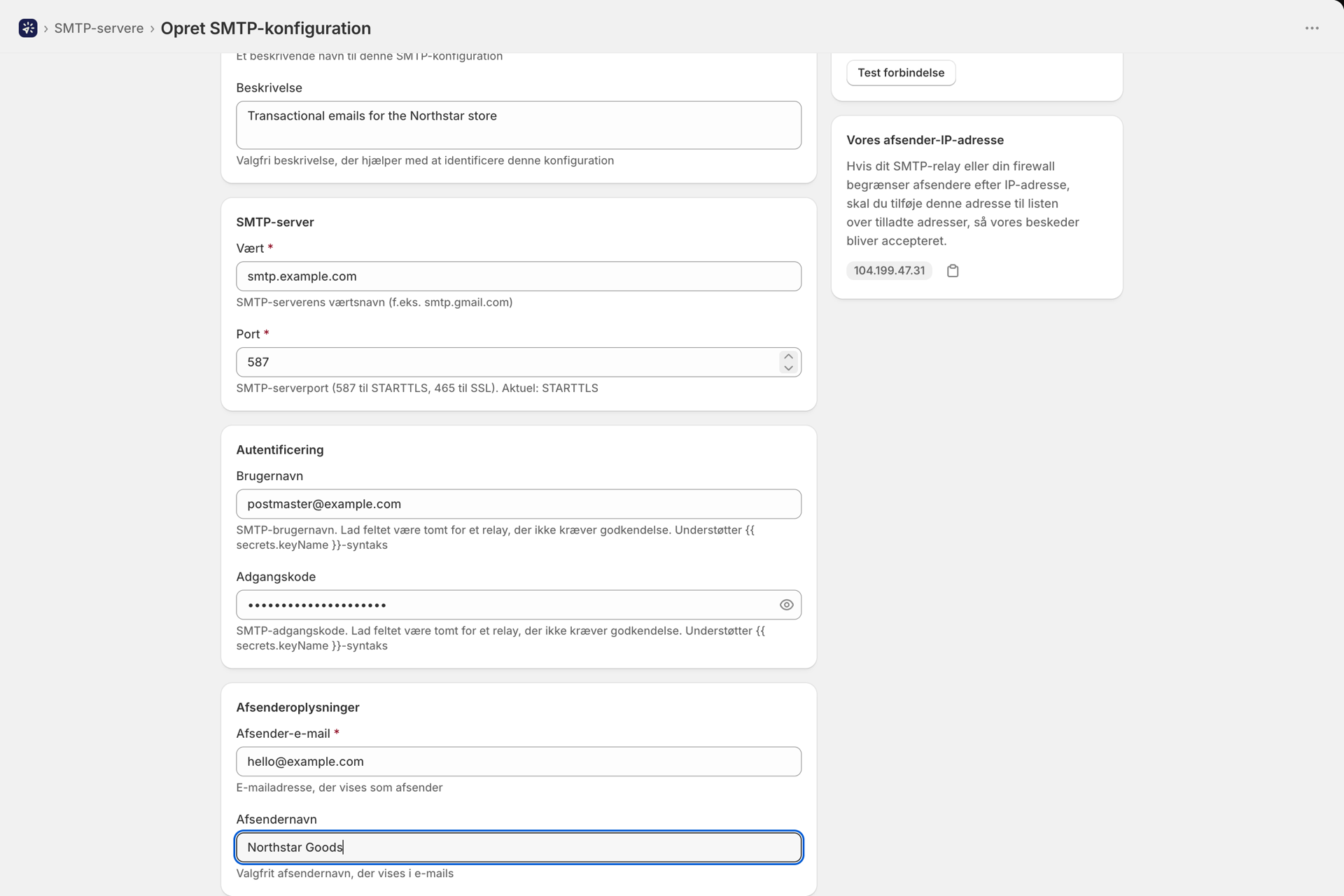
Hvis legitimationsoplysningerne er korrekte, vil du se en meddelelse om, at det er lykkedes.
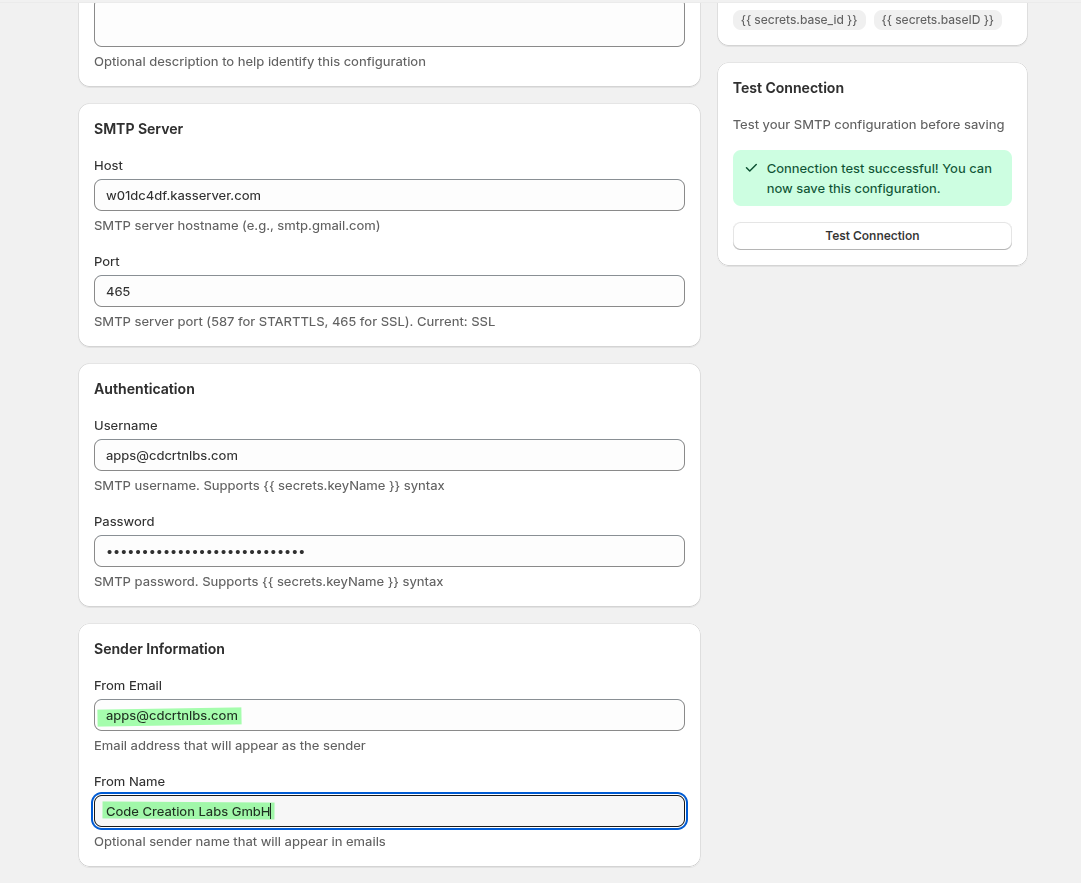
Vælg den adresse, som beskeden skal sendes fra. Angiv også et visningsnavn, så modtagerne ser navnet på din butik i stedet for den rene adresse.
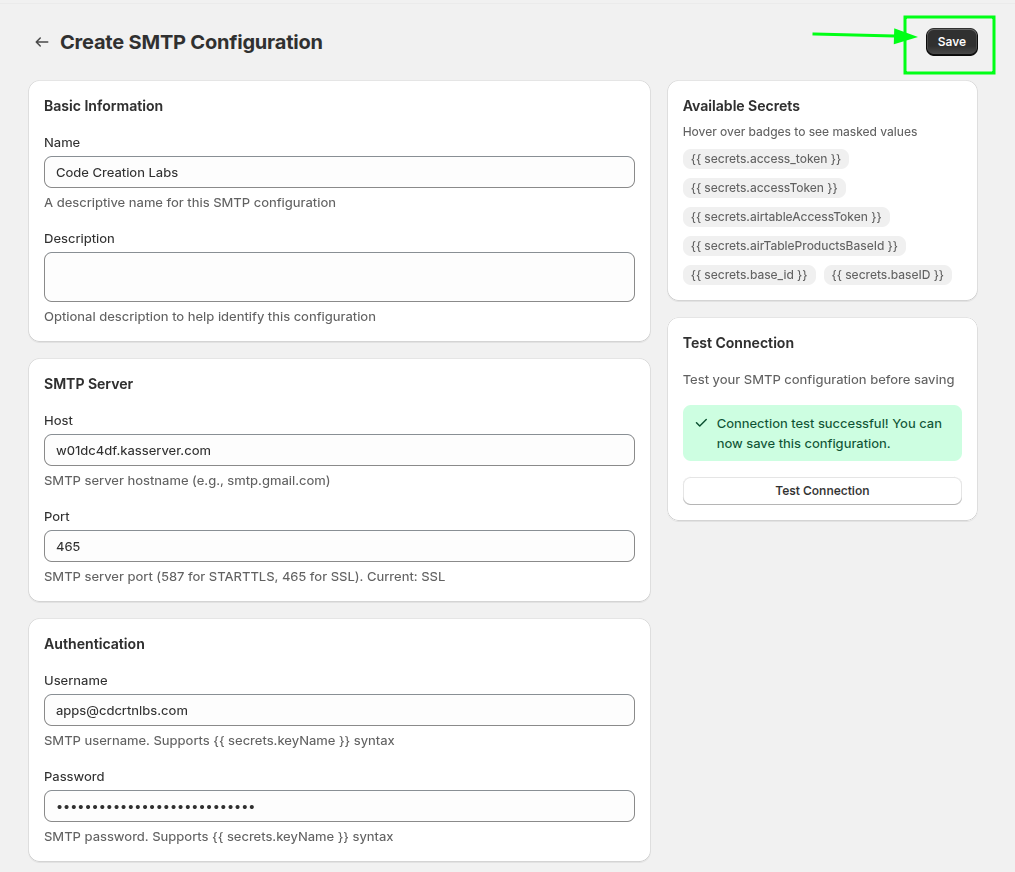
Gem konfigurationen, så den senere kan vælges af din »Shopify Flow«-handling.
Trin 2: Udarbejd e-mailen
Gå til »E-mail-layouts«. Her opretter du det e-mailindhold, som Shopify Flow vil sende.
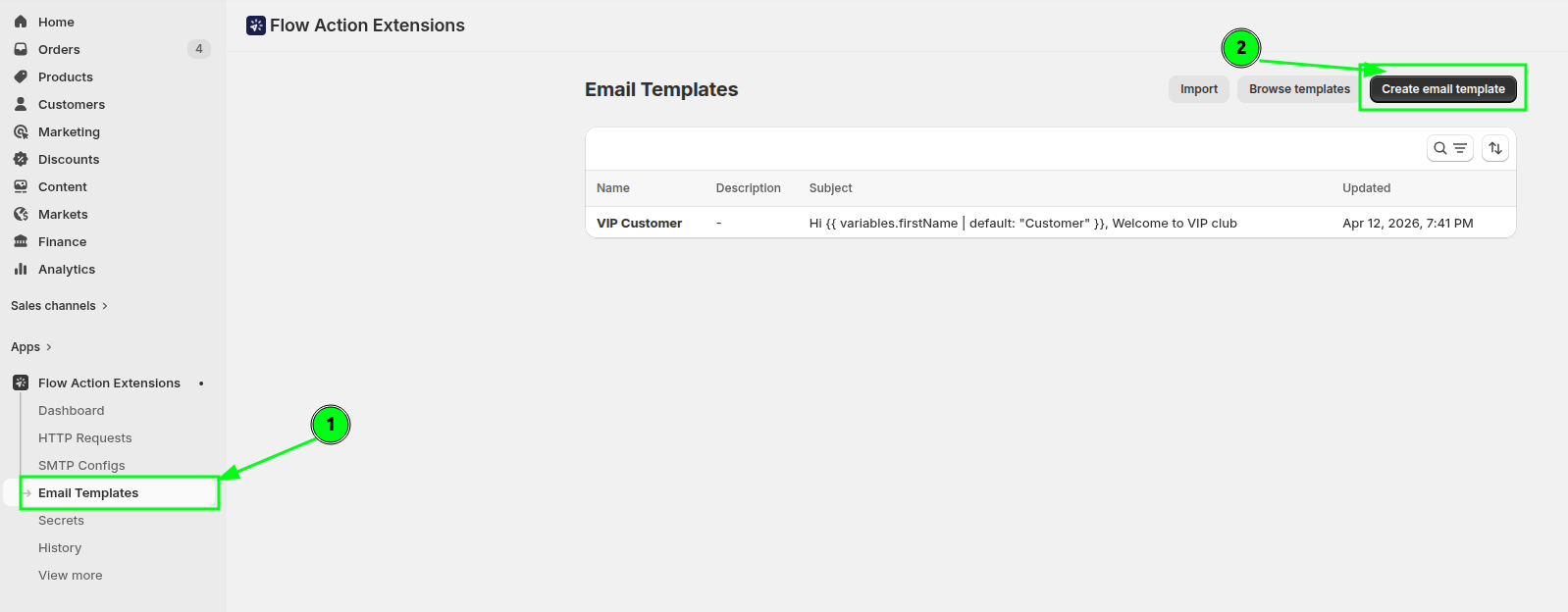
Opret et layout til dit VIP-scenario med en emnelinje og en brødtekst. Emnelinjen kan indeholde variabler, der overføres fra Shopify Flow. I dette eksempel bruges firstName med Liquids default-filter som reserve:
Hi {{ variables.firstName | default: "Customer" }} Welcome to VIP ClubTilføj blokke for at skabe et design, der passer til dit brand.
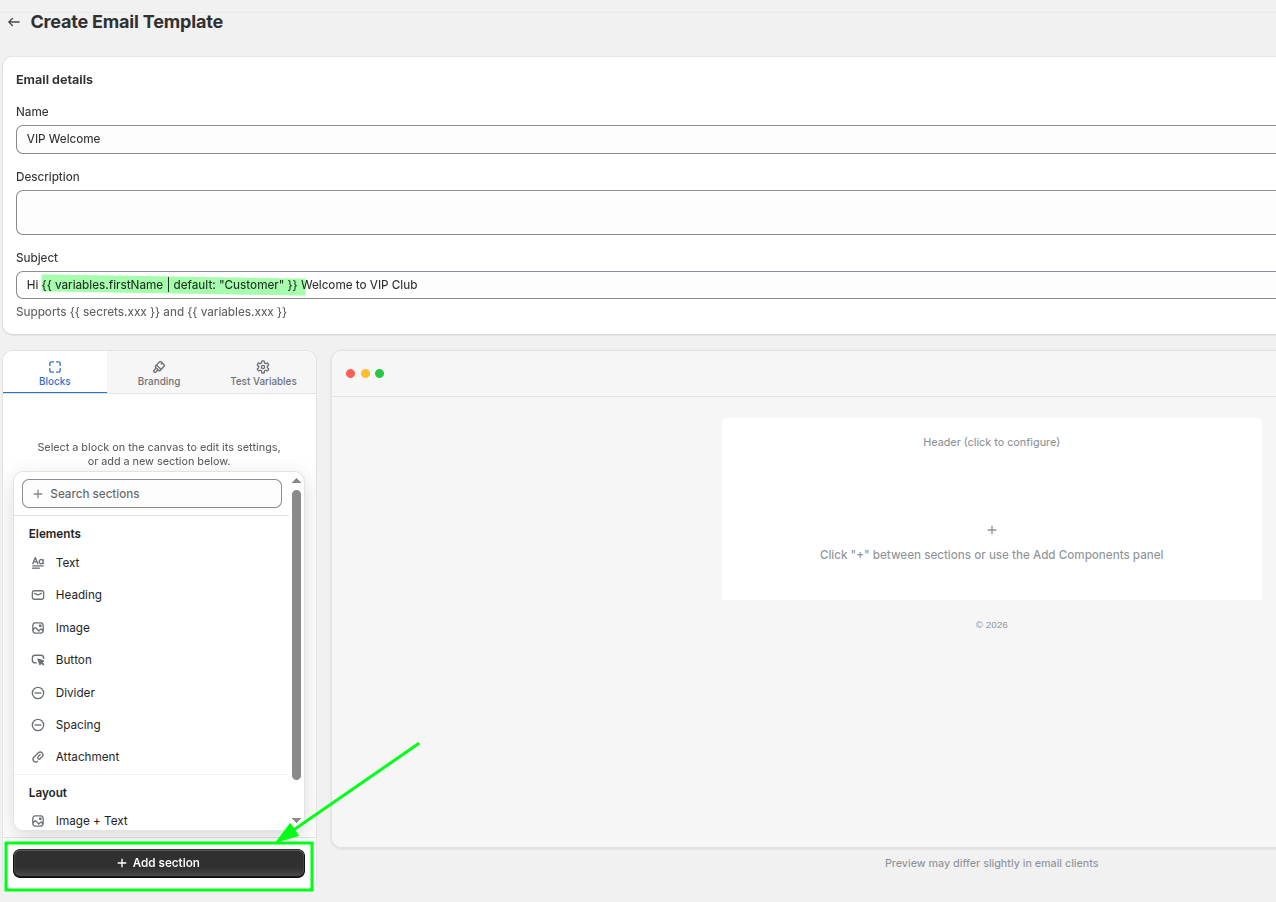
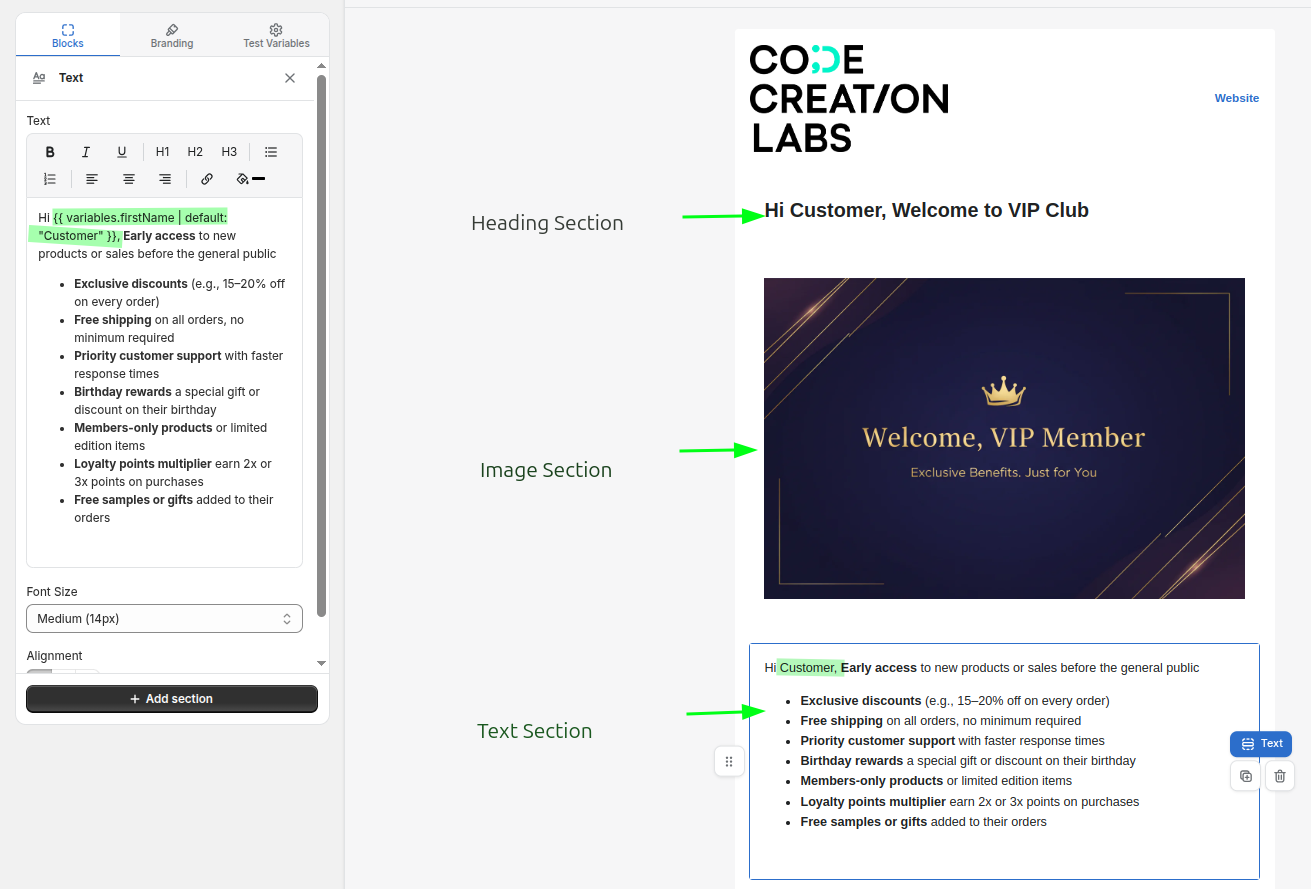
I dette eksempel anvendes en overskriftsblok, en billedblok og en tekstblok. Tekstblokken henviser til variablen firstName, som Shopify Flow vil levere.
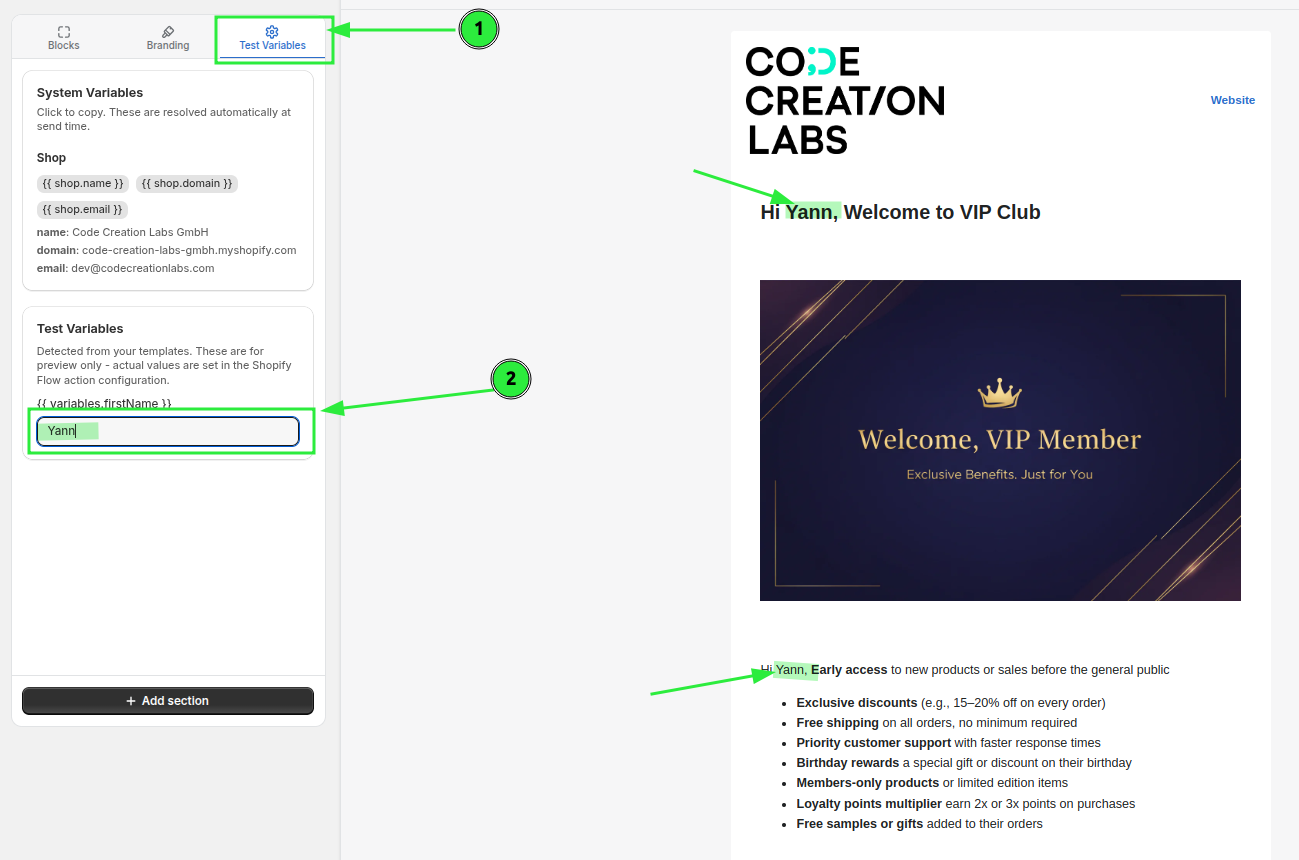
Brug afsnittet »Testvariabler« til at indtaste eksempelværdier og kontrollere, at designet vises som forventet.
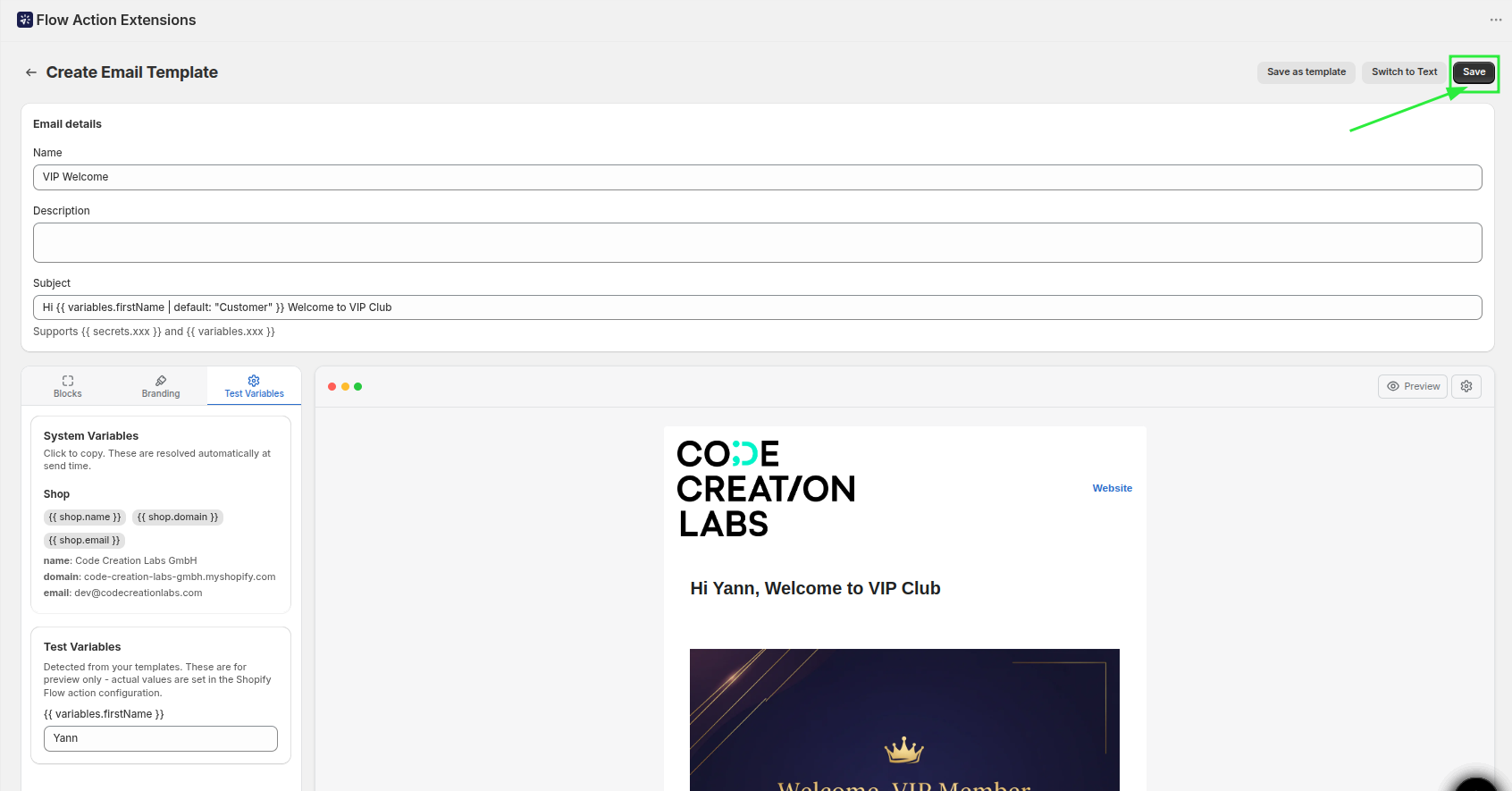
Gem layoutet, så det kan vælges i handlingen »Shopify Flow«.
Se Opret et e-mail-layout for den fulde blokreference.
Trin 3: Opret arbejdsgangen i Shopify Flow
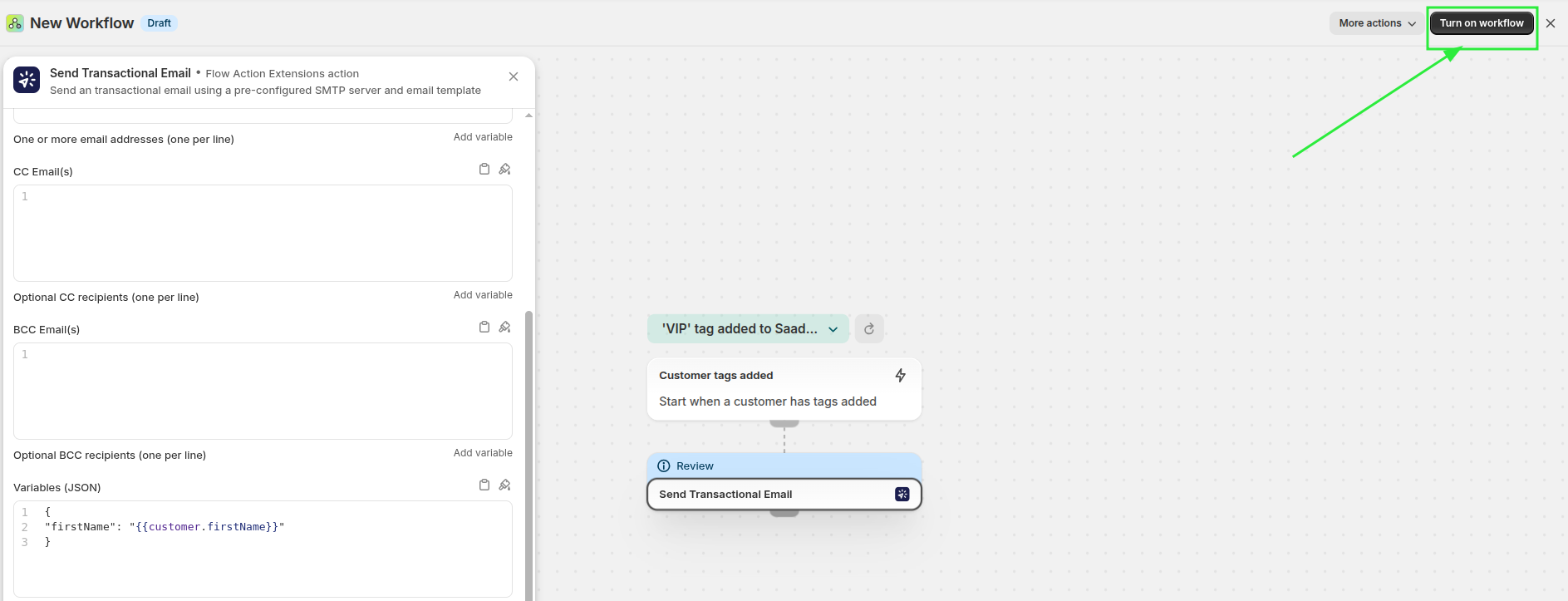
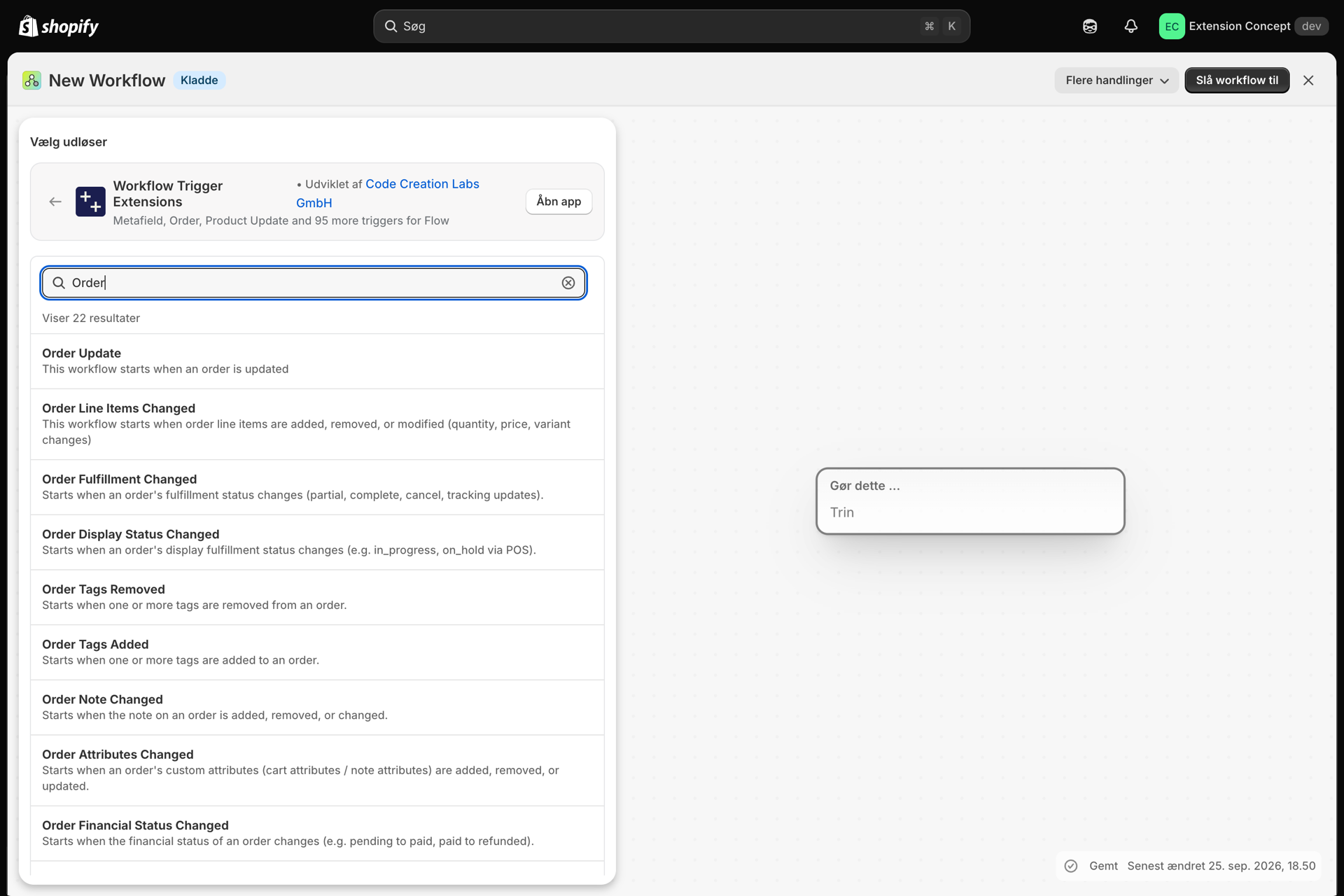
Åbn Shopify Flow og opret en arbejdsgang til din VIP-proces. Brug udløseren »kundemærkning«, så arbejdsgangen udføres, når en kunde får mærket »VIP«.
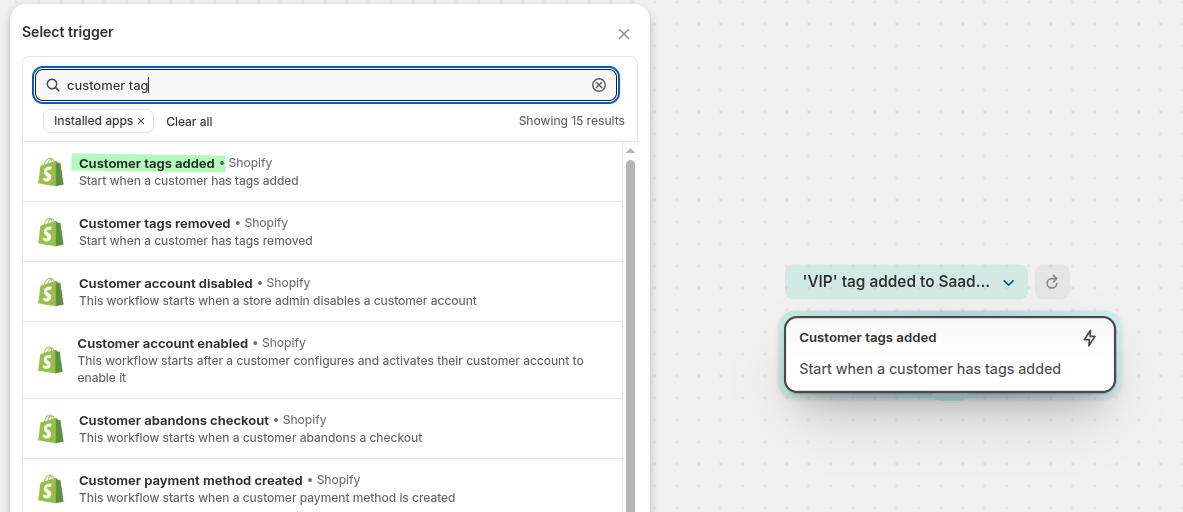
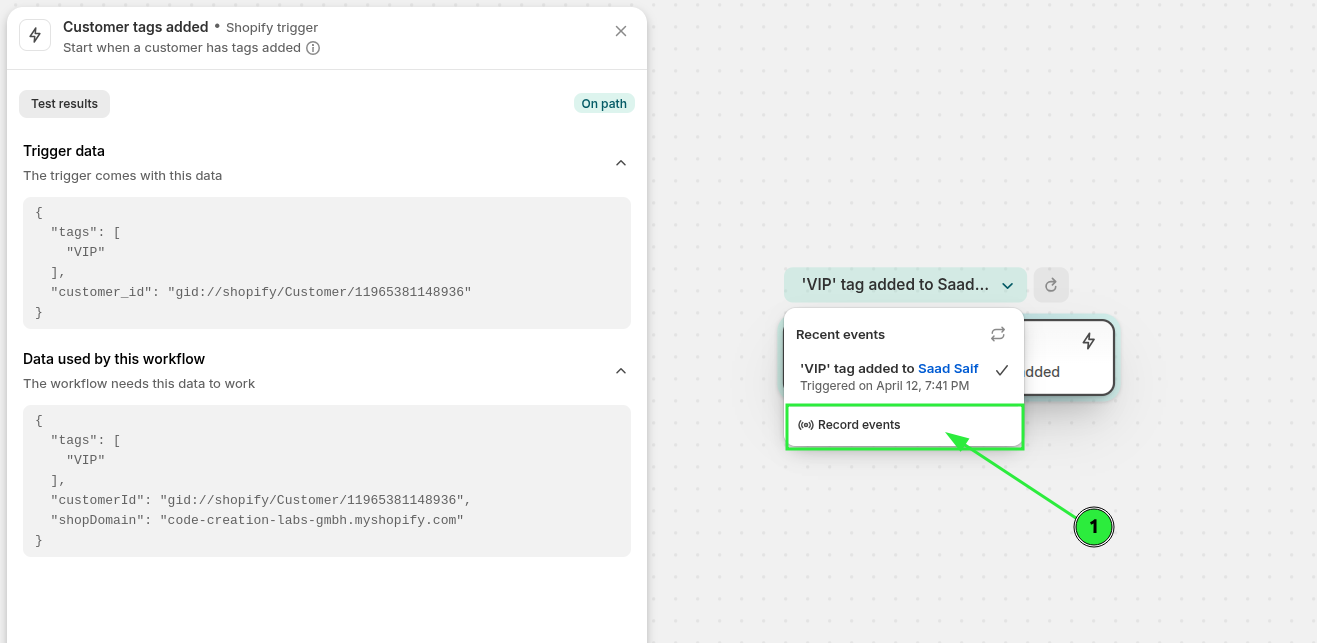
Klik på »Registrer begivenheder«, og tilføj derefter tagget til en kunde i en ny fane. Vælg udløseren til venstre, så får du vist de faktiske udløserdata - det gør det meget nemmere at vælge de rigtige variabler.
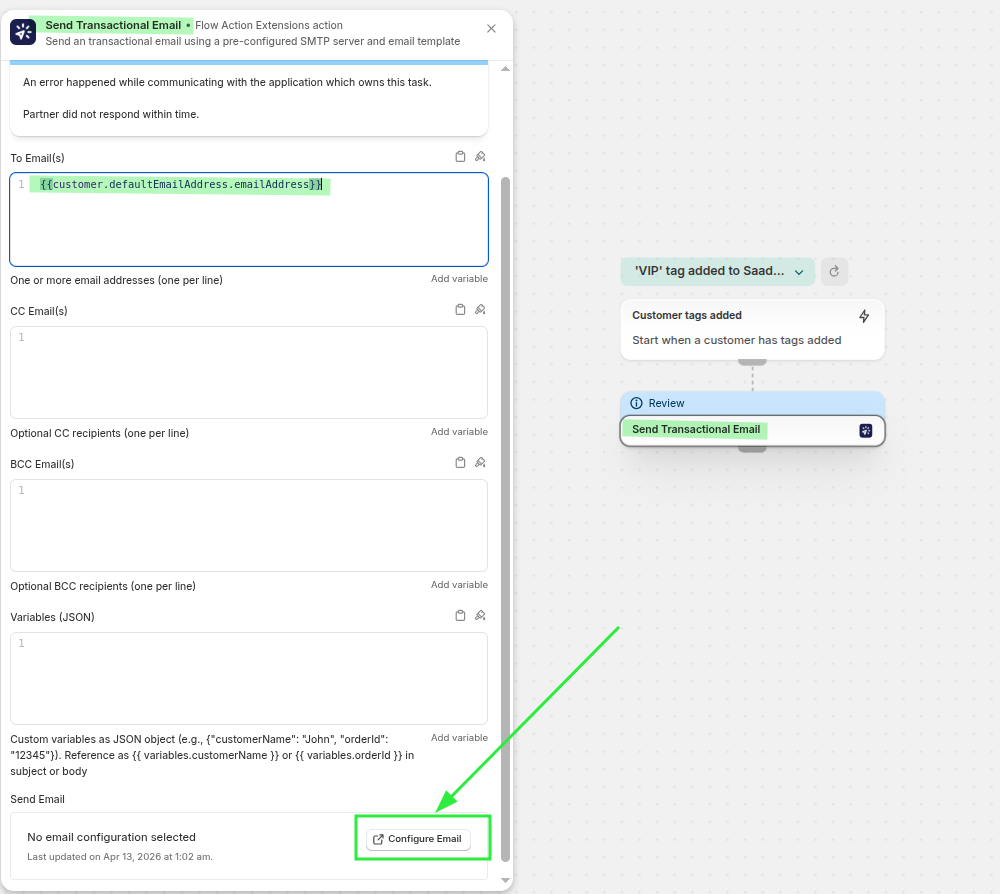
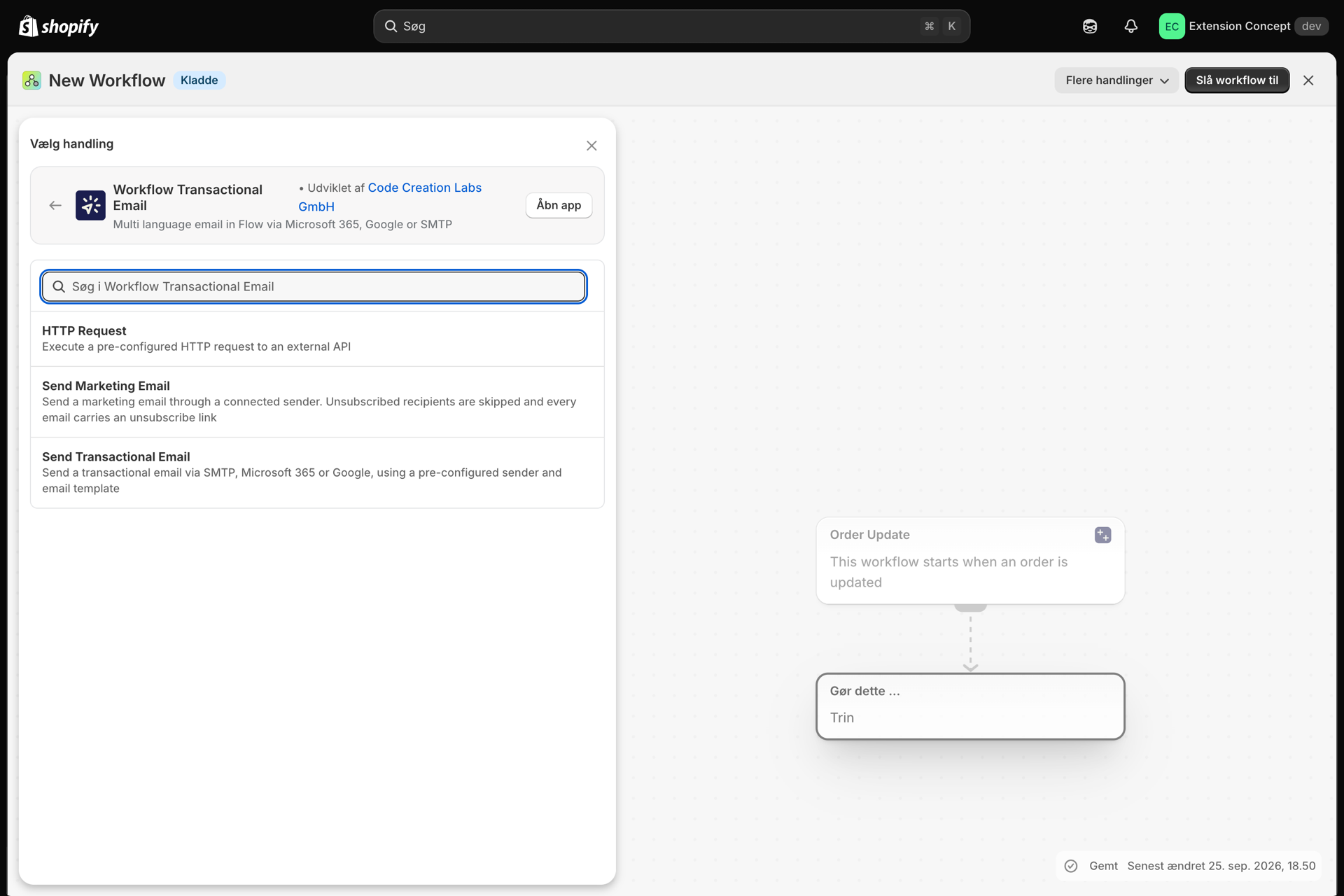
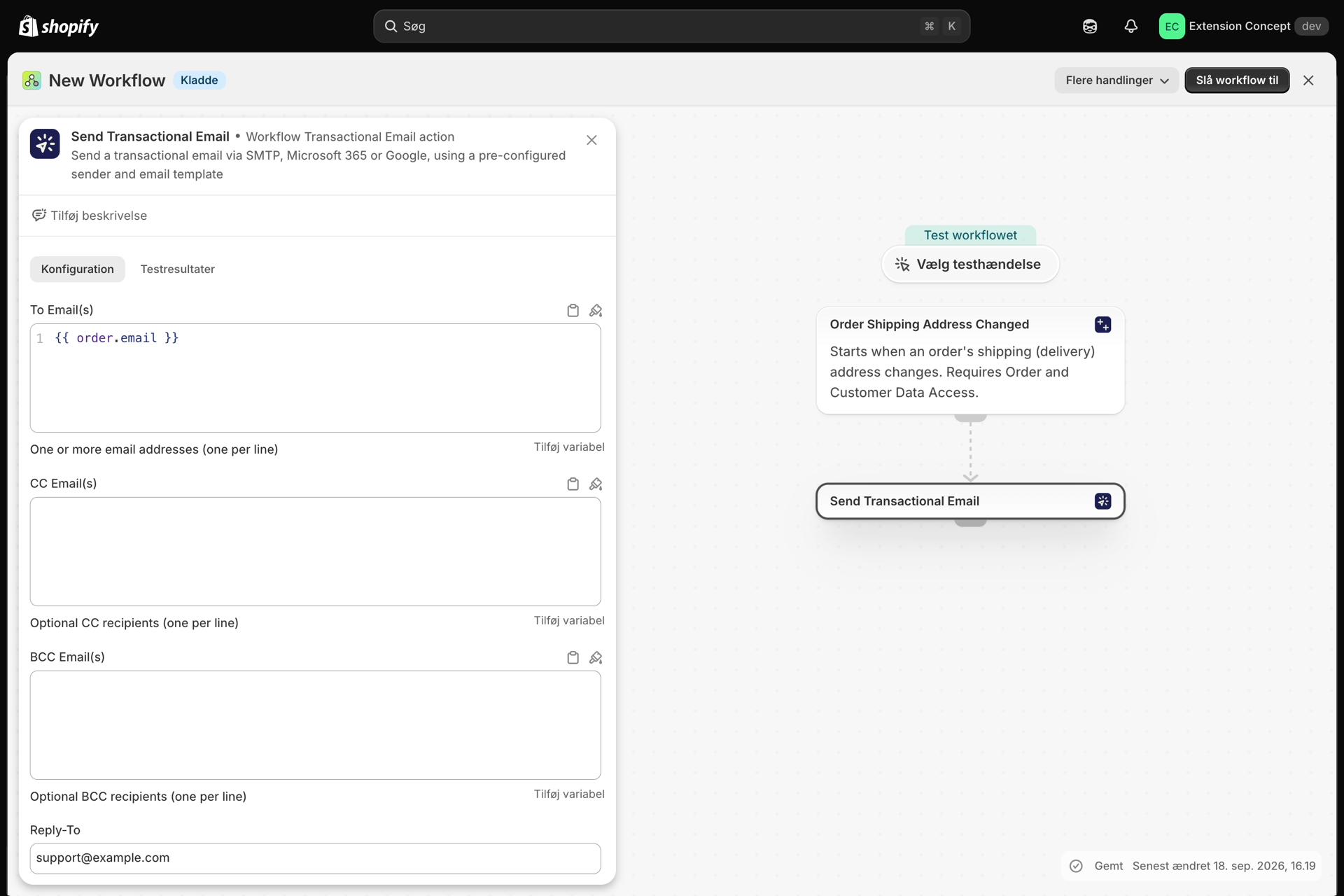
Tilføj handlingen »Send transaktions-e-mail«. I feltet »Til e-mail(er)« skal du bruge kundens e-mail-variabel. Tryk derefter på »Konfigurer e-mail«.
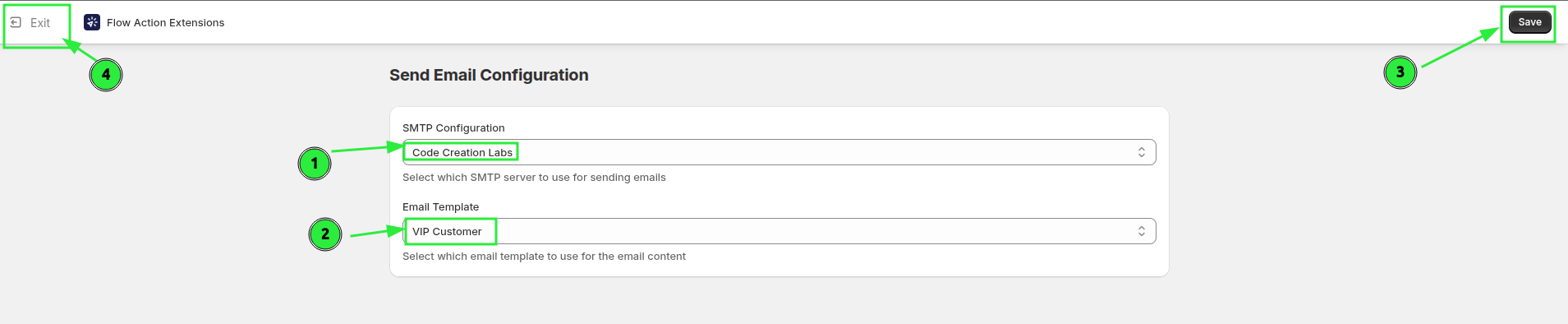
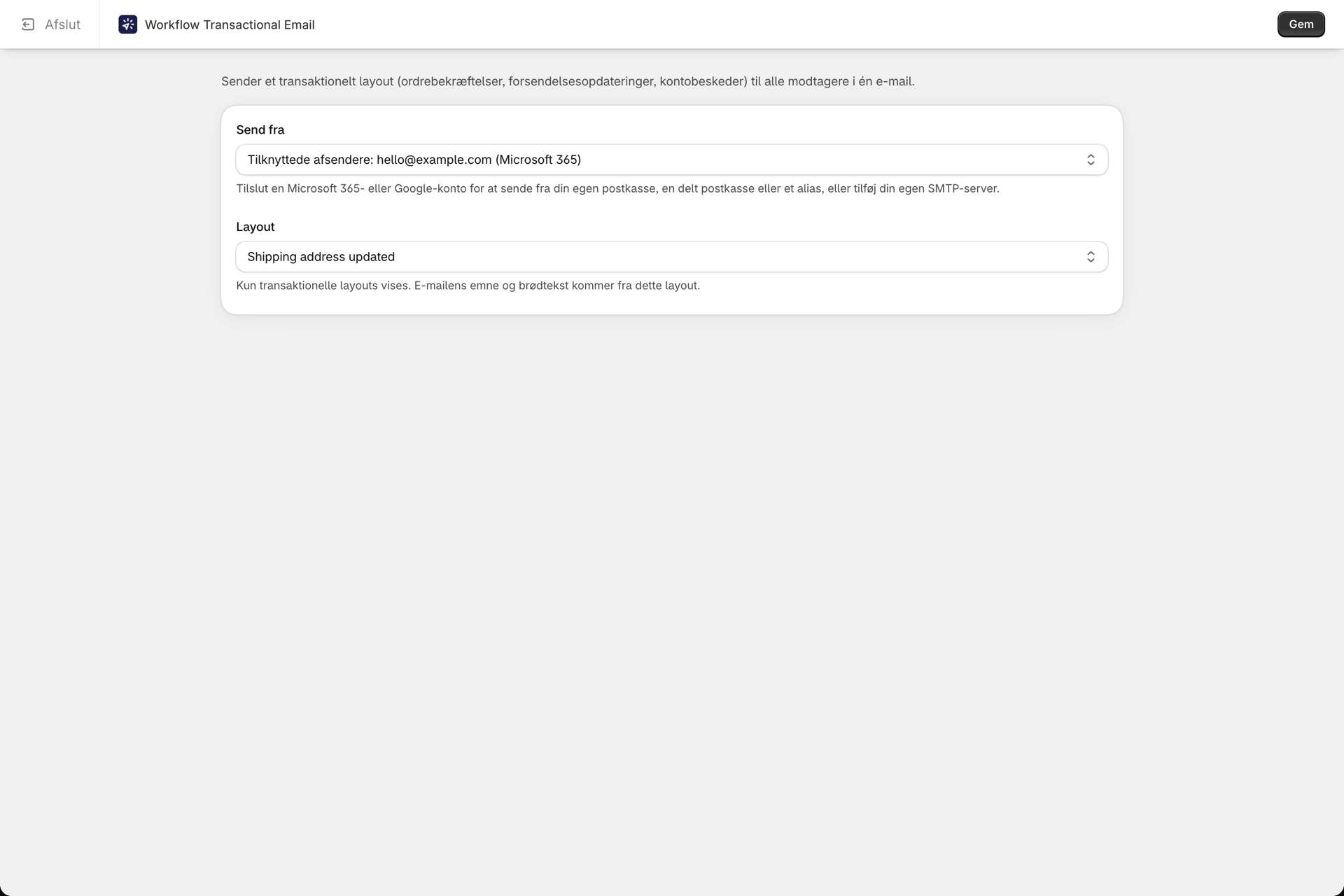
I konfigurationsskærmbilledet skal du vælge det e-mail-layout, du har oprettet, samt den SMTP-server, som denne e-mail skal sendes via. Tryk på »Gem« og derefter på »Afslut« for at vende tilbage til arbejdsgangen.
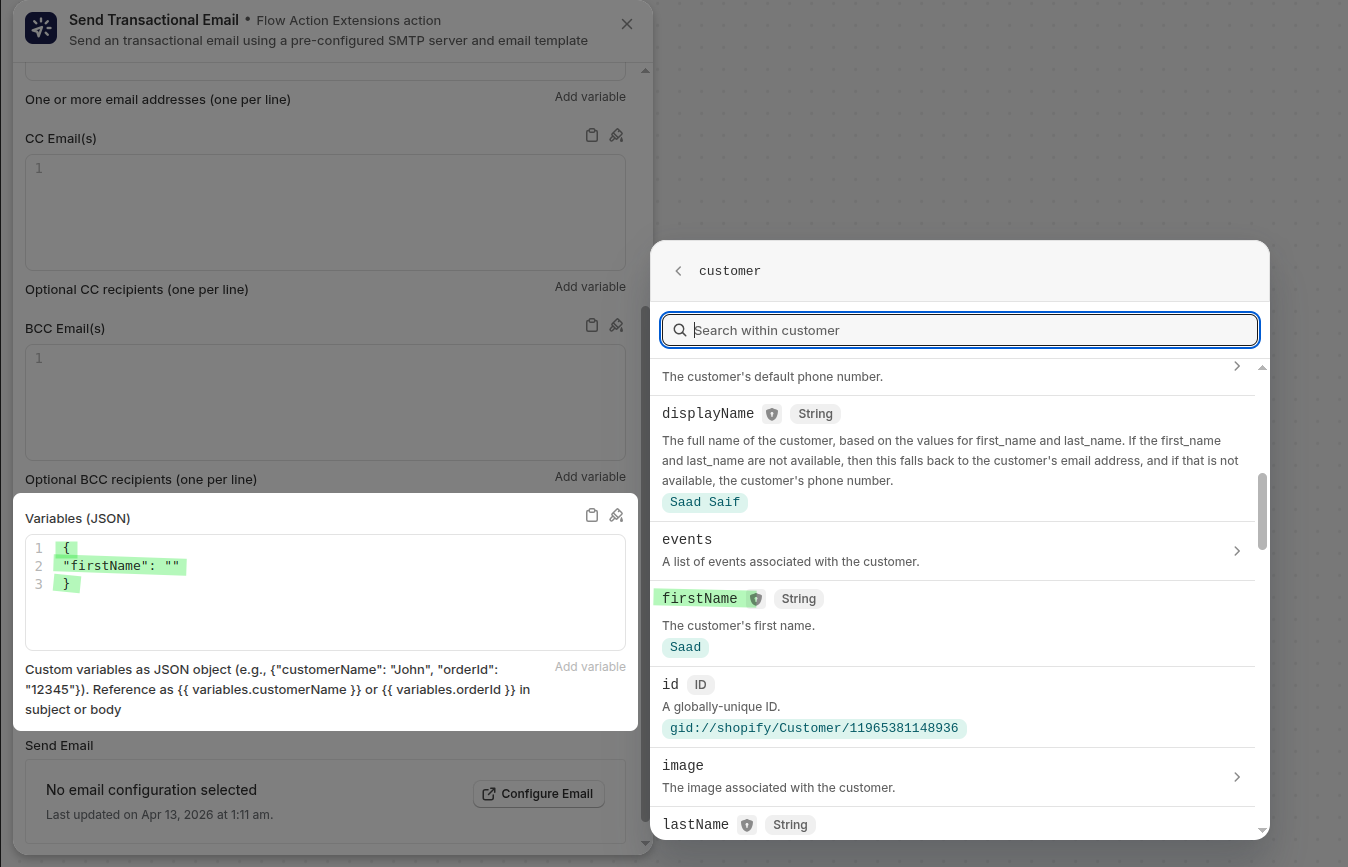
Tilbage til selve processen: Indtast de data, dit layout har brug for, i feltet »Variabler (JSON)«:
{
  "firstName": "{{ customer.firstName }}"
}
Aktivér arbejdsgangen, når du har bekræftet, at udløseren, betingelsen, layoutet og variablerne alle er korrekte.
Hvordan brikkerne passer sammen
Når kunden modtager »VIP«-tagget, udfører Shopify Flow arbejdsgangen og udløser e-mail-handlingen. Denne handling omfatter:
- dine gemte serverindstillinger fra e-mail-afsendere
- dit gemte design fra e-mail-layouter
- de kundeværdier, der overføres fra Shopify Flow-trinnet som JSON-variabler
Det er netop ved at holde disse elementer adskilt, at layoutet bliver genanvendeligt - man kan sende det samme design til alle kunder uden at skulle redigere HTML-koden hver gang.
Test det fra start til slut
- Anvend tagget »
VIP« på en testkunde - Kontroller, at arbejdsgangen kører i Shopify Flow
- Kontroller, at kunden modtager e-mailen
- Kontroller, at emnelinjen og HTML-koden vises korrekt
- Sørg for, at afsenderens navn og adresse stemmer overens med dit brand
Hvis beskeden ikke kommer frem, skal du åbne »Historik« i appen for at se udførelsesresultatet og den præcise fejlmeddelelse. Se Historik og fejlfinding.
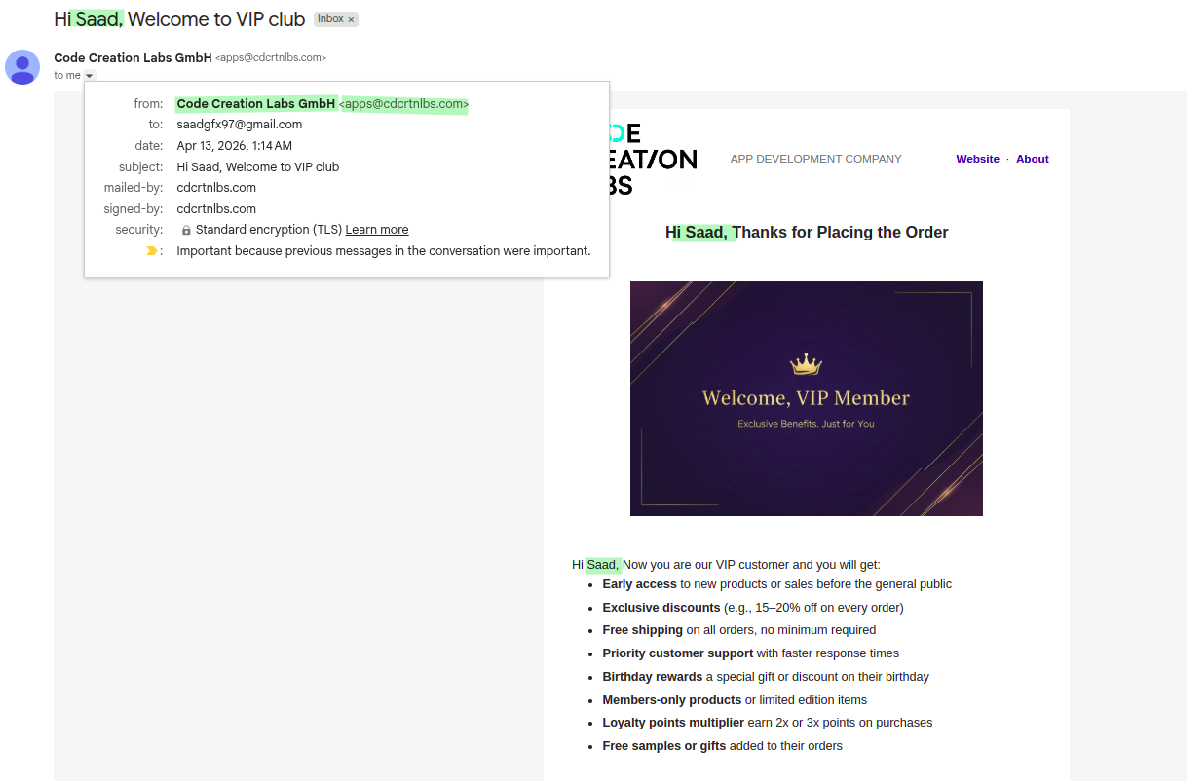
Her er den afsendte e-mail, hvor der er anvendt SMTP-serveren og opsætningen fra denne vejledning:
Relateret
- Send e-mail fra Shopify Flow med Microsoft 365 - Brug en Microsoft 365-postkasse i stedet for SMTP.
- Send en e-mail fra Shopify Flow via Google - Brug en Google-postkasse i stedet for SMTP.
- Variabler og væske - den fulde variabel og Liquid-henvisningen.