

Forudindstillinger for sidehoved og sidefod
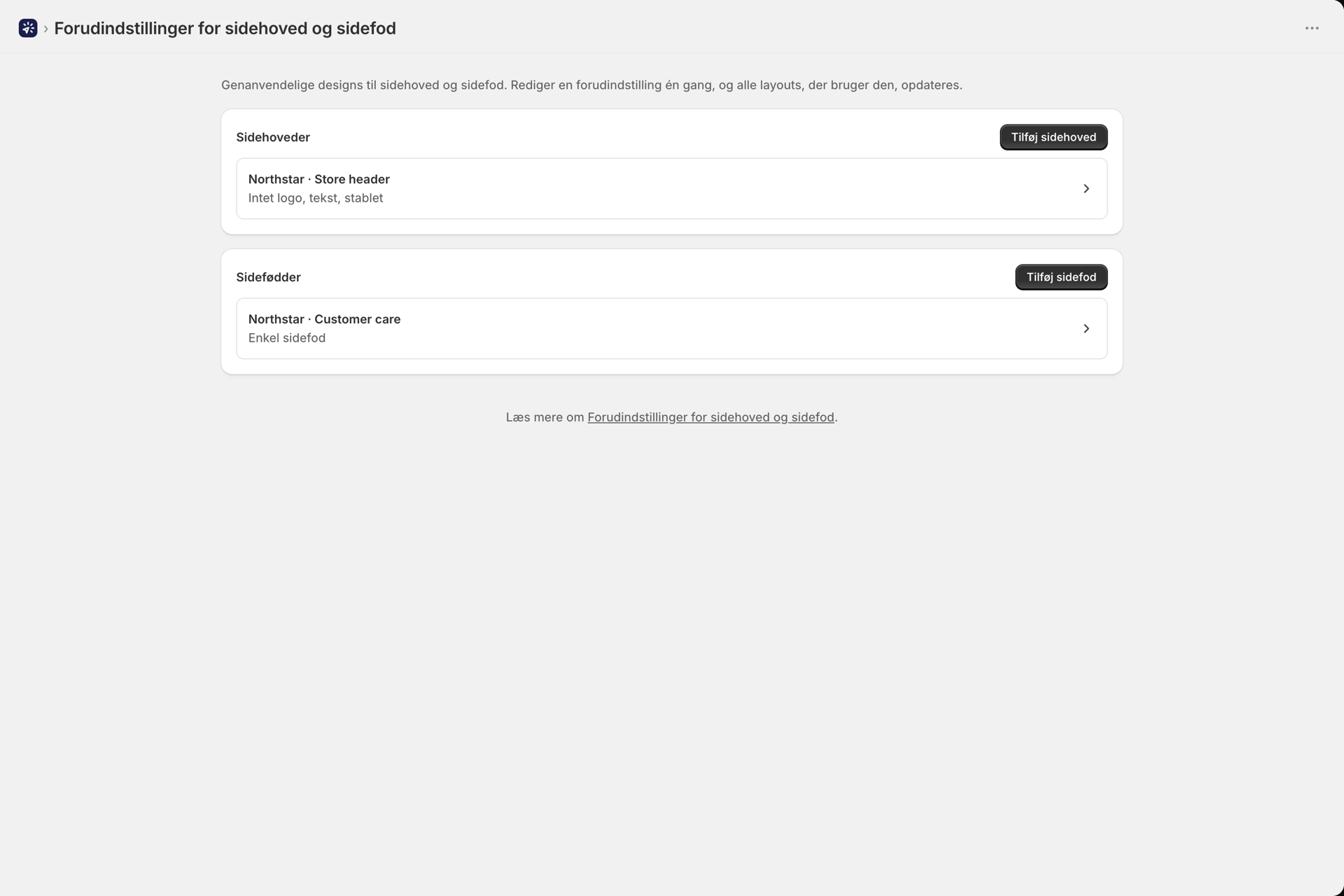
En forudindstilling er et design til sidehoved eller sidefod, der gemmes én gang og genbruges på tværs af layouts. Når du ændrer forudindstillingen, opdateres alle layouts, der bruger den - så et nyt logo eller en ændret adresse kræver kun én redigering, ikke tyve.
Du finder dem under »Overskrift og sidefod« i appens navigationsmenu.
Oprettelse af en forudindstilling
Siden består af to afsnit, »Overskrifter« og »Fodtekster«, som hver har en knap med teksten »Tilføj overskrift« og »Tilføj fodtekst«. Giv forudindstillingen et navn, design den, og gem.
Mens du designer, viser forhåndsvisningskortet sidehovedet eller sidefoden præcis, som e-mailen vil se ud, enten over eller under en grå pladsholder for e-mailens indhold. Det følger med i alle ændringer, du foretager, så du kan se resultatet, før du gemmer.
Indstillinger for overskrifter
Vælg først et layout:
| Opfyldning | Hvad det viser |
|---|---|
| Kun logo | Bare dit logo |
| Logo + tekst | Logo med et slogan eller en beskrivelse nedenunder |
| Logo + tekst + links | Fuld overskrift med navigationslinks |
Konfigurer derefter delene:
- Logo - vis eller skjul det, vælg billedet, angiv alternativ tekst, vælg en størrelse (Lille 80px, Mellem 150px, Stor 220px, Ekstra stor 300px) og justering.
- Tekst - et slogan eller en kort beskrivelse. Supportes
{{ secrets.xxx }}og{{ variables.xxx }}. - Navigationslinks - hver med en betegnelse og en URL.
- Placering - stabel elementerne lodret, eller læg dem side om side.
- Justering af tekst og links - gælder kun for en stablet overskrift. Som standard justeres teksten og linkene i forhold til logoet (Samme som logo). Vælg Venstre, Centreret eller Højre for at placere dem separat, f.eks. et centreret logo med venstrejusteret tekst og links. En side-ved-side-header bevarer sin egen opstilling, så indstillingen er skjult der.
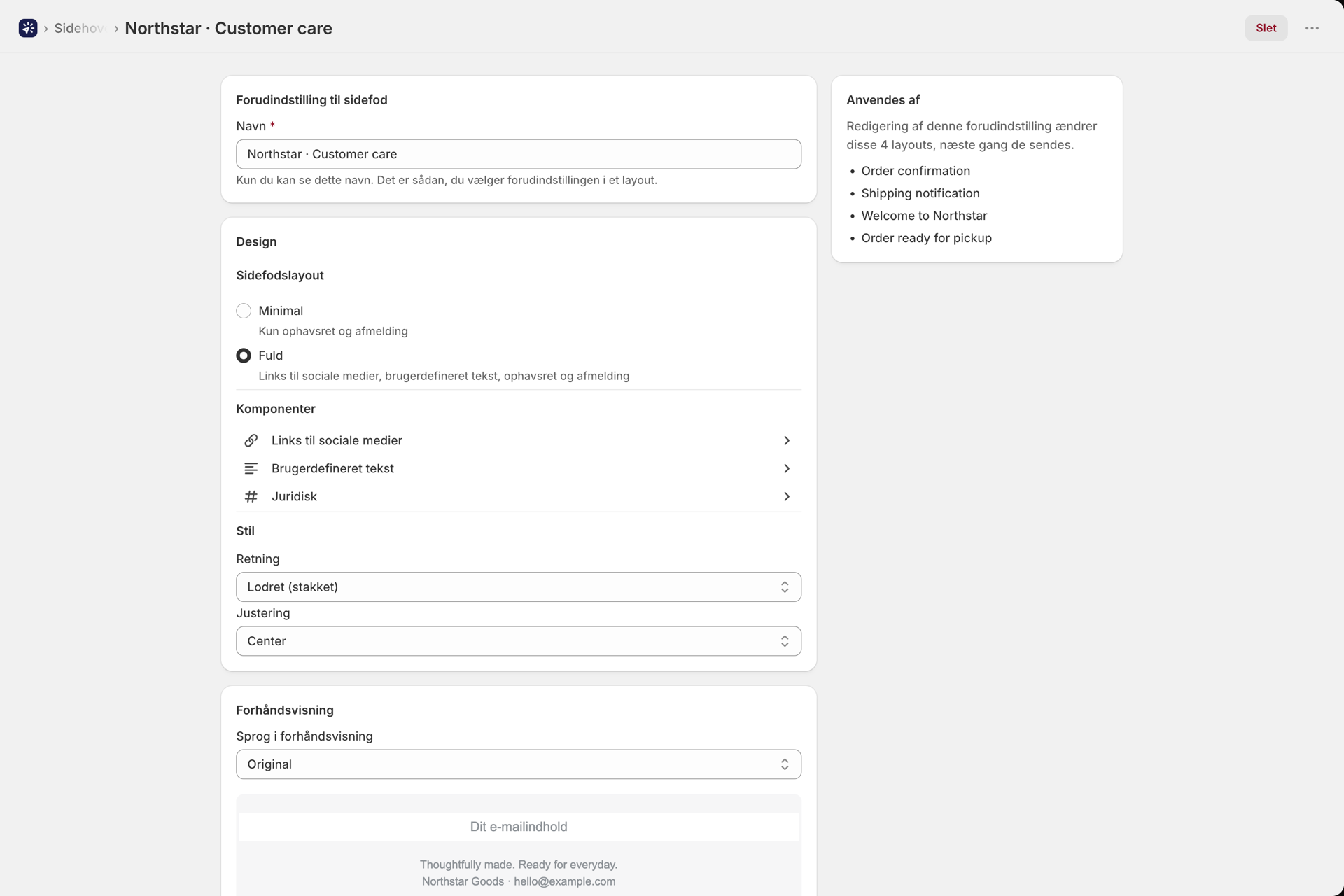
Indstillinger for sidefod
| Opfyldning | Hvad det viser |
|---|---|
| Minimal | Kun oplysninger om ophavsret og afmelding |
| Fuldstændig | Sociale links, brugerdefineret tekst, ophavsret og afmelding |
- Sociale medier - Facebook, Instagram, X (Twitter), LinkedIn, YouTube, TikTok, Pinterest, Snapchat, Tumblr, Twitch, Vimeo, e-mail og hjemmeside.
- Brugerdefineret tekst - virksomhedsoplysninger, juridisk tekst og alt andet, du skal medtage. Understøtter variabler og hemmelige nøgler.
- Juridisk - vis eller skjul copyright-linjen.
- Retning og placering - lodret eller vandret, venstre / midt / højre.
Tekster på andre sprog
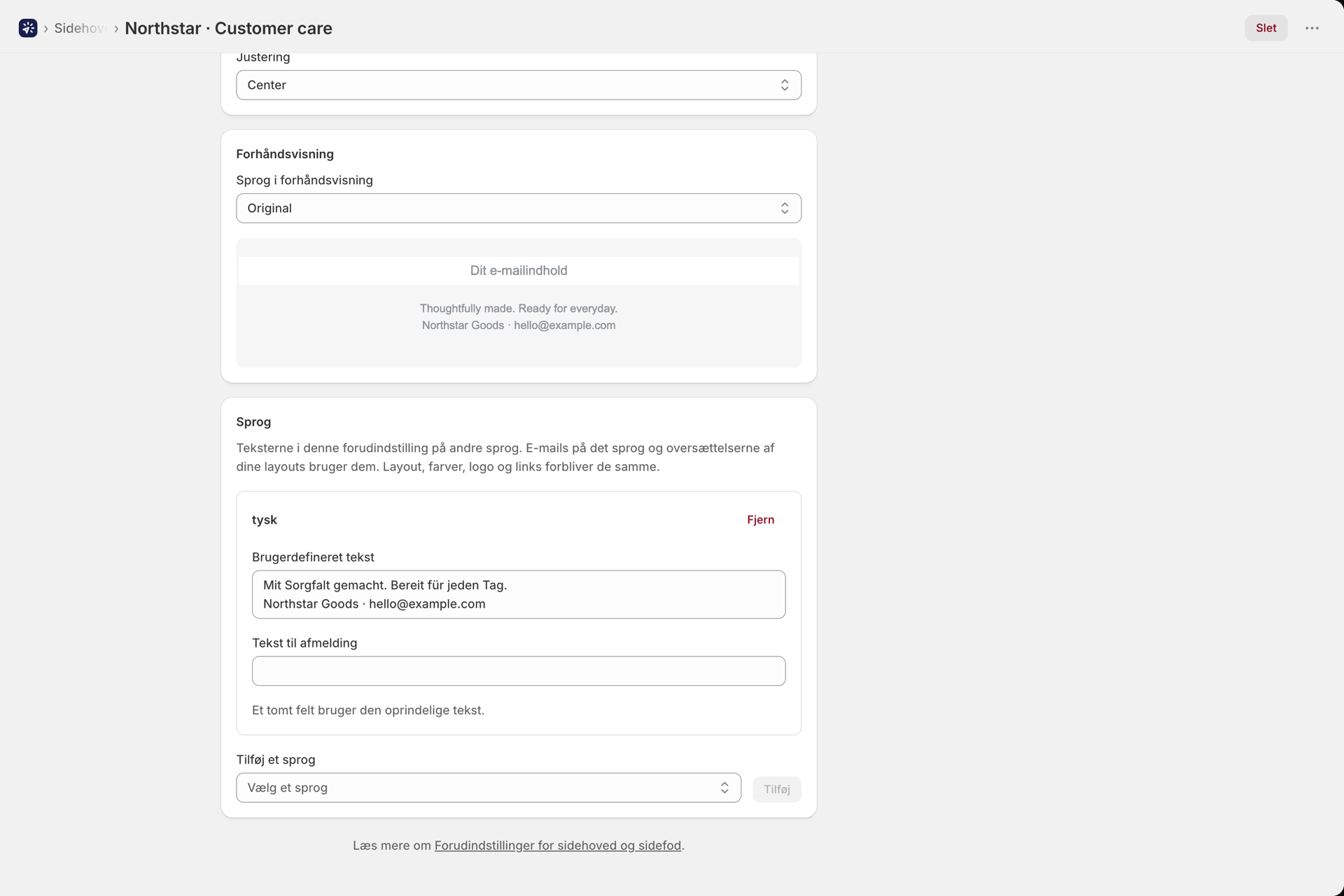
En forudindstilling er et bestemt design, men teksterne kan variere fra sprog til sprog. Åbn en gemt forudindstilling, og rul ned til fanen »Sprog«. Under »Tilføj et sprog« skal du vælge et sprog og klikke på »Tilføj«. Det nye sprog overtager som udgangspunkt forudindstillingens egne tekster, så du skal kun overskrive det, der skal lyde anderledes:
- Alternativtekst til logo (overskrifter, der viser et logo)
- Brugerdefineret tekst
- Tekst til afmelding (fodtekster)
- Etiket til … - ét felt pr. navigationslink eller link til sociale medier
Det er kun ordene, der ændres. Layout, farver, logo, link-URL’er og ordenen af linkene er den samme på alle sprog. Et tomt felt bevarer den oprindelige tekst, så du kan oversætte sloganet og lade et brandnavn stå uændret. Med »Fjern« fjernes et sprog fra forudindstillingerne igen.
Så snart en forudindstilling indeholder sprog, vises der et valg af forhåndsvisningssprog på forhåndsvisningskortet: »Original« viser forudindstillingens egne tekster, mens hvert sprog viser sine egne.
Hvilke tekster en e-mail indeholder
Det er sproget i e-mailen, der er afgørende. Det er det sprog, som trinnet »Shopify Flow« sender (f.eks. {{order.customerLocale}}), eller layoutets hovedsprog, når trinnet ikke sender noget - den samme værdi som {{ language }}. Forudindstillingen vælger sine tekster i denne ordre:
- Den præcise formulering: »
fr-ca« til en kunde, der taler canadisk fransk. - Grundsproget:
de-ATogde-CHbruger teksterne frade. - En regional variant af dette sprog.
- Ellers forudindstillingens egne tekster.
En forudindstilling har ikke sit eget hovedsprog, så dens egne tekster fungerer som standard for alle sprog, du ikke har tilføjet. Intet bliver nogensinde blokeret eller efterladt tomt på grund af et manglende sprog.
Layoutredigeringsværktøjerne viser det samme: Når man åbner oversættelsen af et layout, vises en forudindstilling, som det bruger, sammen med teksterne på det pågældende sprog, så arbejdsområdet svarer til det, kunden modtager. Se Send e-mails på dine kunders sprog for at se, hvordan sprogene i et layout fungerer.
Brug af en forudindstilling i et layout
Åbn et layout i den visuelle layoutbygger, og klik på området for sidehoved eller sidefod på arbejdsfladen. I rullemenuen »Gemte forudindstillinger« vises dine forudindstillinger samt »Brugerdefineret« (kun dette layout).
Vælg en forudindstilling, når designet skal være i tråd med dine øvrige e-mails. Vælg »Brugerdefineret«, når netop denne e-mail virkelig kræver noget anderledes - f.eks. en unik kampagneoverskrift.
Sletning af en forudindstilling
Du kan altid slette en forudindstilling, selvom der er layouts, der bruger den. Hvis der er nogen, der gør det, fortæller appen dig, hvilke det er, efter at du har slettet den:
Forudindstillingen er slettet. 3 layouts anvendte den og vil nu vises uden den: Ordrebekræftelse, VIP-velkomst, Forsendelsesopdatering
Disse layout fungerer stadig - de vises blot uden den pågældende sidehoved eller sidefod, indtil du vælger en anden forudindstilling eller skifter til »Brugerdefineret«.
Relateret
- Opret et e-mail-layout - den resterende del af e-mail-designværktøjet.
- Send e-mails på dine kunders sprog - oversættelser af et layout, der indeholder teksterne fra en forudindstilling på det pågældende sprog.
- Vedhæftede filer og billeder - at uploade dit logo.