

Send e-mail fra Shopify Flow med Microsoft 365
Oversigt
Workflow Transactional Email kan sende via en tilknyttet Microsoft 365-postkasse i stedet for en SMTP-server. Der er ingen SMTP-adgangsoplysninger, der skal administreres - du godkender postkassen én gang, og appen sender derefter via Microsoft Graph på dine vegne.
Du skal konfigurere dette to steder: i appen, for afsenderforbindelsen, og på Shopify Flow, for automatiseringen.
Før du går i gang
- Du skal have installeret »Workflow Transactional Email« i din »Shopify«-butik.
- Du skal have en Microsoft 365- eller Outlook-postkasse, som du kan godkende.
- Du bør allerede have gemt et e-mail-layout, da handlingen »Send transaktions-e-mail« sender et gemt layout. Se Opret et e-mail-layout.
Videovejledning
Videoen har ingen lyd, så du kan justere afspilningshastigheden, så den passer til dig.
Tilslut din Microsoft 365-konto
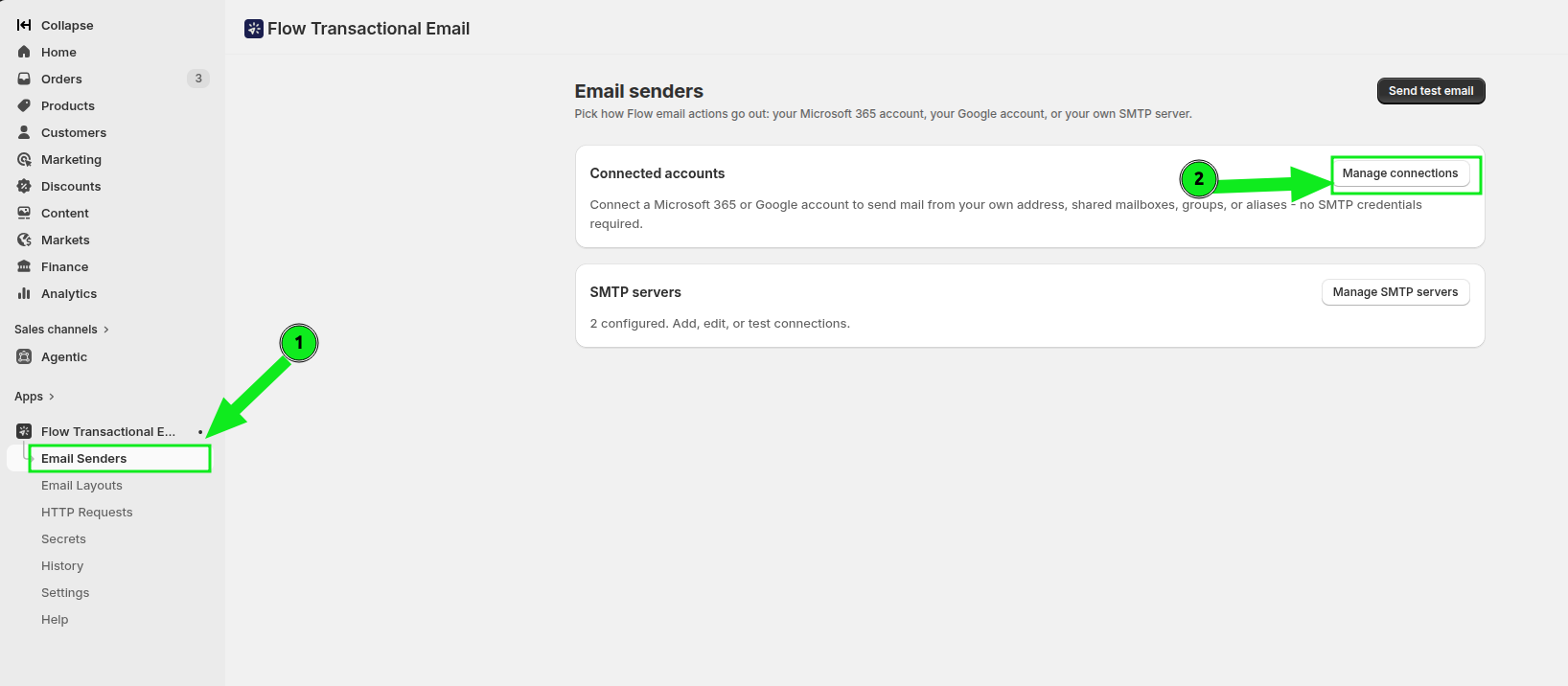
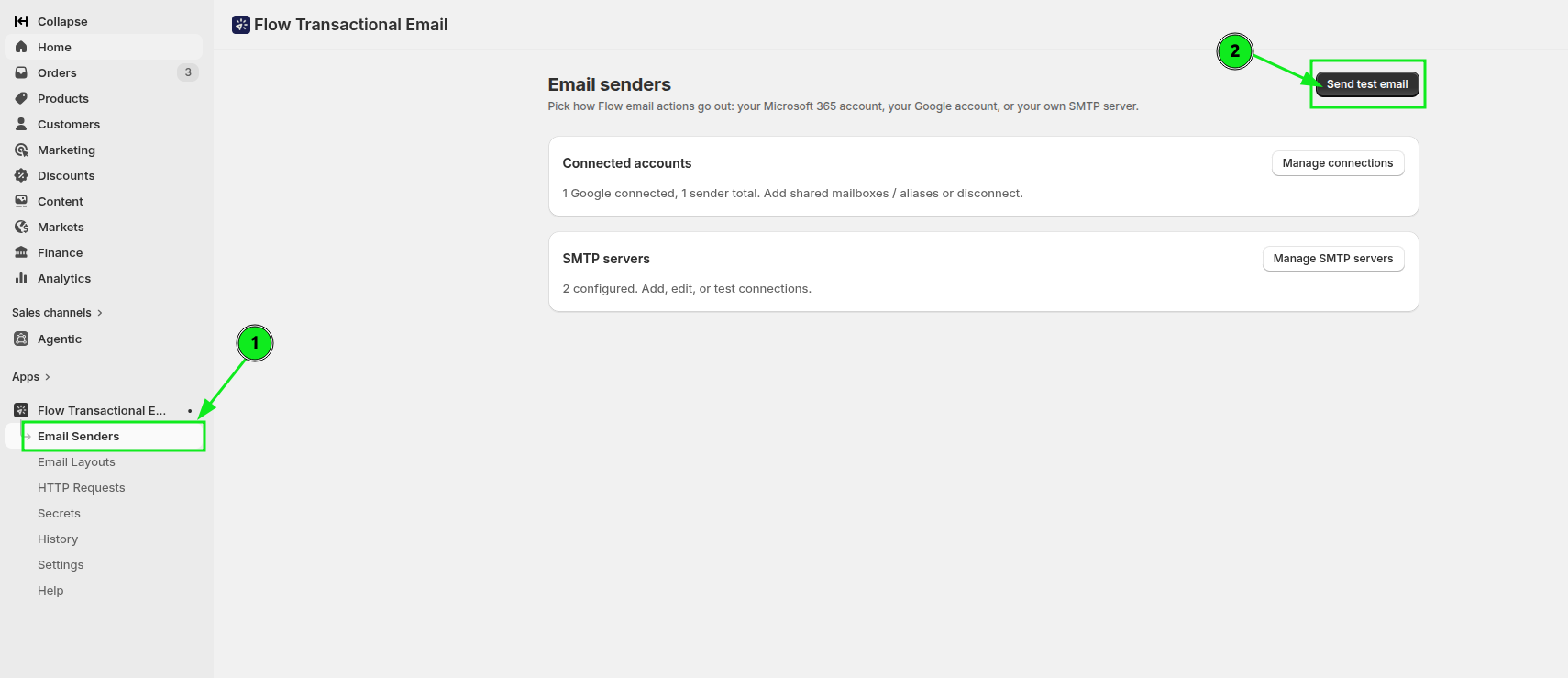
I Shopify-administrationspanelet skal du åbne »Apps« og vælge »Workflow Transactional Email« og derefter klikke på »E-mail-afsendere«. I afsnittet »Tilknyttede konti« skal du klikke på »Administrer forbindelser«.
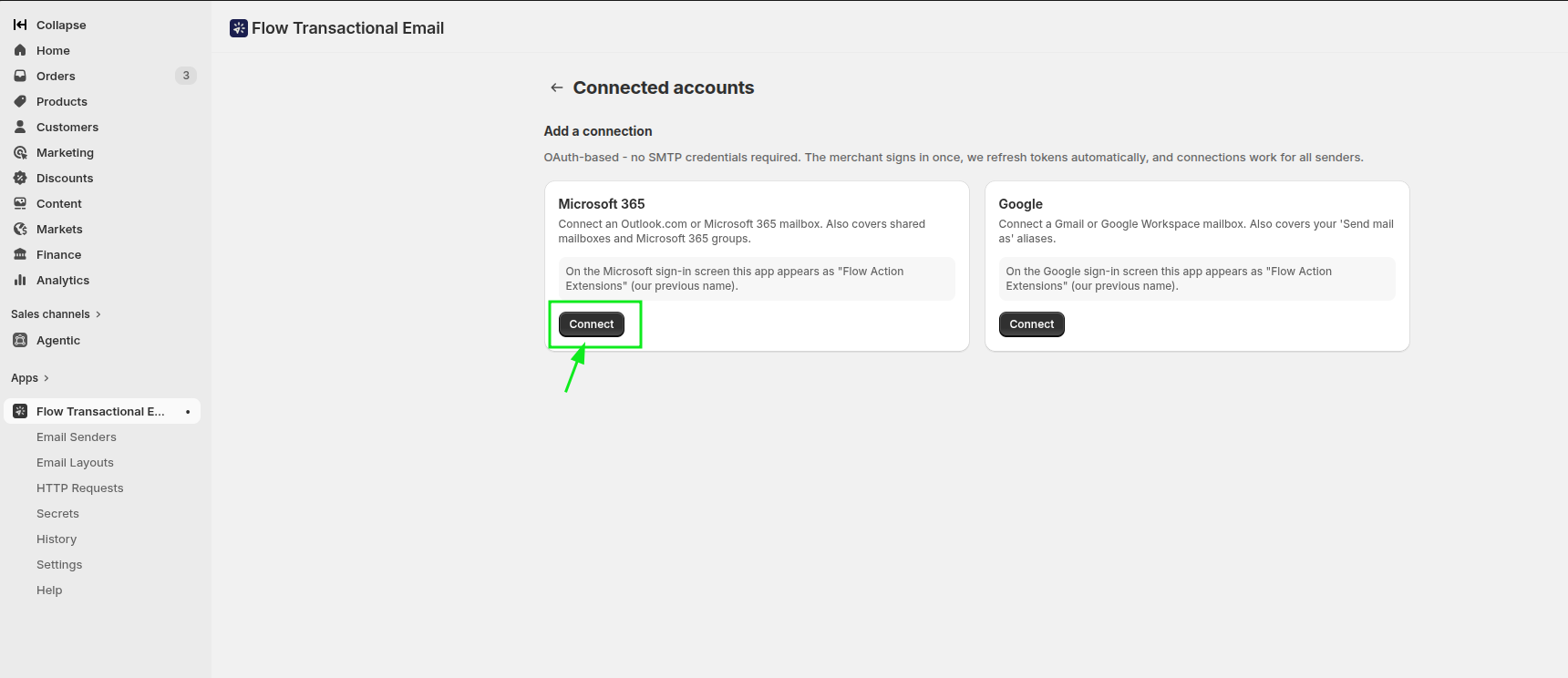
På siden »Tilknyttede konti« skal du finde Microsoft 365 og klikke på »Tilknyt«.
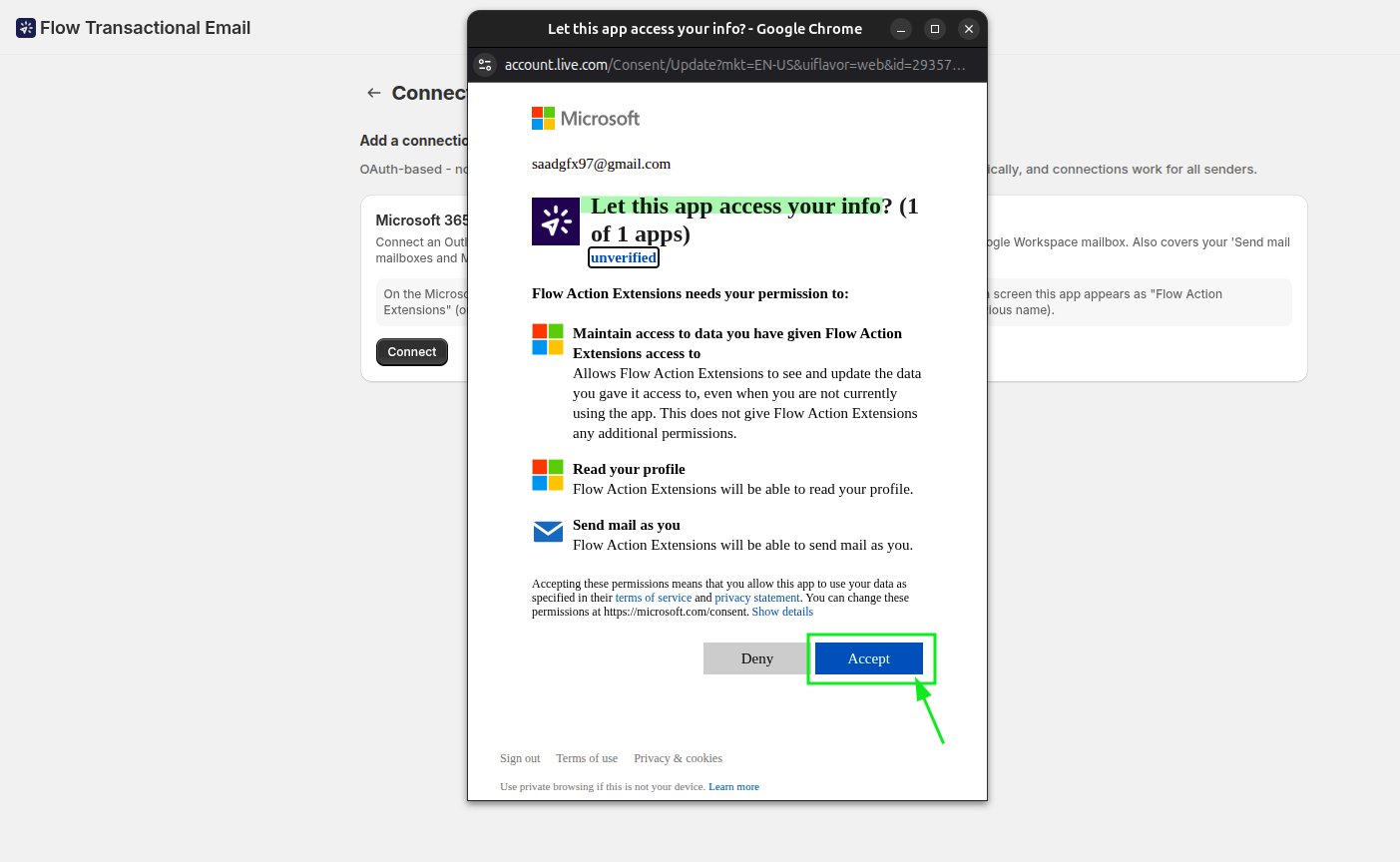
Der åbnes et Microsoft-godkendelsesvindue. Log ind på den postkasse, du vil bruge, og giv adgang.
Når du har godkendt det, kan du vende tilbage til »Tilknyttede konti«. Microsoft 365-forbindelsen viser status »Tilknyttet«, og postkassen vises under »Afsendere«.
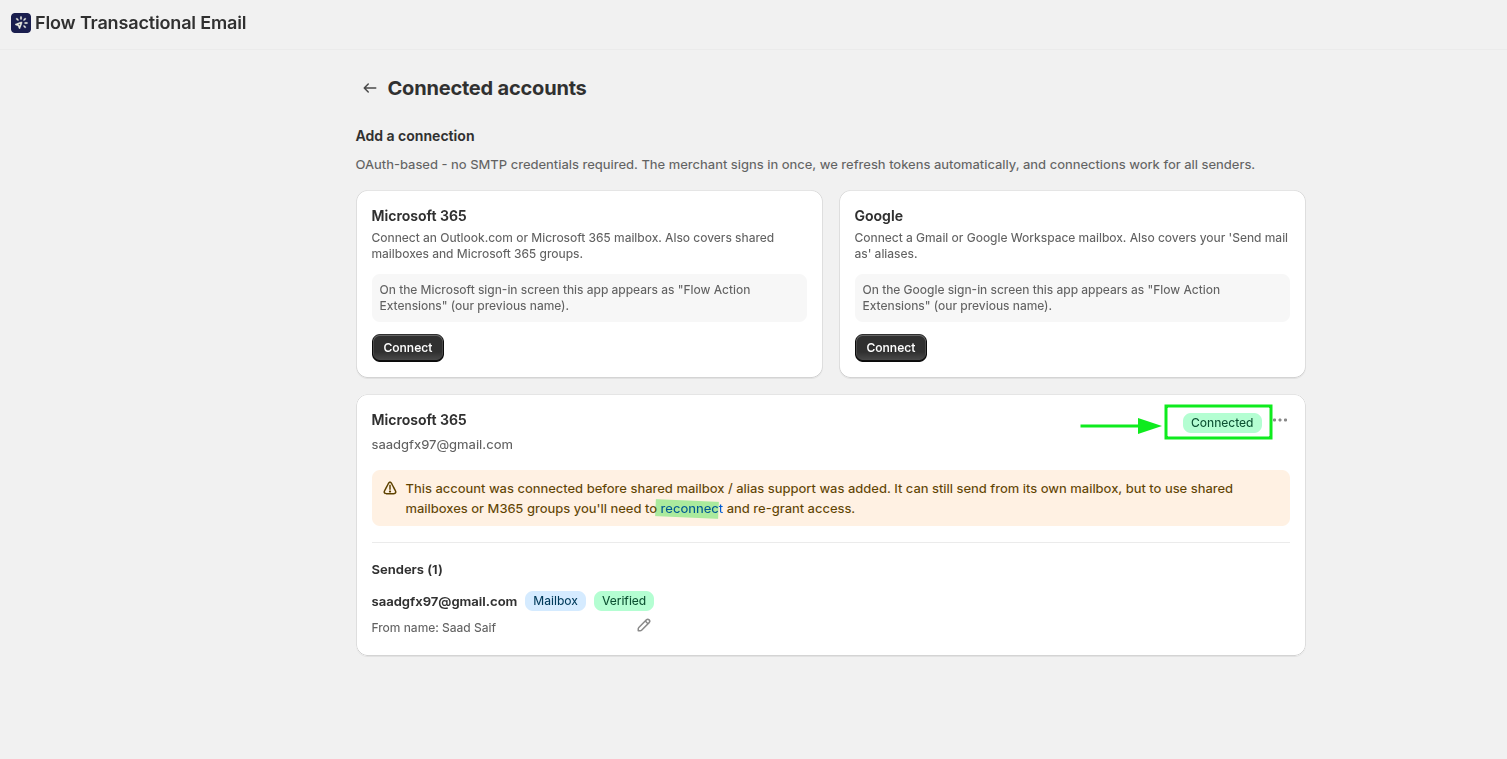
Hvis du senere får brug for at udvide tilladelserne, skal du bruge funktionen »Genopret forbindelse« på det samme kort i stedet for at fjerne og tilføje kontoen igen.
Send en test-e-mail
Inden du integrerer den i en arbejdsgang, skal du sende en testbesked for at kontrollere, at postkassen fungerer. Gå tilbage til »E-mail-afsendere«, og klik på »Send test-e-mail«.
I dialogboksen skal du vælge den tilknyttede Microsoft 365-afsender i feltet »Afsender«, indtaste en modtager i feltet »Modtagerens e-mail« og derefter klikke på »Send«.
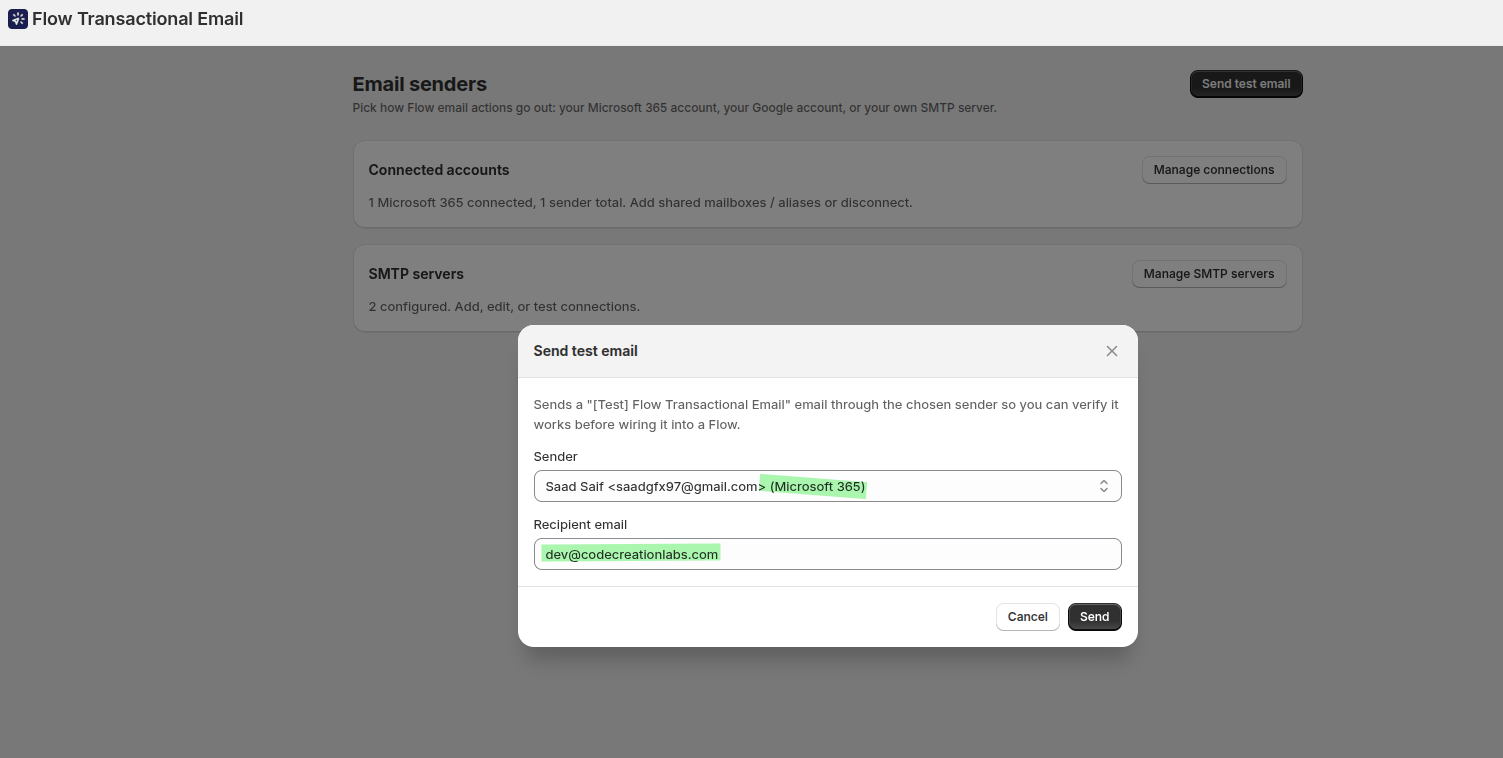
Tjek modtagerens indbakke. Hvis beskeden er kommet frem, er forbindelsen klar til brug. Dette er den hurtigste måde at bekræfte, at postkassen, tilladelserne og afsenderkonfigurationen alle er korrekte, inden du opretter noget i Shopify Flow.
Brug afsenderen i Shopify Flow
I »Shopify Flow« skal du oprette en arbejdsgang og vælge udløseren »Customer Tags Added«. Hvis du kun vil sende beskeder for bestemte tags, skal du tilføje en betingelse, f.eks. »Added tags is at least one of vip«.
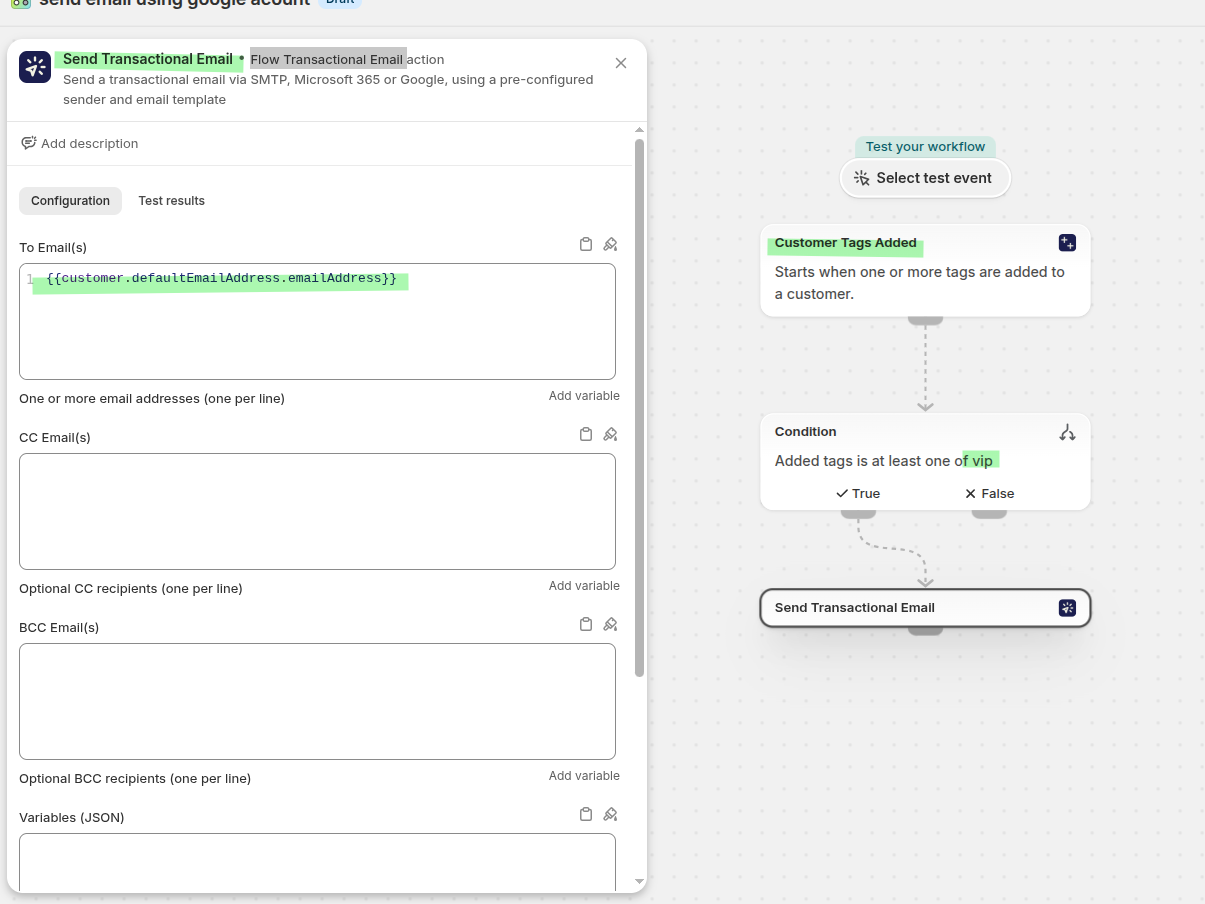
Tilføj handlingen »Send transaktions-e-mail«. Indstil »Til e-mail(s)« til kundens e-mail-variabel, så beskeden sendes til den kunde, der udløste arbejdsgangen:
{{customer.defaultEmailAddress.emailAddress}}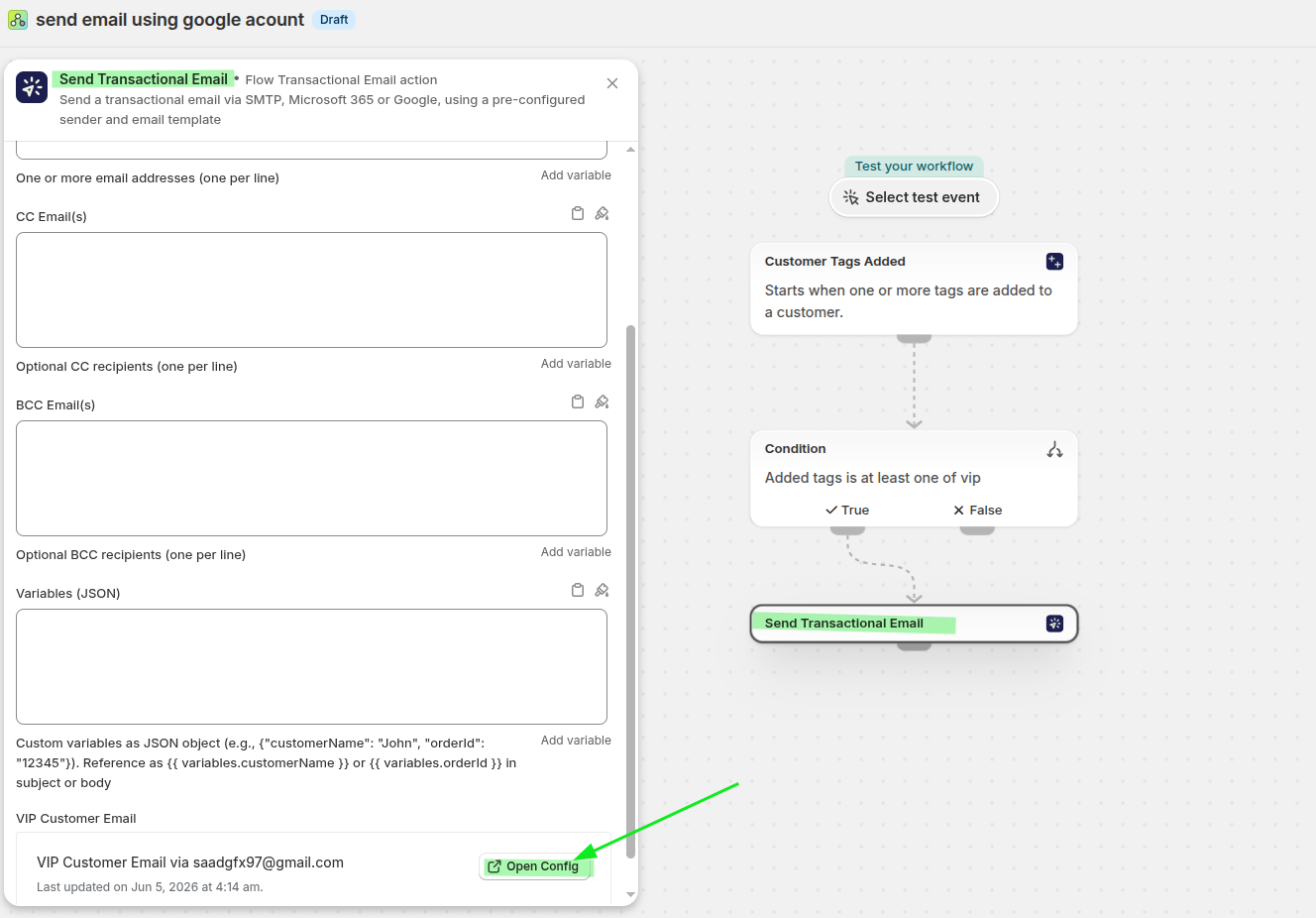
Rul ned til skabelonafsnittet i handlingen, og klik på »Åbn konfiguration«. Dette åbner konfigurationsskærmen, hvor du vælger afsender og layout.
Vælg den tilknyttede Microsoft 365-konto under »Send fra«, vælg layoutet under »Skabelon«, klik på »Gem« og derefter på »Afslut«.
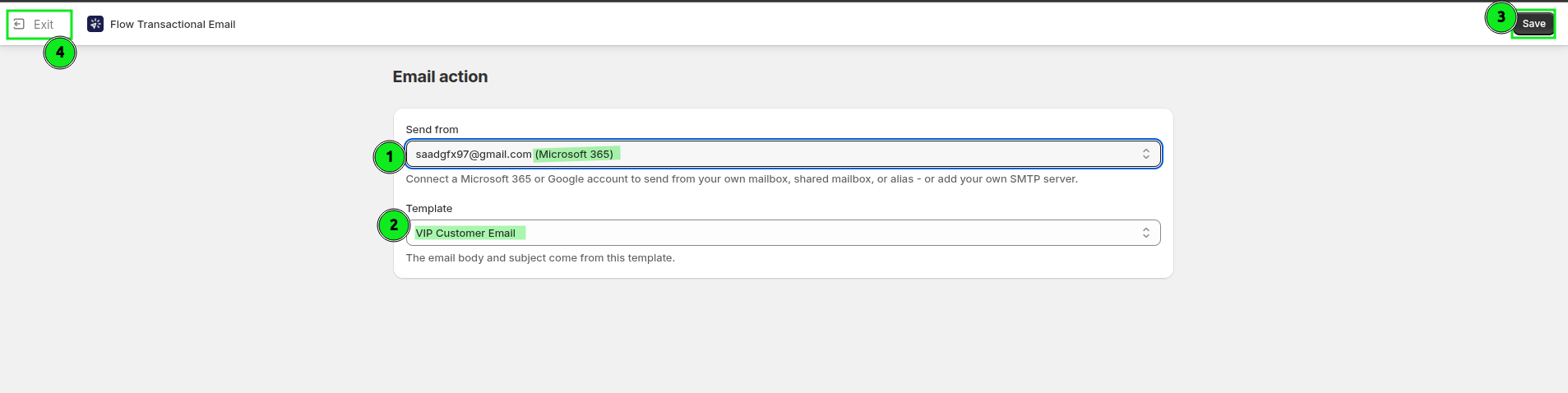
Gem arbejdsgangen, og aktiver den. Tilføj tagget til en kunde, så sendes beskeden via din tilknyttede Microsoft 365-postkasse.
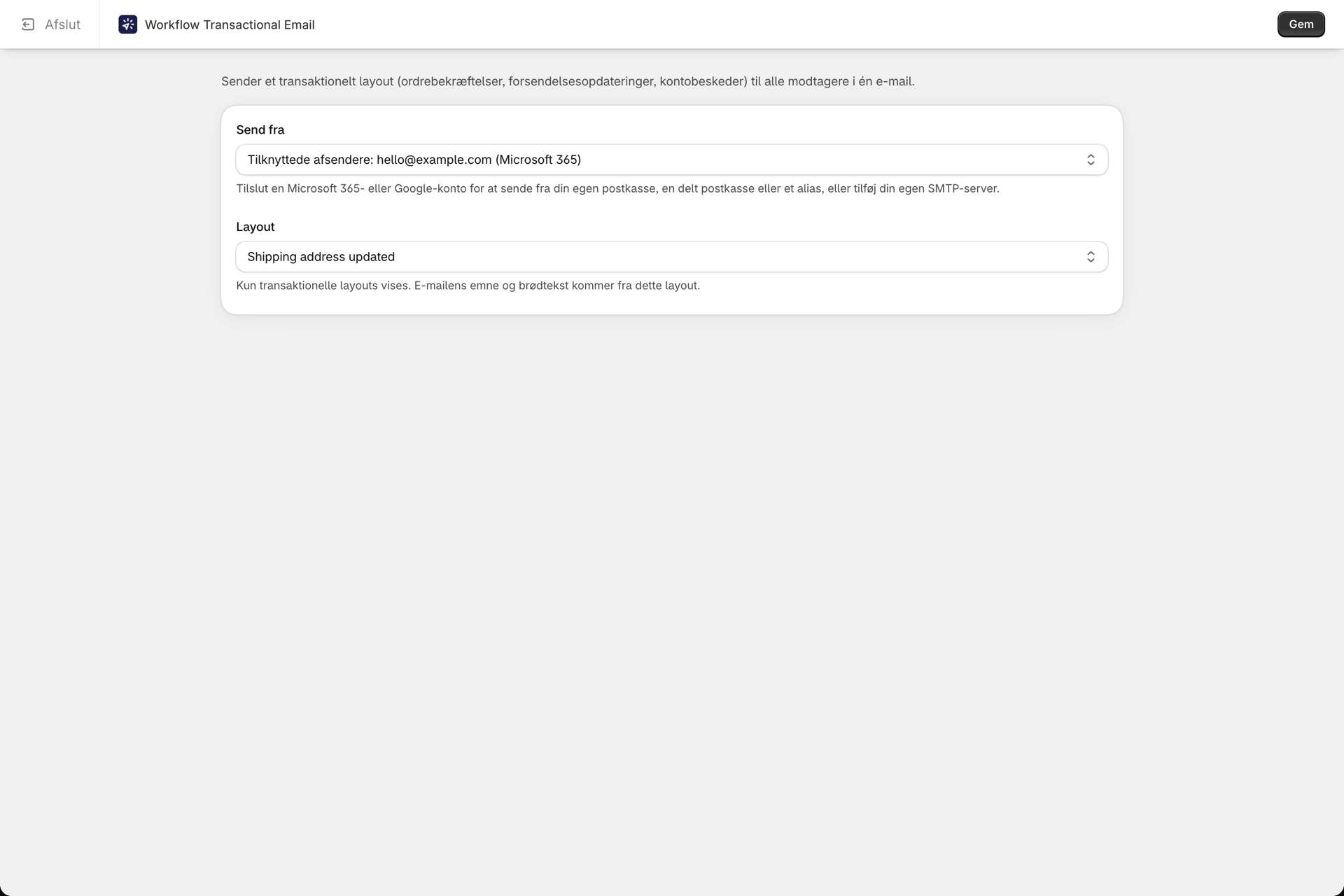
Hvad denne arbejdsgang gør
Shopify Flow overvåger ændringer i kundemærker og videresender derefter kundedataene til »Send transaktions-e-mail«. Denne handling genererer det valgte layout og sender det via den Microsoft 365-afsender, du har valgt under »Send fra«.
Indholdet af den udgående besked stammer udelukkende fra det layout, der er valgt under »Skabelon«. Hvis du vil ændre indholdet af e-mailen, skal du redigere layoutet - ikke arbejdsgangen.
Fejlfinding
Afsenderen mangler i rullemenuen »Send fra«. Åbn handlingen igen, klik på »Åbn konfiguration«, og kontroller, om afsenderen er angivet. Hvis den ikke er det, skal du opdatere Shopify Flow-editoren og åbne handlingen igen.
E-mailen kommer ikke frem. Send en besked fra »E-mail-afsendere« ved først at vælge »Send test-e-mail«, og kontroller, at der er angivet de korrekte e-mailadresser for afsender og modtager. Hvis kontoen blev tilknyttet for et stykke tid siden og har brug for nye tilladelser, skal du bruge funktionen »Genopret forbindelse« under »Tilknyttede konti«.
Arbejdsgangen kører slet ikke. Kontroller, at arbejdsgangen er aktiveret, at udløseren er »Kundetags tilføjet«, og at betingelsen stemmer overens med det tag, du rent faktisk har anvendt - tag-sammenligningen er eksakt.
For at se detaljer om fejlen ved en bestemt afsendelse skal du åbne »Historik«. Se Historik og fejlfinding.
Relateret
- Send en e-mail fra Shopify Flow via Google - den samme opsætning med en Google-mailkonto.
- Send e-mail fra Shopify Flow via en brugerdefineret SMTP-server - Brug i stedet din egen mailserver.
- Opret et e-mail-layout - udform den e-mail, der skal sendes.