

Markedsførings-e-mails og afmeldinger
Nogle e-mails forventer en kunde at modtage: en ordrebekræftelse, en opdatering om forsendelsen, en adgangskode-nulstilling. Andre ønsker de måske ikke: et nyhedsbrev, en anmodning om en anmeldelse, et tilbud om at genvinde kunden. Et layout angiver nu, hvilken af de to typer der er tale om. Et marketinglayout indeholder det, som e-mailudbydere og antispam-lovgivning forventer af marketing-e-mails: et link til afmelding i hver besked, virksomhedens oplysninger i sidefoden og en liste over kunder, der har fravalgt modtagelse, som appen automatisk respekterer. Transaktions-e-mails ændres slet ikke.
Transaktions- eller markedsførings-e-mail: E-mail-typen
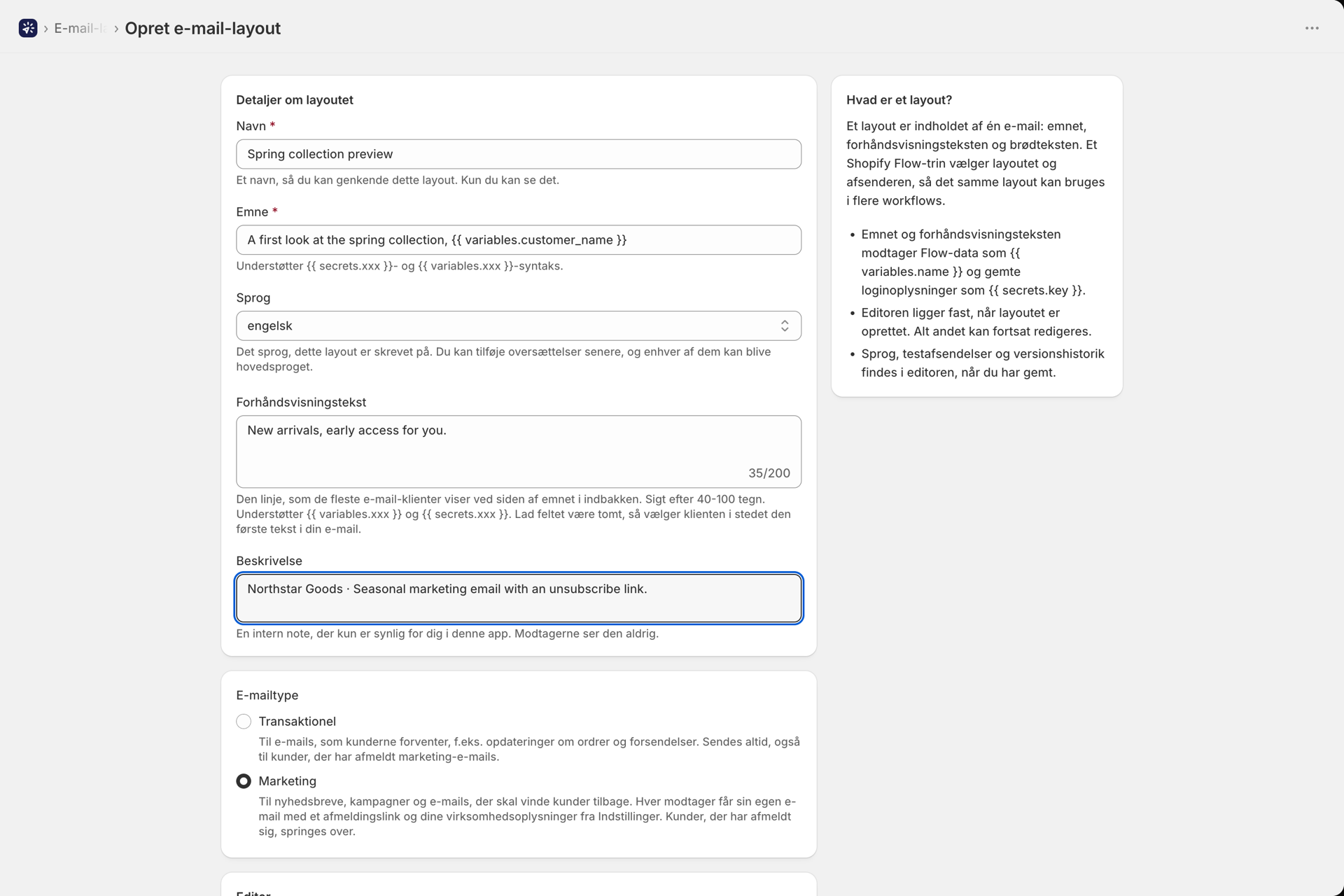
Når du opretter et layout, bliver du på oprettelsessiden bedt om at angive e-mail-typen:
| E-mail-type | Hvad det bruges til | Hvad appen kan |
|---|---|---|
| Transaktionsrelateret | E-mails, som kunderne forventer, f.eks. opdateringer om ordrer og forsendelser | Afsendt som hidtil: én e-mail til hver modtager, altid, også til kunder, der har afmeldt markedsføring |
| Markedsføring | Nyhedsbreve, kampagner, anmodninger om anmeldelser, e-mails med henblik på at genvinde kunder | Én e-mail pr. modtager med et link til afmelding og virksomhedens oplysninger i sidefoden; kunder, der har afmeldt sig, springes over |
Transaktionel er standardindstillingen, og alle de layouts, du har oprettet før denne udgivelse, er transaktionelle. Intet af det, du har i dag, sendes på en anden måde.
Du kan ændre typen senere. I et RTF-/HTML-layout findes feltet »E-mail-type« under »Grundlæggende oplysninger«; i den visuelle editor findes det under fanen »Generelt«. I en oversættelse er feltet skrivebeskyttet, da typen hører til layoutet og deles af alle sprogversioner.
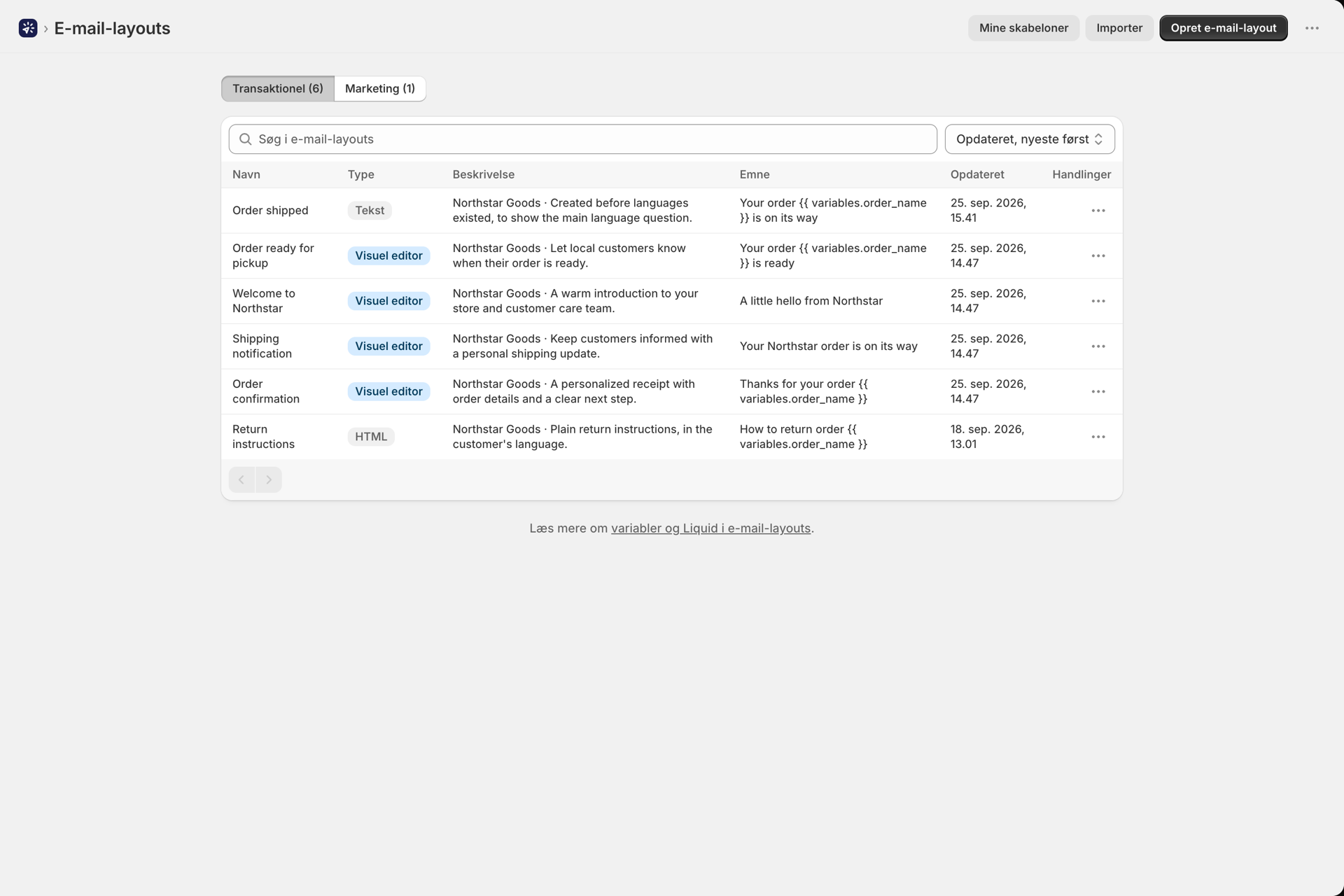
Listen over e-mail-layouts har to faner: »Transaktion« og »Markedsføring«, hvor der for hver fane vises et antal. Markedsføringslayouts er desuden markeret med et »Markedsføring«-ikon ved siden af navnet, og når man opretter et layout fra fanen »Markedsføring«, er »Markedsføring« valgt som standard.
Shopify Flow-handlingen: Send markedsførings-e-mail
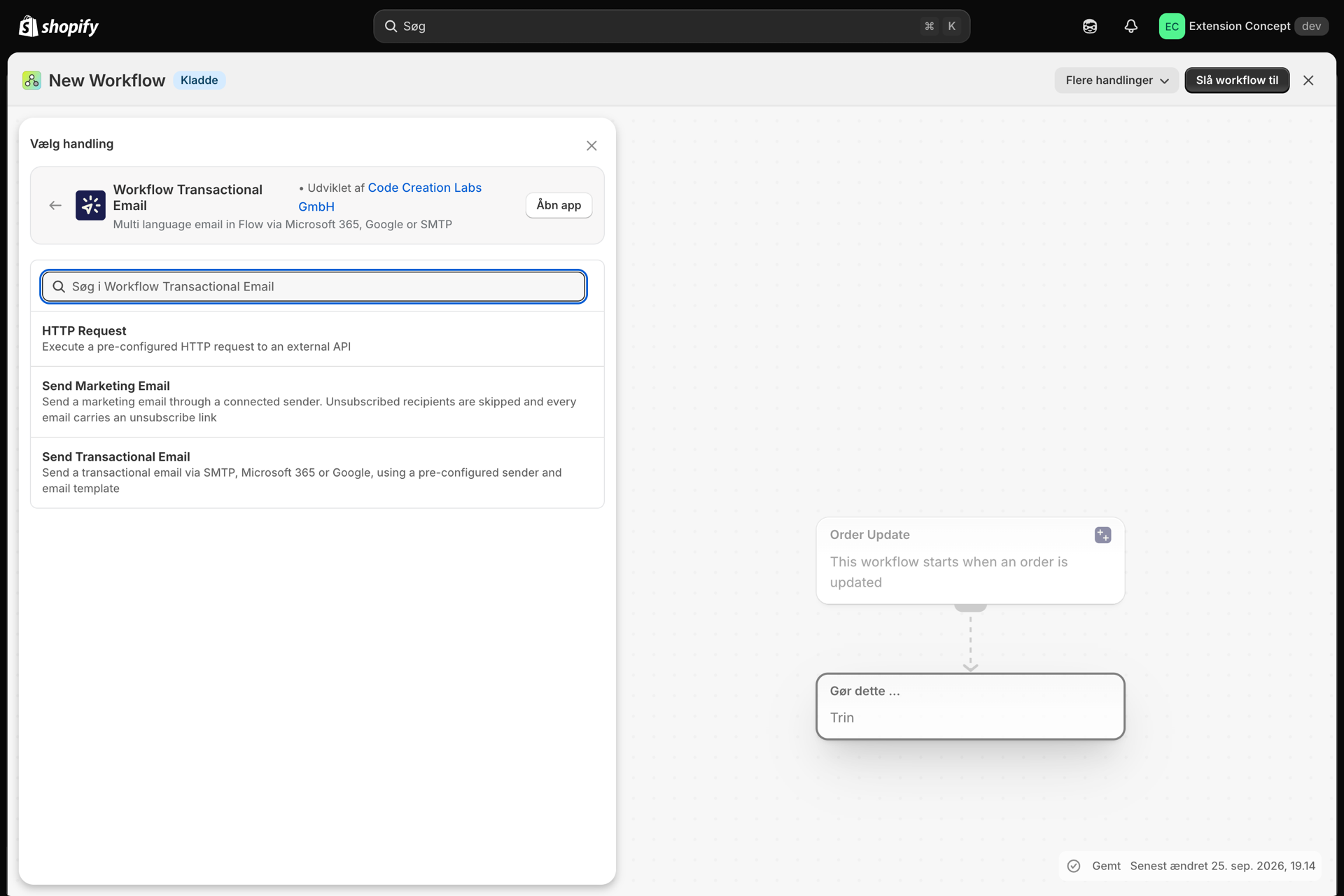
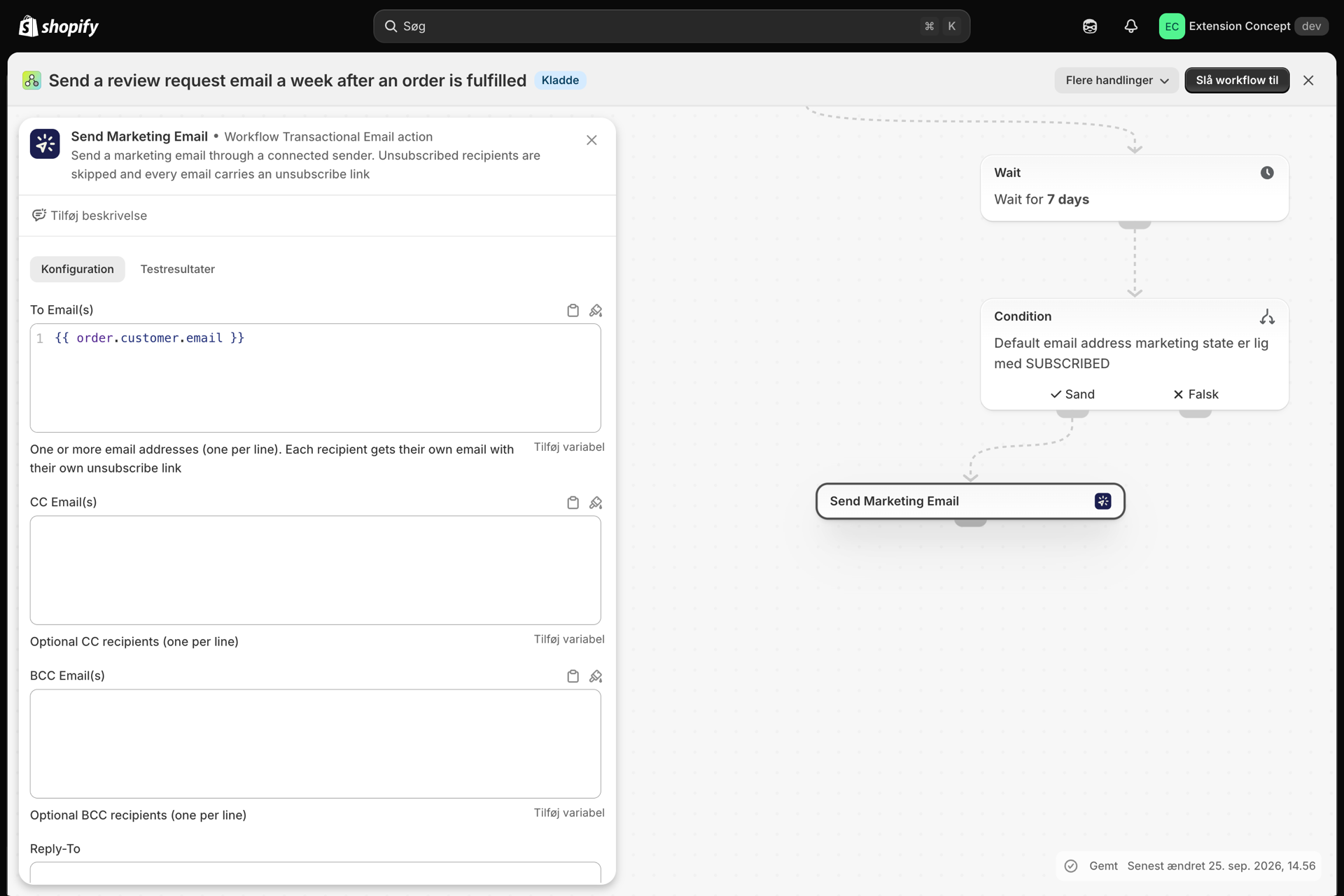
Appen tilføjer en tredje handling til »Shopify Flow«. »Send Marketing Email« sender markedsførings-e-mails, mens »Send Transactional Email« fortsat sender transaktions-e-mails.
Felterne er de samme i begge handlinger: Til e-mail(er), CC-e-mail(er), BCC-e-mail(er), Svar til, Afsenderens navn, Sprog og Variabler (JSON). Alt på Overførsel af data fra Shopify Flow, Send e-mails på dine kunders sprog og Svar til og Afsender-navn gælder for begge.
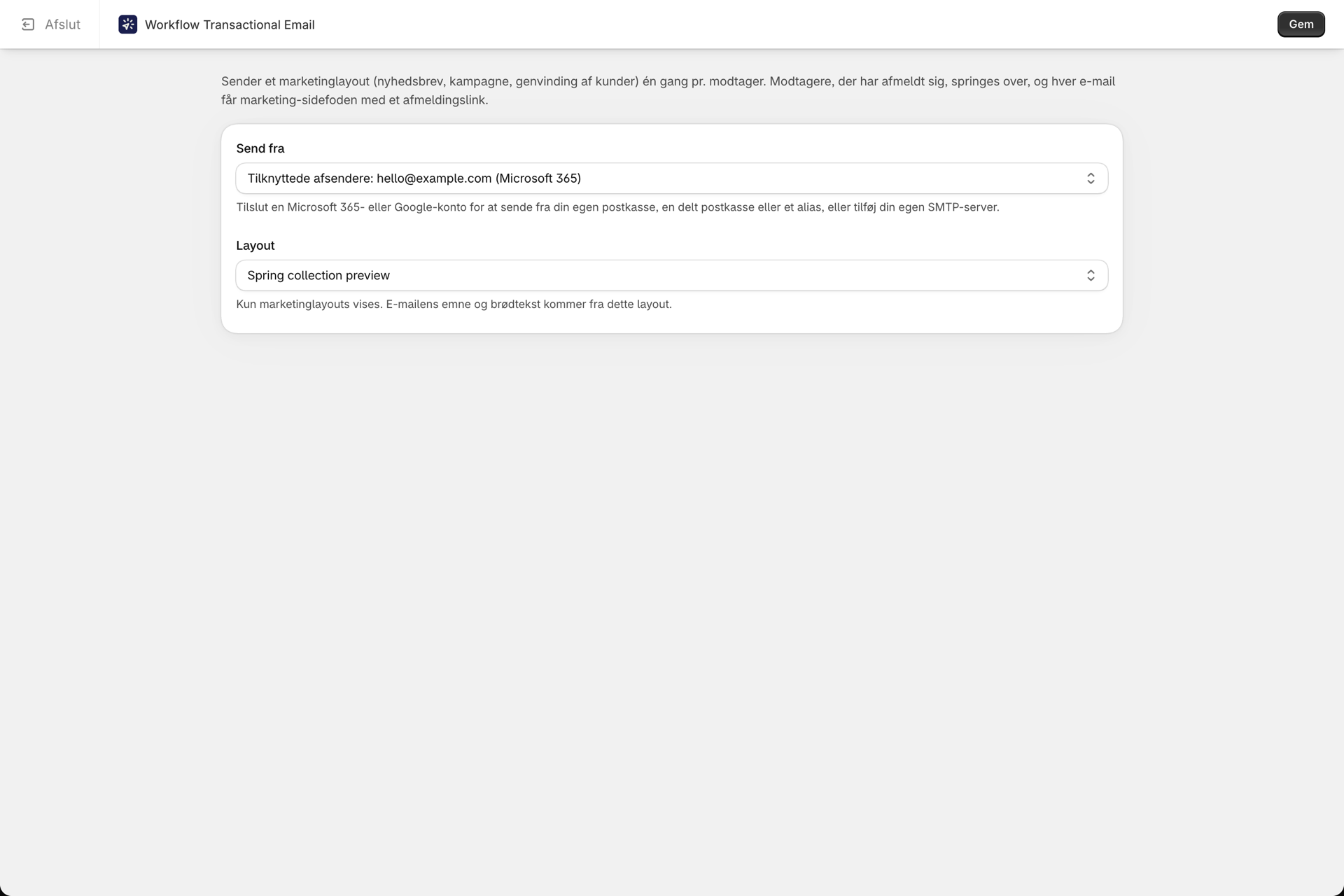
På konfigurationsskærmbilledet for handlingen vælger du afsenderen under »Send fra« og layoutet under »Layout«. Under "Send marketing-e-mail" vises kun marketing-layouts; under "Send transaktions-e-mail" vises kun transaktions-layouts. Hvis du endnu ikke har et marketing-layout, vises der en meddelelse herom på skærmen: Opret et i appen, eller indstil e-mail-typen for et eksisterende layout til "Marketing", og vend derefter tilbage.
Når layoutet og handlingen ikke stemmer overens
Et trin kontrolleres, når du gemmer arbejdsgangen. Et trin af typen »Send marketing-e-mail«, der henviser til et transaktionslayout, viser fejlmeddelelsen: »Dette trin kræver et marketinglayout. Vælg et, eller indstil layoutets e-mailtype til »Marketing«.« Omvendt viser trinnet »Send transaktions-e-mail« den samme fejlmeddelelse, hvis der er tale om et transaktionslayout.
Hvis der alligevel slipper en uoverensstemmelse igennem (du har ændret et layouts type, efter at trinnet blev oprettet), sker der følgende, når trinnet køres:
- Send en marketing-e-mail med et transaktionslayout: Der sendes intet. Historikken viser en fejlmeddelelse med den pågældende besked, og der udløses ingen handling fra din plan.
- Send transaktions-e-mails med et markedsføringslayout: E-mailen sendes som en markedsførings-e-mail med linket til afmelding, sidefoden og afmeldingslisten. Layoutet bestemmer, hvordan e-mailen ser ud, når den sendes ud.
Hvad handlingen returnerer
De efterfølgende trin i Shopify Flow kan afhænge af resultatet:
| Returfelt | Værdier |
|---|---|
status |
SENT, FAILED eller SKIPPED (alle modtagere havde afmeldt sig) |
messageId |
Udbyderens meddelelses-id for den første sendte e-mail, hvis dette foreligger |
provider |
GOOGLE, MICROSOFT, SMTP eller DEFAULT |
Sådan sendes en markedsførings-e-mail
En transaktions-e-mail er en besked, der sendes til alle på »Til«-feltet. En markedsførings-e-mail fungerer anderledes, fordi hver modtager skal have sin egen mulighed for at afmelde sig:
- Én e-mail pr. modtager i »Til«-feltet. Hver modtager får sin egen besked med sit eget link til afmelding og sine egne overskrifter vedrørende afmelding, så ingen kan afmelde en anden person.
- CC og BCC skal med i hver besked - både trinets egne og butikkens standardindstillinger fra »Indstillinger«.
- Modtagere, der har afmeldt sig, fjernes først fra felterne »Til«, »CC« og »BCC«.
- Der må højst være 20 modtagere pr. handling. Modtagere ud over den 20. modtager ikke besked; i historikken registreres de som »Ikke sendt: mere end 20 modtagere i én handling«. Hvis du vil nå ud til en større målgruppe, kan du lade Shopify Flow køre trinnet én gang pr. kunde eller opdele listen på flere trin.
- Beskederne sendes den ene efter den anden inden for den afsendergrænse, du har valgt.
En handling udgør én post i historikken og én handling i forhold til din plan, uanset hvor mange modtagere den havde. I historikposten vises alle modtagere med det respektive resultat: sendt, mislykket eller sprunget over, sammen med årsagen.
| Resultat | Når | Status i historien |
|---|---|---|
| Alle har modtaget deres e-mail | Succes | |
| Nogle forstod det, andre gjorde ikke | En modtager mislykkedes, efter at en anden var blevet sendt | Ved fejl angiver fejlmeddelelsen, hvem der blev udeladt. Shopify Flow forsøger ikke igen, da et nyt forsøg ville sende beskeden til dem, der allerede har modtaget den. |
| Ingen fik det, et midlertidigt problem | Afsenderen skrev »prøv senere« i den første besked, eller også var dens ratebegrænsning stadig opbrugt | Shopify Flow forsøger hele trinnet igen senere, ligesom ved en transaktions-e-mail |
| Alle modtagere med »Til«-adressen havde afmeldt sig | Springes over, der sendes intet, se nedenfor |
Fodteksten til afmelding
Hver markedsførings-e-mail afsluttes med en lille fodnote nederst i dit layout: teksten om afmelding med linket samt dine virksomhedsoplysninger. Den tilføjes automatisk; du behøver ikke at indsætte noget i layoutet.
Som standard lyder sætningen: »Du modtager denne e-mail, fordi du er kunde i vores butik.« Herefter følger et link med teksten »Afmeld«, og felterne med oplysningerne om virksomheden er tomme. Udfyld dem, inden du sender din første markedsførings-e-mail.
Rediger teksterne under Indstillinger
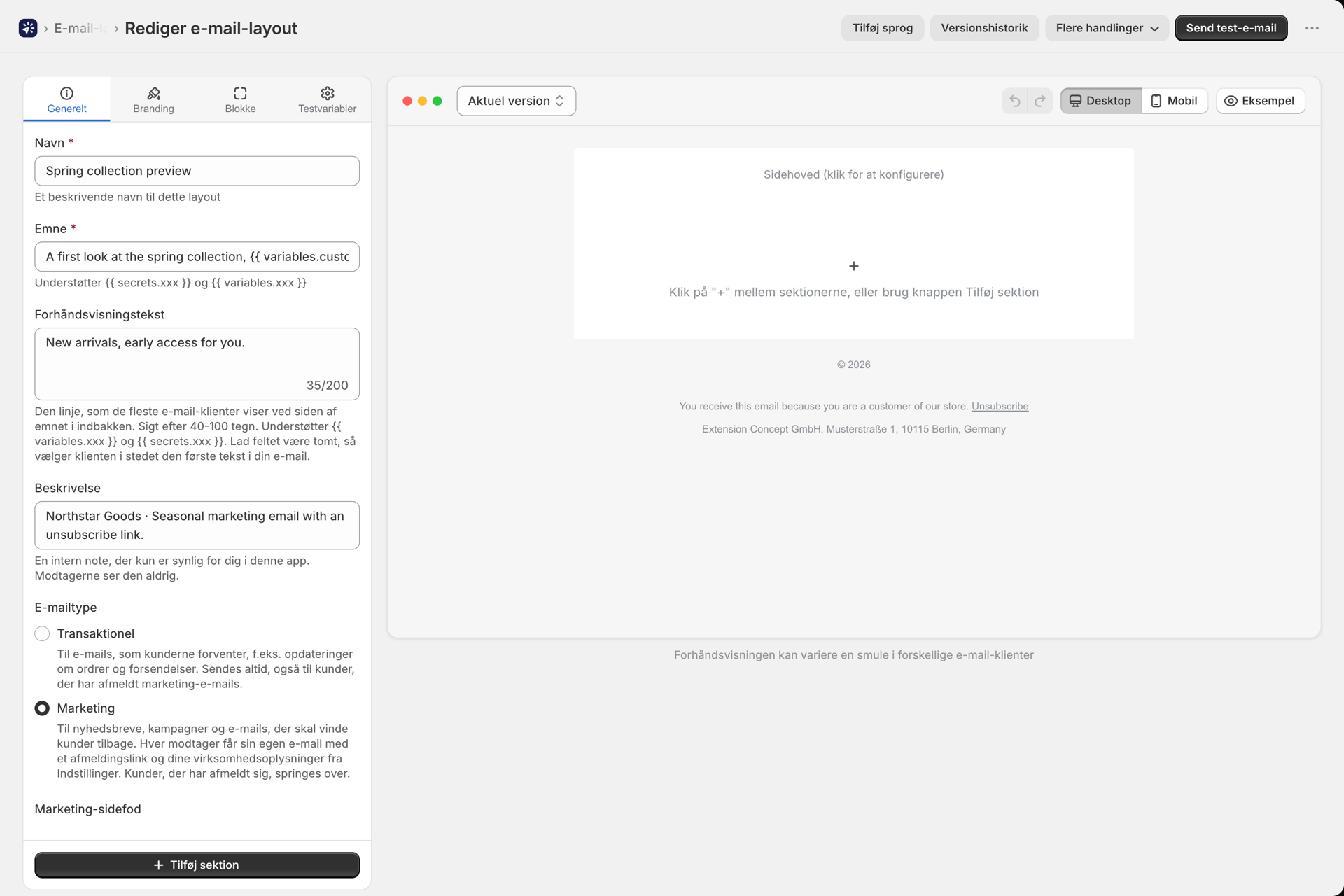
Under »Indstillinger« på fanen »Markedsførings-e-mails« finder du tre felter:
| Felt | Hvad det er |
|---|---|
| Sætning om afmelding | Sætningen i slutningen af e-mailen. Indsæt {{ unsubscribe_link }}, hvor linket skal være, eller {{ unsubscribe_url }}, hvis det skal være den rene adresse. |
| Tekst til afmeldingslinket | Teksten i linket »{{ unsubscribe_link }}« |
| Virksomhedsoplysninger | Dit firmanavn og din postadresse, f.eks. My Store Ltd, 1 Main Street, 10115 Berlin, Tyskland |
Under disse felter kan du under »Sprog« tilføje de samme tre felter for hvert sprog. En e-mail, der sendes på et af disse sprog (via Shopify Flow-trinets »Sprog«-felt eller layoutets hovedsprog), bruger teksterne herfra; alle andre e-mails bruger hovedteksterne ovenfor. Et tomt felt på et sprog bruger hovedteksten for det pågældende felt. Forhåndsvisningen nederst viser sidefoden nøjagtigt, som den sendes, for hvert sprog.
Overskriv dem pr. layout eller pr. sprog
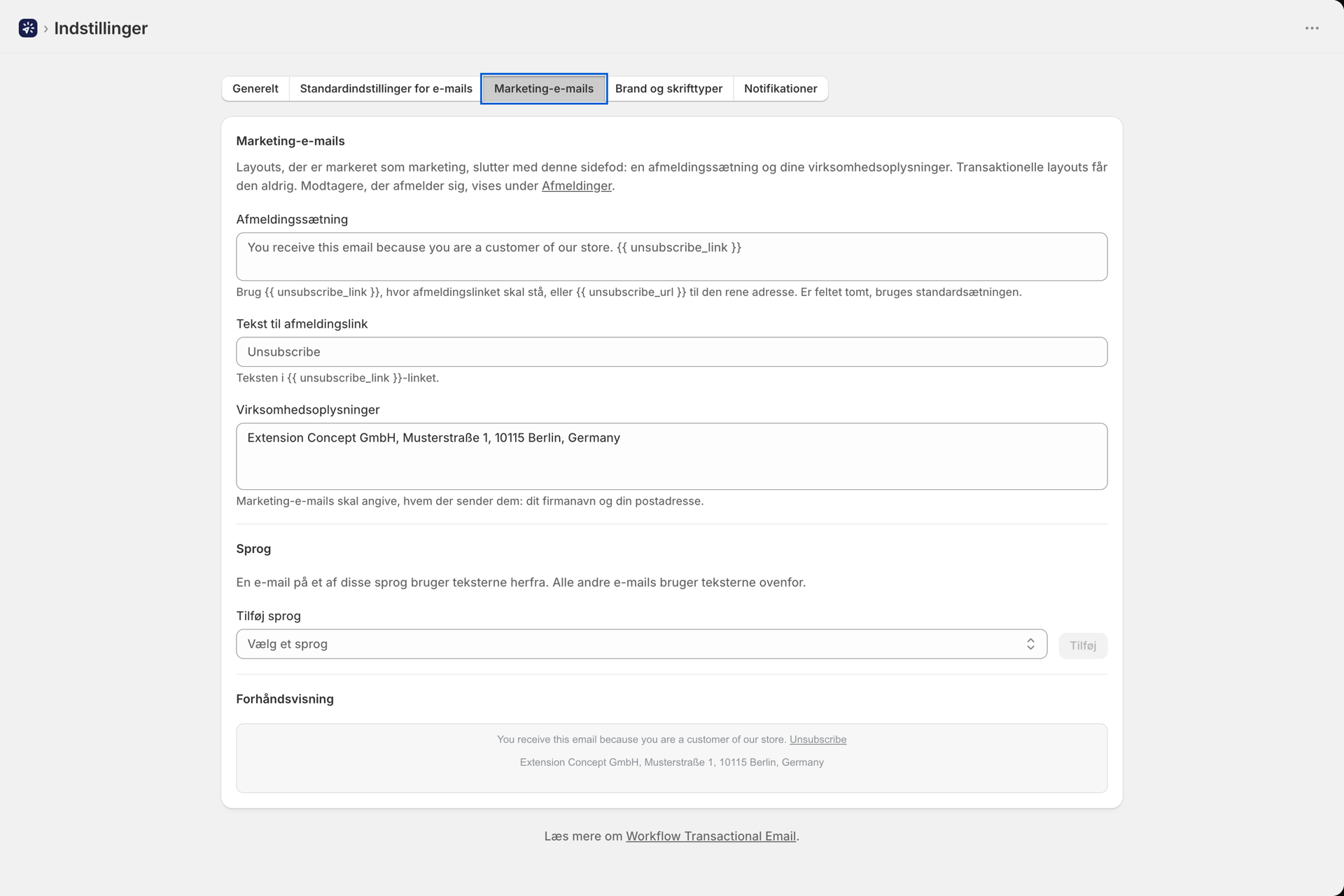
Et marketinglayout har et marketing-fodtekstkort (på siden for et rich text-/HTML-layout under fanen »Generelt« i den visuelle editor). Vælg følgende under »Fodteksttekster«:
- Brug teksterne fra »Indstillinger: standard«. Du kan ændre dem under »Indstillinger«, »Markedsførings-e-mails«.
- Brugerdefinerede tekster til dette layout: De tre felter vises, forudfyldt med det, der sendes i dag. Kun e-mails fra dette layout bruger dem, og hvis et felt er tomt, anvendes indstillingerne som standard.
En oversættelse af layoutet indeholder det samme kort med teksterne »Samme som layoutet« eller »Brugerdefineret« for dette sprog. Hvis et felt er tomt, anvendes layoutets tekster i stedet.
For hvert felt bruger appen altså den første værdi, der er angivet: først oversættelsens tekst, derefter layoutets, så teksten fra indstillingerne for e-mailens sprog, derefter teksten fra de generelle indstillinger og til sidst appens standardværdi. Brugerdefinerede fodteksttekster følger med layoutet: de indgår i dets versionshistorik, dets duplikater, dets eksportfiler og API'en.
Indsæt linket selv
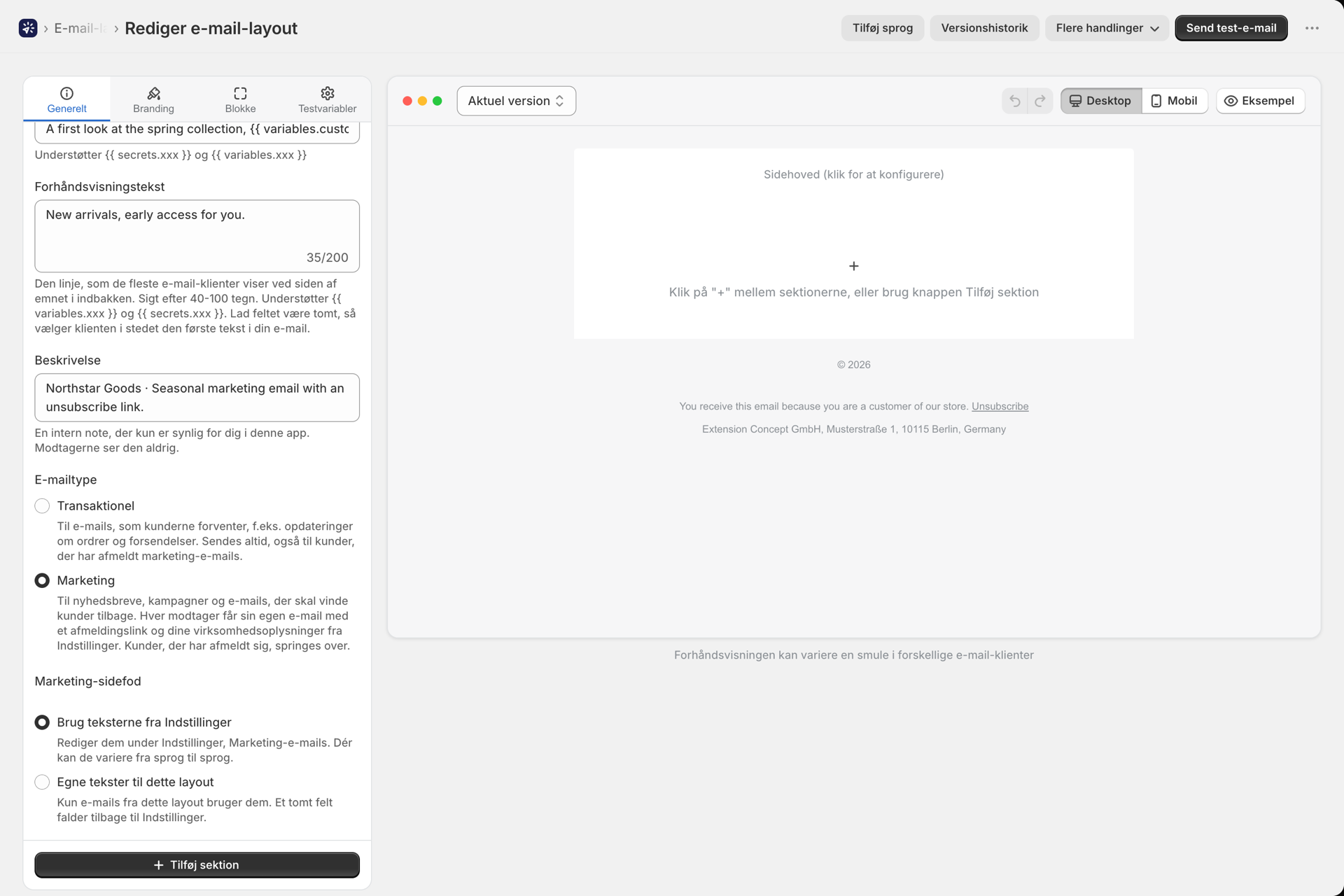
Du kan placere linket hvor som helst i et marketinglayout i stedet for at placere det i sidefoden, f.eks. i din egen forudindstilling til sidefoden eller i et HTML-blok:
{{ unsubscribe_link }}viser et link med teksten »Afmeld«.{{ unsubscribe_url }}viser den rene adresse, til en knap eller dit eget anker.
Når den genererede e-mail allerede indeholder linket, udelades afmeldingssætningen i sidefoden, og der tilføjes kun virksomhedsoplysningerne. Begge variabler vises ikke i emnefeltet og forhåndsvisningsteksten, og de vises heller ikke i et transaktionslayout.
Sætningen skal indeholde linket
En afmeldingssætning uden {{ unsubscribe_link }} eller {{ unsubscribe_url }} kan ikke gemmes, hverken i Indstillinger, i layoutredigeringsværktøjerne eller via API’et: Afmeldingssætningen skal indeholde eller , så hver eneste markedsførings-e-mail har en udvej. Det er fint at lade feltet stå tomt; i så fald anvendes den arvede sætning.
Hvad kunden ser
Linket i e-mailen åbner en lille bekræftelsesside på det sprog, som e-mailen blev sendt på. Den viser dit butiksnavn (den første linje i dine virksomhedsoplysninger, ellers dit butiksnavn), adressen i maskeret form (j***@example.com) og en knap til afmelding. Det er kun knappen, der afmelder: At åbne linket alene ændrer intet, så en linkscanner eller en forhåndsvisning i en e-mail-klient kan ikke afmelde nogen. Efter klikket viser siden teksten »Du er afmeldt« med et link til** »Tilmeld dig igen**« for at fortryde afmeldingen. Siden informerer også kunden om, at vedkommende fortsat vil modtage e-mails om sine ordrer.
Afmeldingsknappen i e-mail-klienten. E-mails, der sendes via en SMTP-server eller en Google-afsender, indeholder overskrifterne List-Unsubscribe og List-Unsubscribe-Post, så Gmail, Apple Mail og andre klienter kan vise deres egen afmeldingsknap, der fungerer med et enkelt klik. Denne knap registrerer afmeldingen uden at åbne en side. Afsendere fra Microsoft 365 kan ikke indstille disse overskrifter, så der vises ingen knap i e-mail-klienten for dem; linket i sidefoden fungerer på samme måde.
Test-e-mails. En test-e-mail fra layoutredaktøren indeholder også sidefoden, men linket i den åbner en side med teksten »Dette er en test-e-mail«, og der sker ingen ændringer. En test-e-mail springes aldrig over, selvom testadressen står på din afmeldingsliste.
Efter afmelding
Fra og med den næste udsendelse vil adressen blive udeladt i alle markedsførings-e-mails. Der skelnes ikke mellem store og små bogstaver.
- Hvis der stadig er andre modtagere på »Til«-listen, modtager de deres e-mails som sædvanlig. I historikposten angives det, hvor mange modtagere der blev udeladt.
- Hvis alle modtagere i feltet »Til« har afmeldt sig, sendes der intet. I historikken vises begivenheden som »Springet over (afmeldt)« med en forklaring i stedet for en fejlmeddelelse, Shopify Flow-trinnet returnerer »
status: SKIPPED«, og der udføres ingen handlinger fra din plan. Det tæller heller ikke som en fejl, så det udløser aldrig advarslen om fejlprocent. En "Springet over"-begivenhed har ingen "Send igen"-knap, fordi der ikke er noget at sende igen. - Transaktions-e-mails påvirkes ikke. En ordrebekræftelse modtager kunden stadig, selvom vedkommende har afmeldt markedsføringsmails.
- Funktionen »Send igen fra historikken« i en markedsførings-e-mail er en rigtig afsendelse: Den tjekker afmeldingslisten igen og afviser afsendelsen, hvis alle modtagere har afmeldt sig siden da.
Siden »Afmeld«
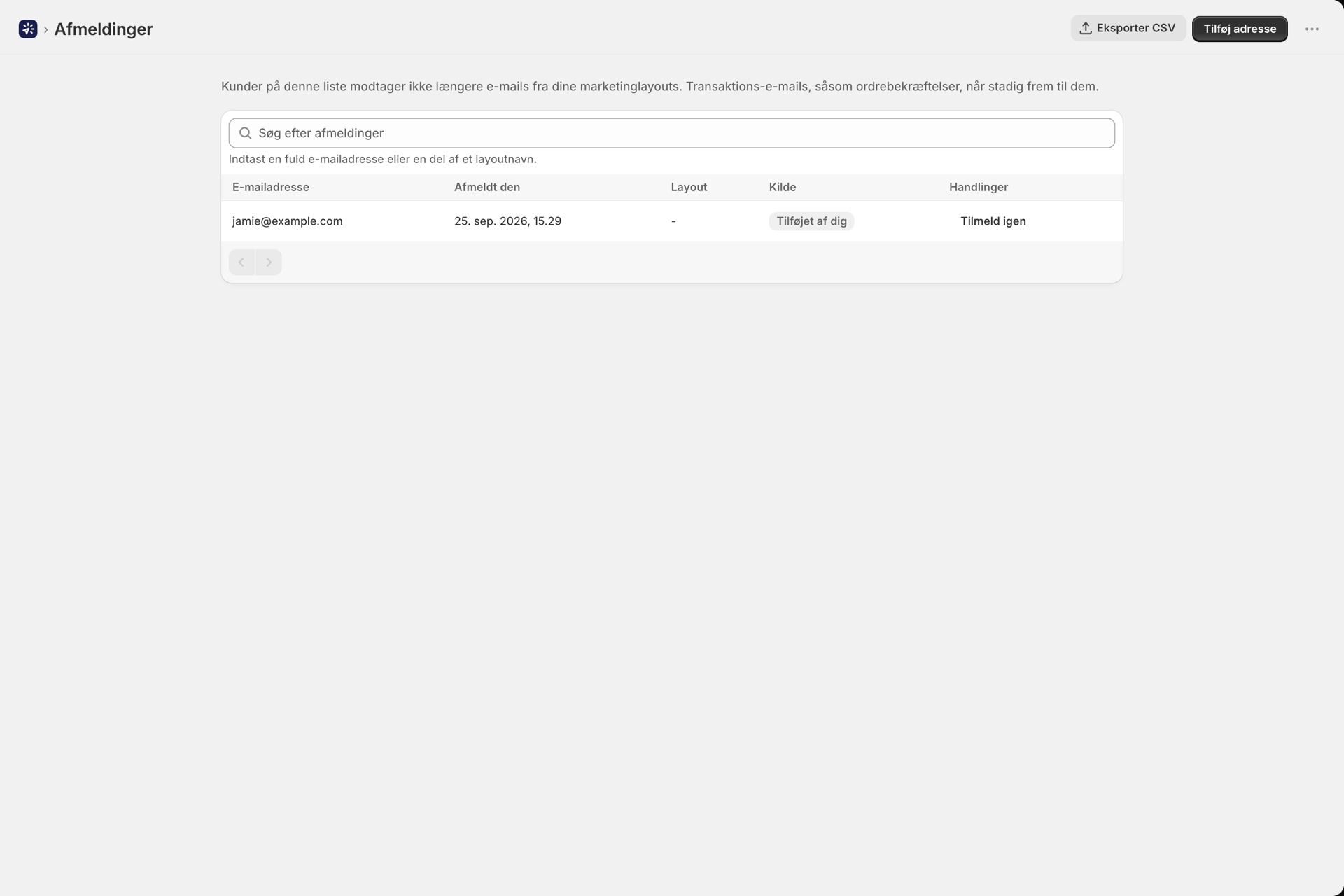
Under »Afmeldinger« i appens navigationsmenu vises en liste over alle, der har afmeldt sig. Kunder på denne liste modtager ikke længere e-mails fra dine markedsføringskampagner; transaktions-e-mails når stadig frem til dem.
| Kolonne | Indhold |
|---|---|
| E-mail-adresse | Den fulde adresse |
| Afmeldt den | Dato og klokkeslæt |
| Opfyldning | Det markedsføringslayout, hvis link der blev brugt, hvis det er kendt |
| Kilde | Link til afmelding (kunden har klikket på det, enten i e-mailen eller i e-mailprogrammet) eller tilføjet af dig |
Hvad du kan lave der:
- Søg efter en fuld e-mail-adresse eller en del af et layoutnavn.
- Med »Tilføj adresse« kan du manuelt tilføje en adresse til listen for en kunde, der har spurgt dig direkte.
- Med »Afmelding« fjernes en adresse igen fra listen. Dialogboksen minder dig om, at du kun skal gøre dette, hvis kunden selv har bedt om det.
- Ved at eksportere som CSV downloades hele listen med kolonnerne
email,unsubscribed_at,layout,reasonoglanguage.
Indikatorer »Sending health card« på kontrolpanelet viser, hvor mange kunder der har afmeldt sig i løbet af de seneste 30 dage, sammen med et link til siden. Se At sende sundhed.
Listen gemmes på en måde, der beskytter adresserne: der anvendes en hash til sammenligning, og selve adressen er krypteret. Den slettes, når du afinstallerer appen, og en kundes oplysninger slettes, når Shopify modtager en anmodning om sletning af data for den pågældende kunde. Se Data, privatliv og sikkerhed.
Via API’et
Et layouts »category« (transactional eller marketing) og dets brugerdefinerede fodtekster (marketingTexts) kan læses og redigeres via REST-API’et og MCP-værktøjerne, både på selve layoutet og for hver enkelt oversættelse. Se REST API-reference og Tilslut en AI-assistent (MCP).
Relateret
- Opret et e-mail-layout - layout, den visuelle editor og rich text/HTML.
- Send e-mails på dine kunders sprog - oversættelser samt feltet »Sprog«, der også bestemmer teksterne i sidefoden.
- Indstillinger - standardindstillinger for e-mail, teksterne i marketingfoden og mærkefarverne.
- E-mail-leverbarhed - hvorfor markedsførings-e-mails skal have en tydelig afsender og en ægte adresse.
- Historik og fejlfinding - hvad historikken viser for hver modtager.