

Send en e-mail med bekræftelse af adressen, når en leveringsadresse for en ordre ændres
Når leveringsadressen for en ordre ændres, skal du sende kunden en bekræftelse med den nye adresse via din tilknyttede afsender på kundens sprog, så eventuelle fejl opdages, inden pakken afsendes.
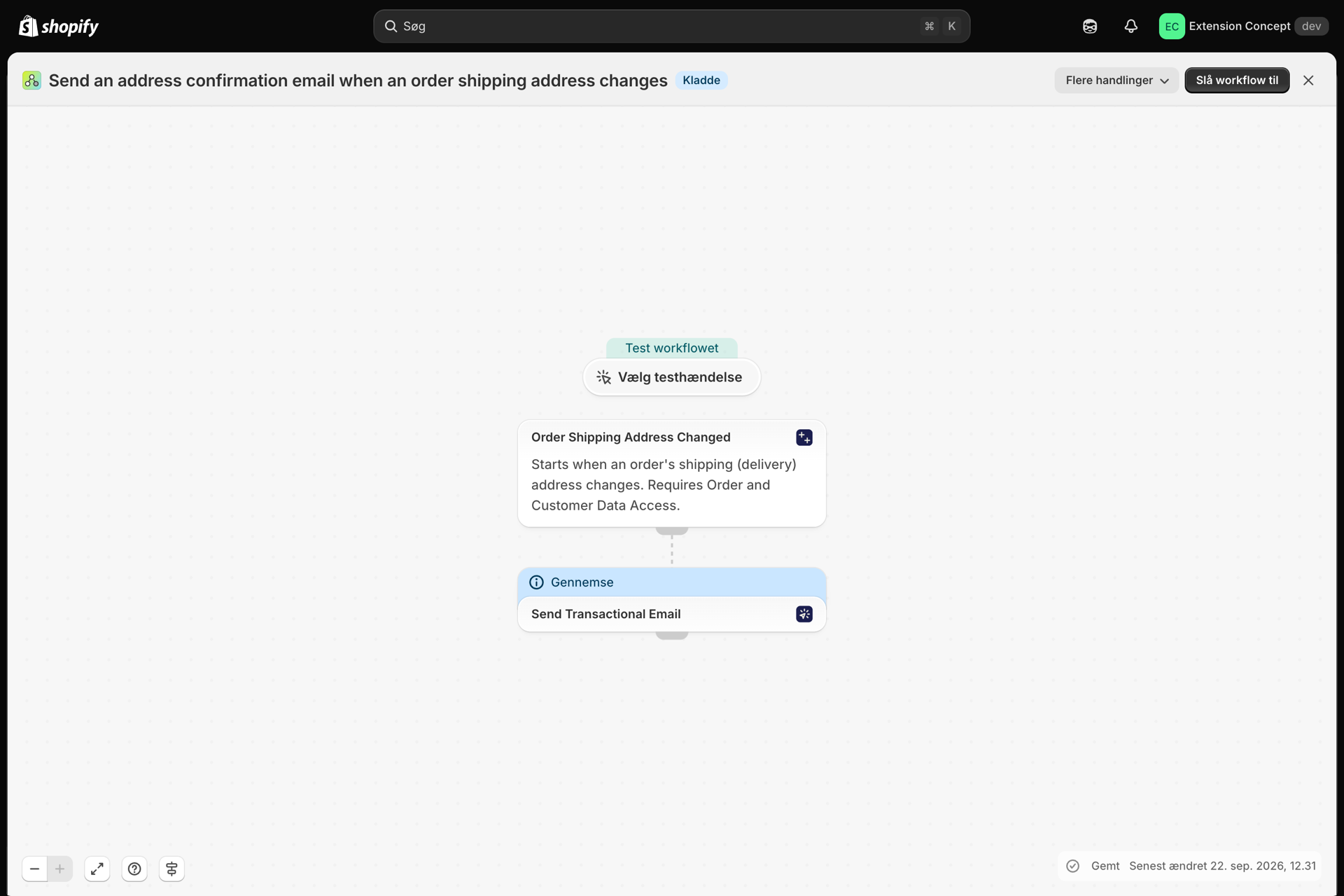
Én udløser og ét trin til at sende en transaktions-e-mail. Modtageren, sproget og variablerne er allerede udfyldt med data fra Shopify Flow; du skal blot vælge afsender og layout.
Hvad der skal til
- Appen er installeret, og der er tilknyttet en e-mail-afsender (Oversigt over e-mail-afsendere) samt et e-mail-layout til denne e-mail (Opret et e-mail-layout).
- Efter importen skal du åbne trinnet »Send transaktions-e-mail« og vælge den pågældende afsender og det pågældende layout. Filen kan ikke indeholde disse oplysninger: de hører til din butik.
- Udløseren kommer fra appen »Workflow Trigger Extensions«: Installer den, og giv adgang til ordre- og kundedata på siden »Tilladelser«. Når du aktiverer arbejdsgangen, aktiveres udløseren i den pågældende app.
Få overblik over arbejdsgangen
- Download filen »
.flow«, der er vedhæftet nederst på denne side. - Åbn »Shopify Flow« i din Shopify-administrationsside, klik på »Import« og vælg filen.
- Åbn trinnet »Send transaktions-e-mail«, vælg afsender og layout, og gem.
- Klik på »Aktivér arbejdsgang«.
Filen er en eksport fra selve Shopify Flow. Du må ikke redigere den manuelt; ændr arbejdsgangen i Shopify Flow, efter at du har importeret den.
Sådan fungerer det
- »Ændring af leveringsadresse for ordre« (Workflow Trigger Extensions) starter arbejdsgangen, når leveringsadressen for en ordre redigeres.
- Funktionen »Send Transactional Email« sender det valgte layout til
{{ order.email }}på kundens sprog ({{ order.customerLocale }}) med de nye adresser som variabler:address_name,address_line1,address_line2,address_zip,address_cityogaddress_countrysamtcustomer_name,order_nameogstatus_page_url.
Opbyg layoutet
Indsæt adressevariablerne i en tekstblok, én pr. linje, og indsæt et link til {{ variables.status_page_url }}, så kunden kan tjekke ordren. Hver variabel, som trinnet sender, vises i layoutet som {{ variables.name }}; kortet »Brug i Shopify Flow« på layout-siden viser de variabler, dit layout bruger. Se Overførsel af data fra Shopify Flow.
Gør det til dit eget
- Tilføj en betingelse om, at
order.displayFulfillmentStatusskal være lig medUNFULFILLED, så e-mailen kun sendes, så længe adressen stadig er relevant.
Næste skridt
- Arbejdsgangsskabeloner - alle skabeloner.
- Send e-mails på dine kunders sprog - en oversættelse pr. kundesprog, valgt via feltet »Sprog«.
- Historik og fejlfinding - Kontroller, om e-mailen er blevet sendt.