

Send e-mails på dine kunders sprog
En kunde i München bør ikke modtage en ordrebekræftelse på engelsk, og det bør ikke være nødvendigt med tre forskellige layouts og tre forskellige arbejdsgange for at undgå dette. Ét e-mail-layout kan rumme alle de sprog, I sælger til. Jeres »Shopify Flow«-trin angiver, hvilket sprog en kunde taler, og appen sender den tilsvarende version. Alle andre modtager layoutet på deres hovedsprog.
Denne vejledning beskriver processen fra et layout på ét sprog til e-mails på dine kunders sprog og gennemgår, hvad der sker i alle særlige tilfælde: ukendte sprog, regionale varianter, senere redigeringer, test og fejlfinding.
Sådan fungerer det
- Et layout har ét hovedsprog. Det er selve layoutet, den version, du har i dag.
- Du tilføjer oversættelser til det: tysk, fransk - op til 30 pr. layout. Hver oversættelse har sit eget emne, sin egen forhåndsvisningstekst og sit eget indhold.
- I »Shopify Flow« har handlingen »Send Transactional Email« et felt kaldet »Language«. Indstil det til kundens sprog, for eksempel »
{{order.customerLocale}}«. - Når e-mailen sendes, vælger appen den relevante oversættelse. Hvis der ikke findes nogen, sendes den i hovedsproget. En e-mail bliver aldrig blokeret på grund af sproget.
Ét layout, én arbejdsgang, alle sprog.
Trin 1: Tilføj et sprog
- Åbn layoutet under »E-mail-layouts«.
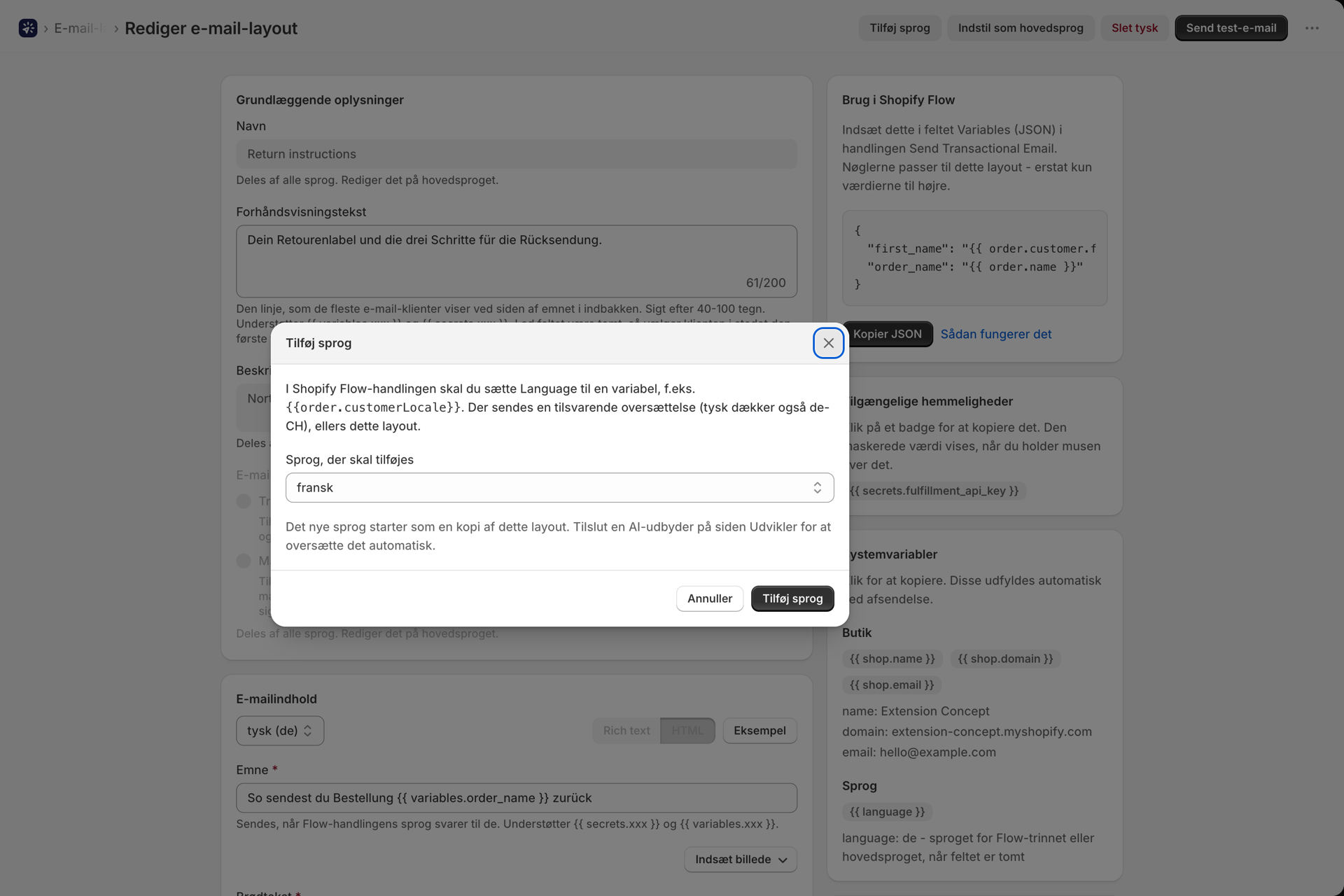
- Klik på »Tilføj sprog« øverst på siden.
- Vælg sproget under »Sprog«, der skal tilføjes, og klik på »Tilføj sprog«.
Det nye sprog oprettes som en kopi af dit gemte layout og åbnes straks i redigeringsprogrammet. Oversæt emnet, forhåndsvisningsteksten og indholdet, og klik derefter på »Gem«.
Når du har tilknyttet en AI-udbyder, kan du vælge »Oversæt med AI« i stedet for at kopiere. Hele teksten oversættes; Liquid-tags som f.eks. {{ variables.order_name }}, links og designet forbliver nøjagtigt, som de er. Der sendes intet, før du har gennemgået og gemt det. Se Opret, rediger og oversæt layouts med AI.
Layouts, du lavede, før sprogene overhovedet fandtes
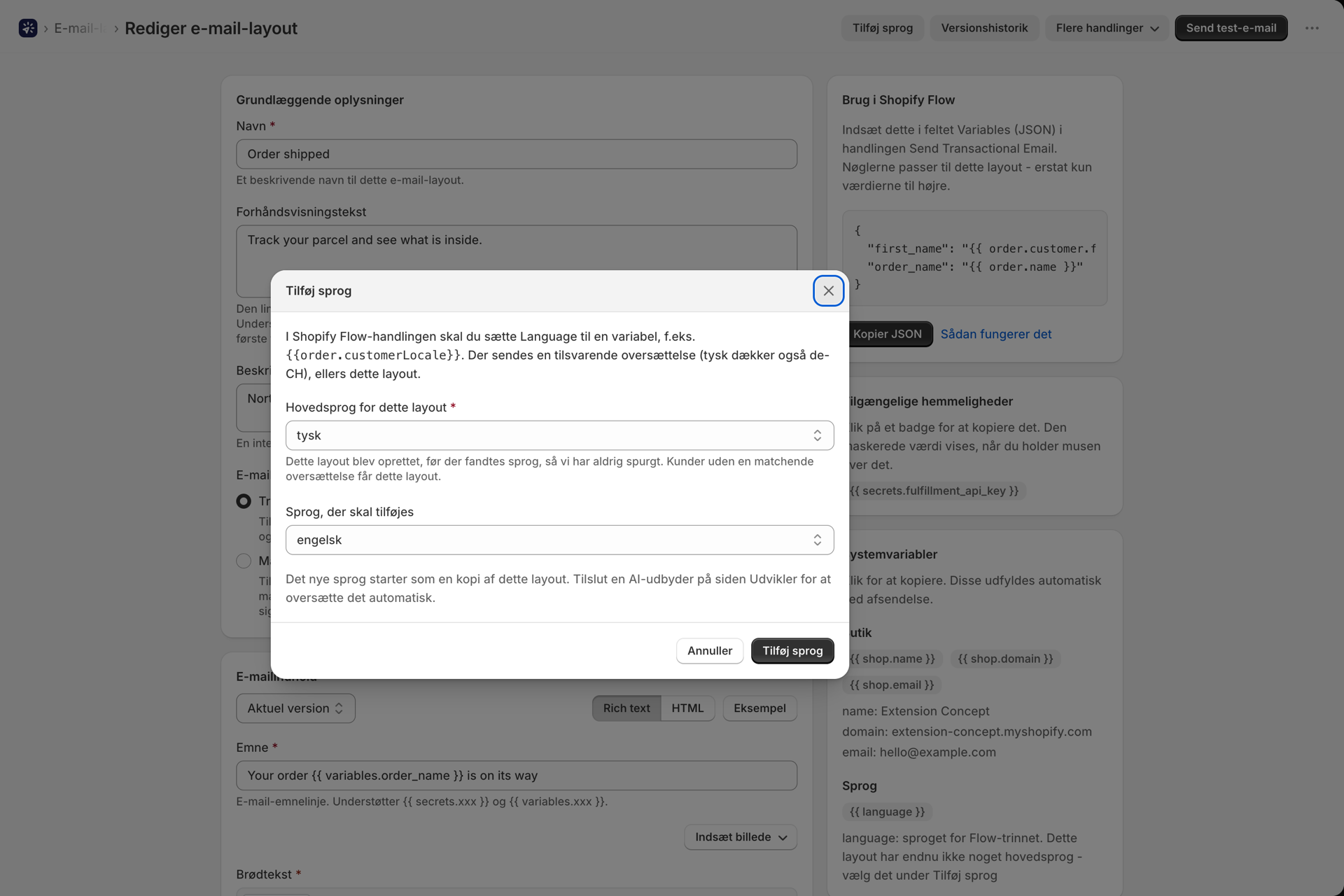
Et layout, der er oprettet før denne funktion blev introduceret, har endnu ikke noget hovedsprog. Vi har aldrig spurgt, hvilket sprog det er skrevet på, og vi gætter ikke på det. Første gang du tilføjer et sprog til et sådant layout, starter dialogboksen med et ekstra spørgsmål: »Hovedsprog for dette layout«.
- Intet er forudvalgt. Vælg det sprog, som layoutet er skrevet på i dag: tysk for et tysk layout.
- Det sprog, der skal tilføjes, og knappen »Tilføj sprog« forbliver deaktiveret, indtil du har valgt et sprog.
- Du bliver spurgt én gang pr. layout. De layouts, du opretter fremover, vælger deres sprog på oprettelsessiden.
Det er vigtigt, at dette fungerer korrekt: Kunder, hvis sprog ikke er oversat, får det primære sprog, og oversættelserne sammenlignes med dette.
Trin 2: Oversæt i samme editor
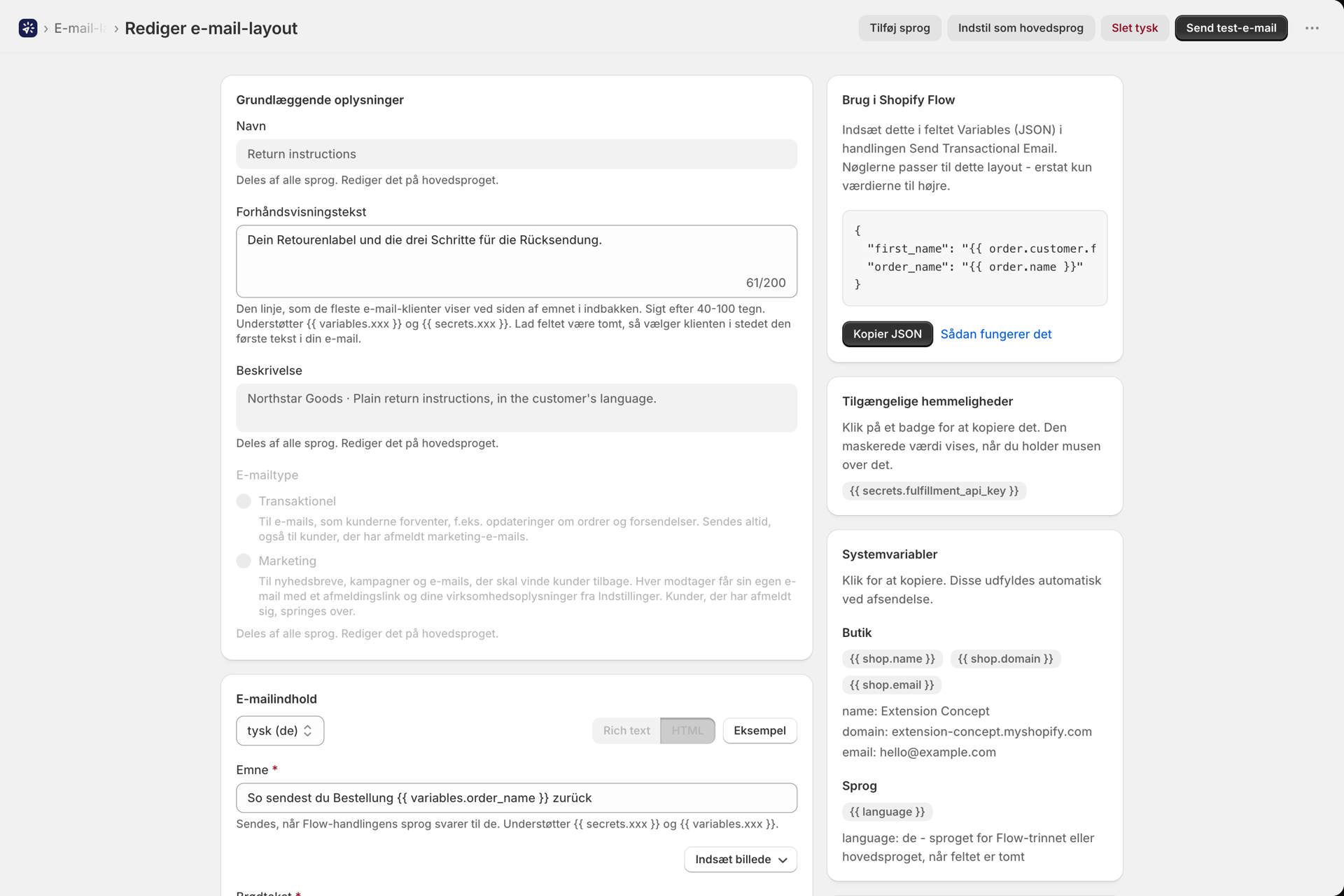
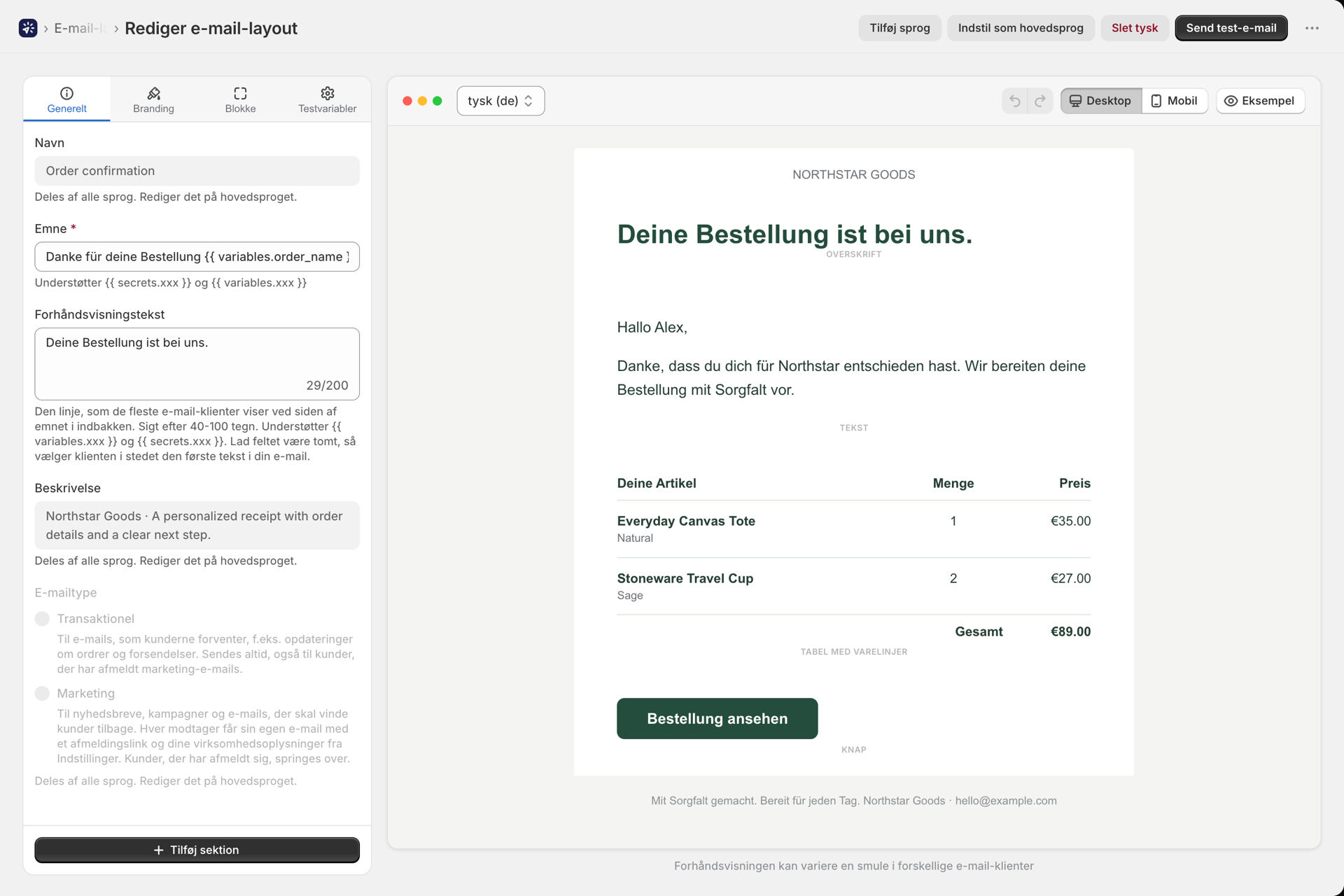
En oversættelse åbnes i den editor, du allerede kender: den visuelle editor til layoutopbygning, rich text eller HTML til de øvrige formater. Når du skifter sprog, ændres skærmbilledet ikke - kun indholdet.
- Skift via sprogvælgeren: i bjælken over arbejdsområdet i den visuelle builder, øverst på kortet »E-mail-indhold« i et rich text-/HTML-layout.
- Den post, der er markeret med (layout), er hovedsproget.
Vedhæftede filer pr. sprog
En tysk faktura i PDF-format, et fransk vilkårsark: Vedhæftede filer kan variere alt efter sprog.
Visuelle layouts. Vedhæftede filer er vedhæftningsblokke i designet, og hvert sprog har sit eget design. Et nyt sprog oprettes som en kopi, så det indeholder de samme vedhæftningsblokke; hvis du udskifter filen i den tyske version, vil kun de tyske e-mails indeholde den.
Rich Text / HTML-layout. Kortet »Vedhæftede filer« på en oversættelsesside starter med et valg: »Vedhæftede filer på dette sprog:«
| Valg | Hvad der sendes |
|---|---|
| Det samme som hovedsproget | Vedhæftede filer til hovedsproget. Rediger dem der. Dette er standardindstillingen for alle sprog. |
| Forskellige vedhæftede filer til dette sprog | Kun e-mails, der sendes på dette sprog, indeholder disse filer. |
Valget af forskellige vedhæftede filer for dette sprog udgår fra listen for hovedsproget, så udskiftning af én PDF-fil udgør én ændring. Hvis du fjerner alle filer, sendes e-mails på det pågældende sprog uden vedhæftede filer, mens hovedsproget beholder sine egne. Skifter du tilbage til »Samme som hovedsproget«, følger sproget igen hovedsproget.
Hvis et sprog angives som hovedsprog, sender hvert sprog fortsat nøjagtigt det samme som før, så en oversættelse, der fremhæves, ændrer aldrig nogens vedhæftede filer.
Størrelsesbegrænsningerne og tilknytnings-/link-tilstandene er de samme som for hovedsproget; se Vedhæftede filer og billeder.
Marketing-fodtekst pr. sprog
Et marketinglayout afsluttes med afmeldingssætningen og dine virksomhedsoplysninger. En oversættelse kan have sin egen ordlyd: Fodtekstkortet under Markedsføring på oversættelsessiden tilbyder valgmulighederne »Samme som layoutet« eller »Brugerdefinerede tekster for dette sprog«. Et tomt felt bruger automatisk layoutets tekst. Hvordan fodteksten fungerer, og hvor de butiksdækkende tekster for hvert sprog findes, kan du læse i Markedsførings-e-mails og afmeldinger.
Trin 3: Angiv over for Shopify Flow, hvilket sprog der skal sendes
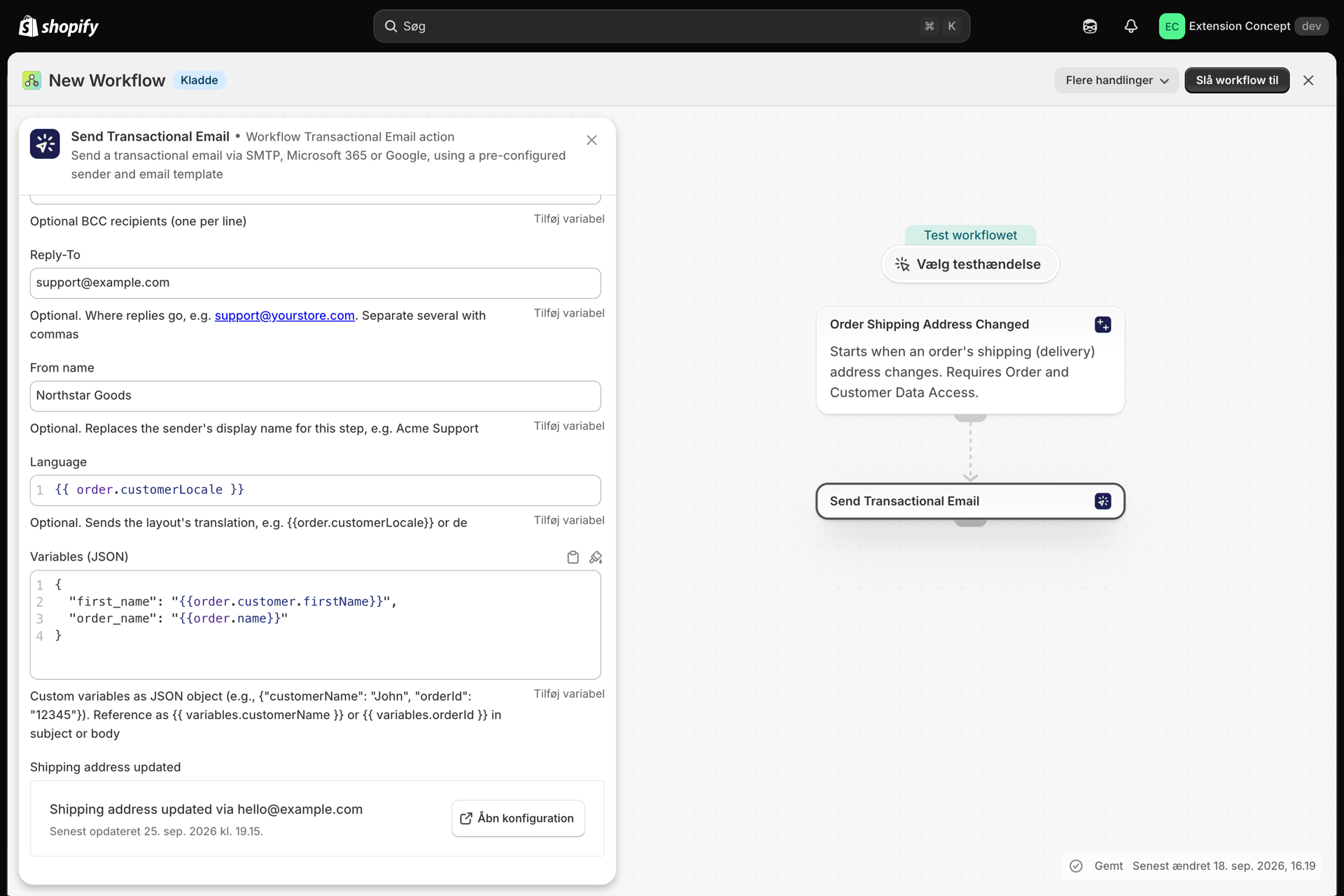
I handlingen »Send transaktions-e-mail« skal du indstille »Sprog« til den flowvariabel, der indeholder kundens sprog:
| Udløser | Sprog |
|---|---|
| Ordre oprettet, ordre betalt | {{order.customerLocale}} |
| Oprettet af en kunde | {{customer.locale}} |
| Klargøring af ordren | {{fulfillment.order.customerLocale}} |
Hvis en arbejdsgang kun dækker ét marked, skal du indtaste en fast kode, f.eks. de.
Feltet er valgfrit. De arbejdsgange, du har oprettet tidligere, fungerer fortsat som hidtil: Hvis der ikke angives et sprog, sender de hovedsproget, præcis som de altid har gjort.
Hvilken version en kunde får
Appen søger efter det bedste match i følgende rækkefølge:
- Den nøjagtige formulering.
fr-CAsender din oversættelse affr-ca. - Grundsproget.
de-CHogde-ATsender din oversættelse tilde. Én tysk oversættelse dækker Tyskland, Østrig og Schweiz. - En regional variant.
ptsender din oversættelse afpt-br. - Ellers det primære sprog. Selve layoutet sendes.
Der skelnes ikke mellem store og små bogstaver eller mellemrum: de-DE, de-de og de_DE er det samme.
Hvad nu, hvis sproget ikke findes?
Der opstår ingen fejl. E-mailen sendes på hovedsproget, når:
- der findes ingen oversættelse til kundens sprog (en japansk kunde, og du har oversat til tysk og fransk),
- feltet »Sprog« er tomt, eller variablen »Shopify Flow« har ingen værdi for den pågældende kunde,
- Værdien er slet ikke et sprog.
fr eller pt-BR
Ét layout til hvert sprog
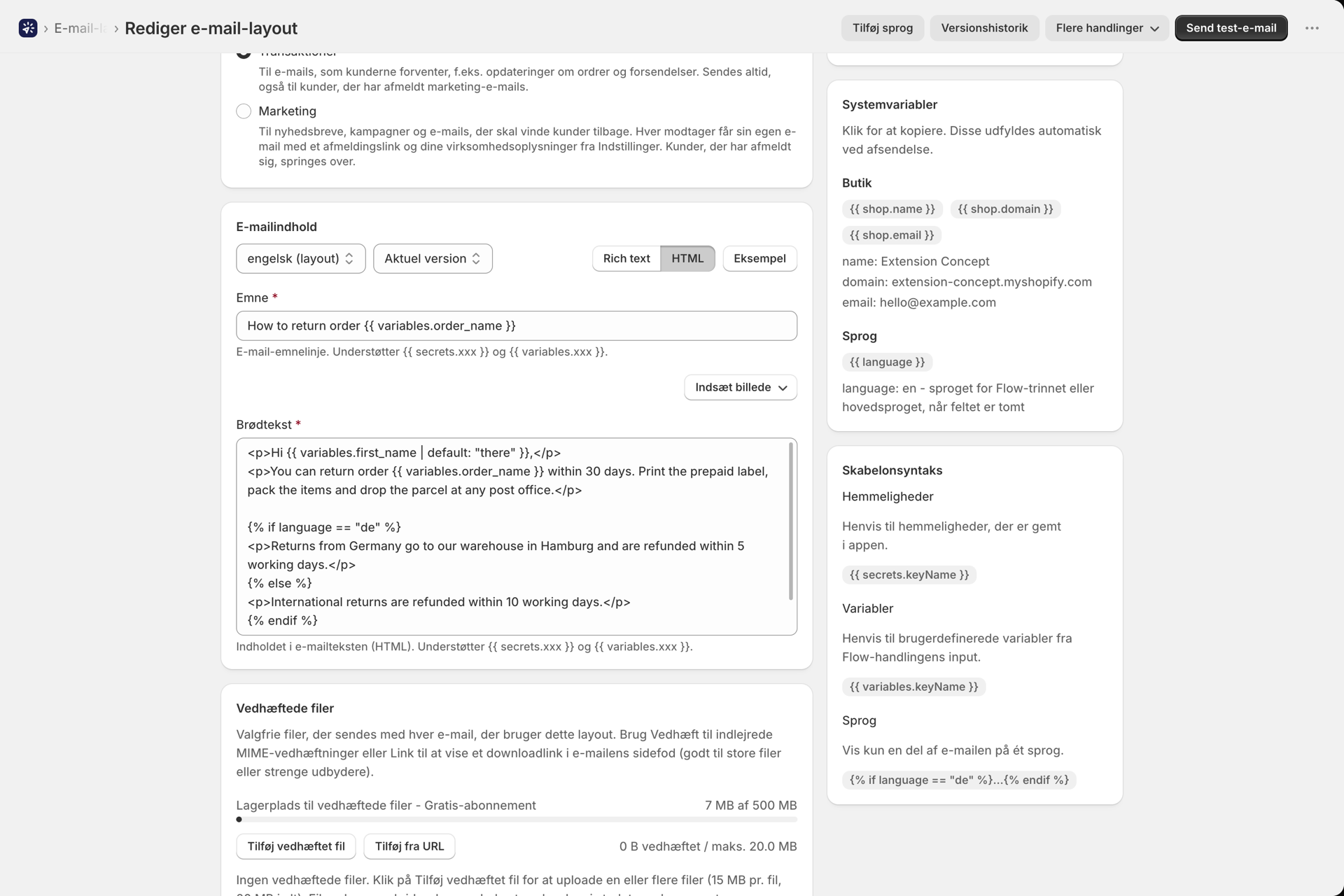
Nogle gange er en hel oversættelse mere, end man har brug for: E-mailen er den samme for alle, bortset fra én sætning. Til det formål kender alle layout{{ language }}.
{{ language }} er det sprog, som dit Shopify Flow-trin har sendt, skrevet med små bogstaver (de, fr, de-at). Når trinnet ikke sender noget, er det layoutets hovedsprog. Det gælder for emnefeltet, forhåndsvisningsteksten og brødteksten, både i den visuelle editor og i rich text-/HTML-layouts, samt i en oversættelse.
{% if language == "de" %}
  <p>Retouren aus Deutschland gehen an unser Lager in Hamburg.</p>
{% else %}
  <p>International returns are refunded within 10 working days.</p>
{% endif %}
I den visuelle editor skal du indsætte dette i et HTML-/kodeblok. I et rich text-/HTML-layout skal du skifte body-elementet til HTML.
Shopify angiver ofte en region sammen med sproget, f.eks. de-AT eller en-GB. {{ language }} beholder det (de-at), så sammenlign kun de to første bogstaver, når du mener »ethvert tysk«:
{% assign lang = language | slice: 0, 2 %}
{% if lang == "de" %}Hallo{% elsif lang == "fr" %}Bonjour{% else %}Hello{% endif %}
{{ language }} er det, som trinnet bad om, ikke den oversættelse, der blev fundet. For en japansk kunde står der »ja«, selvom hovedsproget blev sendt, så et layout uden nogen oversættelse stadig kan reagere på det. Kortet »Systemvariabler« i redigeringsprogrammet viser det med den aktuelle værdi og kopierer det med et klik. På et layout, der endnu ikke har noget hovedsprog, forbliver det tomt, indtil et Shopify Flow-trin sender et sprog.
Test, før du går live
- Funktionen »Send test-e-mail« får en sprogvælger, så snart layoutet indeholder oversættelser. Send en e-mail til dig selv på hvert sprog én gang.
- Testen bruger dine testvariabler, ikke live-data. En egentlig kørsel af arbejdsgangen udgør den endelige kontrol; se Test af din e-mail-opsætning.
- For at teste hele kæden skal du køre arbejdsgangen for en ordre, hvor kunden har det sprog, du har oversat til.
Tjek, hvad der er blevet sendt
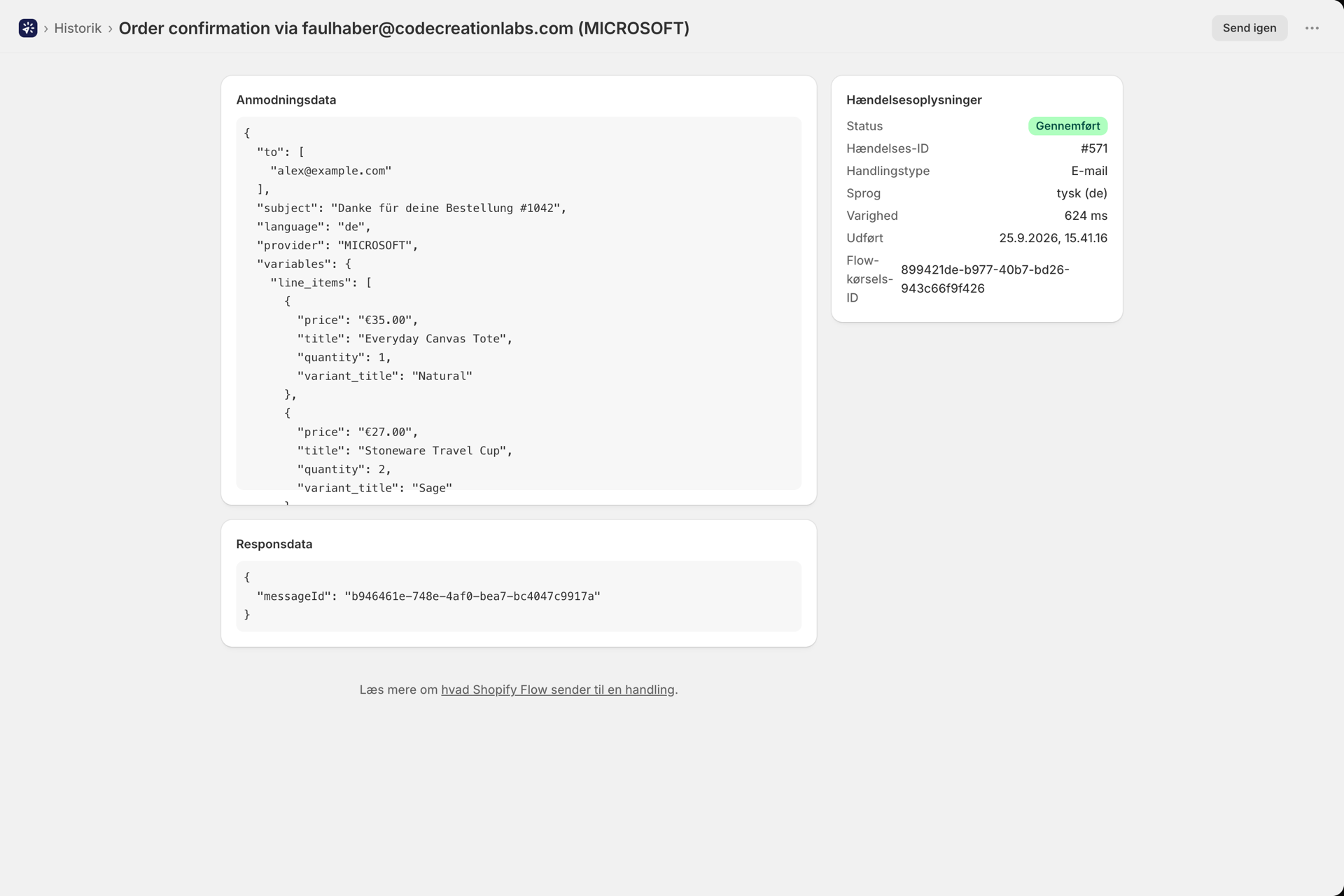
Systemet registrerer sproget i hver enkelt e-mail. Åbn en begivenhed: Under »Sprog« i »Begivenhedsoplysninger« vises den oversættelse, der blev sendt, eller layoutets hovedsprog. Med »Send igen« sendes den samme oversættelse endnu en gang.
Skift hovedsprog
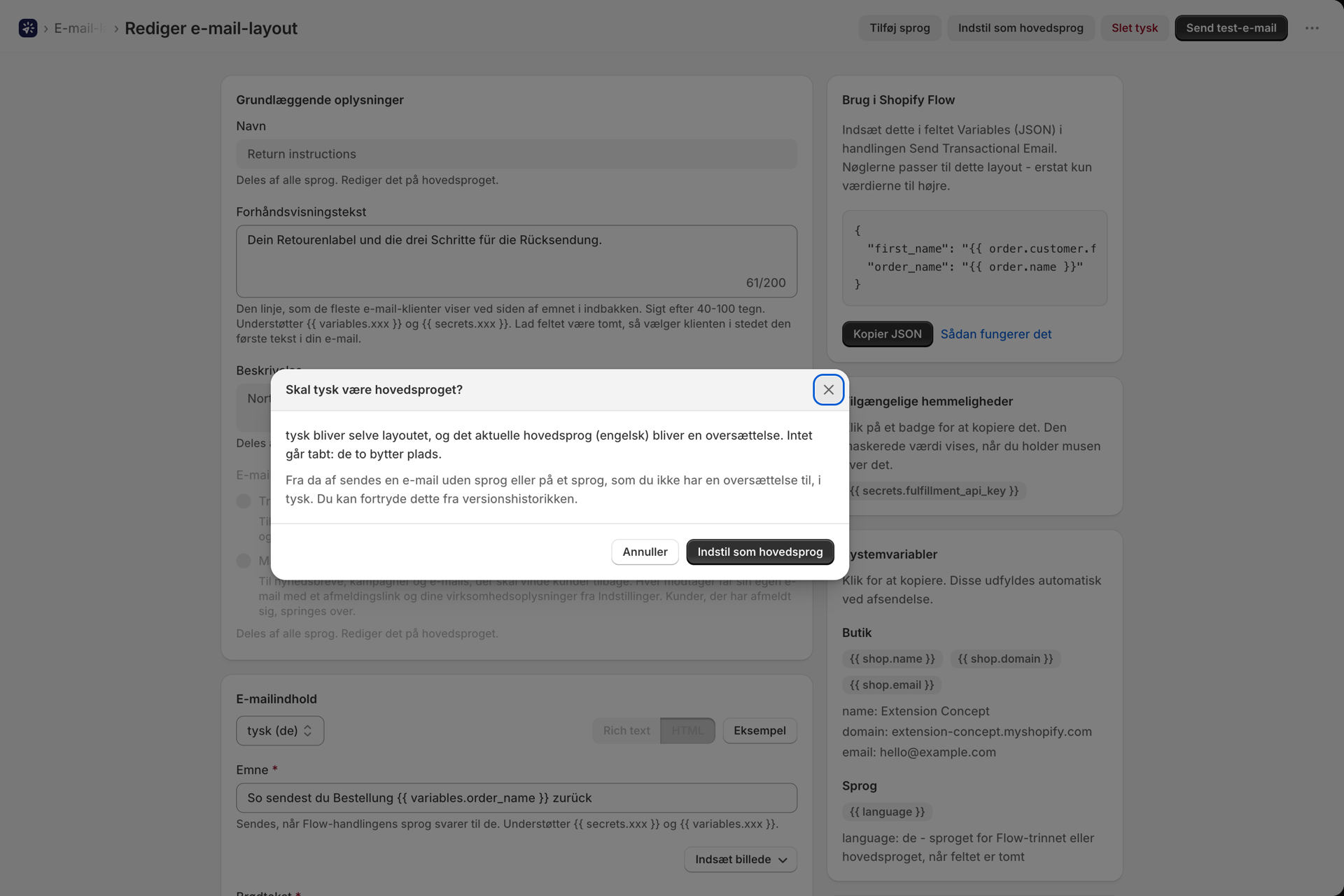
Din butik startede på engelsk, og de fleste kunder er nu tyske? Åbn den tyske oversættelse, og klik på »Indstil som hovedsprog«. Tysk bliver selve layoutet, og engelsk bliver en oversættelse: de to bytter plads, og intet går tabt. Fra da af får kunder uden en tilsvarende oversættelse og e-mails uden angivet sprog vist den tyske version. Du kan fortryde ændringen via versionshistorikken.
Fjern et sprog
Åbn oversættelsen, og klik på »Slet« og derefter på navnet, f.eks. »Slet tysk«. Kunder, der har valgt dette sprog, vil fra og med den næste e-mail modtage e-mails på hovedsproget. Oversættelsen forbliver i layoutets versionshistorik og kan gendannes. Se Historik over layoutversioner.
Hvis noget ikke er som forventet
En kunde har modtaget hovedsproget i stedet for sit eget. Åbn e-mailen i Historik, og se under Sprog. »Layoutets hovedsprog« betyder, at der ikke blev fundet nogen oversættelse: feltet »Sprog« i Shopify Flow-trinnet er tomt, variablen havde ingen værdi for den pågældende kunde, eller der findes ingen oversættelse til det pågældende sprog. Tjek først trinnet; tabellen i trin 3 indeholder den rigtige variabel for hver udløser.
Funktionen »Tilføj sprog« er nedtonet. Layoutet har endnu ikke noget hovedsprog. Vælg først »Hovedsprog for dette layout« øverst i dialogboksen.
Det sprog, jeg har brug for, står ikke på listen. Listen indeholder de mest almindelige sprog. Enhver gyldig sprogkode kan tilføjes via API’et.
Jeg har ændret layoutet, men den tyske e-mail viser stadig den gamle tekst. Oversættelserne er kopier. Foretag også ændringen i den tyske version.
Jeg har ændret vedhæftede filer, men ét sprog sender stadig den gamle fil. I et RTF-/HTML-layout er dette sprog indstillet til »Forskellige vedhæftede filer for dette sprog«, så det har sin egen liste. Åbn oversættelsen og ændr filen der, eller skift indstillingen til »Samme som hovedsproget«. I et visuelt layout skal du erstatte filen i det pågældende sprogs vedhæftningsblok.
Jeg kan ikke se feltet »Sprog« i Shopify Flow-handlingen. Trinnet blev tilføjet før denne opdatering, og Shopify Flow bevarer de felter, som trinnet blev oprettet med. Slet trinnet »Send transaktions-e-mail« og tilføj det igen: »Sprog« vises nu mellem »Afsenderens navn« og »Variabler (JSON)«.
Via API’et
Oversættelser kan læses og skrives via GET og PUT /api/v1/email-templates/:id/translations/:locale. En oversættelse gøres til hovedsproget via POST /api/v1/email-templates/:id/translations/:locale/promote, og MCP-værktøjerne er list_template_translations, set_template_translation og promote_template_translation. Ved et rich text-/HTML-layout er oversættelsens felt attachments en selvstændig liste, mens null gælder for hovedsproget; marketingTexts indeholder fodteksterne i et marketinglayout for det pågældende sprog. Alle gyldige sprogkoder accepteres, op til 30 sprog pr. layout. Se REST API-reference og Tilslut en AI-assistent (MCP).
Relateret
- Opret et e-mail-layout - layout, den visuelle editor og rich text/HTML.
- Opret, rediger og oversæt layouts med AI - oversæt et layout med din egen AI-udbyder.
- Forudindstillinger for sidehoved og sidefod - teksterne i en forudindstilling på alle sprog.
- Vedhæftede filer og billeder - filer, begrænsninger og tilknytnings-/link-tilstand.
- Markedsførings-e-mails og afmeldinger - link til afmelding og tekster i sidefoden for hvert sprog.
- Variabler og væske - variabel, betingelser og filtre.
- Historik over layoutversioner - alle sikkerhedskopier af alle sprog, inklusive gendannelse.
- Historik og fejlfinding - hvad der blev sendt, og hvorfor.