

Send en e-mail med anmodning om en anmeldelse en uge efter, at en ordre er blevet klargjort
En uge efter, at en ordre er blevet klargjort, skal du bede kunden om at skrive en anmeldelse via din tilknyttede afsender - på kundens sprog og med angivelse af kundens fornavn, ordrenummer samt din butiks navn og adresse. Kun kunder, der har tilmeldt sig e-mailmarkedsføring, modtager denne anmodning.
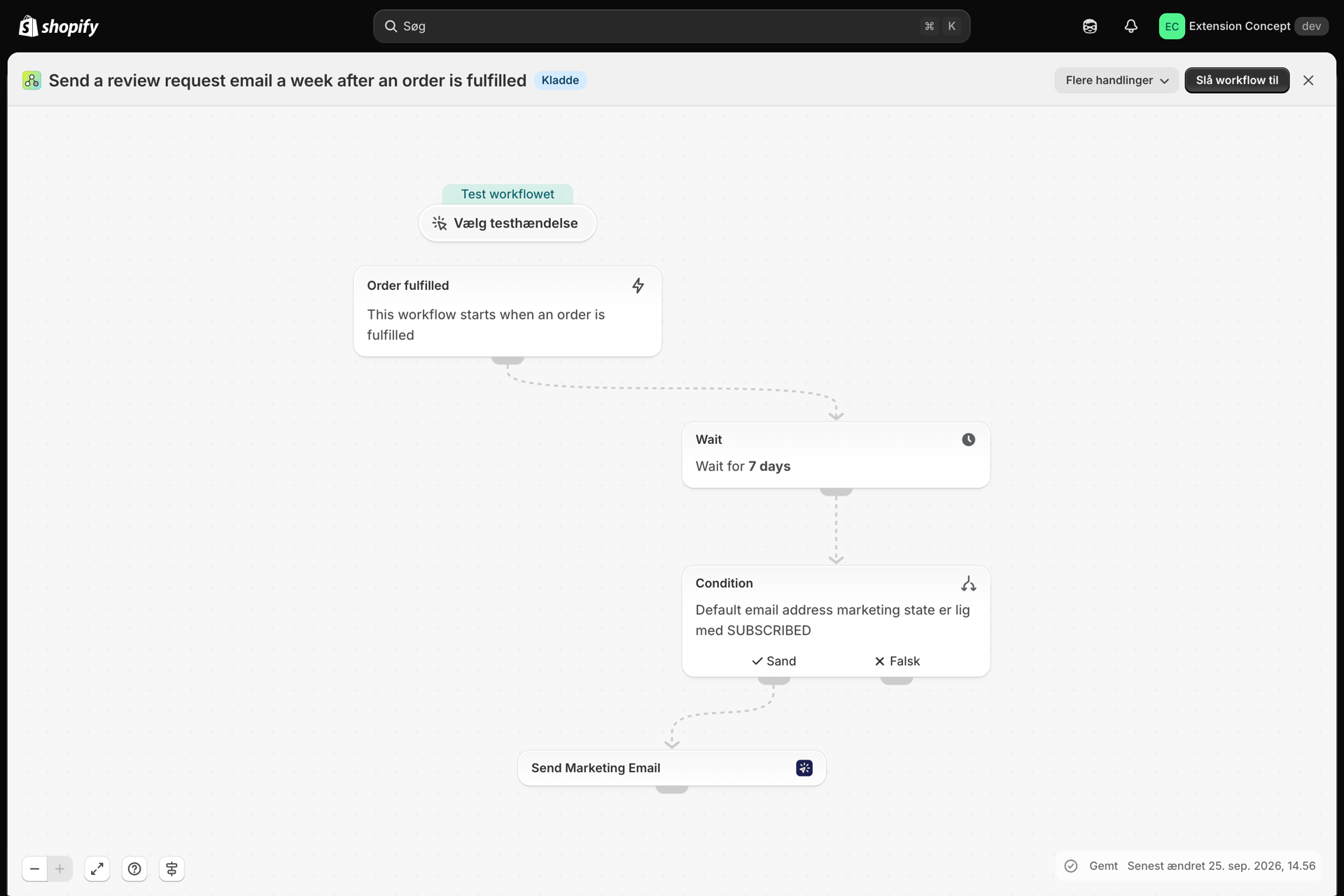
En udløser, en ventetid, en betingelse og et trin til at sende en marketing-e-mail. Modtageren, sproget og variablerne er allerede udfyldt med data fra Shopify Flow; du skal blot vælge afsenderen og marketinglayoutet.
Hvad der skal til
- Appen er installeret med en tilknyttet e-mail-afsender (Oversigt over e-mail-afsendere) og et layout til** en markedsførings-e-mail** til denne e-mail (Markedsførings-e-mails og afmeldinger). En anmodning om anmeldelse er en markedsførings-e-mail: Indstil layoutets e-mail-type til »Markedsføring«, da trinnet kun viser markedsføringslayouter.
- Når importen er færdig, skal du åbne trinnet »Send markedsførings-e-mail« og vælge den pågældende afsender og det pågældende layout. Filen kan ikke indeholde disse oplysninger: de hører til din butik.
- Dine virksomhedsoplysninger og afmeldingsteksten under »Indstillinger«, fanen »Markedsførings-e-mails«. Appen tilføjer dem til hver eneste markedsførings-e-mail (Indstillinger).
- Intet andet: »Ordre afsluttet« er en indbygget udløser i Shopify. Arbejdsgangen sender kun e-mails til kunder, der er tilmeldt e-mailmarkedsføring, og kunder, der har afmeldt sig via linket i en tidligere e-mail, springes automatisk over.
Få overblik over arbejdsgangen
- Download filen »
.flow«, der er vedhæftet nederst på denne side. - Åbn »Shopify Flow« i din Shopify-administrator, klik på »Import« og vælg filen.
- Åbn trinnet »Send markedsførings-e-mail«, vælg afsender og markedsføringslayout, og gem.
- Klik på »Aktivér arbejdsgang«.
Filen er en eksport fra selve Shopify Flow. Du må ikke redigere den manuelt; ændr i stedet arbejdsgangen i Shopify Flow, efter at du har importeret den.
Sådan fungerer det
- »Ordre udført« starter arbejdsgangen, når der oprettes en klargøring for en ordre.
- Funktionen »Vent« sætter arbejdsgangen på pause i 7** dage**, så kunden har haft pakken i et stykke tid, før du spørger.
- Tjek af status
order.customer.defaultEmailAddress.marketingStatesvarer tilSUBSCRIBED. Kunder, der ikke har tilmeldt sig e-mail-markedsføring, stopper her. - ** sender** det valgte layout til
{{ order.customer.email }}på kundens sprog ({{ order.customer.locale }}) med følgende variabler:customer_name,order_name,shop_nameogshop_url. E-mailen indeholder et link til afmelding samt oplysninger om din virksomhed i sidefoden. Hvis kunden har afmeldt sig via en tidligere e-mail, sendes der intet, og begivenheden vises som »Springet over« i historikken.
Opbyg layoutet
Hils kunden velkommen med Hello {{ variables.customer_name }}, nævn ordre{{ variables.order_name }}, og indsæt et link til din anmeldelsesside ({{ variables.shop_url }}) via en knap. Indstil layoutets e-mailtype til »Marketing«; linket til afmelding og dine virksomhedsoplysninger tilføjes automatisk under layoutet. Alle variabler, som trinnet sender, læses i layoutet som {{ variables.name }}; kortet »Brug i Shopify Flow« på layout-siden viser de variabler, som dit layout bruger. Se Overførsel af data fra Shopify Flow.
Gør det til dit eget
- Tilpas »Vent«-trinnet, så det passer til dine leveringstider: 10 eller 14 dage ved langsom forsendelse, 3 dage ved lokal levering.
- Tilføj en betingelse på
order.lineItemsmedproduct.productType, så kun visse produkter modtager en anmodning om en anmeldelse. - Tilføj »Svar til« i trinnet, så svarene ender i din support-indbakke.
Næste skridt
- Arbejdsgangsskabeloner - alle skabeloner.
- Markedsførings-e-mails og afmeldinger - markedsføringslayouter, fodnoten til afmelding og siden »Afmelding«.
- Send e-mails på dine kunders sprog - en oversættelse pr. kundesprog, valgt via feltet »Sprog«.
- Historik og fejlfinding - Kontroller, om e-mailen er blevet afsendt.