

Historik og fejlfinding
Alle handlinger, som denne app udfører, bliver registreret. Historikken er det første sted, man skal kigge, hvis en e-mail ikke er ankommet eller ser forkert ud.
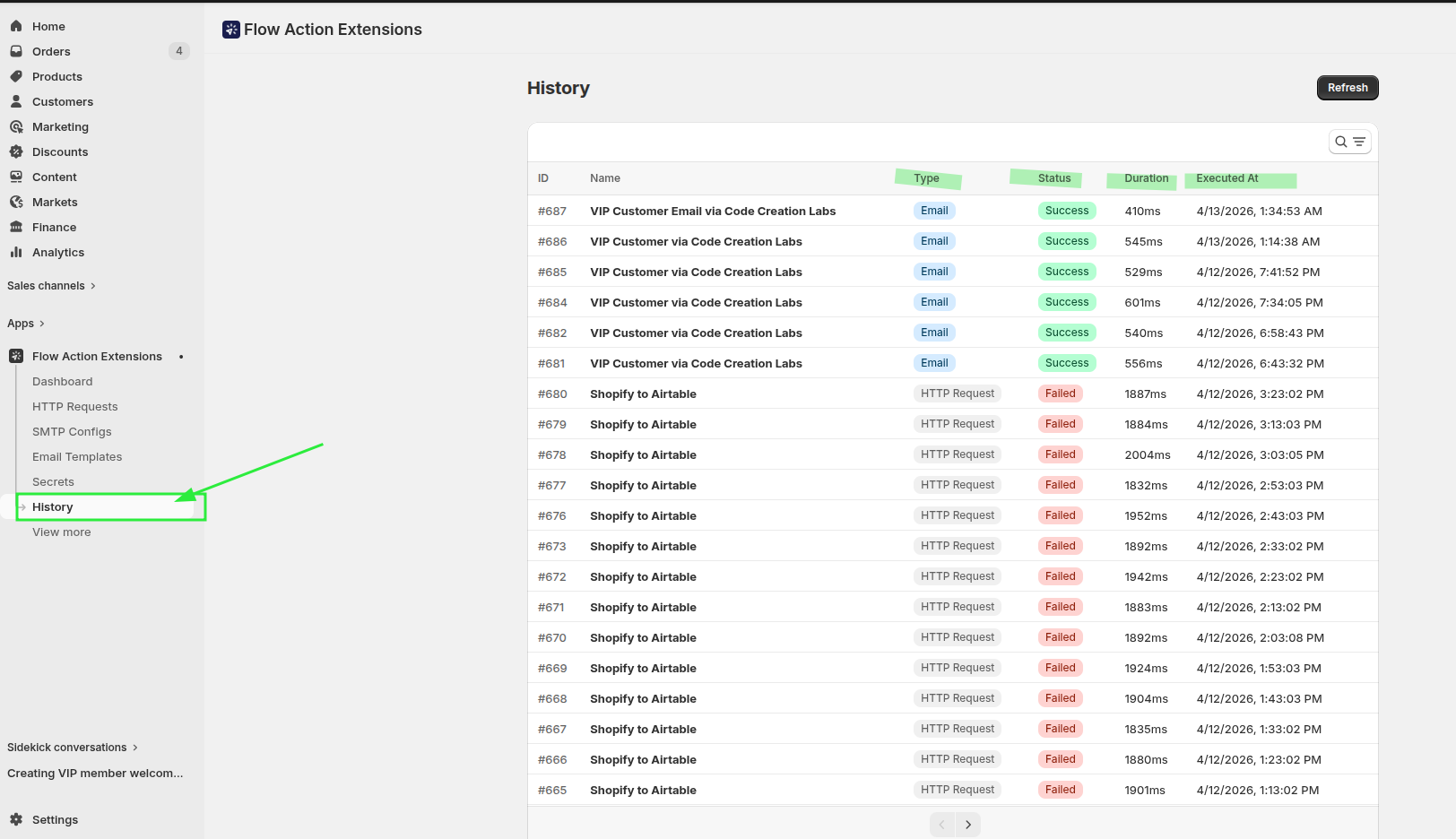
Listen
Kolonner: ID, Navn, Type, Status, Varighed og Udført kl.
Filtrer efter:
- Handlingstyp - HTTP-anmodning eller e-mail
- Status - Vellykket, Mislykket, Afventer eller Springet over (afmeldt)
Søgningen finder resultater, der matcher navnet på layoutet eller anmodningen. Hvis du kommer hertil via knappen »Anmodningshistorik« i en HTTP-anmodning, forfiltreres resultaterne til netop den pågældende anmodning, og du kan nulstille filtreringen ved at klikke på knappen »Vis alle begivenheder«.
Eksporter som CSV
Hvis du vælger »Eksporter CSV« øverst på siden »Historik«, downloades listen præcis som den er filtreret i øjeblikket: Søgningen og alle de filtre, du har indstillet, gælder også for eksporten. Filen får navnet »history-<date>.csv« og indeholder højst de 50.000 nyeste begivenheder. Hvis dine filtre finder flere end det, får du besked om det efter downloadet; indsnæv filtret (f.eks. til ét layout eller én status) for at få adgang til ældre begivenheder.
Kolonner: Dato (UTC), ID, Type, Status, Layout eller anmodning, Modtagere, CC, BCC, Emne, Fejl og Varighed (ms). Kolonnenavne og statusbetegnelser vises på dit administrationssprog. Modtagere, CC, BCC og Emne udfyldes kun for e-mails. Eksporten indeholder det, der vises på listen Historik: Flowvariabler, anmodningstekster og svar er ikke inkluderet.
De tre ting, man skal være opmærksom på
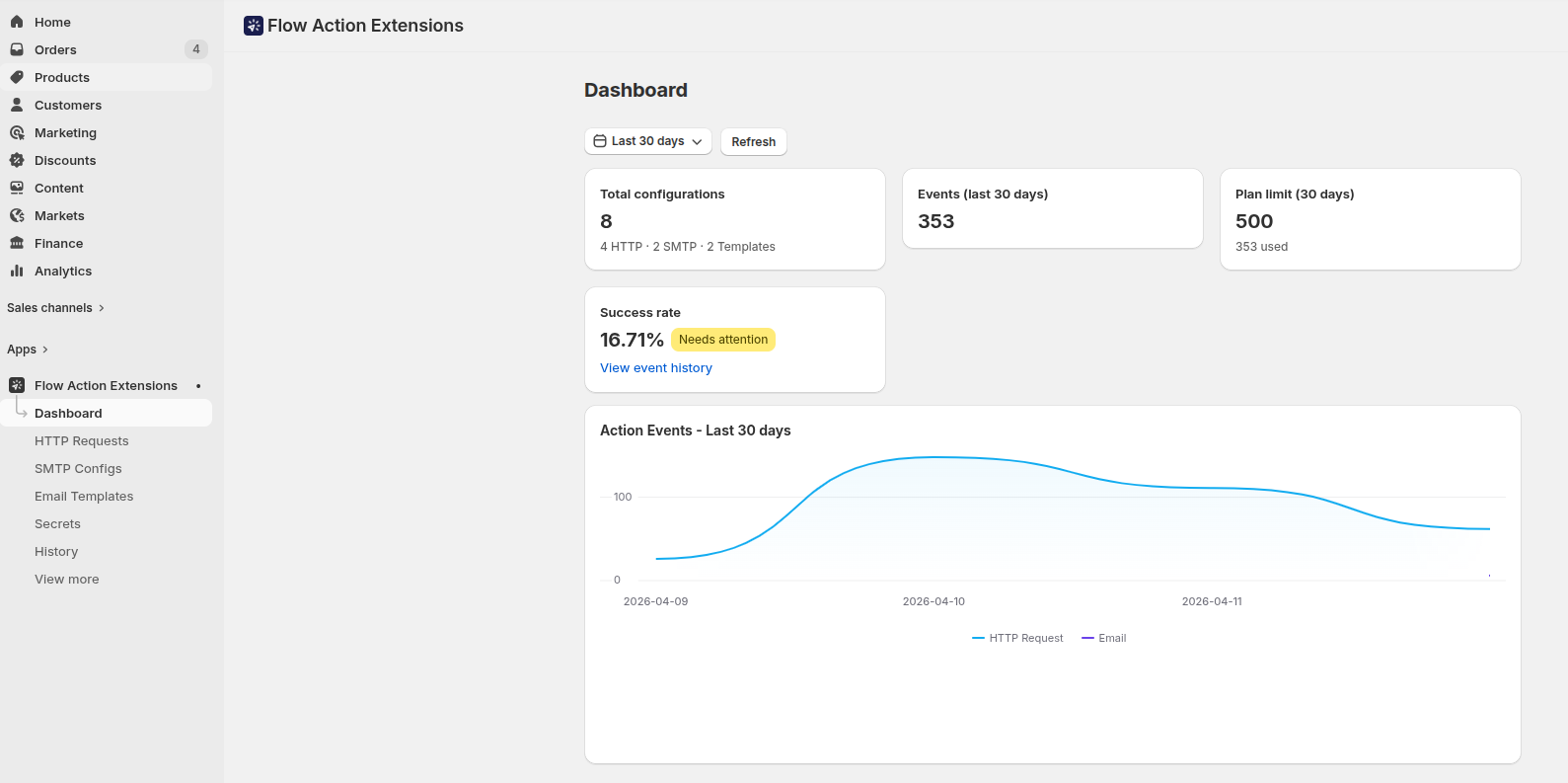
Et rødt »Failed«-mærke betyder, at afsendelsen eller anmodningen ikke blev gennemført. Åbn det for at se udbyderens fejlmeddelelse.
Et gult »Tomme variabler«-mærke betyder, at e-mailen blev leveret, men at en eller flere »{{ variables.x }}«-pladsholdere ikke blev udfyldt - så modtageren fik en besked med et tomrum i. Dette er den fejl, der tidligere var usynlig: rækken er grøn, udbyderen har accepteret beskeden, og kun modtageren kan se problemet.
Et gråt »Skipped«-mærke betyder, at en markedsførings-e-mail ikke blev sendt, fordi alle modtagere i »Til«-feltet havde afmeldt dine markedsførings-e-mails. Det er ikke en fejl, det tæller ikke med i dit abonnement, og det medregnes ikke i succesraten. Se Markedsførings-e-mails og afmeldinger.
Detaljevisningen
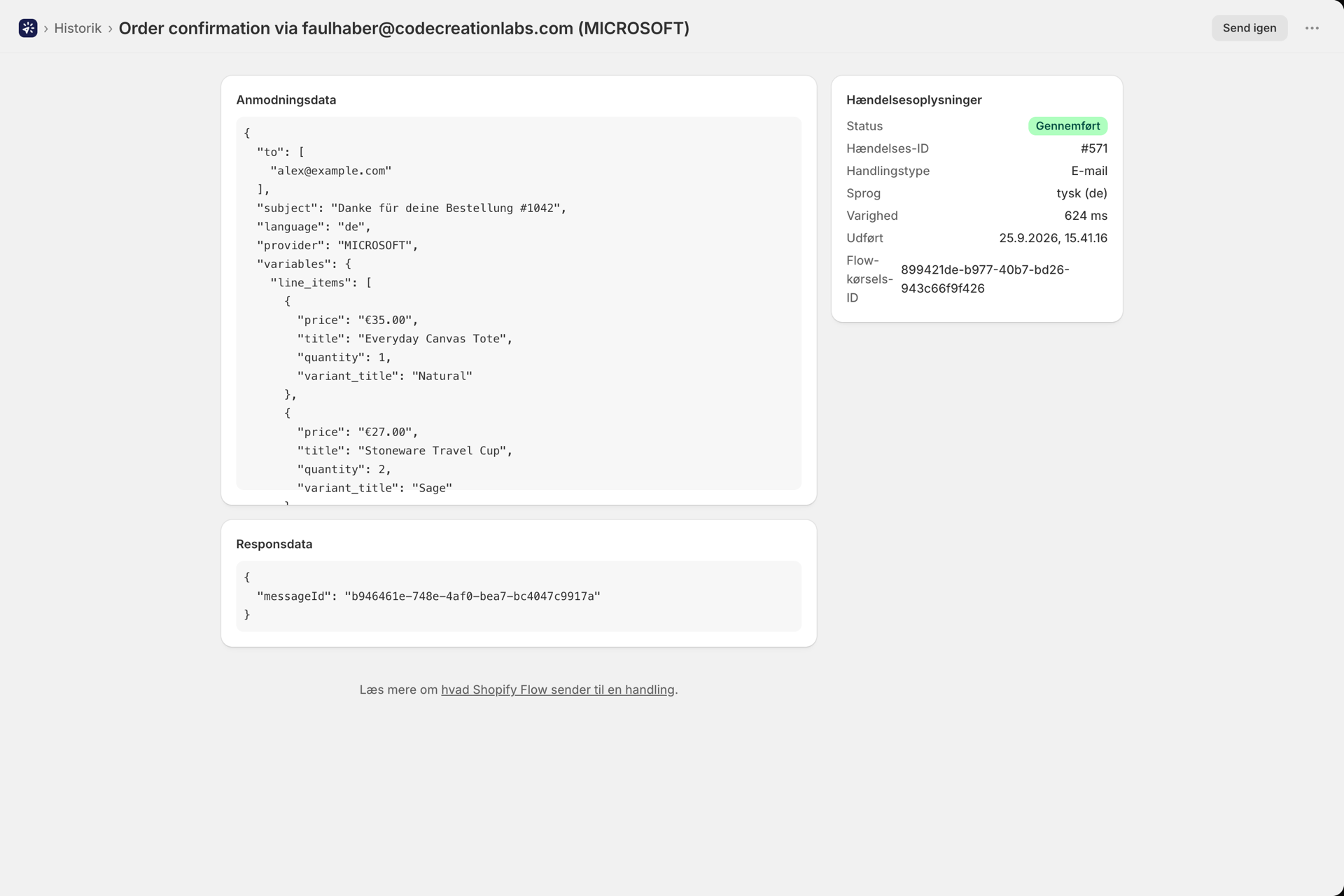
Når man åbner en post, vises følgende:
| Kort | Indhold |
|---|---|
| Advarsel om tomme variabler | Hvilke pladsholdere gav ingen resultater, og om Shopify Flow sendte dem tomme eller slet ikke |
| Ikke sendt: Modtageren har afmeldt sig | Vises ved en oversprungen begivenhed i stedet for en fejl, med et link til »Afmeld« |
| Detaljer om arrangementet | Hændelses-ID, handlingstype, status, varighed, udførelsestid og Shopify Flow-kørsels-ID |
| Fejlmeddelelse | Den faktiske fejl fra udbyderen eller API’et, når handlingen mislykkedes |
| Anmod om data | Hvad der blev sendt - modtagere, afsender, den endelige emnelinje, variabler eller den endelige HTTP-anmodning. For en markedsførings-e-mail er to modtagerlisten, efter at adresser, der har afmeldt sig, er blevet fjernet, og suppressed angiver, hvor mange der blev fjernet |
| Svaroplysninger | Hvad blev returneret - udbyderens meddelelses-id eller HTTP-status og -indhold? I en markedsførings-e-mail angiver recipients alle modtagere i feltet »Til« med adresserne sent, failed eller skipped samt deres eget meddelelses-id eller fejlmeddelelse |
I titlen kan du se, hvilken afsender der blev brugt, for eksempel Order email via support@acme.com (MICROSOFT).
En marketing-e-mail sendes som én besked pr. modtager i »Til«-feltet, men udgør én hændelse i historikken. Hændelsen betegnes som »Succes«, når alle modtagere har modtaget deres besked. Den betegnes som »Mislykket«, så snart én besked ikke kunne leveres, efter at en anden var blevet sendt; fejlmeddelelsen angiver derefter, hvem der ikke modtog beskeden, og »recipients« i svaroplysningerne viser, hvem der modtog deres besked.
Gentagelse af en handling
Detaljesiden har en knap med teksten »Send igen«. Den genindlæser layoutet med de oprindelige variabler og sender det igen til de oprindelige modtagere via den samme afsender, eller den udfører HTTP-anmodningen igen nøjagtigt som den blev sendt.
Den udføres med det samme og tæller som én handling i din plan. Funktionen »Send igen« er ikke tilgængelig for handlinger, der er blevet sendt via den alternative standardafsender.
En oversprungen begivenhed har ingen »Send igen«-knap: Der blev ikke sendt noget, så der er intet at sende igen. Kør arbejdsgangen igen, når kunden har tilmeldt sig igen. Ved en genudsendelse af en markedsførings-e-mail kontrolleres listen over afmeldte modtagere igen, og alle, der har afmeldt sig siden den oprindelige udsendelse, udelades; hvis der ikke er nogen tilbage, afvises genudsendelsen.
Almindelige problemer
E-mailen blev aldrig sendt, og der er slet ingen post i historikken. Handlingen blev aldrig udført. Problemet ligger i Shopify Flow, ikke her: Kontroller, at arbejdsgangen er aktiveret, at udløseren blev udløst, og at en betingelse rent faktisk blev opfyldt. Tag-betingelserne stemmer nøjagtigt overens, så VIP og vip er forskellige.
Indtastningen har et mærke med teksten »Tomme variabler«. Dit layout kræver en variabel, som Shopify Flow-handlingen enten ikke har leveret eller har leveret tom. Åbn indtastningen for at se, hvilken variabel der er tale om. En fuldstændig vejledning findes på Overførsel af data fra Shopify Flow.
Indlægget er sprunget over. Layoutet er et markedsføringslayout, og alle modtagere står på din liste over afmeldte, så appen har ikke sendt e-mailen. Det betyder, at afmeldingsfunktionen fungerer som den skal. Hvis e-mailen er en, som kunden skal modtage - f.eks. en opdatering om en ordre eller forsendelse - hører den hjemme i et transaktionslayout. Se Markedsførings-e-mails og afmeldinger.
En test-e-mail så fin ud, men den, der sendes til modtagerne, er tom. Testvariabler i layouteditoren påvirker kun forhåndsvisninger og testudsendelser. Ved en egentlig udsendelse anvendes feltet »Variabler (JSON)« i Shopify Flow-handlingen, hvilket er noget helt andet. Dette er den mest almindelige årsag til forvirring.
Status er »Mislykket« med en godkendelsesfejl. For SMTP er loginoplysningerne eller porten forkerte - åbn SMTP-serveren og tryk på »Test forbindelse«. For Microsoft 365 eller Google skal forbindelsen muligvis godkendes på ny: Tjek »E-mail-afsendere« → »Tilsluttede konti« for at se, om der er et mærke med teksten »Genopkobling påkrævet«.
I e-mailteksten står der [object Object]. Du har interpoleret et helt objekt. I e-mails skal du hente data fra det ({{ variables.customer.firstName }}) eller gennemløbe det i en løkke. Det er kun HTTP-anmodninger, der automatisk serialiserer objekter til JSON.
Meddelelsen blev afvist på grund af størrelsen. Vedhæftede filer, der samlet overstiger 20 MB, blokeres, og Microsoft 365 afviser indlejrede vedhæftede filer, der er større end 4 MB. Skift de store filer til linktilstand. Se Vedhæftede filer og billeder.
En HTTP-anmodning mislykkes med fejlmeddelelsen »SSRF blocked«. Destinationen peger på en privat eller intern netværksadresse, hvilket af sikkerhedsmæssige årsager afvises. Brug et offentligt tilgængeligt endpoint.
Alt går i stå på én gang, og der vises en besked om, at abonnementsgrænsen er nået. Du har opbrugt din 30-dages kvote. Se Planer og anvendelse.
Spørg Sidekick
Shopify Sidekick kan hente data direkte fra denne app - dog kun i læsemodus. Det går ofte hurtigere end at filtrere historikken manuelt:
- "Var der nogen e-mails, der ikke kom frem i denne uge?"
- "Hvorfor mislykkedes afsendelsen af min sidste e-mail?"
- "Hvilke e-mail-afsendere er der oprettet?"
- "Har jeg en HTTP-anmodning til Airtable?"
Sidekick returnerer aldrig hemmelige værdier, SMTP-adgangskoder, OAuth-tokens, HTTP-header-værdier eller rå payloader - i stedet omdirigerer den dig til appen for disse formål.
Stadig fast
Opret en fejlrapport med dit butiksdomæne, layoutet eller anmodningens navn samt tidsstemplet for kørslen. Se afsnittet »Indberet en fejl« i Hjælpecenteret.