

Indstillinger
Indstillingerne i appens navigationsmenu indeholder alt, hvad der gælder for hele din butik, og ikke kun for et bestemt layout, en afsender eller en arbejdsgang. De er opdelt i fem faner. På en mobiltelefon vises fanerne som en rullemenu.
| Fane | Hvad den indeholder |
|---|---|
| Generelt | Oplysninger om din butik og links til indstillingerne, som findes på andre sider |
| Standardindstillinger for e-mail | CC, BCC, Svar til, Afsenderens navn og testmodtagere for hver e-mail, som appen sender |
| Markedsførings-e-mails | Teksten til afmelding, linkteksten og oplysningerne om virksomheden, der vises under hver markedsførings-e-mail, opdelt efter sprog |
| Mærke og skrifttyper | Brugerdefinerede skrifttyper til overskrifter og brødtekst samt dine egne brandfarver |
| Meddelelser | De advarsels-e-mails, som appen sender til dig, og hvem der modtager dem |
Ændringer på fanerne »E-mail-standardindstillinger«, »Markedsførings-e-mails« samt »Brand og skrifttyper« gemmes via knappen »Gem«, der vises øverst, så snart du ændrer noget; knappen »Annuller« nulstiller alle ændringer. Fanen »Notifikationer« gemmer ændringer via sin egen »Gem-alarm«-knap, og ændringer af modtagere her træder i kraft med det samme.
Generelt
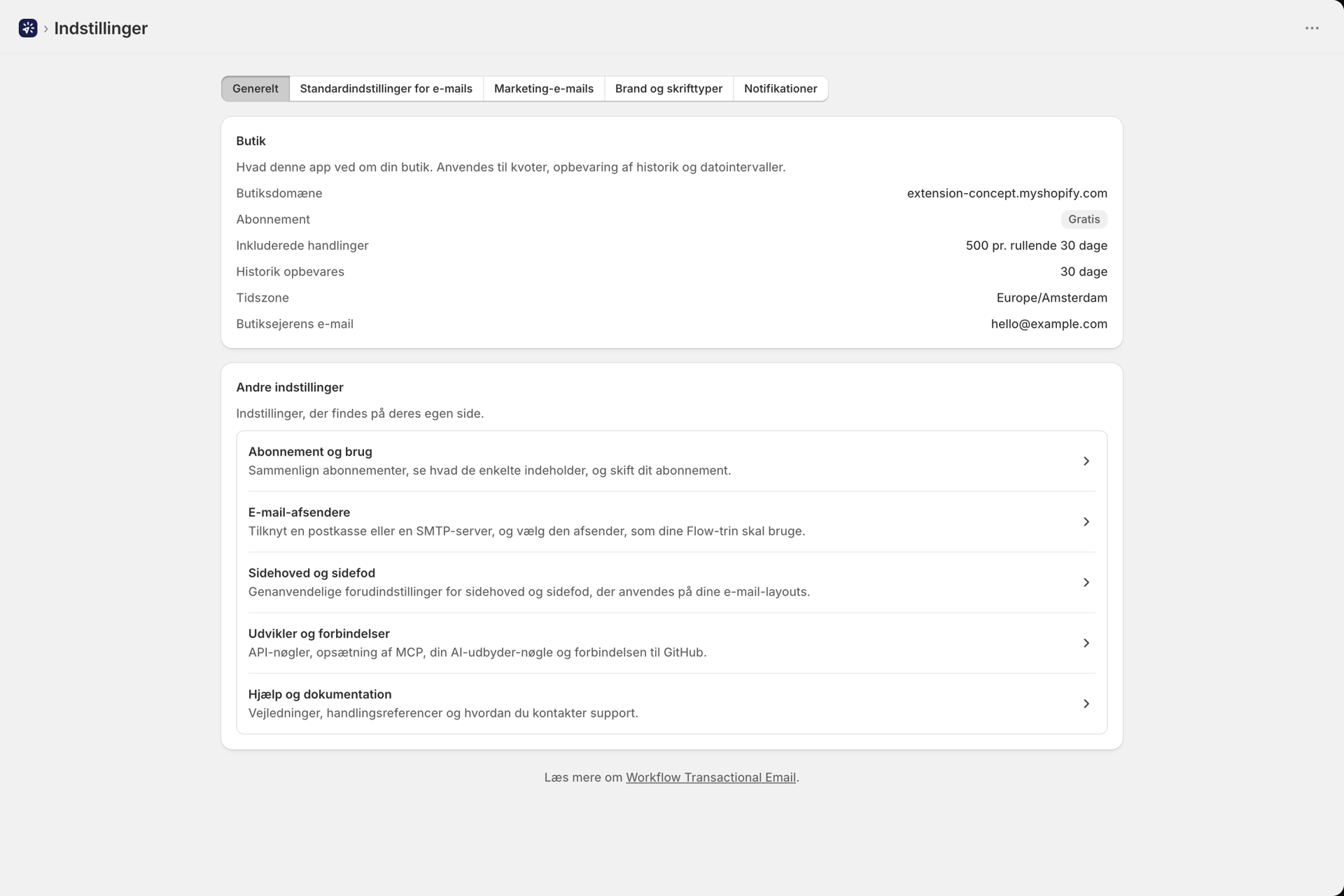
Intet på denne fane kan redigeres; den viser, hvad appen ved om din butik, og hvor resten administreres.
Under »Butik« vises dit butiksdomæne, dit abonnement, de handlinger, der er inkluderet pr. rullende 30-dages periode, hvor længe historikken opbevares, den tidszone, som dashboardet bruger til sine datointervaller, samt butiksejerens e-mailadresse. Abonnementet ændres under »Shopify« under »Fakturering«, og tidszonen ændres i din Shopify-administrationsside.
Linkene under** »Andre indstillinger«** fører til sider, der hver især indeholder deres egne indstillinger: Planer og forbrug, E-mail-afsendere, Hoved- og fodtekst, Udvikler og forbindelser (API-nøgler, MCP, din AI-udbyders nøgle, GitHub-forbindelsen) samt Hjælp og dokumentation.
Standardindstillinger for e-mail
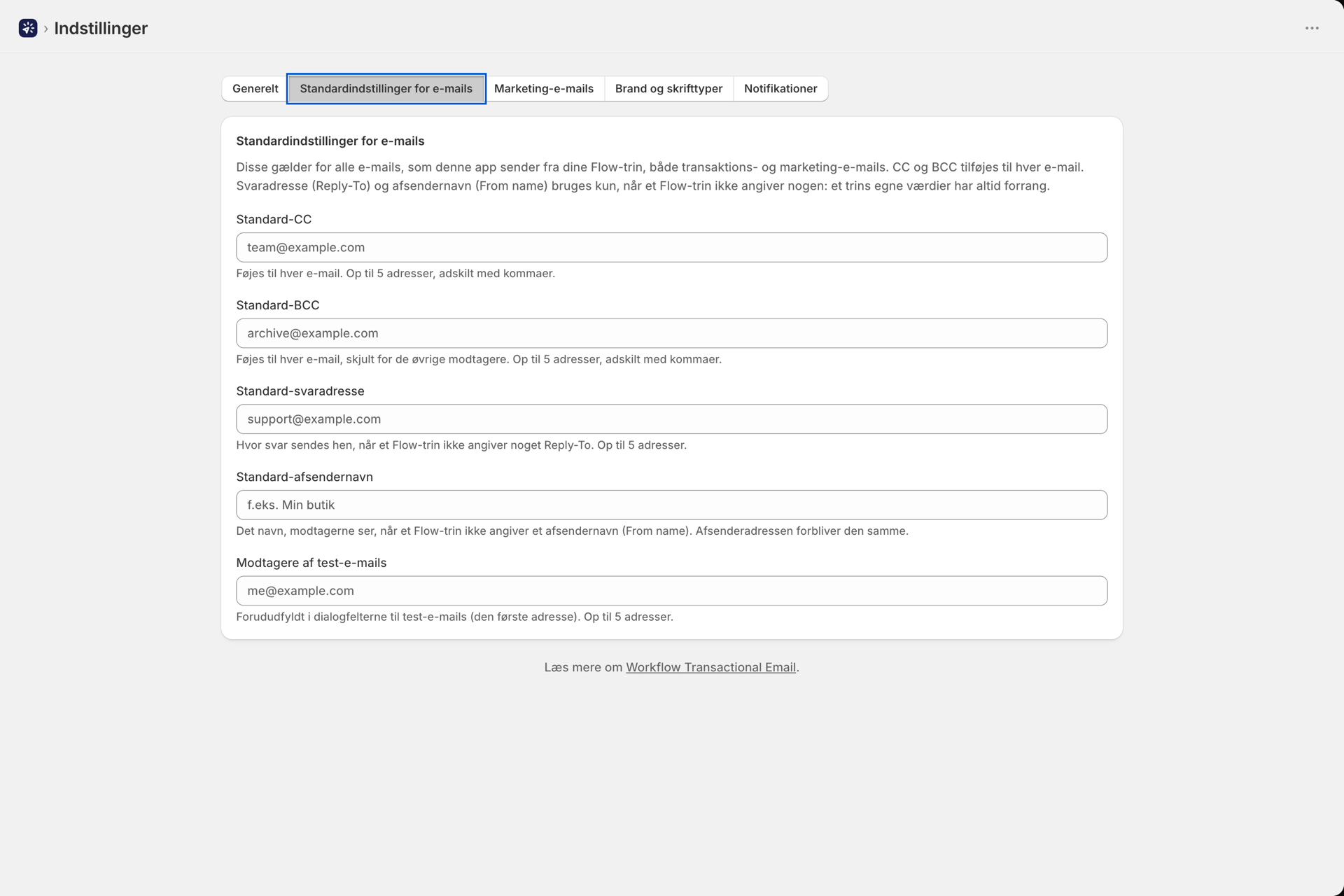
Disse indstillinger gælder for alle e-mails, som appen sender fra dine Shopify Flow-trin - både transaktions- og marketing-e-mails - samt for test-e-mails og genudsendelser fra Historik. Hvert adressefelt kan indeholde op til 5** adresser**, adskilt af kommaer, semikoloner eller nye linjer; dubletter fjernes, og en ugyldig adresse afvises, når du gemmer. Lader du et felt stå tomt, sker der intet. Butikker, der aldrig bruger denne fane, sender nøjagtigt som før.
| Felt | Hvordan det kombineres med Shopify Flow-trinnet |
|---|---|
| Standard CC | Føjes til hver e-mail oven over CC-feltet i trinene. En adresse, der allerede er angivet som modtager i »Til«- eller »CC«-feltet, tilføjes ikke to gange |
| Standard-BCC | Føjes til hver e-mail, skjult for de øvrige modtagere, oven i trinets BCC-felt. En adresse, der allerede står i felterne »Til«, »CC« eller »BCC«, tilføjes ikke to gange |
| Standard-svaradresse | Anvendes kun, når trinnet ikke angiver noget »Reply-To«. Et »Reply-To«, der indtastes i trinnet, har altid forrang |
| Standardafsender | Anvendes kun, når trinnet ikke angiver et »Fra«-navn. Selve afsenderadressen ændres aldrig, så SPF og DKIM påvirkes ikke |
| Modtagere af test-e-mails | Anvendes ikke ved udsendelse af e-mails til rigtige modtagere. Den første adresse er forudfyldt som modtager i dialogboksen »Send test-e-mail« i et layout, så du slipper for at indtaste din egen adresse igen. Uden denne indstilling viser dialogboksen din butiks e-mailadresse |
Adresser sammenlignes uden skelnen mellem store og små bogstaver, så Team@example.com og team@example.com betragtes som den samme modtager. Felterne på trinniveau er beskrevet på Svar til og Afsender-navn.
Markedsførings-e-mails
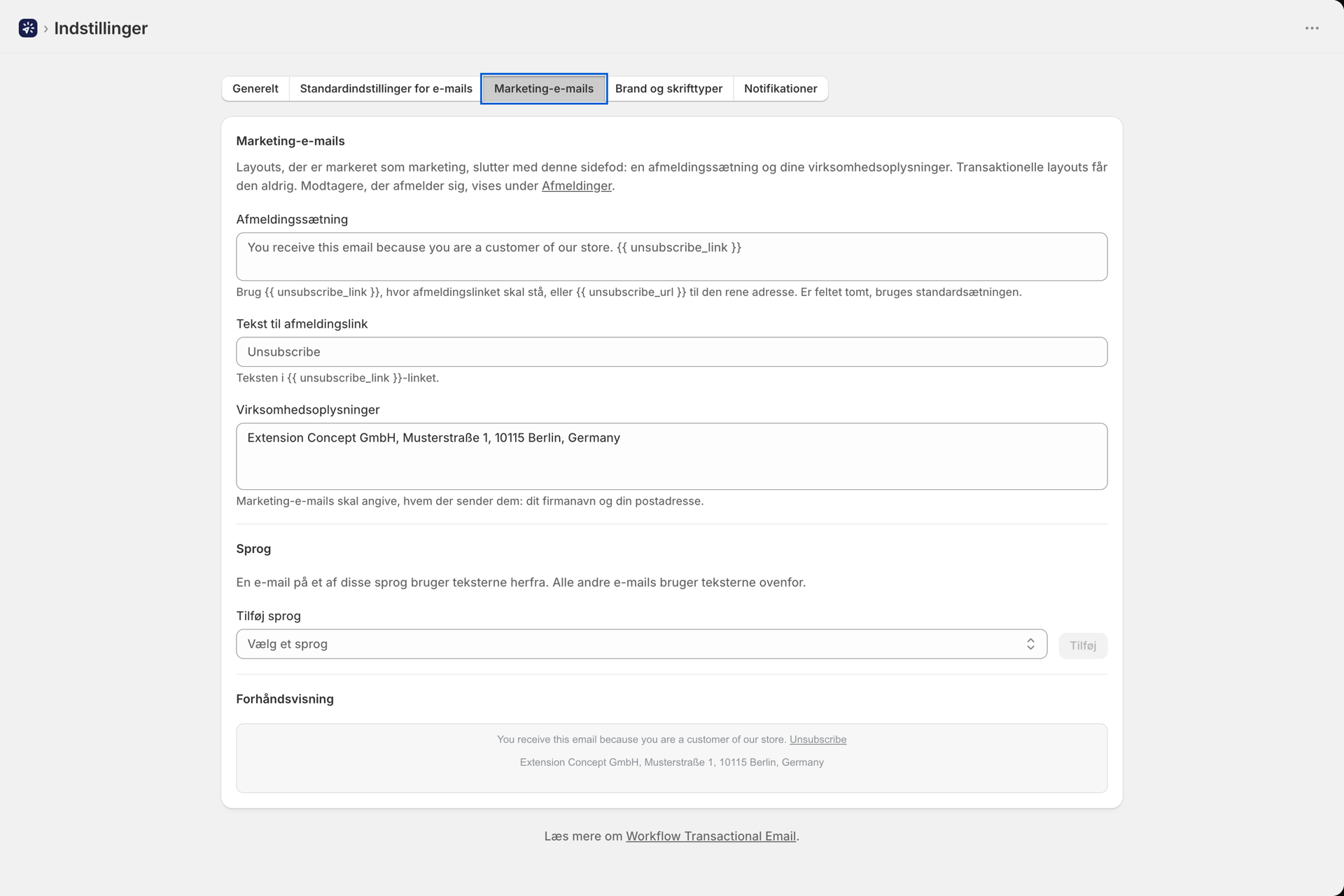
Hvert layout, hvor e-mailtypen er »Marketing«, afsluttes med en sidefod: en afmeldingssætning med afmeldingslinket, teksten til afmeldingslinket samt dine virksomhedsoplysninger (firmanavn og postadresse). Indtast teksterne her én gang, tilføj et sprog for hvert sprog, du sender på, og tjek resultatet i forhåndsvisningen nederst på fanen. Felter, du lader stå tomme, bruger appens standardformulering; en oversættelse med et tomt felt bruger dine hovedtekster. Afmeldingssætningen skal indeholde {{ unsubscribe_link }} eller {{ unsubscribe_url }}, så alle marketing-e-mails har en udvej. Transaktionslayouter får aldrig denne sidefod. Alt om marketinglayouter, afmeldinger og layoutspecifikke overskrivninger af disse tekster findes i Markedsførings-e-mails og afmeldinger.
Mærke og skrifttyper
Brugerdefinerede skrifttyper
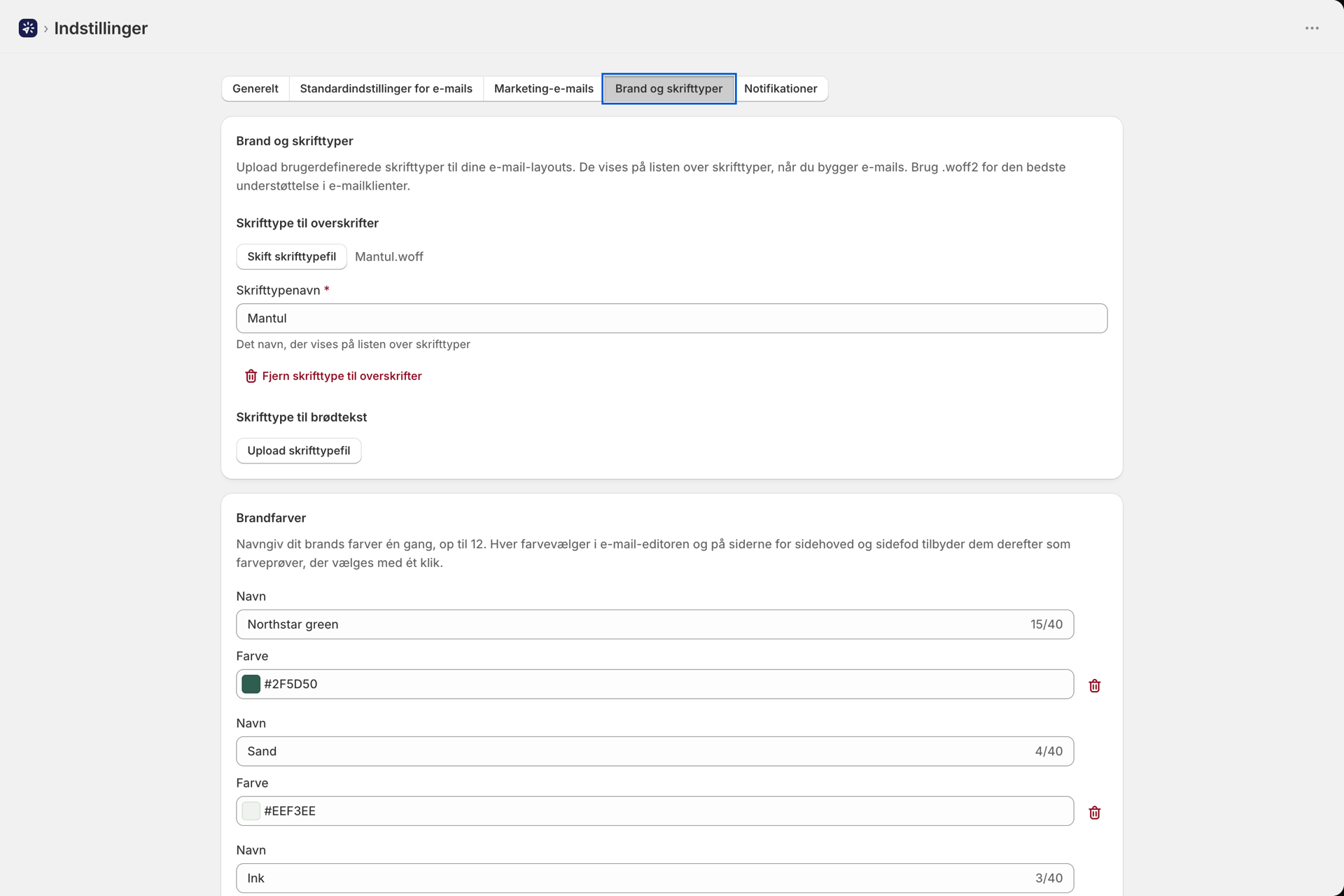
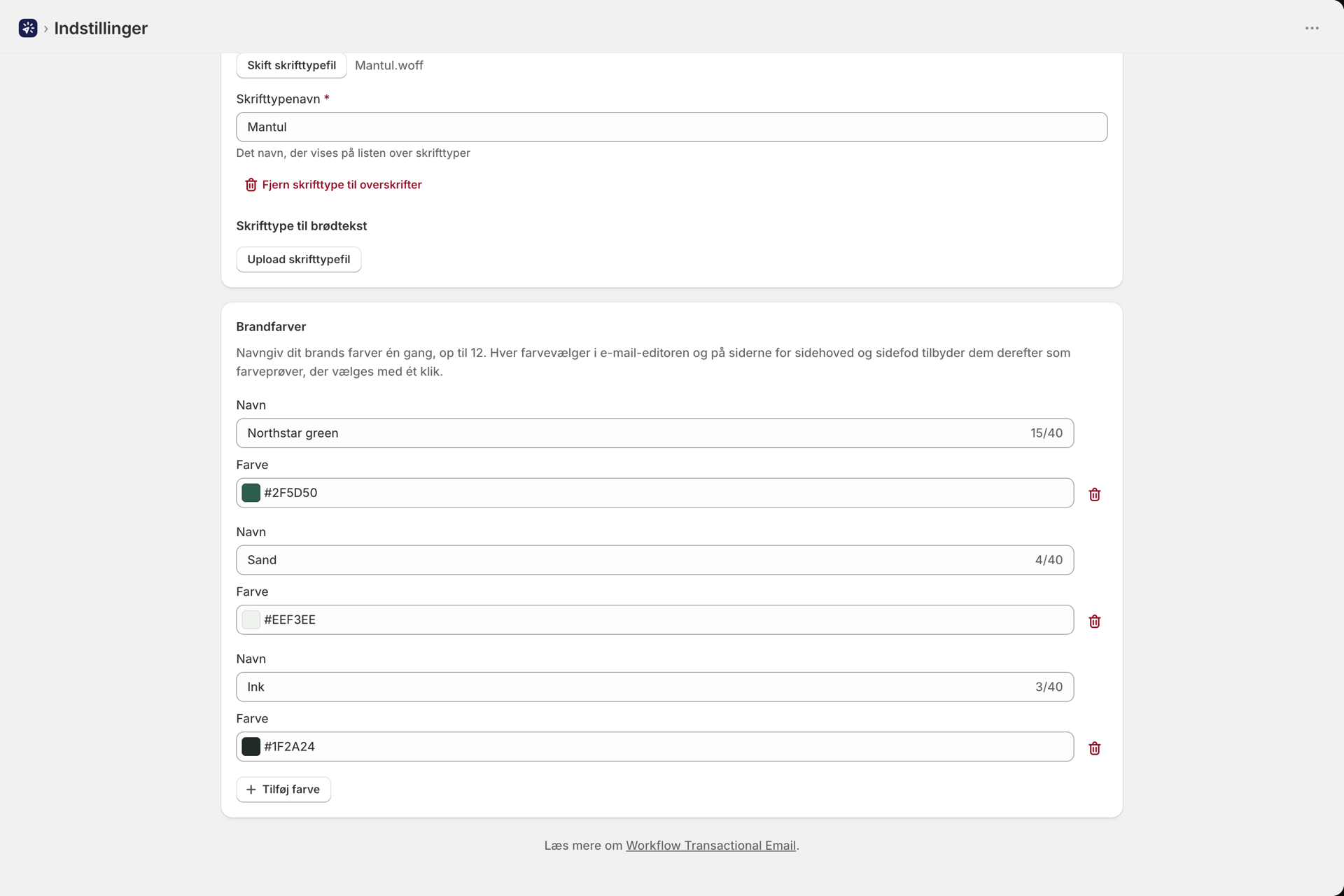
Upload en overskriftsskrifttype og en brødtekstskrifttype til dine e-mail-layouts. Følgende filformater accepteres: .woff2, .woff, .ttf og .otf; brug .woff2 for at opnå den bedste support i e-mail-klienter. Efter uploaden skal du give skrifttypen det skrifttypenavn, der skal vises i rullemenuen for skrifttyper i den visuelle editor (filnavnet foreslås som standard). »Skift skrifttypefil« udskifter filen, mens »Fjern overskriftsskrifttype« og »Fjern brødtekstskrifttype« fjerner den fra rullemenuen igen; begge ændringer træder i kraft, når du gemmer. Uploaded skrifttyper tæller med i din plans lagerplads ligesom andre uploads.
Mærkefarver
Angiv farverne for dit brand én gang - op til 12. Hver række har et navn (op til 40 tegn, f.eks. Primary) og en farve, der vælges via farvefeltet eller indtastes som en hex-værdi, f.eks. #1a73e8. Når de er gemt, vises de i alle farvevælgere i den visuelle builder, i et layout og dets oversættelser samt på forudindstillede sider til sidehoved og sidefod som farveprøver, der kan vælges med et enkelt klik under feltet. Farbebrikken for den farve, der aktuelt er i feltet, fremhæves, så du med et blik kan se, om en blok stadig overholder brandfarverne. Uden brandfarver ser farvevælgerne ud som før.
Mærkefarver er en farvepalet, ikke et tema: Hvis du tilføjer eller ændrer en farve, ændres farven på eksisterende layouts ikke. Vælg den farveprøve i hvert felt, som du ønsker at ændre.
Meddelelser
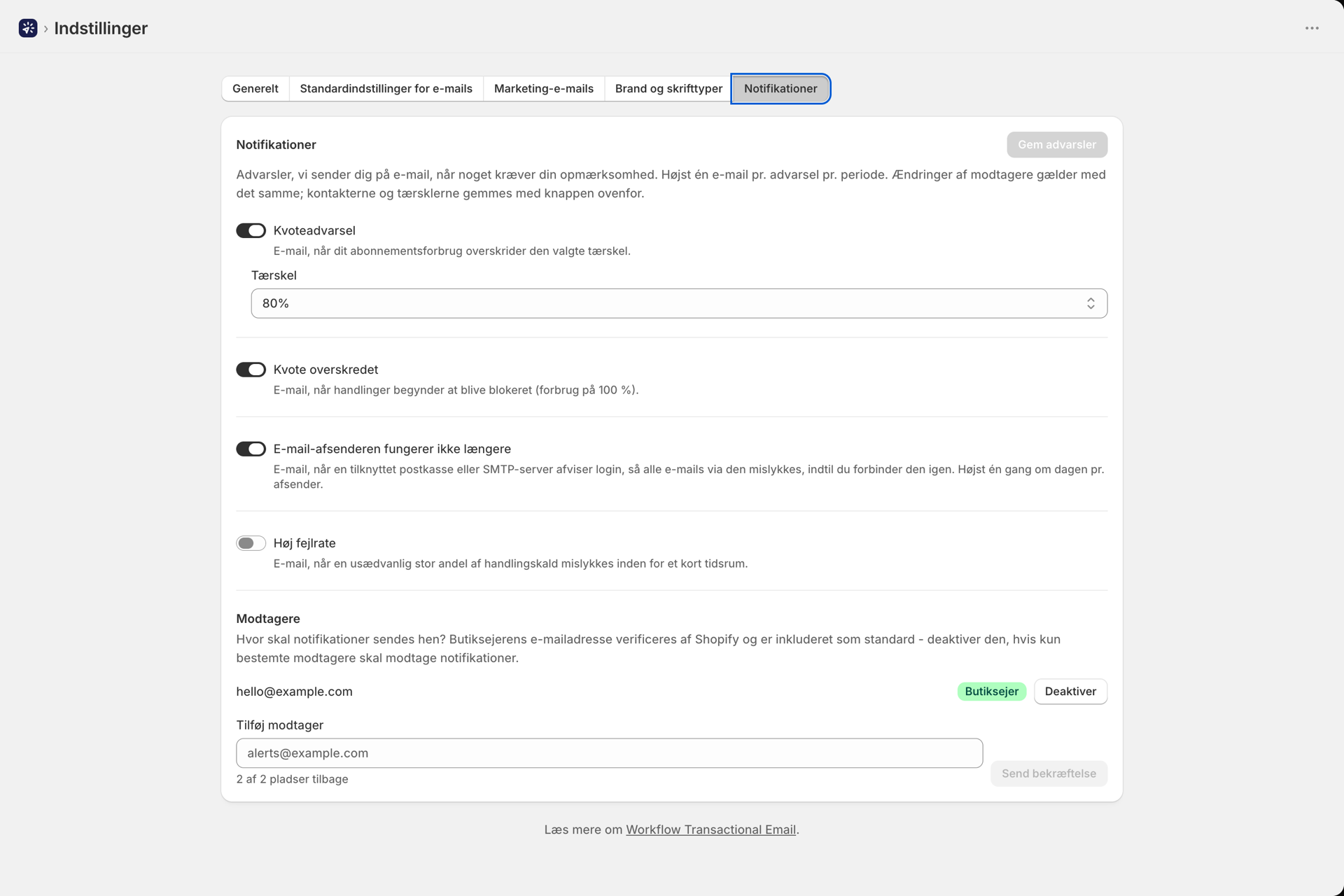
De samme indstillinger for advarsler som klokkeikonet på kontrolpanelet, som kan redigeres direkte her: hvilke advarsler du modtager, deres tærskelværdier og hvem der modtager dem (din e-mail som butiksejer og op til to bekræftede ekstra modtagere). Indstillingerne og tærskelværdierne gemmes ved at klikke på »Gem alarmer«; tilføjelse, bekræftelse eller fjernelse af en modtager træder i kraft med det samme. Hvad de enkelte alarmer betyder, og hvornår de udløses, kan du læse i »Meddelelser og advarsler«.
Relateret
- Svar til og Afsender-navn - de felter, som standardværdierne udfylder for hvert trin.
- Markedsførings-e-mails og afmeldinger - markedsføringslayouter, sidefoden og afmeldingslinkene.
- Opret et e-mail-layout - hvor skrifttyper og brandfarver vises.
- Meddelelser og advarsler - de advarsler, der findes under fanen »Meddelelser«.