
Send e-mail fra Shopify Flow via Google
Forbind en Google-konto til Workflow Transactional Email og send e-mails med dit brand fra Shopify Flow - der kræves ingen SMTP-loginoplysninger.
Oversigt
Du kan bruge Workflow Transactional Email til at sende e-mails via en tilknyttet Google-konto i stedet for en SMTP-server. Du giver adgang til postkassen én gang, og så sender appen på dine vegne - der er ingen app-adgangskoder eller SMTP-loginoplysninger, du skal administrere.
I denne vejledning vil du:
- Forbind Google fra e-mail-afsendere
- Send en test-e-mail for at kontrollere, at forbindelsen fungerer
- Opret en Shopify Flow, der bruger handlingen Send Transactional Email
- send en e-mail, når en kunde får tagget
vip
Inden du går i gang
- Installer Workflow Transactional Email i din Shopify-butik.
- Opret det e-mail-layout, du vil sende, inden du opretter arbejdsgangen. Se Opret et e-mail-layout.
- Sørg for, at du har adgang til den Google-konto, du vil sende fra.
Videovejledning
Videoen har ingen lyd, så juster afspilningshastigheden, så den passer til dig.
Tilslut din Google-konto
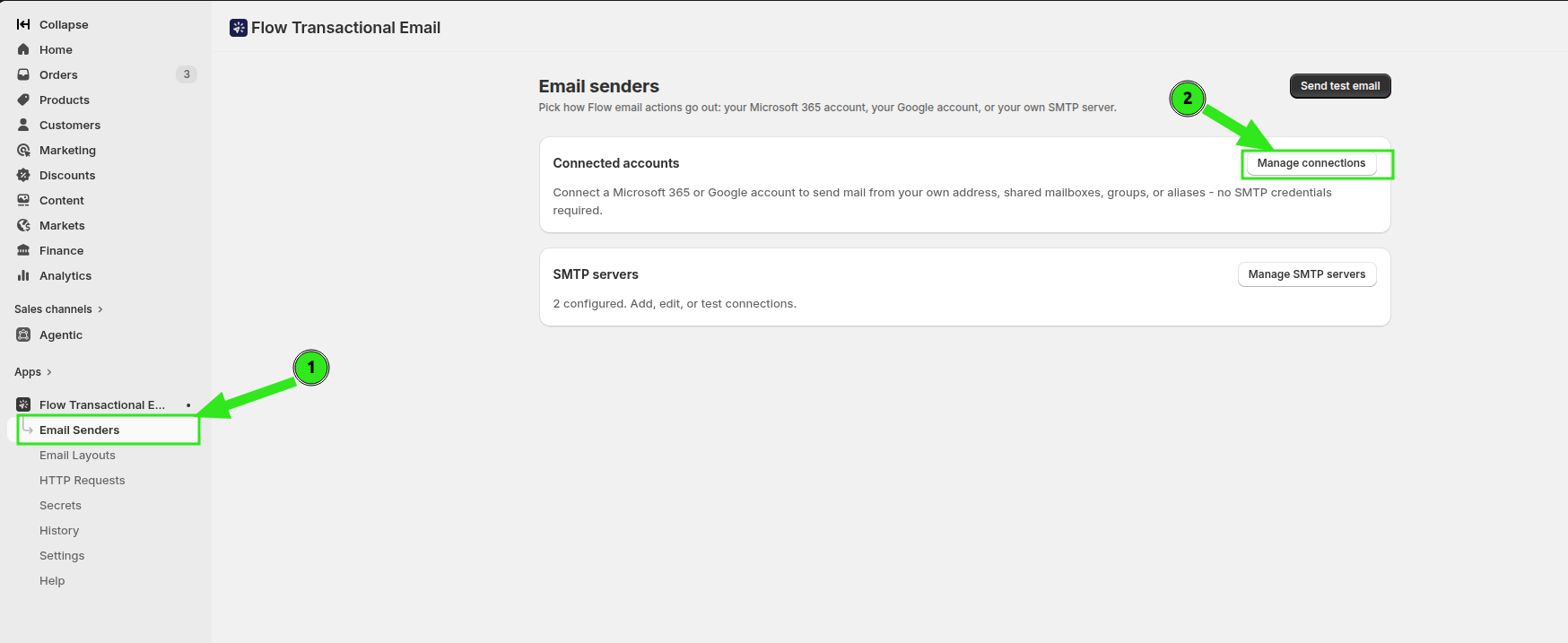
I Shopify-administrationspanelet skal du åbne Apps og vælge Workflow Transactional Email. I app-navigationen skal du klikke på E-mail-afsendere og derefter klikke på Administrer forbindelser i afsnittet Tilknyttede konti.
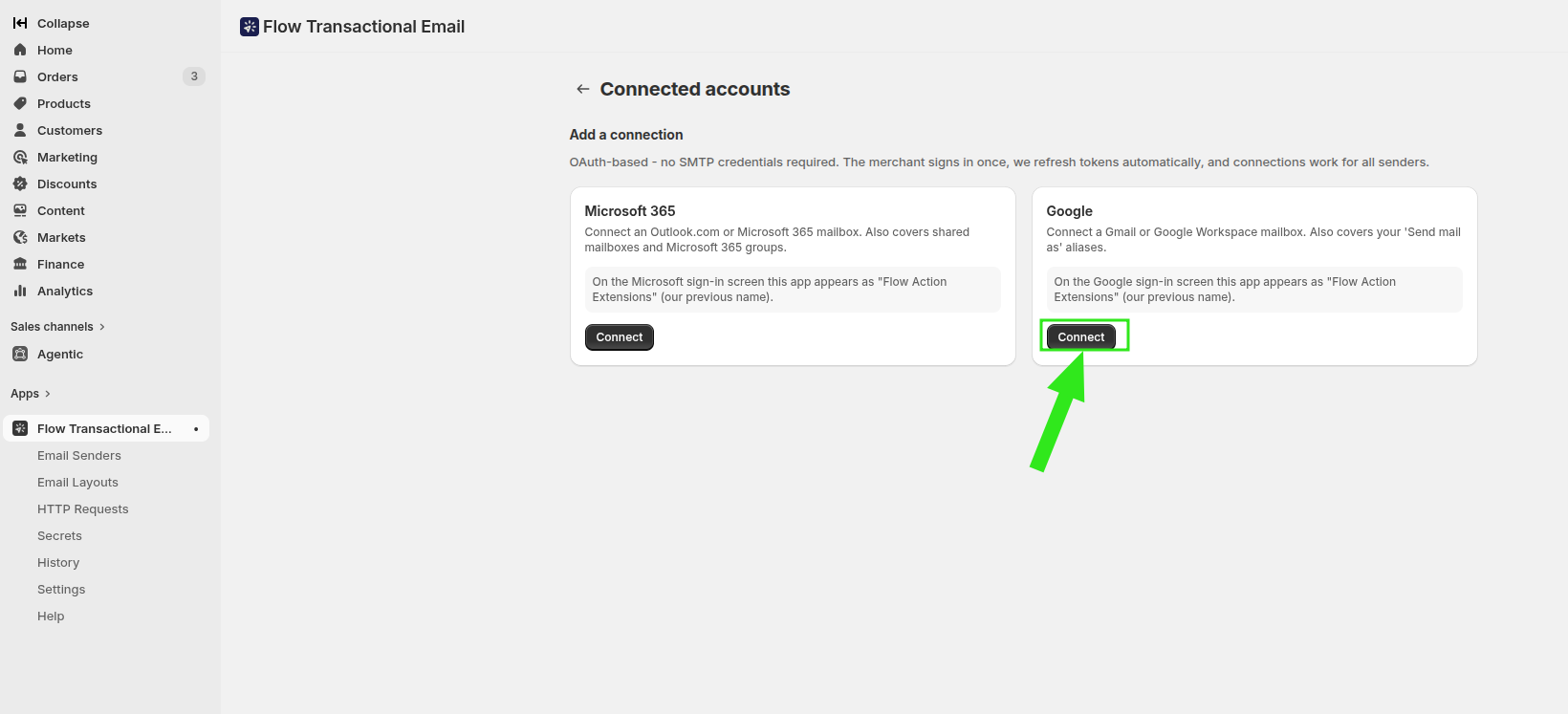
På siden Tilknyttede konti skal du finde Google-kortet under Tilføj en forbindelse og klikke på Tilslut.
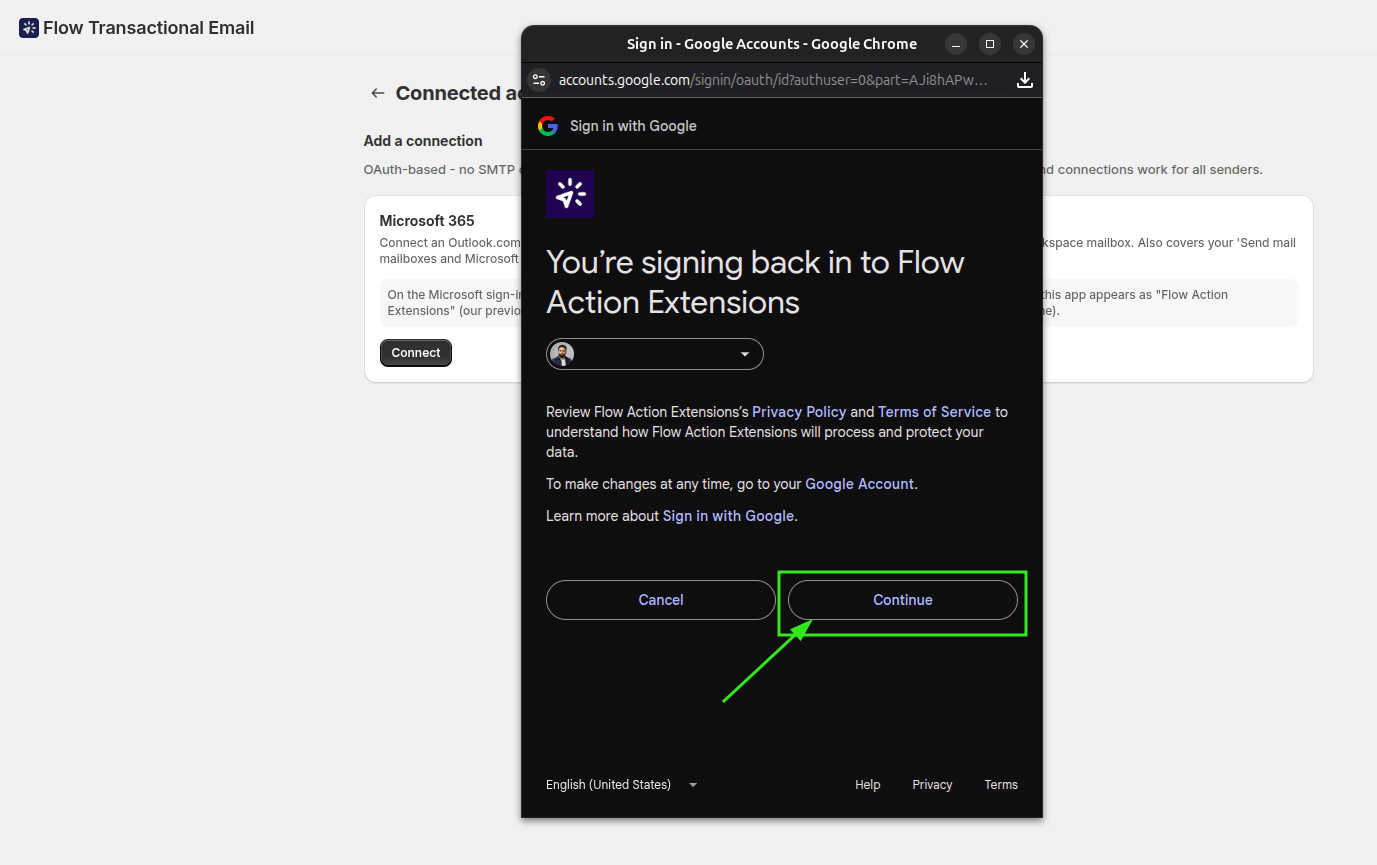
Der åbnes et Google-login-vindue. Log ind på den konto, du vil bruge, gennemgå tilladelserne, og godkend derefter adgangen.
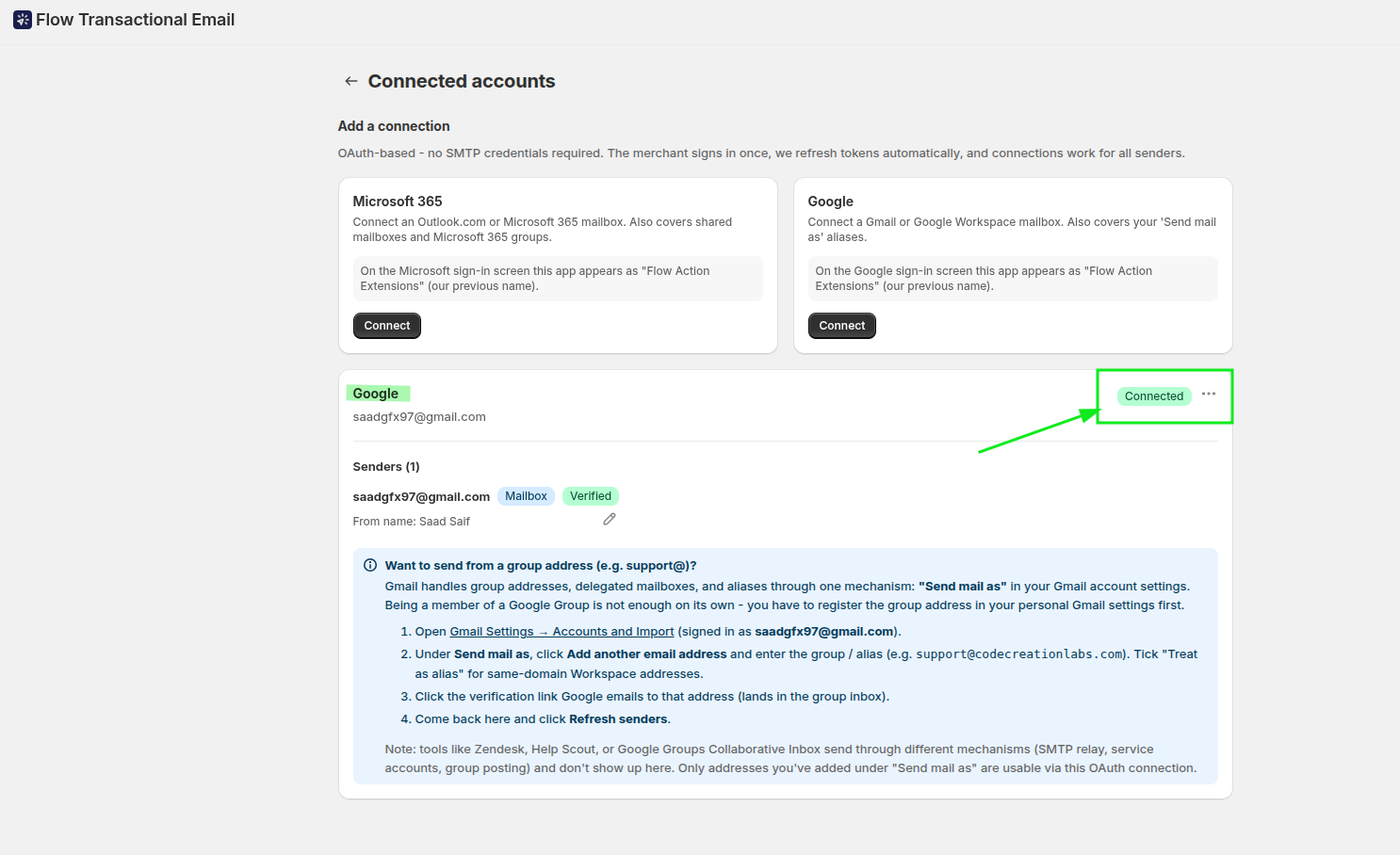
Når du vender tilbage til appen, vises Google-forbindelsen under Tilsluttede konti med et Tilsluttet-mærke, og de tilgængelige afsendere vises under denne.
Tilslut en eksisterende Google-konto igen
Hvis der står Genopret forbindelse påkrævet på kontoen, eller hvis historikken viser invalid_grant, skal du åbne E-mail-afsendere, vælge Administrer forbindelser og klikke på Genopret forbindelse for den pågældende konto. Log ind på den samme Google-konto, og godkend den anmodede adgang.
Funktionen »Genopret forbindelse« opdaterer den eksisterende forbindelse. Dine afsenderadresser, aliaser, afsendernavne og gemte Shopify Flow-afsendervalg bevares. Hvis du afbryder log-in-processen eller vælger en anden konto, forbliver den eksisterende opsætning uændret. Du behøver ikke at afbryde forbindelsen til kontoen eller genoprette dens arbejdsgange.
Når forbindelsen er genoprettet, skal du sende en test-e-mail fra den eksisterende afsender og kontrollere en arbejdsgang, der allerede bruger den. Adgangen til udbyderen kan tilbagekaldes eller udløbe, så automatisk opdatering af token garanterer ikke, at en Google-konto aldrig igen vil skulle godkendes.
Send en test-e-mail
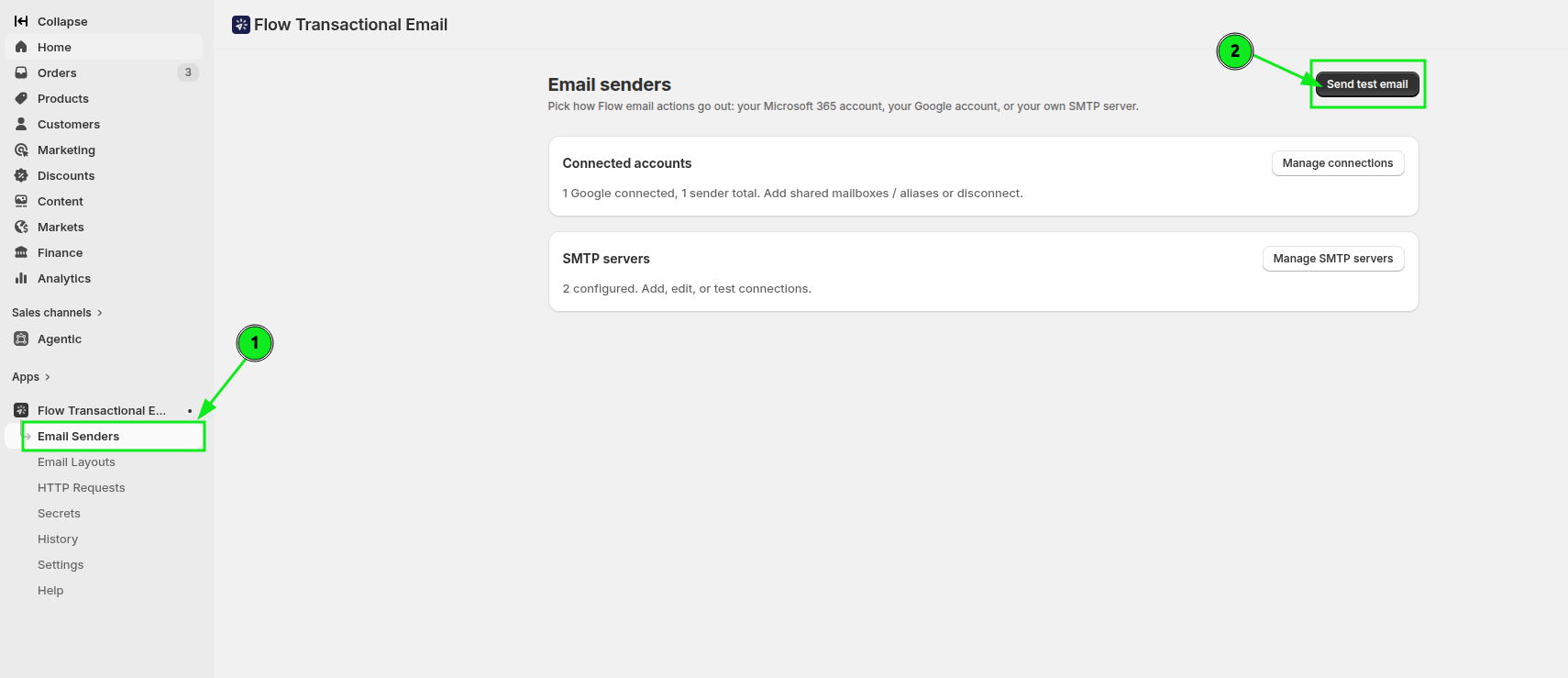
Inden du tilføjer afsenderen til en arbejdsgang, skal du sende en testbesked for at kontrollere, at den bliver leveret. Gå tilbage til E-mail-afsendere, og klik på Send test-e-mail.
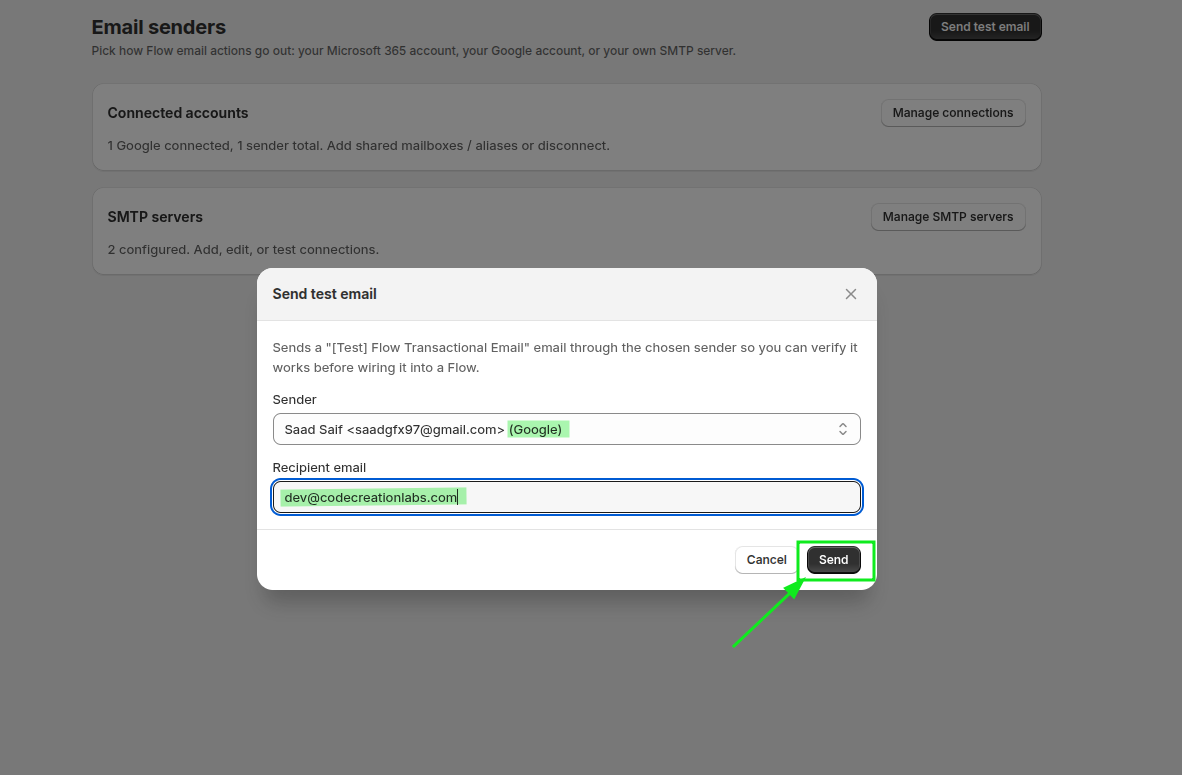
I dialogboksen Send test-e-mail skal du vælge din tilknyttede Google-afsender i rullemenuen Afsender, indtaste modtageradressen i feltet Modtager-e-mail og derefter klikke på Send.
Tjek modtagerens indbakke - beskeden bør være ankommet fra den tilknyttede Google-konto. Hvis testen lykkes, kan du trygt bruge den samme afsender i Shopify Flow.
Opret Shopify Flow-arbejdsgangen
Opret nu en arbejdsgang, der sender en e-mail, når en kunde får tildelt tagget vip.
Åbn Shopify Flow, og opret en ny arbejdsgang. Vælg udløseren Kundetags tilføjet, som udløses, når der tilføjes et eller flere tags til en kunde.
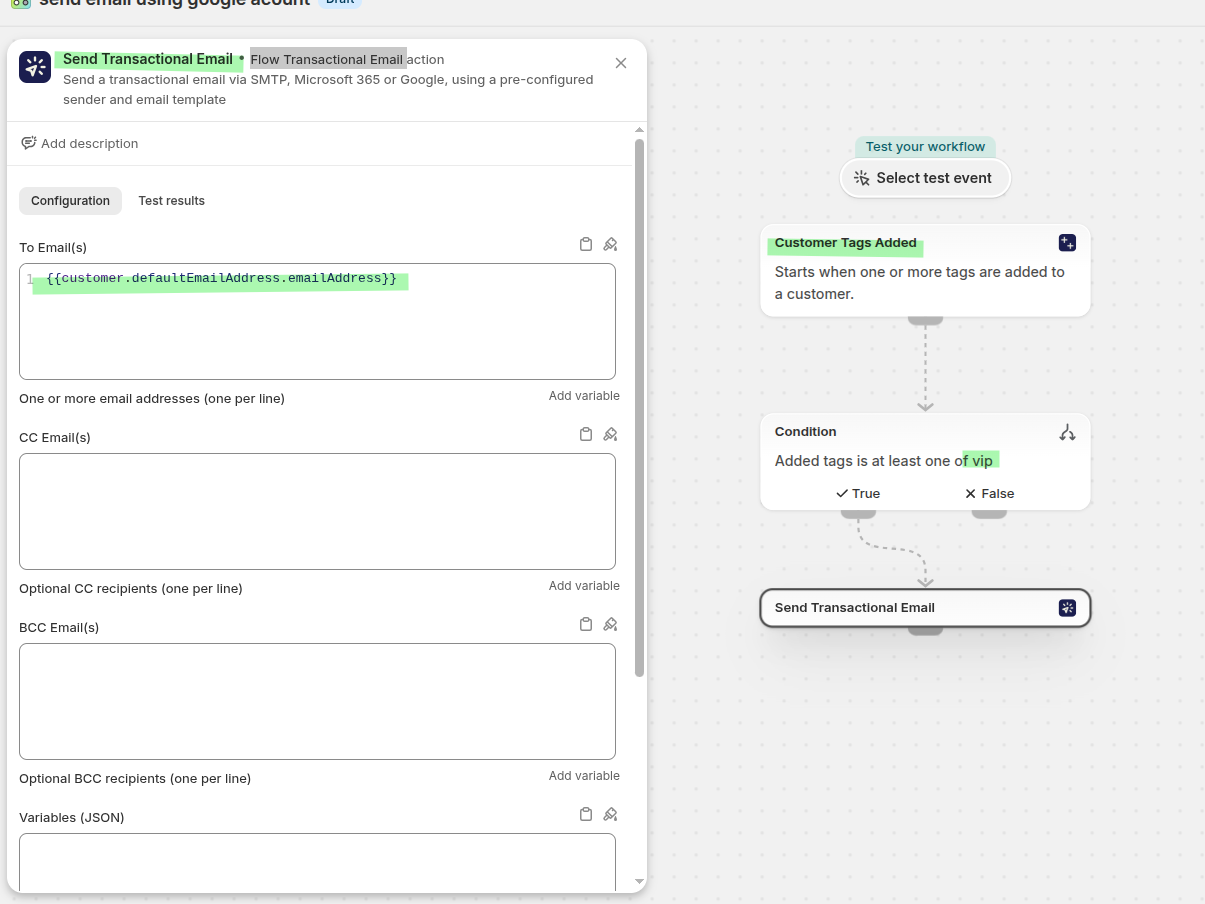
Tilføj en betingelse, så arbejdsgangen kun fortsætter, når de tilføjede tags indeholder vip - for eksempel: Tilføjede tags er mindst ét af følgende: vip.
I True-grenen skal du tilføje handlingen Send Transactional Email. I feltet To Email(s) skal du bruge variablen for kundens e-mailadresse, så beskeden sendes til den mærkede kunde:
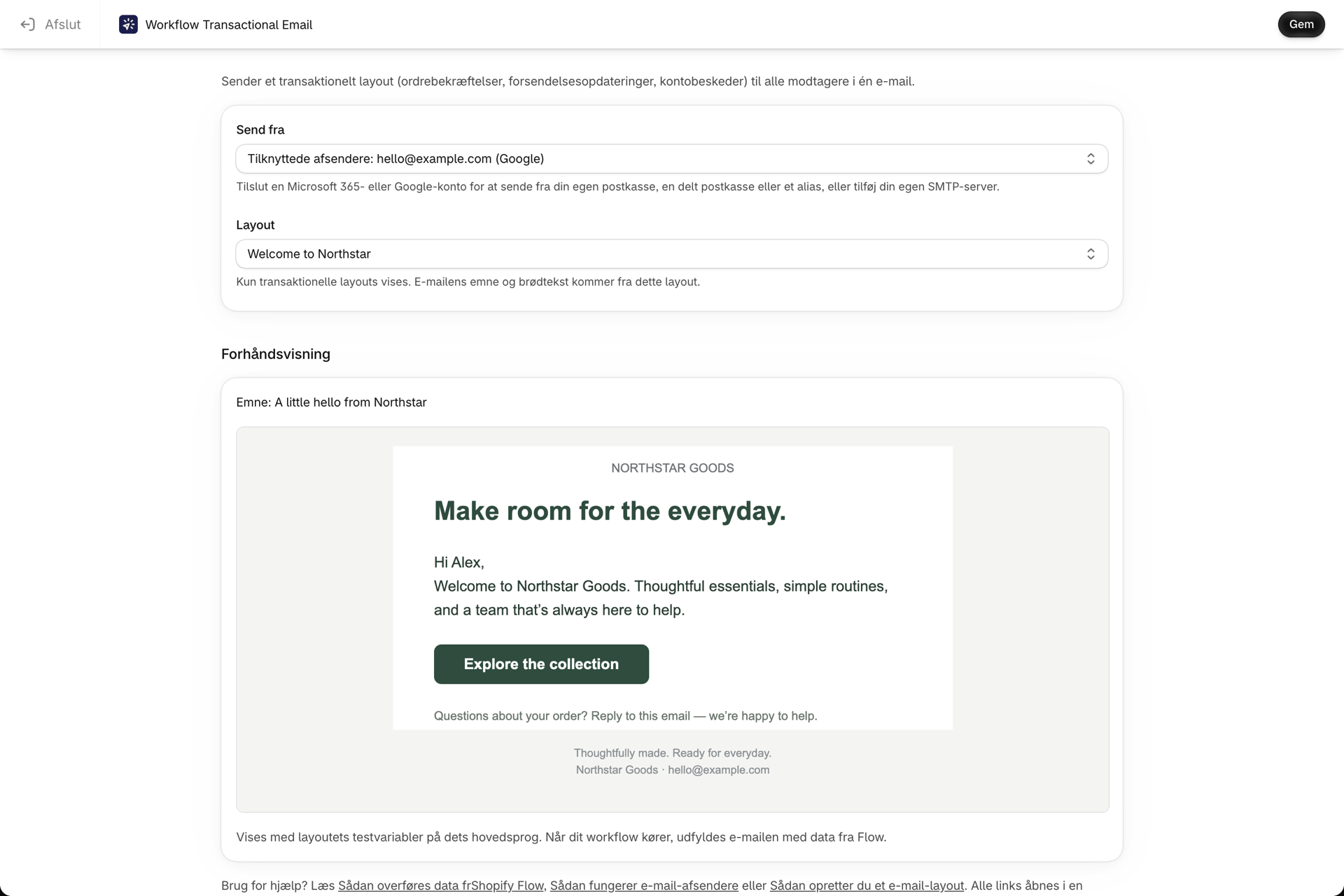
{{customer.defaultEmailAddress.emailAddress}}Åbn handlingskonfigurationen, og vælg den tilknyttede Google-konto under Send fra. Vælg derefter det ønskede layout under Layout. Forhåndsvisningen nedenfor viser det valgte layout med emnelinjen, så du kan kontrollere, at det er det rigtige. Klik på Gem: Nederst på siden vises meddelelsen Konfigurationen er gemt. Klik derefter på Afslut for at vende tilbage til arbejdsgangen.
Gem arbejdsgangen, og aktiver den derefter.
Test automatiseringen
- Føj mærket
viptil en kunde i Shopify. - Vent, indtil arbejdsgangen er kørt færdig.
- Tjek kundens indbakke.
Hvis alt er tilsluttet korrekt, modtager kunden e-mailen via din tilknyttede Google-konto.
Hvad skal man tjekke, hvis e-mailen ikke er blevet sendt?
- Gå tilbage til E-mail-afsendere og kontroller, at kontoen stadig vises som Tilsluttet.
- Sørg for**, at e-mail(s)** bruger variablen for kundens e-mail fra Shopify Flow og ikke en fastkodet adresse - medmindre du bevidst er i gang med at teste.
- Kontroller, at arbejdsgangen er aktiveret, og at kunden rent faktisk har modtaget
vip-mærket. Mærkesammenligningen i betingelsen skal være eksakt. - Brug funktionen Send test-e-mail under E-mail-afsendere for at afklare, om problemet ligger i postkassen eller i arbejdsgangen.
- Åbn Historik i appen for at se den nøjagtige fejlmeddelelse for en bestemt afsendelse. Se Historik og fejlfinding.
Relateret
- Send e-mails fra Shopify Flow med Microsoft 365 - den samme opsætning med en Microsoft 365-postkasse.
- Send e-mail fra Shopify Flow via en brugerdefineret SMTP-server - brug i stedet din egen mailserver.
- Variabler og væske - overfør Shopify Flow-data til emnefeltet og brødteksten.