

Send plejetips tre dage efter, at en ordre er gennemført i forbindelse med klargøringen
Tre dage efter, at en ordre er blevet klargjort, skal du via din tilknyttede afsender sende kunden pleje- og brugstips til det købte produkt på kundens sprog, med angivelse af kundens fornavn, ordrenummeret samt din butiks navn og adresse. Kun kunder, der har tilmeldt sig e-mail-markedsføring, modtager denne besked.
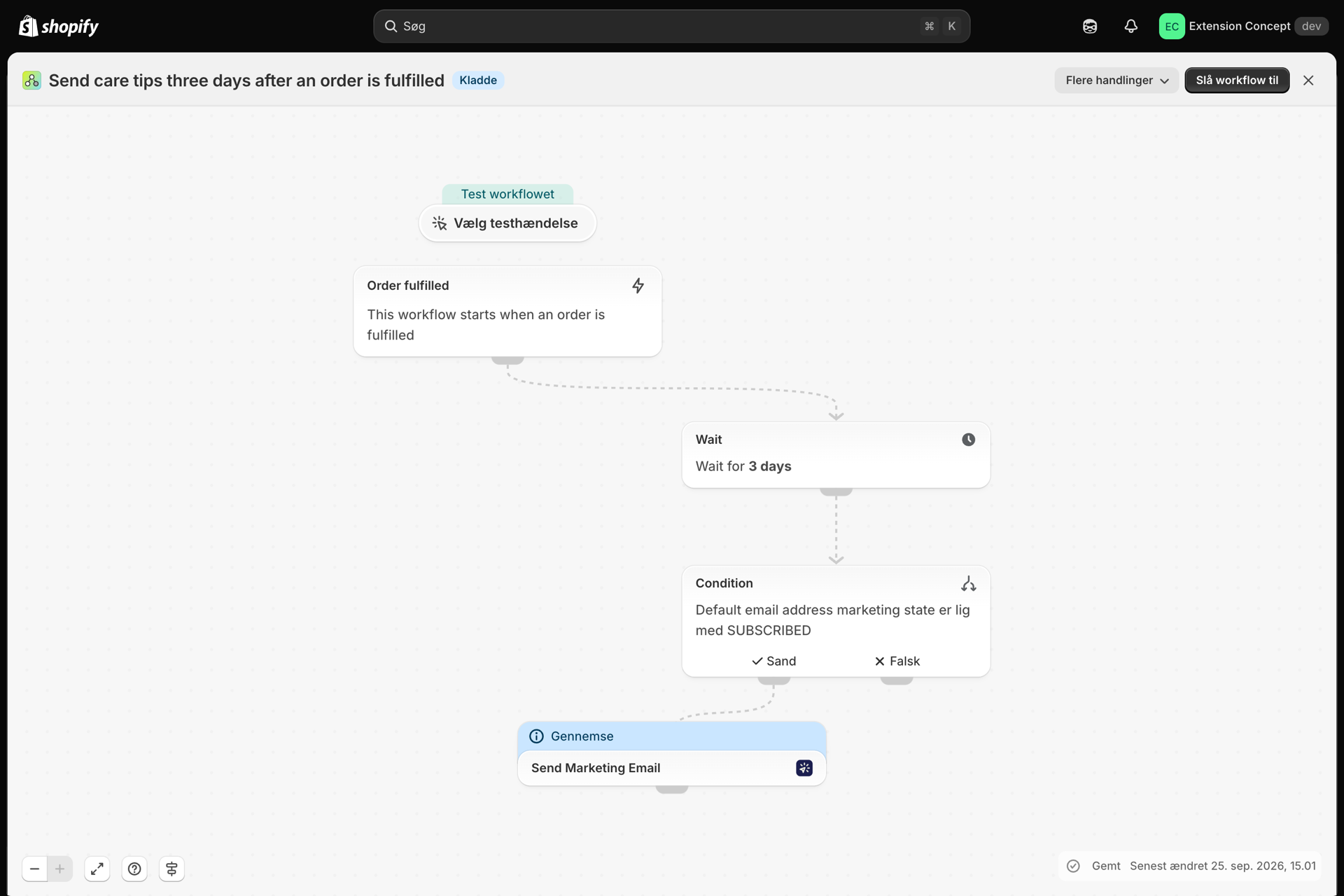
En udløser, en ventetid, en betingelse og et trin til at sende en marketing-e-mail. Modtageren, sproget og variablerne er allerede udfyldt med data fra Shopify Flow; du skal blot vælge afsenderen og marketinglayoutet.
Hvad der skal til
- Appen er installeret, med en e-mail-afsender tilknyttet (Oversigt over e-mail-afsendere) og et layout til markedsførings-e-mails med dine tips (Markedsførings-e-mails og afmeldinger). Plejetips er markedsførings-e-mails: Indstil layoutets e-mail-type til »Markedsføring«, da dette trin kun viser markedsføringslayouter.
- Efter importen skal du åbne trinnet »Send markedsførings-e-mail« og vælge den pågældende afsender og det pågældende layout. Filen kan ikke indeholde disse oplysninger: de hører til din butik.
- Dine virksomhedsoplysninger og afmeldingsteksten under »Indstillinger«, fanen »Markedsførings-e-mails«. Appen tilføjer dem til hver eneste markedsførings-e-mail (Indstillinger).
- Intet andet: »Ordre afsluttet« er en indbygget udløser i »Shopify«. Arbejdsgangen sender kun e-mails til kunder, der er tilmeldt e-mailmarkedsføring, og kunder, der har afmeldt sig via linket i en tidligere e-mail, springes automatisk over.
Få overblikket over arbejdsgangen
- Download filen »
.flow«, der er vedhæftet nederst på denne side. - Åbn »Shopify Flow« i din Shopify-administrationsside, klik på »Import« og vælg filen.
- Åbn trinnet »Send markedsførings-e-mail«, vælg afsender og markedsføringslayout, og gem.
- Klik på »Aktivér arbejdsgang«.
Filen er en eksport fra selve Shopify Flow. Du må ikke redigere den manuelt; ændr i stedet arbejdsgangen i Shopify Flow, når du har importeret den.
Sådan fungerer det
- »Ordre udført« starter arbejdsgangen, når der oprettes en klargøring for en ordre.
- Funktionen »Vent« sætter arbejdsgangen på pause i 3** dage**, så tipene ankommer omtrent samtidig med pakken.
- Kontrol af betingelser
order.customer.defaultEmailAddress.marketingStatesvarer tilSUBSCRIBED. Kunder, der ikke har tilmeldt sig e-mail-markedsføring, stopper her. - Funktionen »Send Marketing Email« sender det valgte layout til
{{ order.customer.email }}på kundens sprog ({{ order.customer.locale }}) med følgende variabler:customer_name,order_name,shop_nameogshop_url. E-mailen indeholder sit eget link til afmelding samt oplysninger om din virksomhed i sidefoden. Hvis kunden har afmeldt sig via en tidligere e-mail, sendes der intet, og begivenheden vises som »Springet over« i historikken.
Opbyg layoutet
Hils kunder velkommen med Hello {{ variables.customer_name }}, skriv tipene som korte, nummererede trin, og indsæt et link til {{ variables.shop_url }} via en knap, hvis kunden har spørgsmål eller ønsker at bestille igen. Indstil layoutets e-mail-type til »Marketing«; linket til afmelding og dine virksomhedsoplysninger tilføjes automatisk under layoutet. Hver variabel, som trinnet sender, læses ind i layoutet som {{ variables.name }}; kortet »Brug i Shopify Flow« på layout-siden viser de variabler, dit layout bruger. Se Overførsel af data fra Shopify Flow.
Gør det til dit eget
- Ændr »Vent«-trinnet, så tipene ankommer sammen med pakken: 1 dag ved lokal levering, 5 dage eller mere ved langsom forsendelse.
- Tilføj en betingelse på
order.lineItemsmedproduct.productType, og opret en kopi af arbejdsgangen for hver produkttype, hvor hver kopi har sit eget layout med tip. - Tilføj en betingelse på
order.fulfillments, så tipene kun sendes én gang for en ordre med flere klargøringer.
Næste skridt
- Arbejdsgangsskabeloner - alle skabeloner.
- Markedsførings-e-mails og afmeldinger - markedsføringslayouter, fodnoten til afmelding og siden »Afmelding«.
- Send e-mails på dine kunders sprog - en oversættelse pr. kundesprog, valgt via feltet »Sprog«.
- Historik og fejlfinding - Kontroller, at e-mailen er blevet sendt.