

Oversigt over e-mail-afsendere
En afsender er den postkasse, som din e-mail rent faktisk sendes fra. Hver e-mail-handling i Shopify Flow knytter én afsender til ét e-mail-layout.
Åbn »E-mail-afsendere« i appens navigationsmenu. Der er to måder at oprette en på.
| Forbundne konti | SMTP-servere | |
|---|---|---|
| Udbydere | Microsoft 365, Google | Enhver SMTP-server |
| Opsætning | Log ind én gang og godkend adgangen | Vært, port, brugernavn, adgangskode |
| Gemte legitimationsoplysninger | Ingen - OAuth-tokens, opdateres automatisk | Ja, krypteret |
| Bedst egnet til | Microsoft 365- og Google Workspace-postkasser | SendGrid, Mailgun, Amazon SES, Postmark, dit eget relæ |
Forbundne konti
Klik på »Administrer forbindelser« for at komme til siden »Tilsluttede konti«, hvor du kan tilføje og administrere OAuth-udbydere.
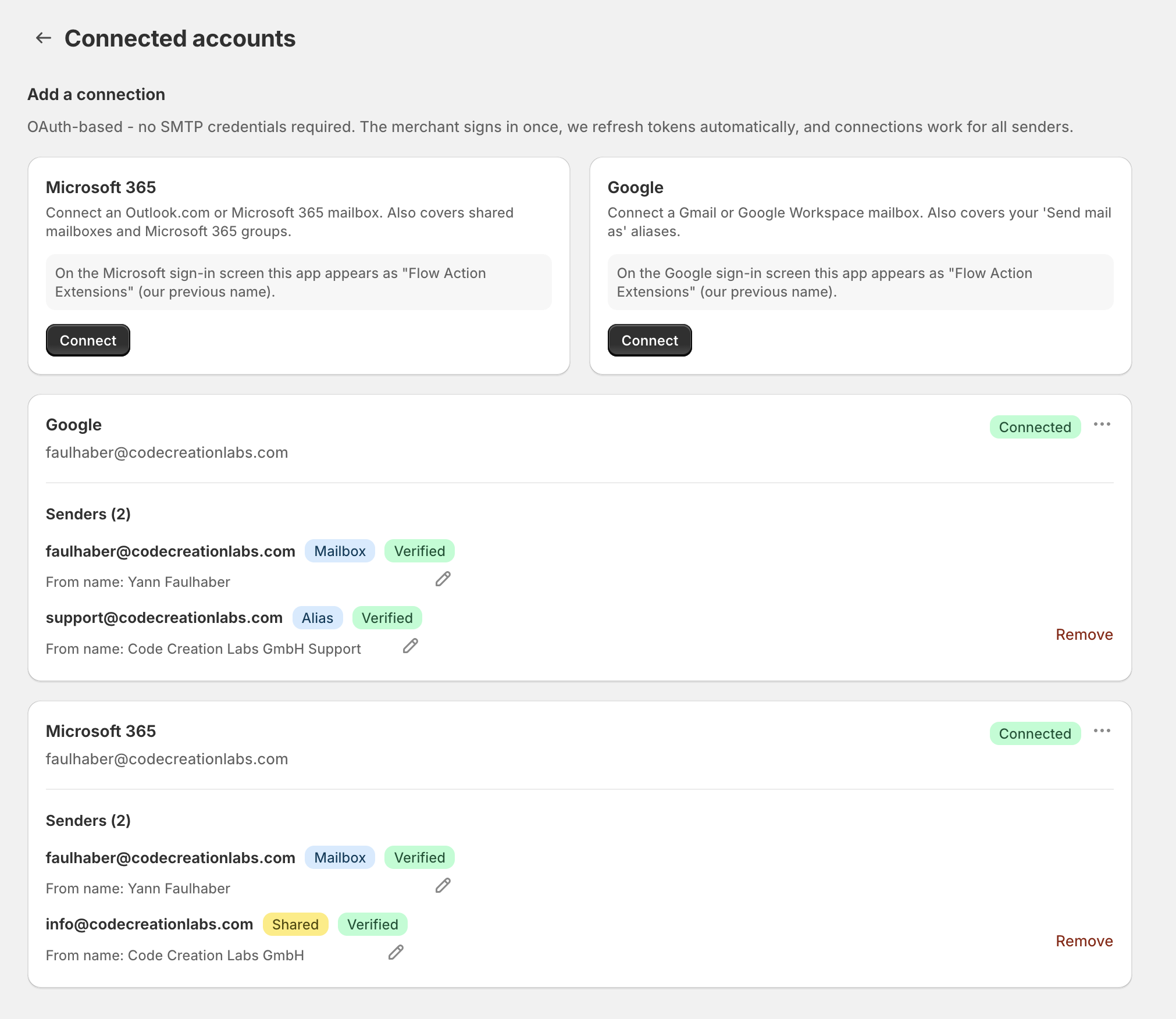
En tilknyttet konto kan omfatte flere afsendere. Hver af dem har et mærke, der angiver, hvad den er:
| Mærke | Hvad det er |
|---|---|
| Postkasse | Den konto, du har logget ind med |
| Delt | En delt postkasse i Microsoft 365, f.eks. info@ |
| Gruppe | En Microsoft 365-gruppepostkasse |
| Alias | Et Google-alias med funktionen »Send mail som« |
Hver afsender vises desuden med status »Bekræftet«, »Ikke bekræftet« eller »Bekræftelse mislykkedes«. Bekræftelsen garanterer, at udbyderen rent faktisk tillader dig at sende fra den pågældende adresse - Microsoft kræver tilladelse til »Send som« eller »Send på vegne af« på en delt postkasse, og Google kræver, at aliaset er oprettet under Gmails indstillinger for »Send mail som«.
Selve forbindelsen viser enten »Tilsluttet« eller »Genopkobling påkrævet«. Hvis du ser det sidste, skal du bruge funktionen »Genopkobl« på kontokortet for at tildele adgang igen - det sikrer, at de eksisterende afsendere og eventuelle Shopify Flow-trin, der peger på dem, forbliver intakte.
Fra navne
Hver afsender har et valgfrit afsendernavn, der vises ved siden af adressen i modtagerens indbakke. Indstil det til navnet på din butik eller din virksomhed via blyantikonet - Acme Store ser bedre ud end blot orders@acme.com.
Tilføjelse af delte postkasser, grupper og aliaser
- Delt postkasse eller gruppe fra Microsoft: Brug funktionen »Tilføj delt postkasse« i kontoens menu. Appen bekræfter dette ved at sende en besked på én linje fra den pågældende postkasse til din login-postkasse.
- Google-alias: Konfigurer det først i indstillingerne for »Send mail som« i Gmail, og brug derefter »Opdater afsendere« i kontoens menu for at hente det ind.
Komplette gennemgange: Send e-mail fra Shopify Flow med Microsoft 365 og Send en e-mail fra Shopify Flow via Google.
SMTP-servere
Klik på »Administrer SMTP-servere« for at tilføje en server med værtsnavn, port, brugernavn og adgangskode. Krypteringen bestemmes automatisk ud fra porten - 465 betyder SSL, 587 betyder STARTTLS.
Der skal foretages en vellykket forbindelsestest, før du kan gemme en ny server. Det er helt bevidst: En forkert port eller en forkert adgangskode bør opdages nu og ikke senere i form af en mail, der bliver ignoreret uden videre.
Brugernavn og adgangskode kan efterlades tomme for et relæ, der i stedet autentificerer via IP-adresse. Hvis dit relæ begrænser afsendere baseret på IP-adresse, viser appen relæets udgående afsenderadresse på SMTP-siden, så du kan tilføje den til listen over tilladte adresser.
Komplet gennemgang: Send e-mail fra Shopify Flow via en brugerdefineret SMTP-server.
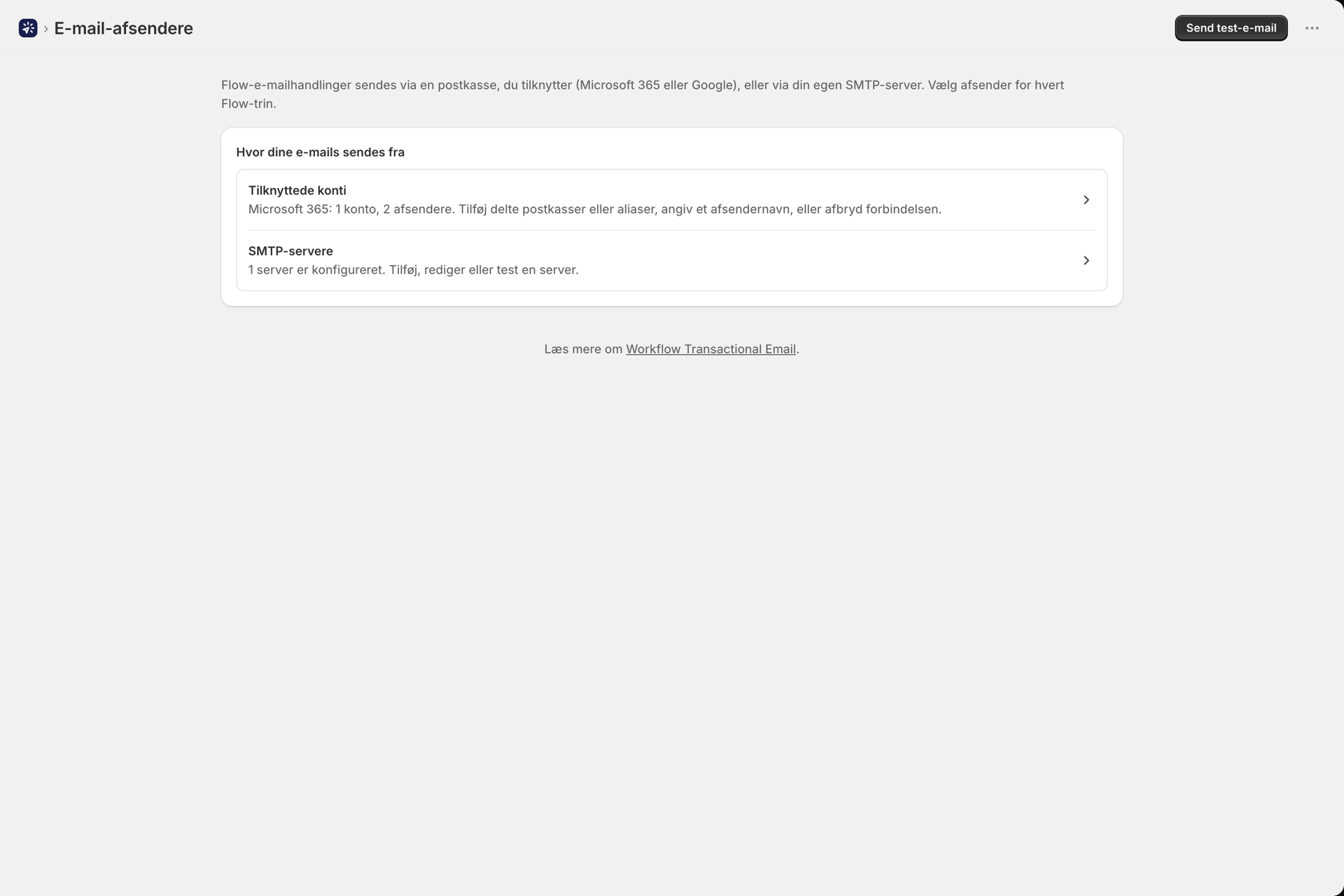
Send en test-e-mail
Knappen »Send test-e-mail« på siden »E-mail-afsendere« sender en kort besked via en afsender, du vælger, til en adresse, du vælger. Brug den efter hver ændring af opsætningen - den afklarer på cirka ti sekunder, om problemet skyldes en postkasse eller et arbejdsgangsproblem, og det tæller ikke med i din plan.
Fjernelse af en afsender eller afmelding af en konto
Du kan til enhver tid fjerne en afsender eller afbryde forbindelsen til en konto, også selvom der stadig er skridt i »Shopify Flow«, der peger på den. Appen advarer dig først og oplyser, hvor mange skridt der er berørt.
Disse trin vil derefter mislykkes med en tydelig fejlmeddelelse i historikken, indtil du angiver en anden afsender. Hvis du allerede har genopbygget eller slettet arbejdsgangen i Shopify Flow, var henvisningen alligevel forældet, og der opstår ingen problemer.