

Installation og opsætning
Fra en ny installation til en fungerende automatiseret e-mail på cirka femten minutter.
Før du går i gang
Du skal have Shopify Flow installeret i din butik. Den kan downloades gratis fra Shopify, og appens handlinger vises derinde - uden Shopify Flow er der intet, der kan udløse en afsendelse. Hjælpesiden i appen har en knap, der åbner Shopify Flow eller installerer den, hvis den mangler.
Selve appen har ikke brug for nogen adgangsrettigheder. Den kan ikke læse dine produkter, ordrer eller kunder. Alt, hvad en kunde ser i en e-mail, er data, som du bevidst sender fra Shopify Flow.
Installationsvejledningen
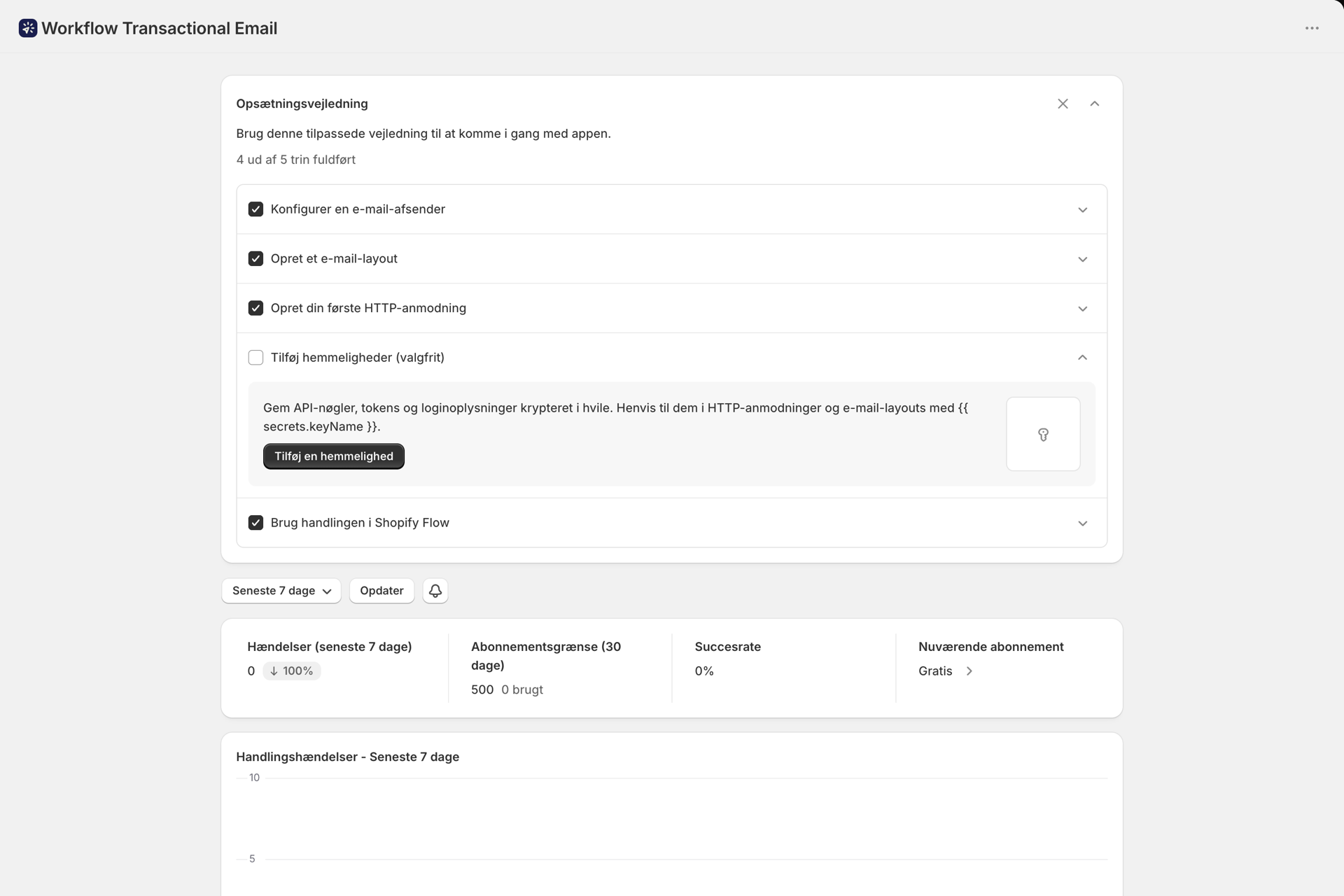
Efter installationen vises der en installationsvejledning på kontrolpanelet, der følger med i dine fremskridt gennem fem trin og markerer dem som afsluttede, efterhånden som du gennemfører dem. Tryk på »Luk« for at fjerne den, når du er færdig.
De fem trin, i den rækkefølge, der fungerer bedst:
1. Konfigurer en e-mail-afsender
Tilslut den postkasse, som dine e-mails sendes fra. Der er tre muligheder:
- Microsoft 365 eller Google - OAuth med ét klik, ingen loginoplysninger, der skal gemmes. Det er bedst, hvis din arbejdsmail allerede er tilknyttet en af tjenesterne.
- SMTP - enhver server, herunder SendGrid, Mailgun, Amazon SES eller din egen.
Send straks derefter en test-e-mail via »E-mail-afsendere« → »Send test-e-mail«. Det tager ti sekunder og udelukker, at der er et problem med postkassen, inden du bygger noget videre på den.
Se Oversigt over e-mail-afsendere.
2. Opret et e-mail-layout
Selve e-mailen: emnefelt, forhåndsvisningstekst, design. Vælg »Visual Builder«, hvis du vil have en professionelt designet e-mail med dit brand, eller »Rich Text/HTML«, hvis du vil have en enkel e-mail eller indsætte HTML-kode, du allerede har.
Dette valg gælder permanent for layoutet, så træf din beslutning, inden du går i gang. Se Opret et e-mail-layout.
3. Opret en HTTP-anmodning (valgfrit)
Kun hvis du også ønsker, at Shopify Flow skal kalde en ekstern API. Hvis du blot sender e-mails, kan du springe dette trin over. Se Send en HTTP-anmodning fra Shopify Flow.
4. Tilføj hemmeligheder (valgfrit)
API-nøgler, tokens og adgangskoder, der gemmes i krypteret form og henvises til som {{ secrets.keyName }}. Kræves kun til HTTP-anmodninger eller SMTP-loginoplysninger, som du helst ikke vil indtaste direkte i koden. Se Hemmeligheder.
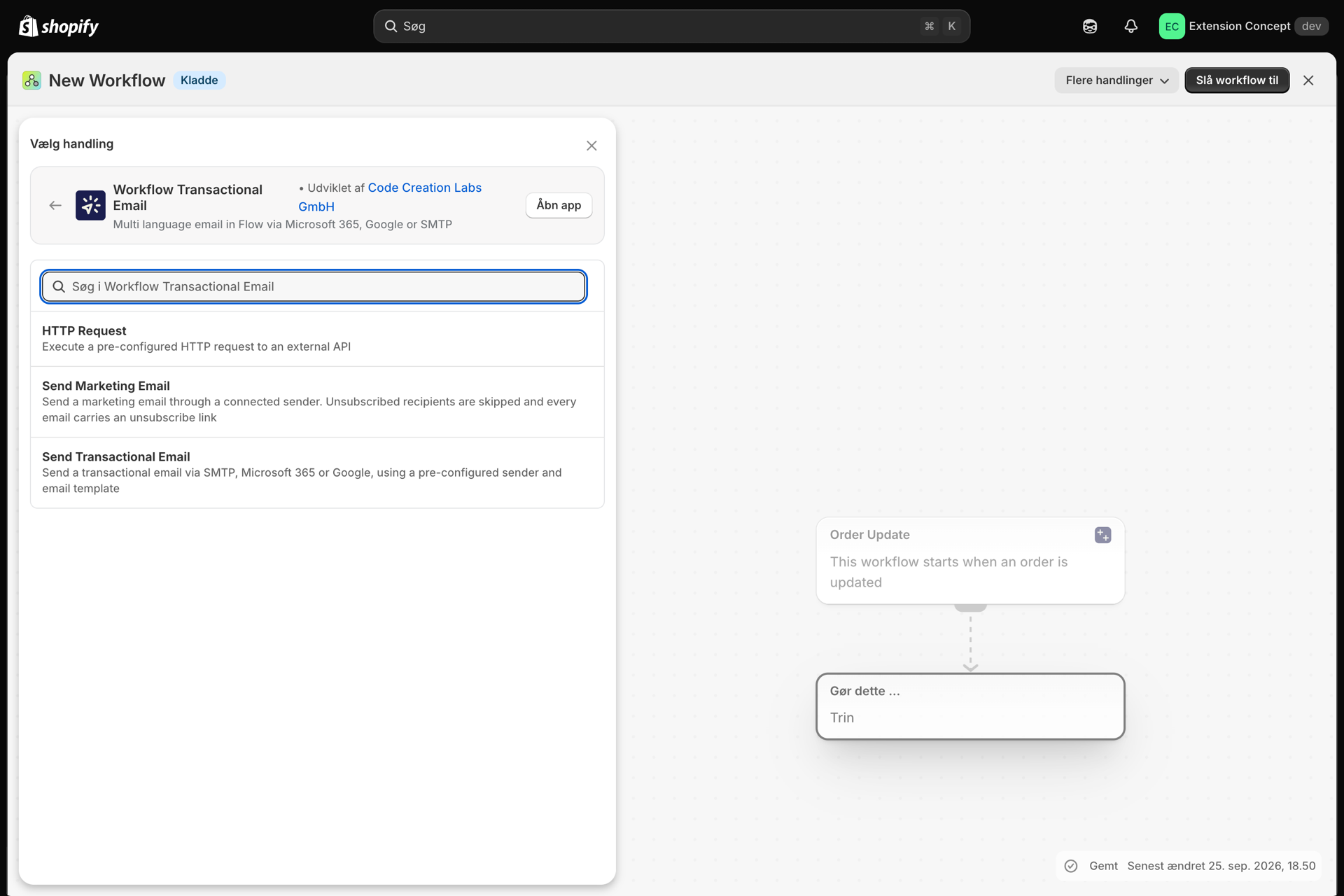
5. Brug handlingen på Shopify Flow
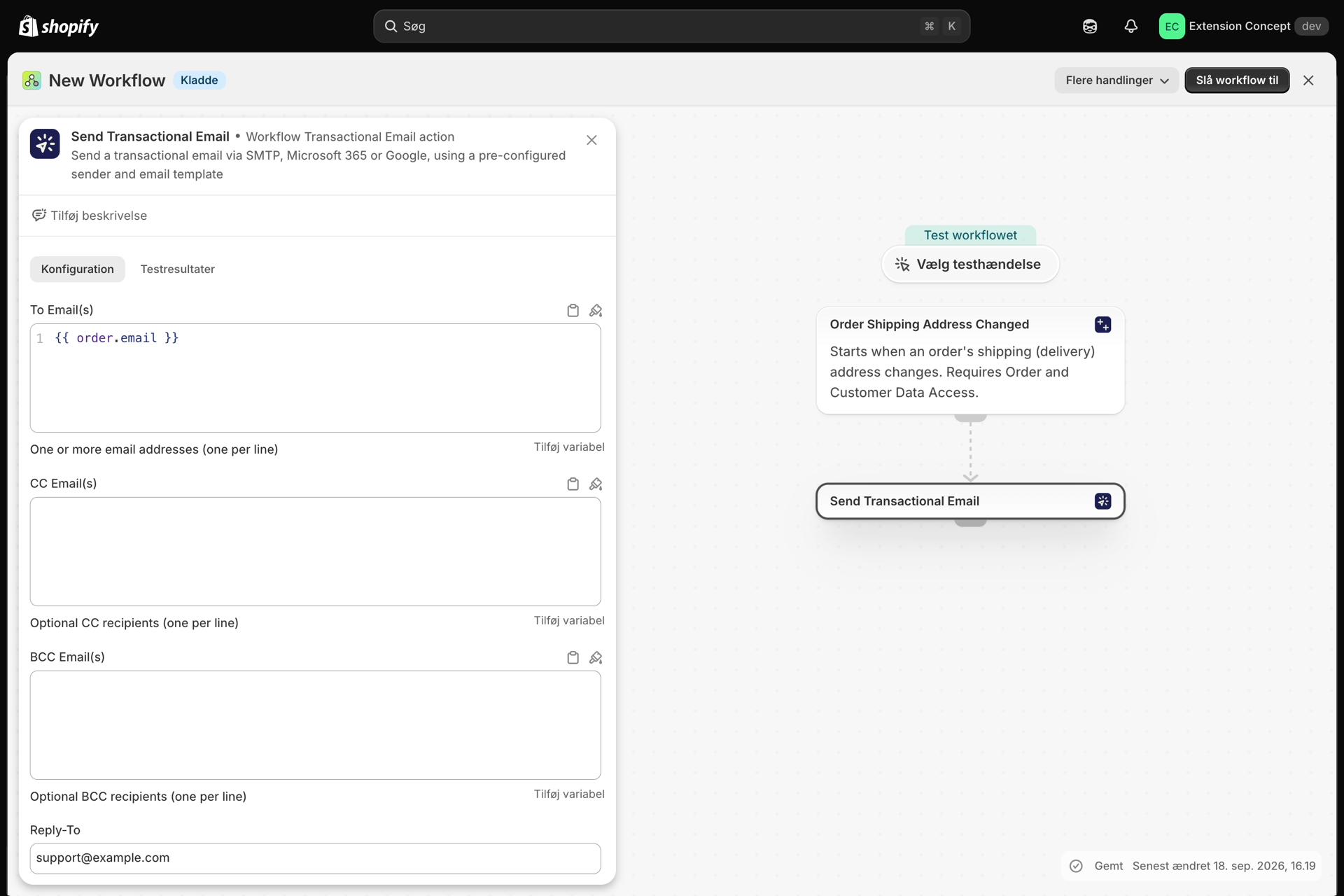
Åbn Shopify Flow, opret en arbejdsgang, og tilføj et trin af typen »Send transaktions-e-mail« eller »HTTP-anmodning« fra denne app.
I den e-mail-handling, du har indstillet:
- Til e-mail(er) - som regel en Shopify Flow-variabel, f.eks.
{{customer.defaultEmailAddress.emailAddress}} - Variabler (JSON) - de data, dit layout har brug for. Kopier dette fra kortet »Brug iShopify Flow« på dit layout i stedet for at skrive det ind manuelt.
- »Afsender« og »Skabelon« på handlingens egen konfigurationsskærm.
Din første rigtige prøve
Testudsendelser bekræfter, at dit design fungerer. De bekræfter dog ikke, at din Shopify Flow-kobling fungerer, da de bruger layoutets testvariabler i stedet for workflowets JSON.
Så når arbejdsgangen er sat i gang:
- Aktivér den i praksis - afgiv en testordre eller tag en testkunde, afhængigt af din udløser.
- Åbn »Historik« i appen.
- Kontroller, at rækken har status »Success« og ikke har mærket »Empty variables«.
- Tjek den modtagne e-mail: er værdierne korrekte, er afsenderens navn korrekt, og fungerer linkene?
Hvis rækken viser »Tomme variabler«, skal du åbne den - her angives det præcist, hvilke pladsholdere der ikke har givet noget resultat.
Dashboardet
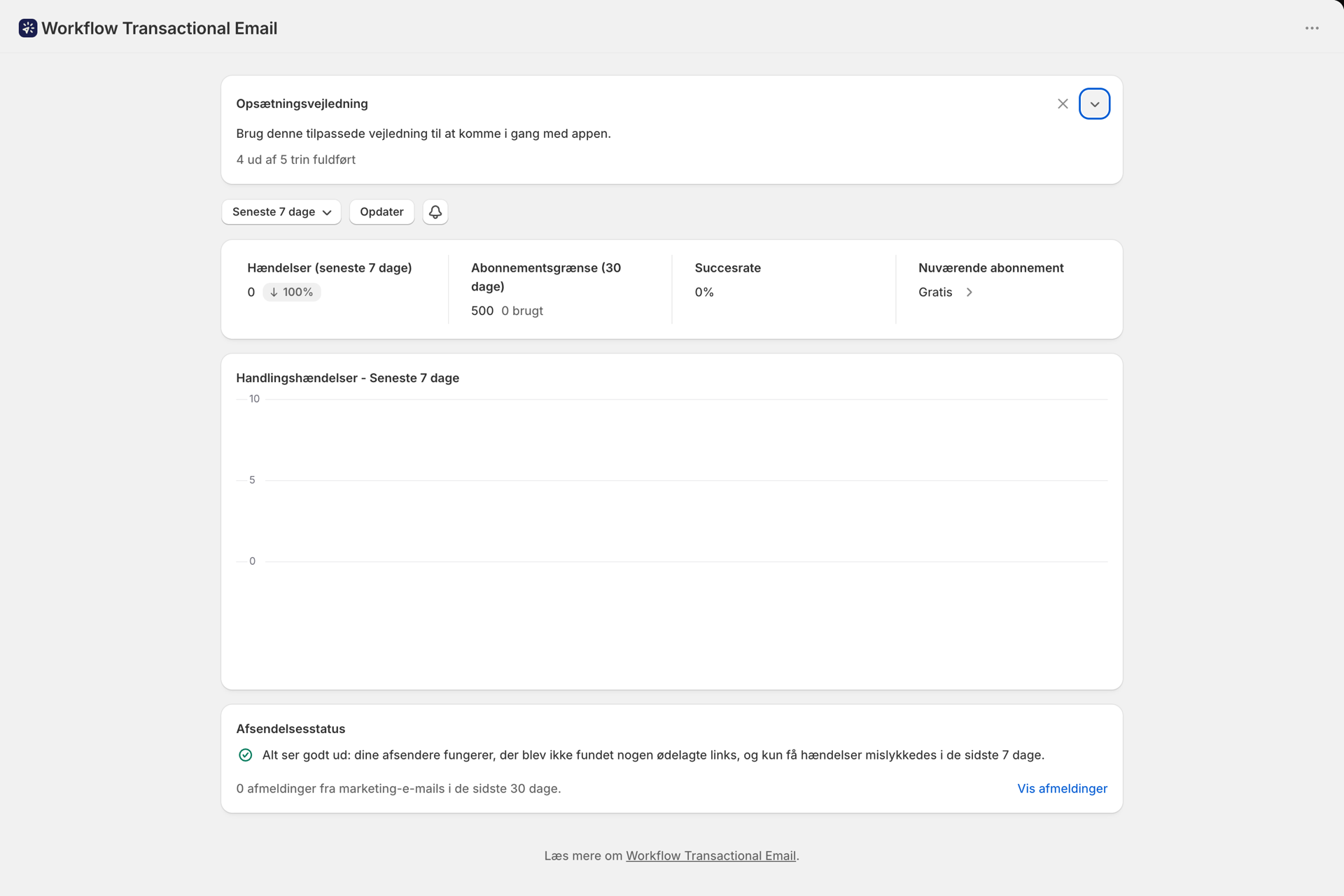
Når du er i gang med at sende, giver kontrolpanelet dig et overblik:
| Kort | Hvad det fortæller dig |
|---|---|
| Begivenheder | Handlinger i det valgte interval, med en tendens i forhold til den foregående periode. Klokkeikonet åbner indstillingerne for notifikationer |
| Abonnementsgrænse (30 dage) | Forbrug, der trækker på din kvote |
| Succesrate | Delt indlæg, der lykkedes, med vurderingen »Fremragende« / »God« / »Kræver opmærksomhed« |
| Nuværende plan | Dit niveau, med et link til at ændre det |
Datointervalvælgeren tilbyder »I dag«, »I går«, »De sidste 7 / 30 / 90 / 365 dage« samt et brugerdefineret interval. Standardindstillingen er de sidste 7 dage, og oplysningerne er opdelt efter din butiks tidszone. Under kortene viser et diagram omsætningen opdelt efter handlingstype.
Om appen
| Side | Hvad det bruges til |
|---|---|
| Hjem | Installationsvejledning, brug, succesrate, seneste aktivitet |
| E-mail-afsendere | Tilknyttede konti, SMTP-servere, testafsendelser |
| E-mail-layouter | Selve e-mailene |
| Overskrift og sidefod | Genanvendelige sidehoved- og sidefodstekster med logo |
| HTTP-anmodninger | Gemte forespørgselsskabeloner |
| Hemmeligheder | Krypterede værdier for skabeloner og anmodninger |
| Historie | Hver udførelse med detaljer om anmodning og svar |
| Udvikler | API-nøgler til REST API og MCP-serveren |
| Indstillinger | Brugerdefinerede skrifttyper til dine layouts |
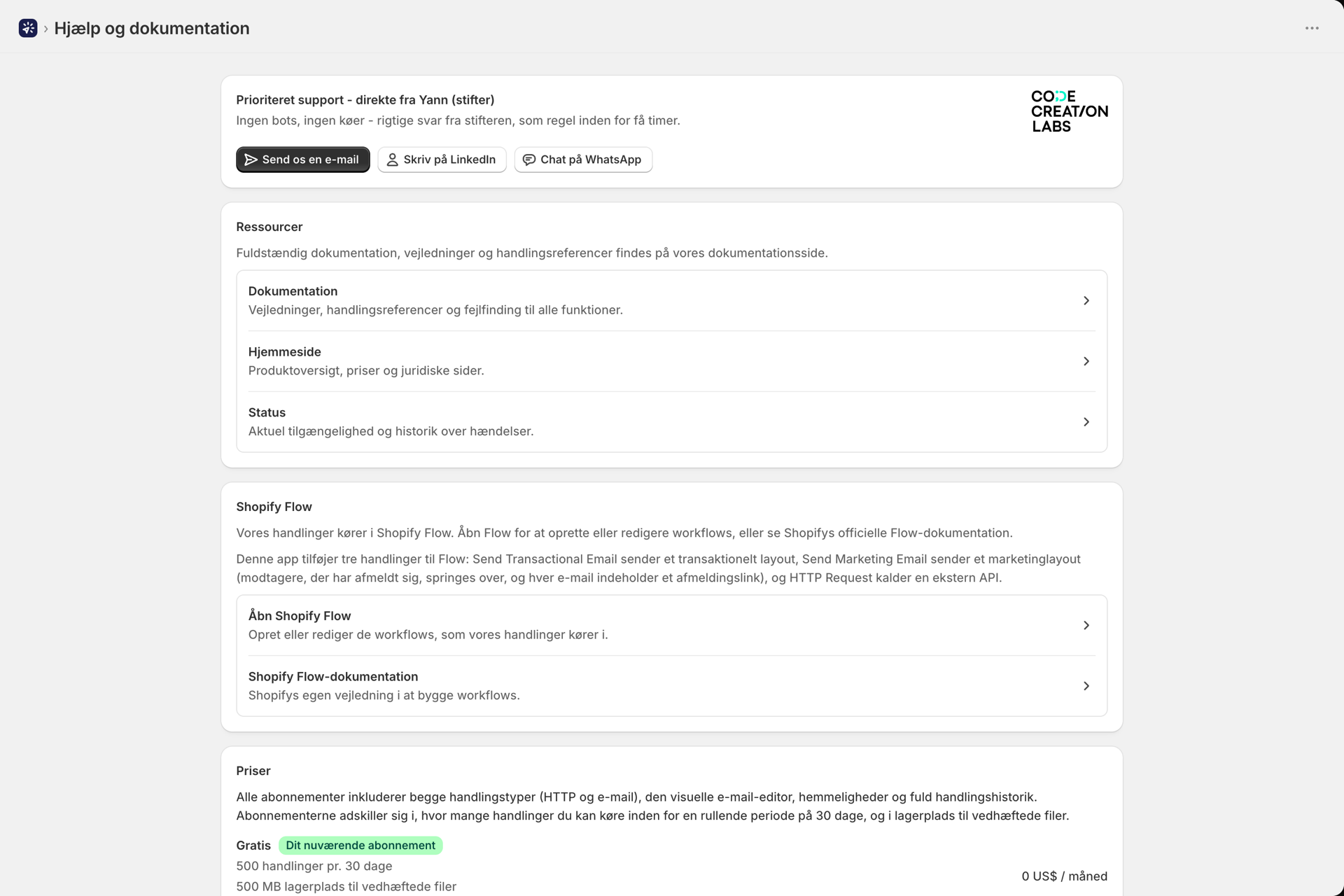
| Hjælp | Kundesupport, dokumentation og din plan |
Afinstallation
Når du afinstallerer programmet, slettes alle dine data - layouts, afsendere, hemmeligheder, historik og uploadede filer. Dataene kan ikke gendannes, så sørg for først at eksportere alt, hvad du vil beholde (Mere → Eksporter på et layout).
Relateret
- Oversigt over e-mail-afsendere - Trin 1 i detaljer.
- Opret et e-mail-layout - Trin 2 i detaljer.
- Overførsel af data fra Shopify Flow - Trin 5 i detaljer.
- Planer og anvendelse - hvad der trækkes fra din kvote.