
Skicka skötselråd tre dagar efter att en beställning har levererats
Skicka automatiskt skötselråd via e-post tre dagar efter leverans med Shopify Flow, på kundens språk och bara till e-postprenumeranter.
Tre dagar efter att en beställning har levererats ska du skicka tips om skötsel och användning av köpet till kunden via din anslutna e-postleverantör, på kundens språk och med kundens förnamn, ordernummer samt din butiks namn och adress. Endast kunder som har anmält sig till e-postmarknadsföring får detta meddelande.
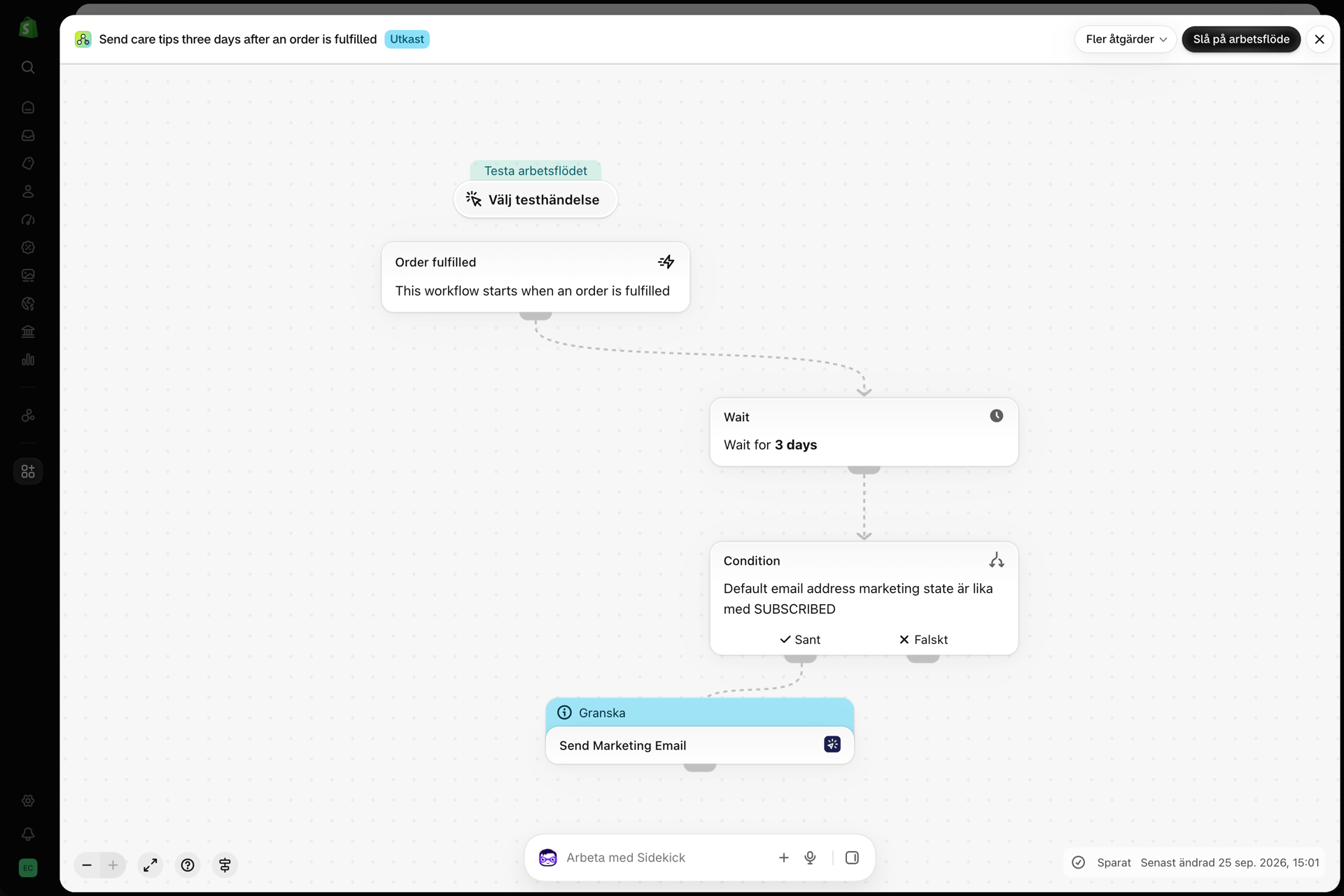
En utlösare, en väntetid, ett villkor och ett steg för att ”Send Marketing Email”. Mottagaren, språket och variablerna fylls i automatiskt utifrån data från Shopify Flow; du behöver bara välja avsändare och marknadsföringslayout.
Vad som krävs
- Appen är installerad, med en e-postavsändare kopplad (Översikt över e-postavsändare) och en layout för marknadsföringsmejl med dina tips (Marknadsföringsmejl och avregistreringar). Skötselråden är marknadsföringsmejl: ställ in layoutens e-posttyp till ”Marknadsföring”, eftersom steget endast visar marknadsföringslayouter.
- Efter importen öppnar du steget ”Send Marketing Email” och väljer den avsändaren och den layouten. Filen kan inte innehålla dessa uppgifter: de hör till din butik.
- Dina företagsuppgifter och texten för att avsluta prenumerationen under Inställningar, fliken Marknadsföringsmejl. Appen lägger till dem i varje marknadsföringsmejl (Inställningar).
- Inget annat: ”Order fulfilled” är en inbyggd utlösare i Shopify. Arbetsflödet skickar endast e-post till kunder som prenumererar på e-postmarknadsföring, och kunder som har avslutat sin prenumeration via länken i ett tidigare e-postmeddelande hoppas automatiskt över.
Skaffa arbetsflödet
- Ladda ner
.flow-filen som finns bifogad längst ner på denna sida. - Öppna Shopify Flow i din Shopify-admin, klicka på Importera och välj filen.
- Öppna steget ”Send Marketing Email”, välj avsändare och marknadsföringsmall och spara.
- Klicka på ”Aktivera arbetsflödet”.
Filen är en export från själva Shopify Flow. Redigera den inte manuellt; ändra istället arbetsflödet i Shopify Flow efter att du har importerat den.
Så här fungerar det
- ”Beställning hanterad” startar arbetsflödet när en hantering skapas för en beställning.
- Med alternativet ”Vänta” pausas arbetsflödet i 3** dagar**, så att tipsen anländer ungefär samtidigt som paketet.
- Villkorskontroll:
order.customer.defaultEmailAddress.marketingStateska vara lika medSUBSCRIBED. Kunder som inte har prenumererat på e-postmarknadsföring avbryts här. - Send Marketing Email skickar den layout du väljer till
{{ order.customer.email }}på kundens språk ({{ order.customer.locale }}) med följande variabler:customer_name,order_name,shop_nameochshop_url. E-postmeddelandet innehåller en egen länk för att avsluta prenumerationen samt dina företagsuppgifter i sidfoten. Om kunden har avslutat prenumerationen via ett tidigare e-postmeddelande skickas inget, och händelsen visas som ”Hoppad över” i historiken.
Skapa layouten
Hälsa kunden med Hello {{ variables.customer_name }}, skriv tipsen som korta numrerade steg och lägg in en länk till {{ variables.shop_url }} via en knapp för frågor eller ombeställningar. Ställ in layoutens e-posttyp till ”Marknadsföring”; länken för att avsluta prenumerationen och dina företagsuppgifter läggs automatiskt till under layouten. Varje variabel som steget skickar läses in i layouten som {{ variables.name }}; kortet ”Använd i Shopify Flow” på layoutsidan visar vilka variabler din layout använder. Se Överföring av data från Shopify Flow.
Gör den till din egen
- Ändra väntetiden så att tipsen kommer fram tillsammans med paketet: 1 dag för lokal leverans, 5 dagar eller mer för långsam leverans.
- Lägg till ett villkor på
order.lineItemsmedproduct.productTypeoch skapa en kopia av arbetsflödet per produkttyp, där varje kopia har sin egen layout för tips. - Lägg till ett villkor på
order.fulfillments, så att dricksen betalas ut en gång per beställning som omfattar flera leveranser.
Nästa steg
- Arbetsflödesmallar - alla mallar.
- Marknadsföringsmejl och avregistreringar - marknadsföringsmallar, sidfoten för avregistrering och sidan för avregistrering.
- Skicka e-postmeddelanden på kundens språk - en översättning per kundspråk, som väljs utifrån fältet ”Språk”.
- Historik och felsökning - kontrollera att e-postmeddelandet har skickats.