
Skicka ett e-postmeddelande med en begäran om recension en vecka efter att en beställning har levererats
Skicka automatiskt en begäran om recension en vecka efter leverans med Shopify Flow, på kundens språk och bara till kunder som prenumererar på e-post.
En vecka efter att en beställning har levererats ska du be kunden om ett omdöme via din anslutna avsändare, på kundens språk, med kundens förnamn, ordernummer samt din butiks namn och adress. Endast kunder som prenumererar på e-postmarknadsföring får detta meddelande.
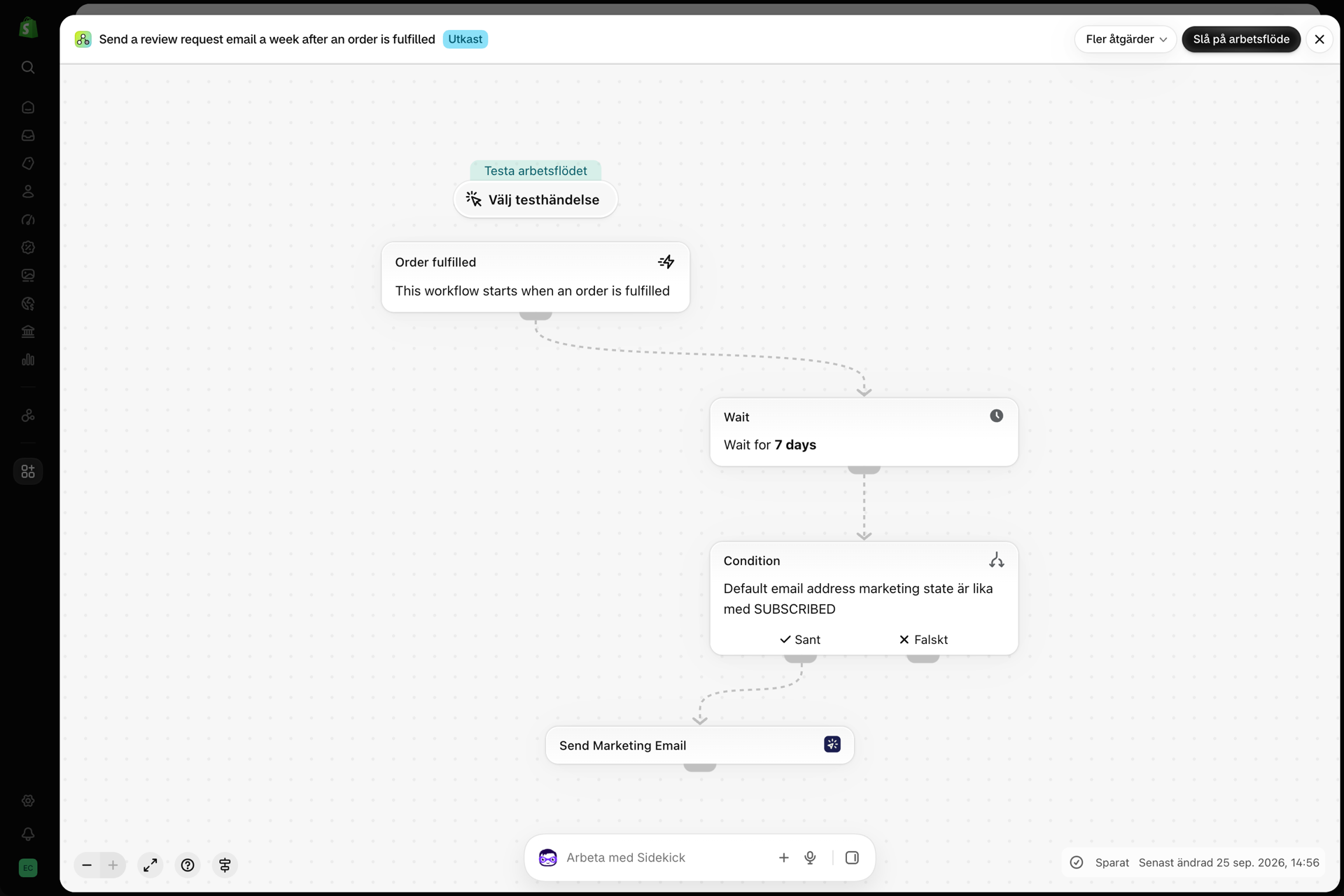
En utlösare, en väntetid, ett villkor och ett steg för att ”Send Marketing Email”. Mottagaren, språket och variablerna fylls i automatiskt utifrån data från Shopify Flow; du behöver bara välja avsändare och marknadsföringslayout.
Vad som krävs
- Appen är installerad, med en e-postavsändare kopplad (Översikt över e-postavsändare) och en layout för marknadsföringsmejl för detta mejl (Marknadsföringsmejl och avregistreringar). En granskningsförfrågan är ett marknadsföringsmejl: ställ in layoutens e-posttyp till ”Marknadsföring”, eftersom steget endast visar marknadsföringslayouter.
- Efter importen öppnar du steget ”Send Marketing Email” och väljer den avsändaren och den layouten. Filen kan inte innehålla dessa uppgifter: de hör till din butik.
- Dina företagsuppgifter och texten för att avsluta prenumerationen under Inställningar, fliken Marknadsföringsmejl. Appen lägger till dem i varje marknadsföringsmejl (Inställningar).
- Inget annat: ”Order fulfilled” är en inbyggd utlösare i Shopify. Arbetsflödet skickar endast e-post till kunder som prenumererar på e-postmarknadsföring, och kunder som har avslutat sin prenumeration via länken i ett tidigare e-postmeddelande hoppas automatiskt över.
Skaffa arbetsflödet
- Ladda ner
.flow-filen som finns bifogad längst ner på denna sida. - Öppna Shopify Flow i din Shopify-admin, klicka på Importera och välj filen.
- Öppna steget ”Send Marketing Email”, välj avsändare och marknadsföringsmall och spara.
- Klicka på ”Aktivera arbetsflödet”.
Filen är en export från själva Shopify Flow. Redigera den inte manuellt; ändra istället arbetsflödet i Shopify Flow efter att du har importerat den.
Så här fungerar det
- ”Beställning hanterad” startar arbetsflödet när en hantering skapas för en beställning.
- Funktionen ”Vänta” pausar arbetsflödet i 7** dagar**, så kunden har haft paketet ett tag innan du frågar.
- Villkorskontroll:
order.customer.defaultEmailAddress.marketingStateska vara lika medSUBSCRIBED. Kunder som inte har prenumererat på e-postmarknadsföring avbryts här. - Send Marketing Email skickar den layout du väljer till
{{ order.customer.email }}på kundens språk ({{ order.customer.locale }}) med följande variabler:customer_name,order_name,shop_nameochshop_url. E-postmeddelandet innehåller en egen länk för att avsluta prenumerationen samt dina företagsuppgifter i sidfoten. Om kunden har avslutat prenumerationen via ett tidigare e-postmeddelande skickas inget, och händelsen visas som ”Hoppad över” i historiken.
Skapa layouten
Hälsa kunden med Hello {{ variables.customer_name }}, nämn beställningen {{ variables.order_name }} och länka till din recensionssida eller {{ variables.shop_url }} via en knapp. Ställ in layoutens e-posttyp till Marknadsföring; länken för att avsluta prenumerationen och dina företagsuppgifter läggs automatiskt till under layouten. Varje variabel som steget skickar läses in i layouten som {{ variables.name }}; kortet ”Använd i Shopify Flow” på layoutsidan visar vilka variabler din layout använder. Se Överföring av data från Shopify Flow.
Gör den till din egen
- Anpassa väntetiden efter dina leveranstider: 10 eller 14 dagar för långsam leverans, 3 dagar för lokal leverans.
- Lägg till ett villkor på
order.lineItemsmedproduct.productTypeså att endast vissa produkter får en begäran om recension. - Lägg till ”Svara till” i steget så att svaren hamnar i din supportinkorg.
Nästa steg
- Arbetsflödesmallar - alla mallar.
- Marknadsföringsmejl och avregistreringar - marknadsföringsmallar, sidfoten för avregistrering och sidan för avregistrering.
- Skicka e-postmeddelanden på kundens språk - en översättning per kundspråk, som väljs utifrån fältet ”Språk”.
- Historik och felsökning - kontrollera att e-postmeddelandet har skickats.