
Översikt över e-postavsändare
Konfigurera e-postavsändare i Shopify Flow via anslutna Microsoft 365- eller Google-konton eller via SMTP, med verifiering och testutskick.
En avsändare är den e-postadress som ditt e-postmeddelande faktiskt skickas ifrån. Varje e-poståtgärd i Shopify Flow kopplar samman en avsändare med en e-postmall.
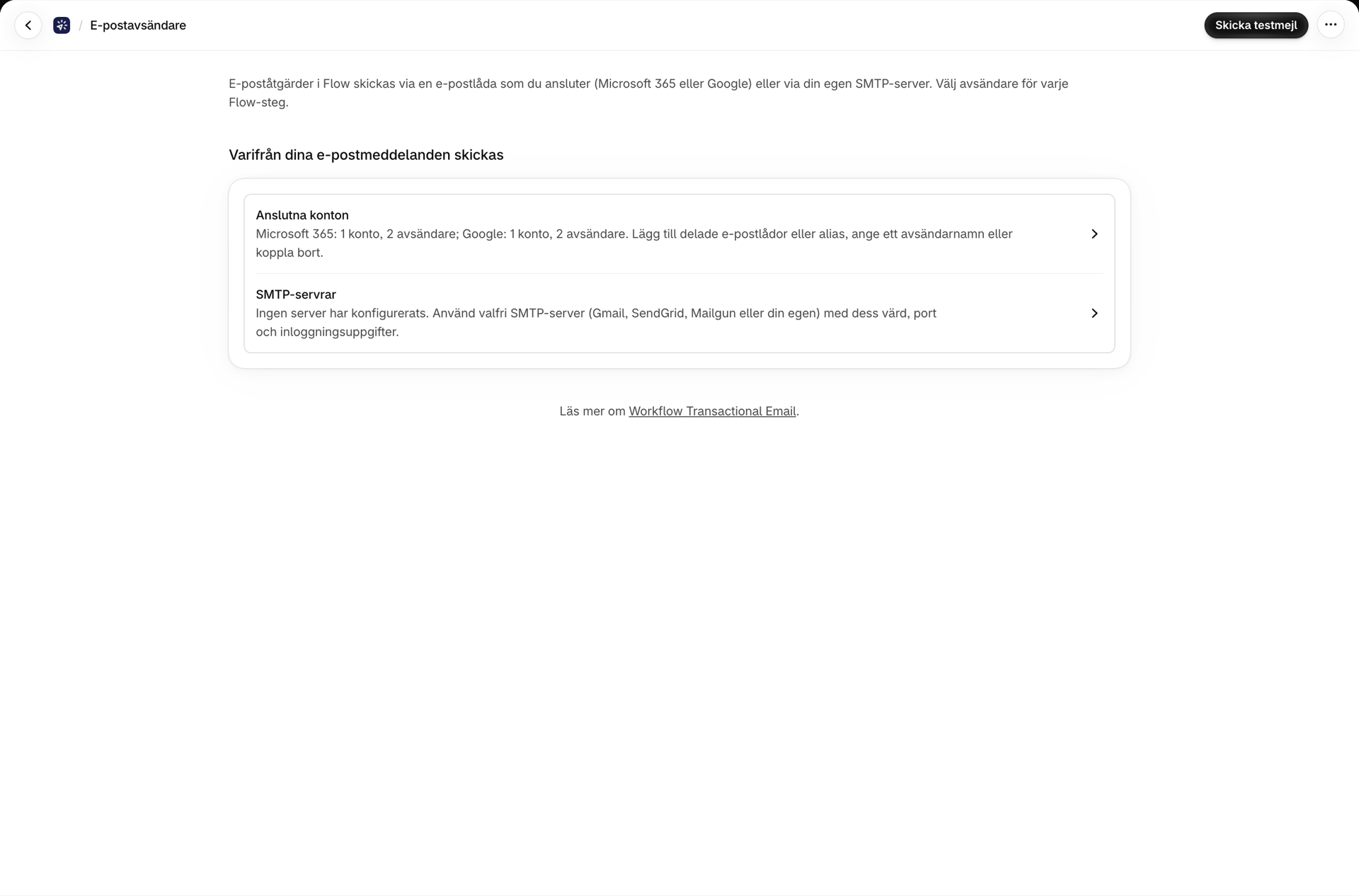
Öppna ”E-postavsändare” i appens navigeringsmeny. Det finns två sätt att ställa in detta på.
| Kopplade konton | SMTP-servrar | |
|---|---|---|
| Leverantörer | Microsoft 365, Google | Vilken SMTP-server som helst |
| Inställningar | Logga in en gång och godkänn åtkomsten | Värd, port, användarnamn, lösenord |
| Lagrade inloggningsuppgifter | Inget - OAuth-token, uppdateras automatiskt | Ja, krypterad |
| Bäst för | E-postkonton i Microsoft 365 och Google Workspace | SendGrid, Mailgun, Amazon SES, Postmark, din egen reläserver |
Kopplade konton
Klicka på ”Hantera anslutningar” för att komma till sidan ”Anslutna konton”, där du kan lägga till och hantera OAuth-leverantörer.
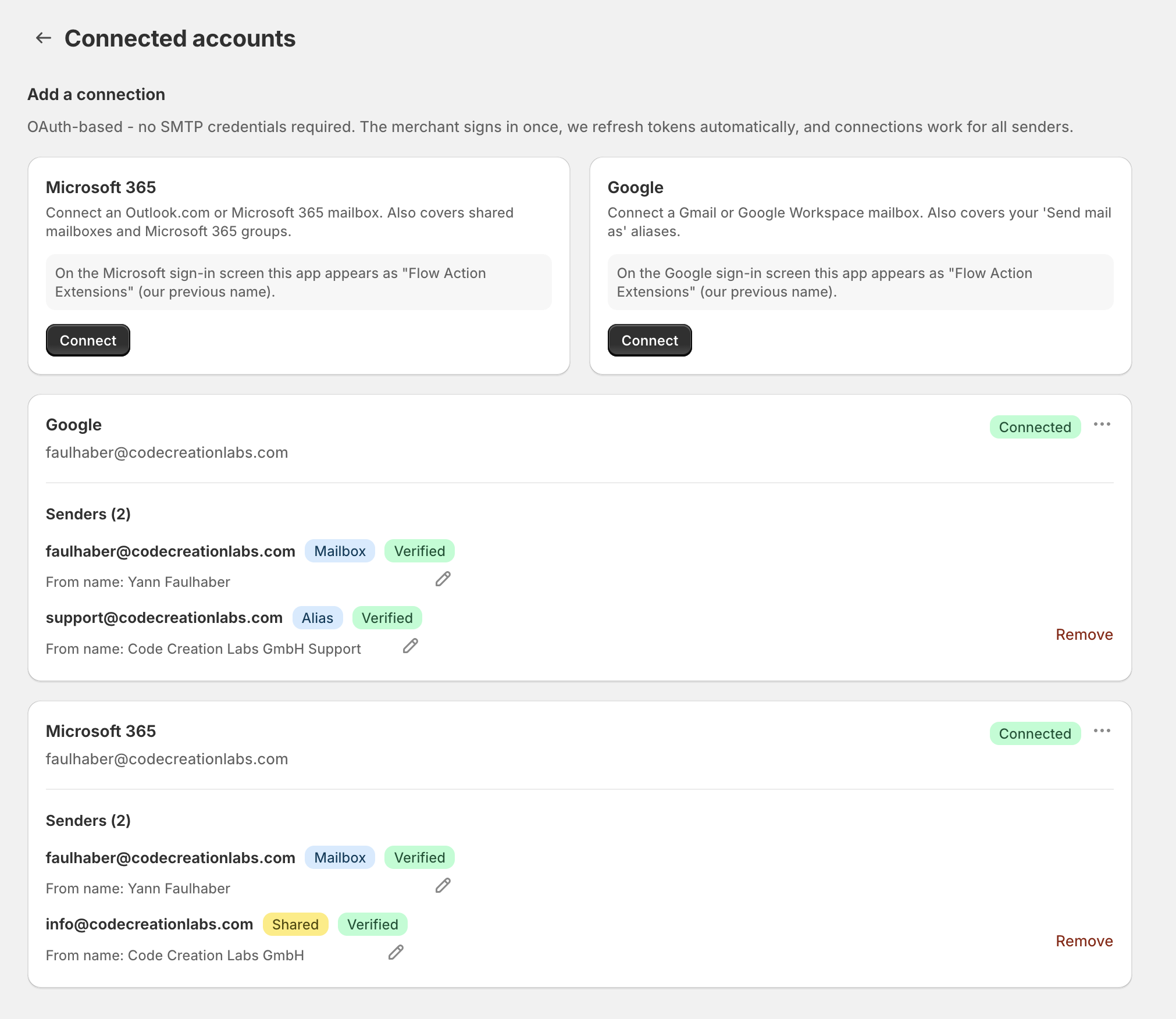
Ett anslutet konto kan omfatta flera avsändare. Var och en har en symbol som visar vad det är:
| Märke | Vad det är |
|---|---|
| Postlåda | Det konto du loggade in med |
| Delat | En delad postlåda i Microsoft 365, till exempel info@ |
| Grupp | En grupppostlåda i Microsoft 365 |
| Alias | Ett alias för funktionen ”Skicka e-post som” i Google |
För varje avsändare visas dessutom ”Verifierad”, ”Ej verifierad” eller ”Verifieringen misslyckades”. Verifieringen bekräftar att leverantören faktiskt tillåter dig att skicka e-post från den adressen - Microsoft kräver behörigheten ”Skicka som” eller ”Skicka å andras vägnar” för en delad postlåda, och Google kräver att aliaset är konfigurerat under inställningarna för ”Skicka e-post som” i Gmail.
Själva anslutningen visar antingen ”Ansluten” eller ”Återanslutning krävs”. Om det senare visas ska du använda funktionen ”Återanslut” på kontokortet för att bevilja åtkomst på nytt - på så sätt behålls de befintliga avsändarna och eventuella Shopify Flow-steg som pekar på dem oförändrade.
Från namn
Varje avsändare kan ange ett valfritt avsändarnamn, som visas bredvid adressen i mottagarens inkorg. Ange ditt butiks- eller företagsnamn via pennikonen - Acme Store ser bättre ut än bara orders@acme.com.
Lägga till delade postlådor, grupper och alias
- Delad postlåda eller grupp från Microsoft: använd alternativet ”Lägg till delad postlåda” i kontots meny. Appen verifierar detta genom att skicka ett meddelande på en rad från den postlådan till din inloggningspostlåda.
- Google-alias: Ställ in det först i inställningarna för ”Skicka e-post som” i Gmail och använd sedan funktionen ”Uppdatera avsändare” i kontots meny för att hämta det.
Fullständiga genomgångar: Skicka e-post från Shopify Flow med Microsoft 365 och Skicka e-post från Shopify Flow med Google.
SMTP-servrar
Klicka på ”Hantera SMTP-servrar” för att lägga till en server med värd, port, användarnamn och lösenord. Krypteringsmetoden bestäms automatiskt utifrån portnumret - 465 innebär SSL, 587 innebär STARTTLS.
Det krävs att anslutningstestet lyckas innan du kan spara en ny server. Detta är avsiktligt: en felaktig port eller ett felaktigt lösenord bör upptäckas redan nu, inte först senare i form av ett kundmejl som tyst faller mellan stolarna.
Användarnamn och lösenord kan lämnas tomma för en relästjänst som istället autentiserar via IP-adress. Om din relästjänst begränsar avsändare utifrån IP-adress visar appen dess utgående avsändaradress på SMTP-sidan så att du kan lägga till den på tillåtna listan.
Fullständig genomgång: Skicka e-post från Shopify Flow med en anpassad SMTP-server.
Skicka ett testmejl
Knappen ”Skicka testmejl” på sidan ”E-postavsändare” skickar ett kort meddelande via valfri avsändare till valfri adress. Använd den efter varje ändring i inställningarna - den hjälper dig att avgöra om problemet beror på en postlåda eller på arbetsflödet på ungefär tio sekunder, och det räknas inte in i ditt abonnemang.
Ta bort en avsändare eller koppla bort ett konto
Du kan när som helst ta bort en avsändare eller koppla bort ett konto, även om steg i Shopify Flow fortfarande pekar på det. Appen varnar dig först och anger hur många steg som påverkas.
Dessa steg kommer då att misslyckas och ett tydligt fel kommer att visas i historiken tills du anger en annan avsändare. Om du redan har återskapat eller raderat arbetsflödet i Shopify Flow var referensen ändå inaktuell och inget slutar fungera.