
Skicka e-post från Shopify Flow med Google
Koppla ett Google-konto till Workflow Transactional Email och skicka varumärkta e-postmeddelanden från Shopify Flow utan SMTP-inloggningsuppgifter.
Översikt
Du kan använda Workflow Transactional Email för att skicka e-post via ett anslutet Google-konto istället för en SMTP-server. Du godkänner e-postkontot en gång, och sedan skickar appen e-post i ditt namn - du behöver inte hantera några applösenord eller SMTP-inloggningsuppgifter.
I den här guiden kommer du att:
- Koppla ihop Google med e-postavsändare
- skicka ett testmejl för att kontrollera att anslutningen fungerar
- skapa ett Shopify Flow-flöde som använder åtgärden ”Send Transactional Email”
- skicka ett e-postmeddelande när en kund tilldelas taggen
vip
Innan du börjar
- Installera ”Workflow Transactional Email” i din Shopify-butik.
- Skapa den e-postlayout som du vill skicka innan du bygger arbetsflödet. Se Skapa en e-postlayout.
- Se till att du har tillgång till det Google-konto som du vill skicka från.
Videoguide
Videon har inget ljud, så justera uppspelningshastigheten efter eget behag.
Anslut ditt Google-konto
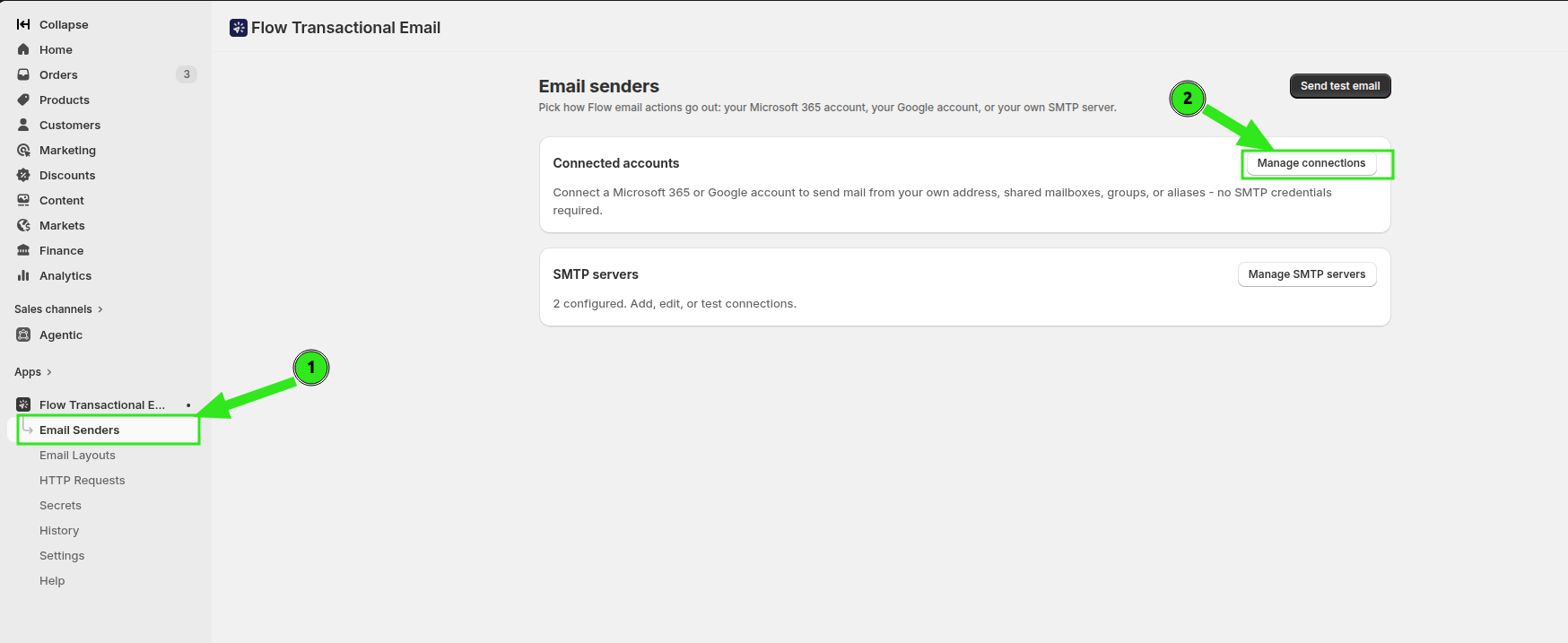
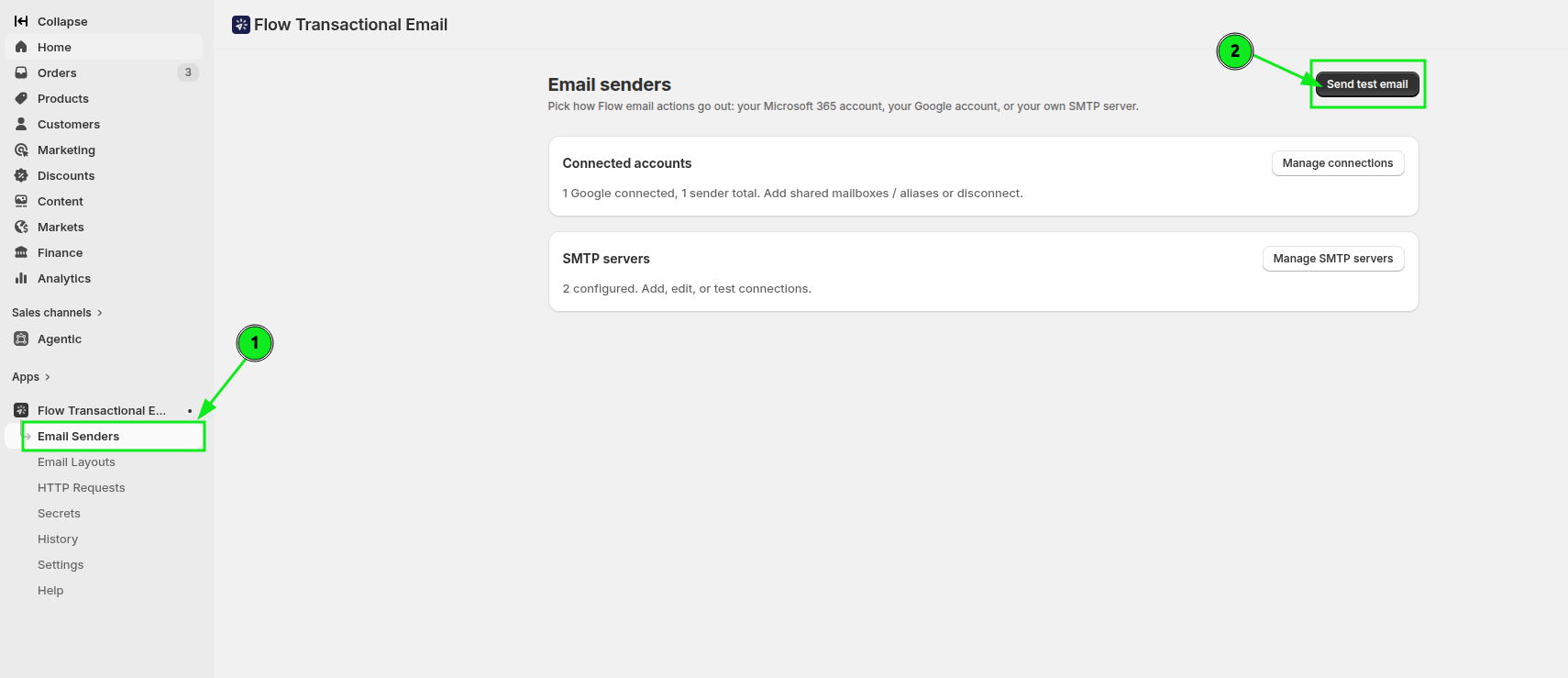
Öppna ”Appar” i Shopify-admin och välj ”Workflow Transactional Email”. Klicka på ”E-postavsändare” i appnavigeringen och klicka sedan på ”Hantera anslutningar” i avsnittet ”Anslutna konton”.
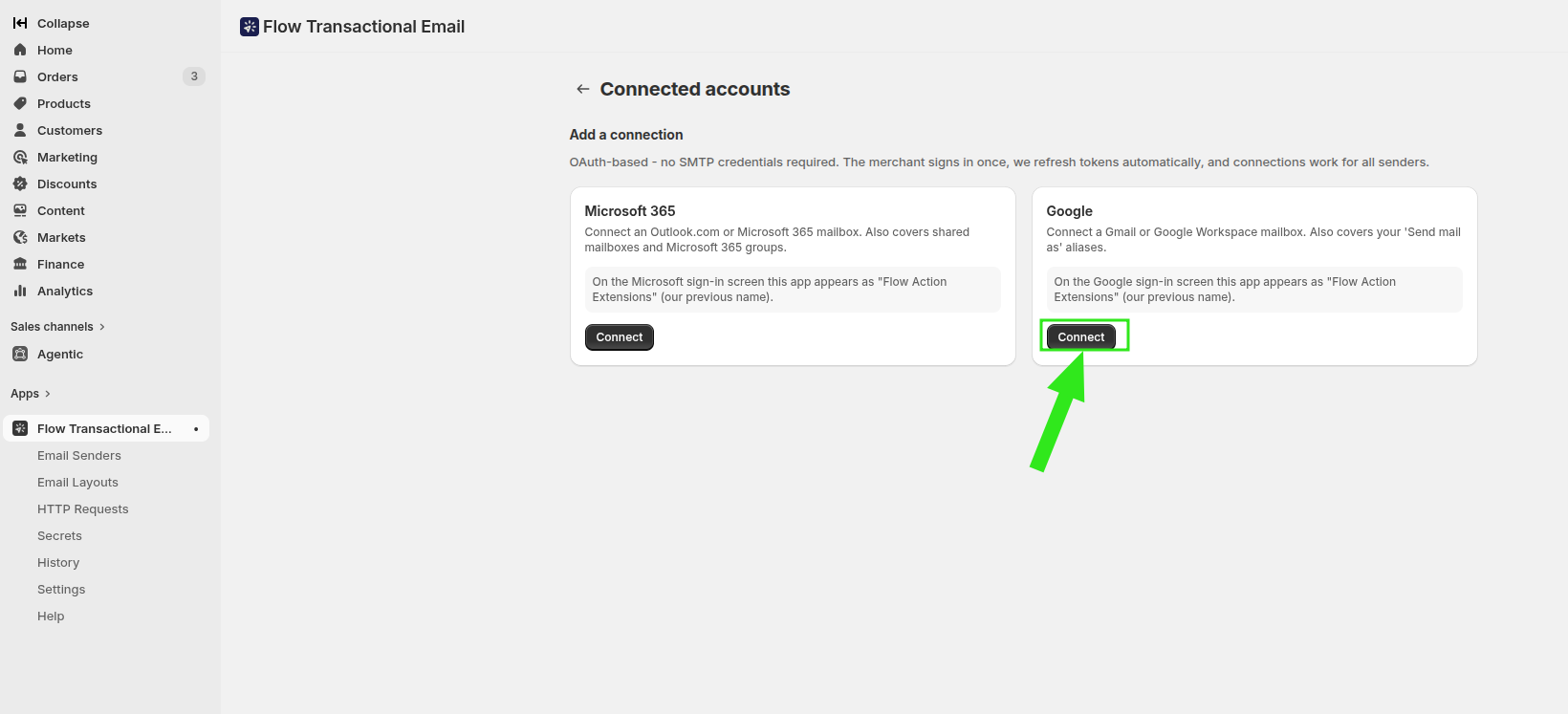
På sidan ”Anslutna konton” letar du upp Google-kortet under ”Lägg till en anslutning” och klickar på ”Anslut”.
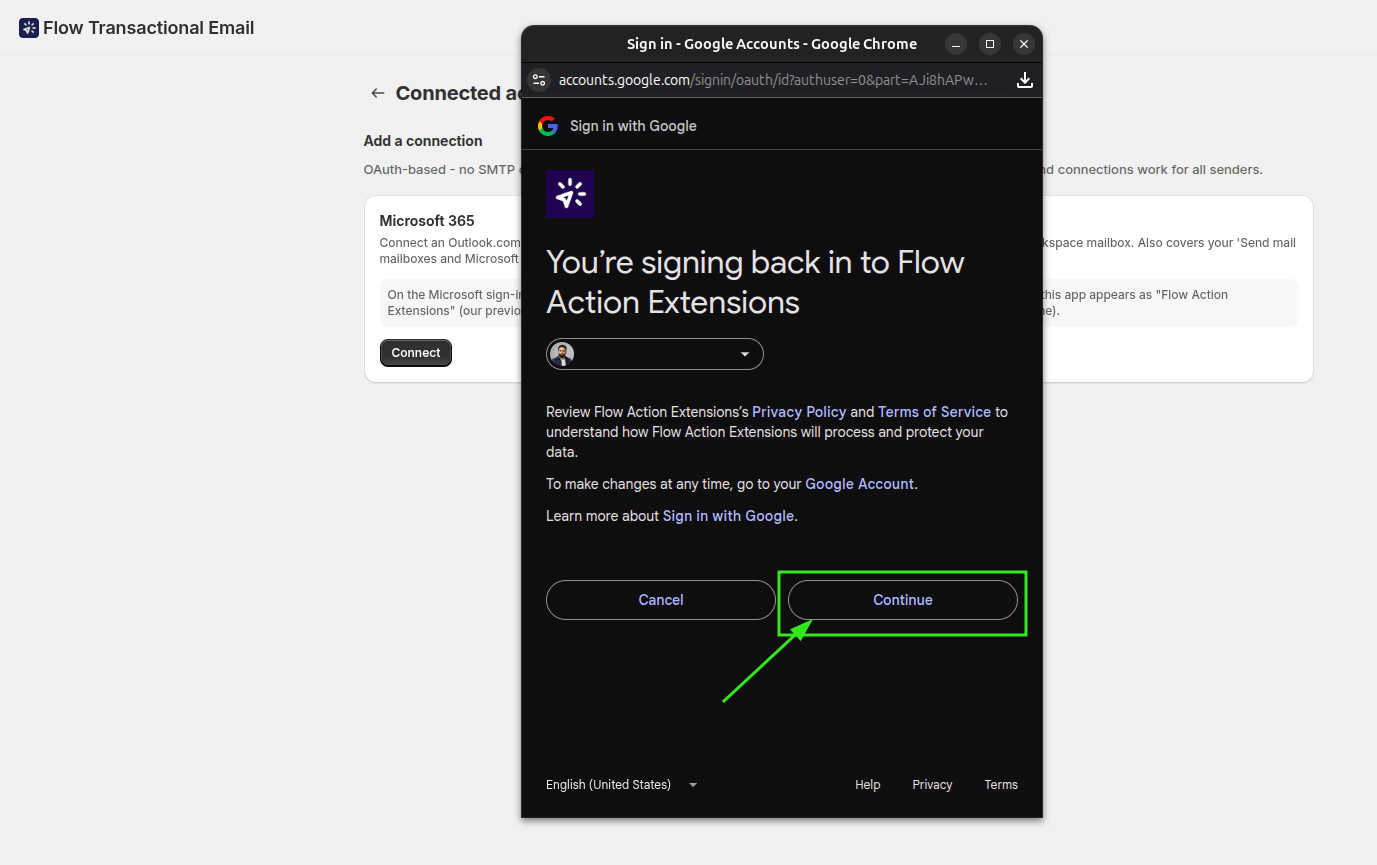
Ett inloggningsfönster från Google öppnas. Logga in på det konto du vill använda, granska behörigheterna och godkänn sedan åtkomsten.
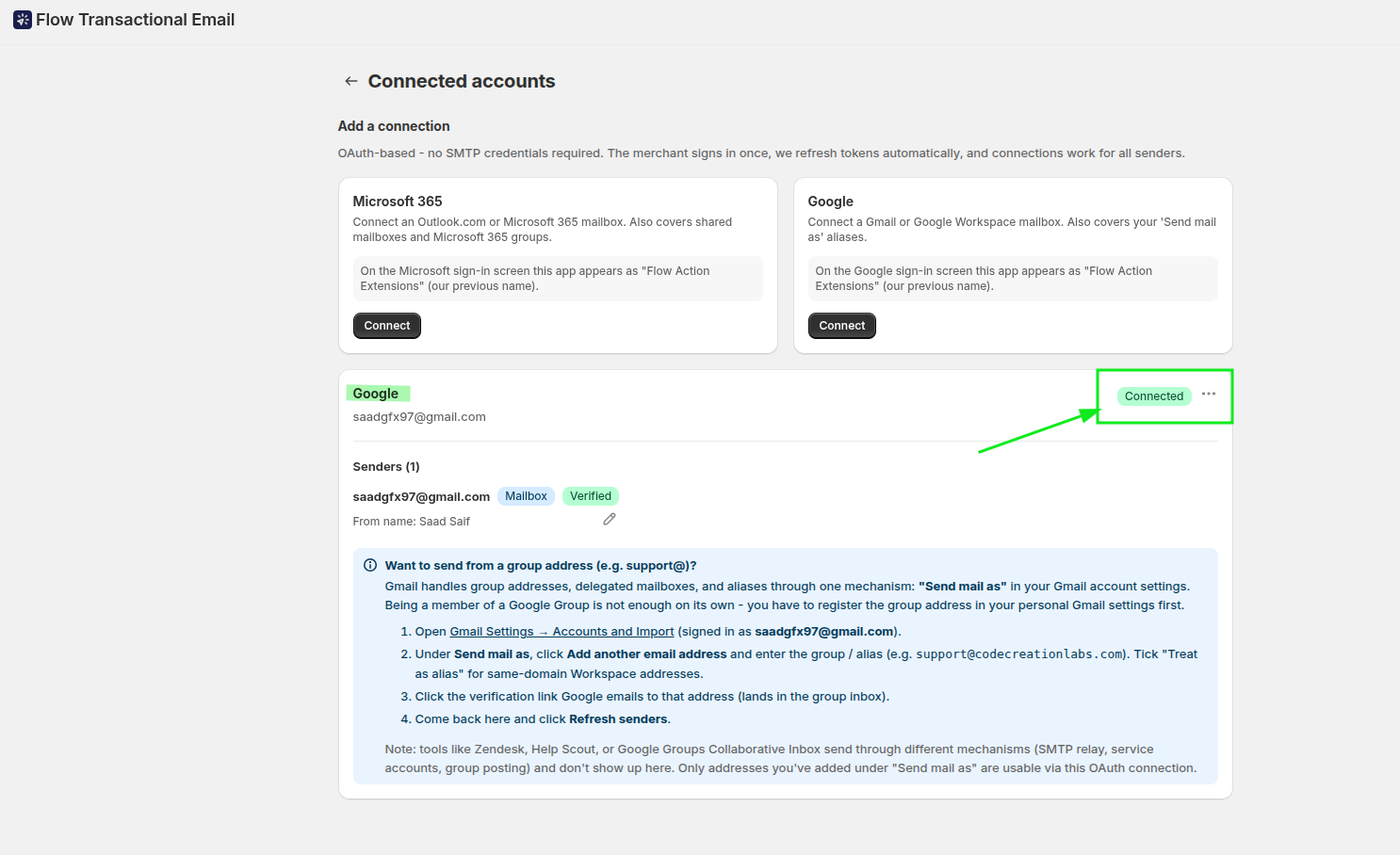
Tillbaka i appen visas Google-anslutningen under ”Anslutna konton” med en ”Ansluten”-markering, och de tillgängliga avsändarna listas under den.
Anslut ett befintligt Google-konto igen
Om det står ”Återanslutning krävs” vid kontot eller om historiken visar invalid_grant ska du öppna ”E-postavsändare”, välja ”Hantera anslutningar” och klicka på ”Återanslut” för det kontot. Logga in på samma Google-konto och godkänn den begärda åtkomsten.
Funktionen ”Återanslut” uppdaterar den befintliga anslutningen. Dina avsändaradresser, alias, avsändarnamn och sparade val av avsändare i Shopify Flow-flöden behålls. Om du avbryter inloggningen eller väljer ett annat konto förblir den befintliga konfigurationen oförändrad. Du behöver varken koppla bort kontot eller skapa om dess arbetsflöden.
När anslutningen har återupprättats ska du skicka ett testmejl från den befintliga avsändaren och kontrollera ett arbetsflöde som redan använder den. Åtkomsten till tjänsteleverantören kan återkallas eller upphöra att gälla, så automatisk uppdatering av token garanterar inte att ett Google-konto aldrig mer kommer att behöva auktoriseras.
Skicka ett testmejl
Innan du lägger till avsändaren i ett arbetsflöde bör du skicka ett testmeddelande för att kontrollera att det går fram. Gå tillbaka till ”E-postavsändare” och klicka på ”Skicka testmeddelande”.
I dialogrutan ”Skicka testmejl” väljer du din anslutna Google-avsändare i rullgardinsmenyn ”Avsändare”, anger mottagaren i fältet ”Mottagarens e-postadress” och klickar sedan på ”Skicka”.
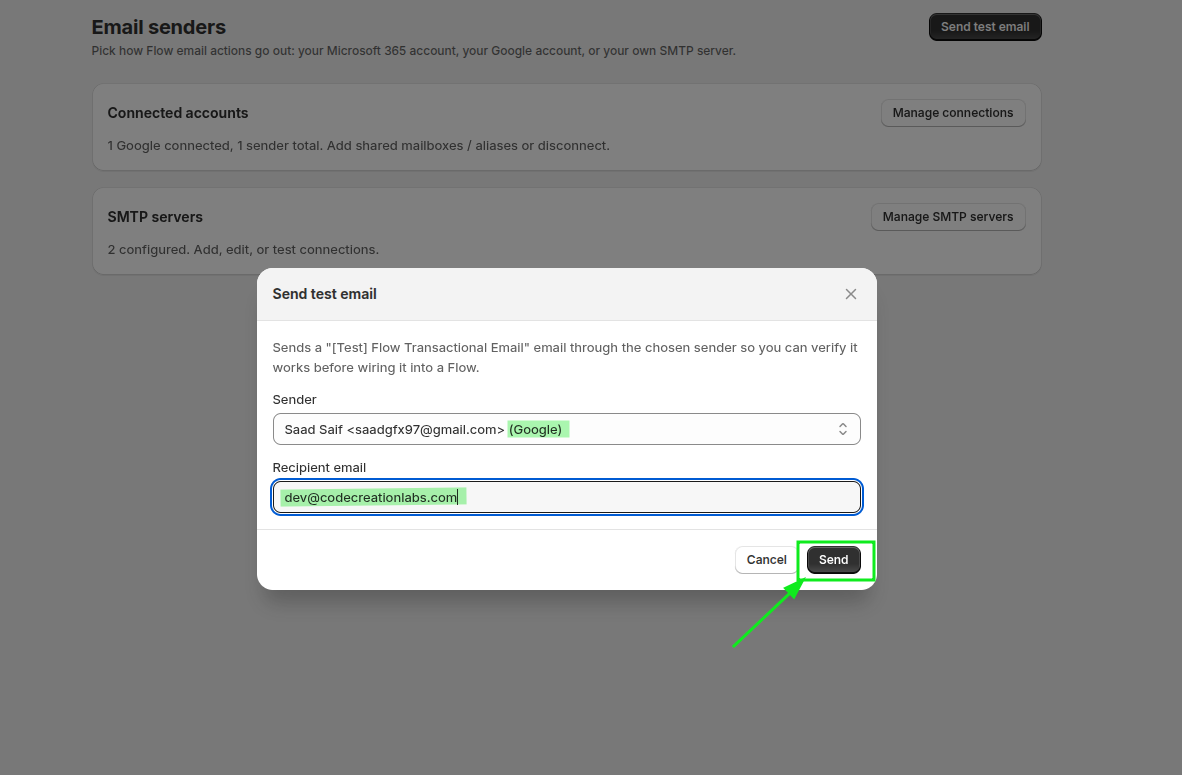
Kontrollera mottagarens inkorg - meddelandet bör ha kommit från det anslutna Google-kontot. Om testmeddelandet har kommit fram kan du tryggt använda samma avsändare i Shopify Flow.
Skapa arbetsflödet i Shopify Flow
Skapa nu ett arbetsflöde som skickar ett e-postmeddelande när en kund tilldelas taggen vip.
Öppna Shopify Flow och skapa ett nytt arbetsflöde. Välj utlösaren ”Kundtaggar tillagda”, som aktiveras när en eller flera taggar läggs till för en kund.
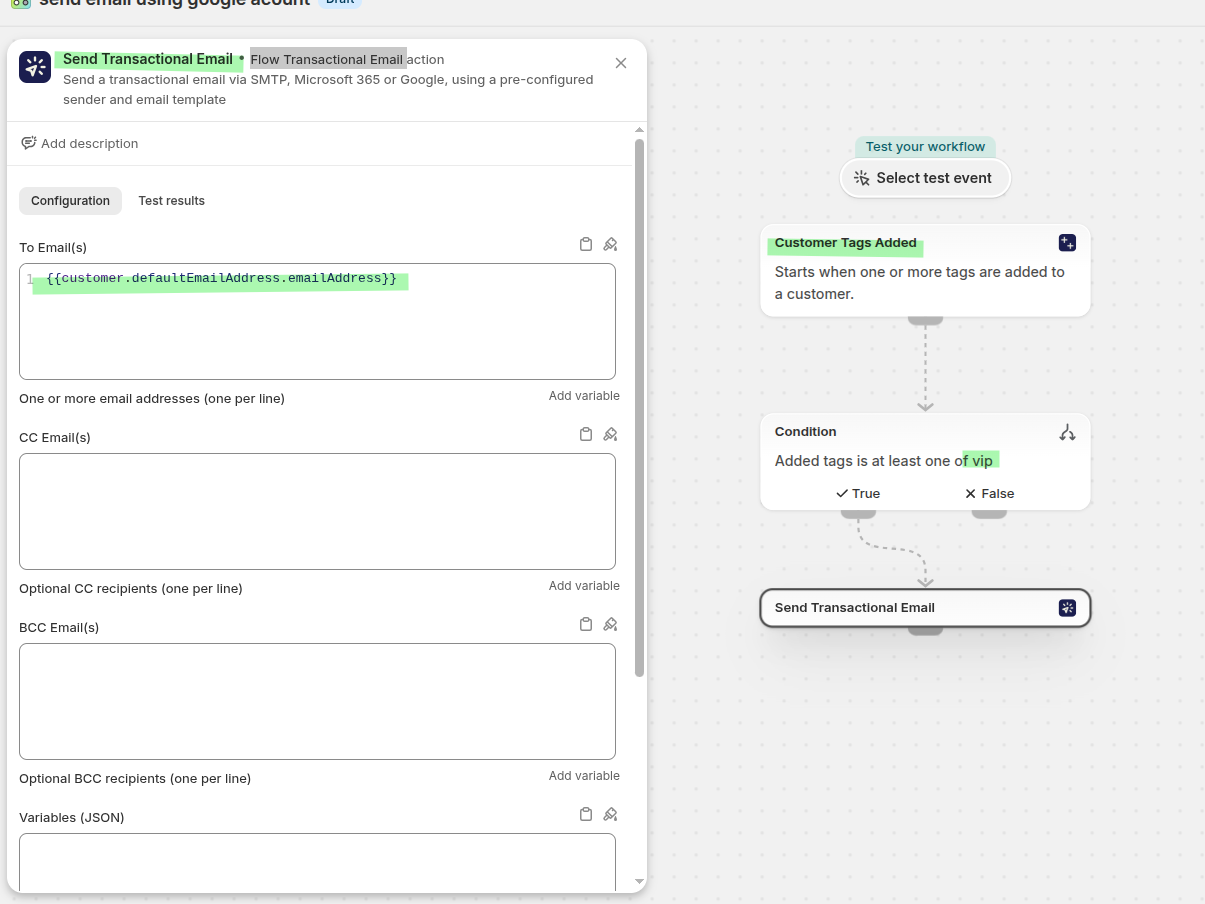
Lägg till ett villkor så att arbetsflödet endast fortsätter om de tillagda taggarna innehåller vip - till exempel att ”Tillagda taggar” är minst en av följande: vip.
I grenen ”True” lägger du till åtgärden ”Send Transactional Email”. I fältet ”To Email(s)” använder du variabeln för kundens e-postadress så att meddelandet skickas till den taggade kunden:
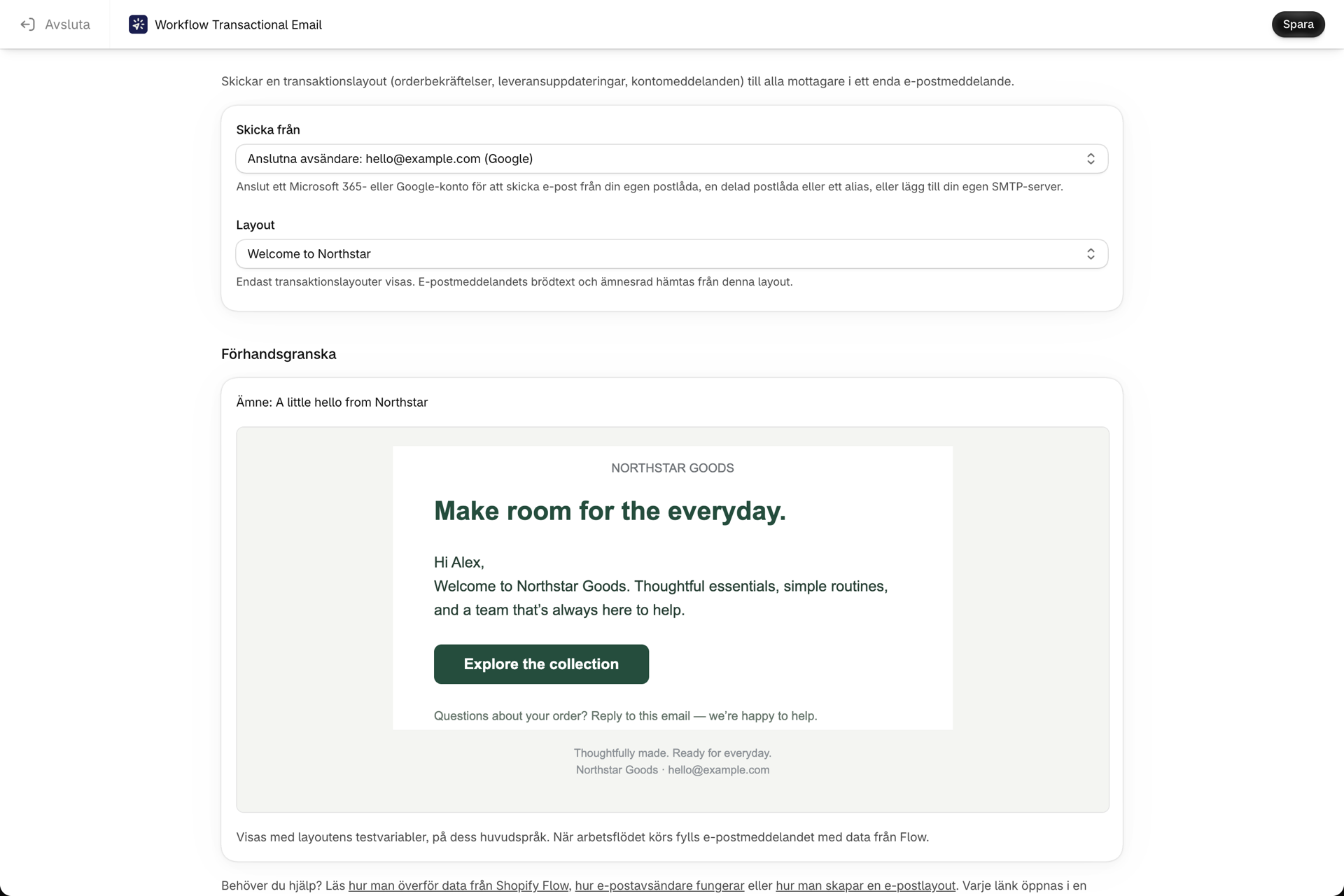
{{customer.defaultEmailAddress.emailAddress}}Öppna åtgärdskonfigurationen och välj ditt anslutna Google-konto under ”Skicka från”, och välj sedan önskad layout under ”Layout”. Förhandsgranskningen nedan visar den valda layouten med ämnesraden, så att du kan kontrollera att det är rätt layout. Klicka på ”Spara”: Texten ”Konfigurationen har sparats” visas längst ner på sidan. Klicka sedan på ”Avsluta” för att återgå till arbetsflödet.
Spara arbetsflödet och aktivera det sedan.
Testa automatiseringen
- Lägg till taggen
vipför en kund i Shopify. - Vänta tills arbetsflödet har körts klart.
- Kontrollera kundens inkorg.
Om allt är korrekt anslutet får kunden e-postmeddelandet via ditt anslutna Google-konto.
Vad man ska kontrollera om e-postmeddelandet inte skickas
- Gå tillbaka till ”E-postavsändare” och kontrollera att kontot fortfarande visas som ”Anslutet”.
- Se till att e-postmeddelandena använder variabeln för kundens e-postadress från Shopify Flow, inte en fast angiven adress - såvida du inte uttryckligen testar detta.
- Kontrollera att arbetsflödet är aktiverat och att kunden verkligen har fått taggen
vip. Taggmatchningen i villkoret måste vara exakt. - Använd funktionen ”Skicka testmejl” i Email Senders för att avgöra om problemet ligger i postlådan eller i arbetsflödet.
- Öppna ”Historik” i appen för att se det exakta felmeddelandet för en specifik sändning. Se Historik och felsökning.
Relaterat
- Skicka e-post från Shopify Flow med Microsoft 365 - samma konfiguration med en Microsoft 365-postlåda.
- Skicka e-post från Shopify Flow med en anpassad SMTP-server - använd istället din egen e-postserver.
- Variabler och vätska - överför Shopify Flow-data till ämnesraden och brödtexten.