
Skicka e-post från Shopify Flow med Microsoft 365
Skicka e-post från Shopify Flow via en ansluten Microsoft 365- eller Outlook-postlåda med Microsoft Graph, utan SMTP-inloggningsuppgifter.
Översikt
Workflow Transactional Email kan skicka e-post via en ansluten Microsoft 365-postlåda istället för via en SMTP-server. Det finns inga SMTP-inloggningsuppgifter att hantera - du godkänner postlådan en gång, och appen skickar sedan e-post via Microsoft Graph å dina vägnar.
Du ställer in detta på två ställen: i appen, för avsändaranslutningen, och i Shopify Flow, för automatiseringen.
Innan du börjar
- Du måste ha Workflow Transactional Email installerat i din Shopify-butik.
- Du behöver en Microsoft 365- eller Outlook-postlåda som du kan auktorisera.
- Du bör redan ha en e-postlayout sparad, eftersom åtgärden ”Send Transactional Email” skickar en sparad layout. Se Skapa en e-postlayout.
Företagsbrevlåda eller privat Outlook.com?
Båda ansluts på samma sätt, men de skickar inte på samma sätt. En Microsoft 365-företagsmailbox (din egen domän, ett arbets- eller skolkonto) skickar till tusentals mottagare per dag och är det rätta valet för en butik. En personlig Outlook.com-, Hotmail- eller Live-mailbox har en gräns från Microsoft på några hundra mottagare per dag, och ett nytt eller sällan använt konto har en lägre gräns tills Microsoft har verifierat det. När gränsen nås avvisar Microsoft alla ytterligare utskick under resten av dagen med meddelandet ”Dagens gräns för meddelanden/mottagare har överskridits” och ber dig verifiera kontot; appen registrerar dessa utskick som misslyckade och skickar ett e-postmeddelande till dig en gång om dagen så länge detta pågår. Om din butik skickar mer än ett fåtal e-postmeddelanden om dagen bör du istället ansluta en företags-e-postadress eller en SMTP-server.
Videoguide
Videon har inget ljud, så justera uppspelningshastigheten efter eget behag.
Anslut ditt Microsoft 365-konto
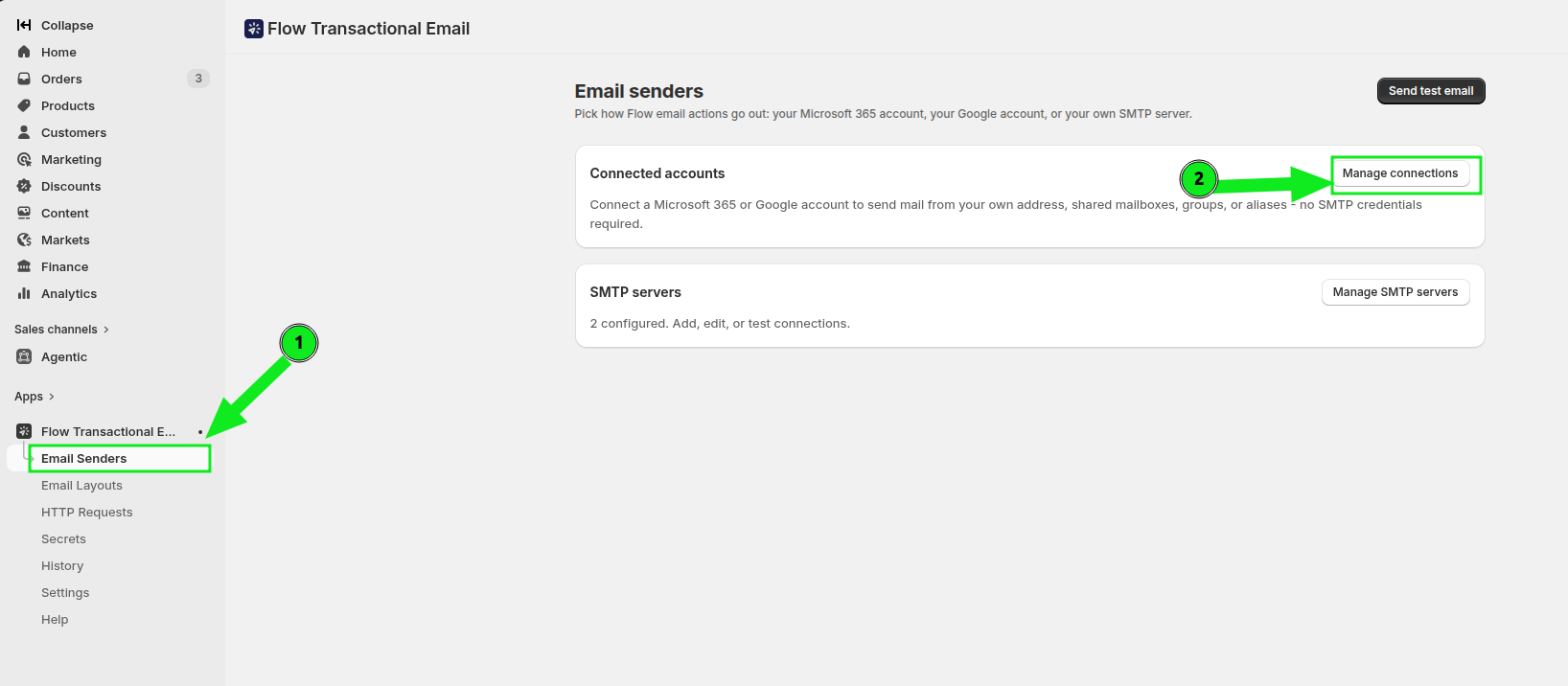
Öppna ”Appar” i Shopify-admin, välj ”Workflow Transactional Email” och klicka sedan på ”E-postavsändare”. I avsnittet ”Anslutna konton” klickar du på ”Hantera anslutningar”.
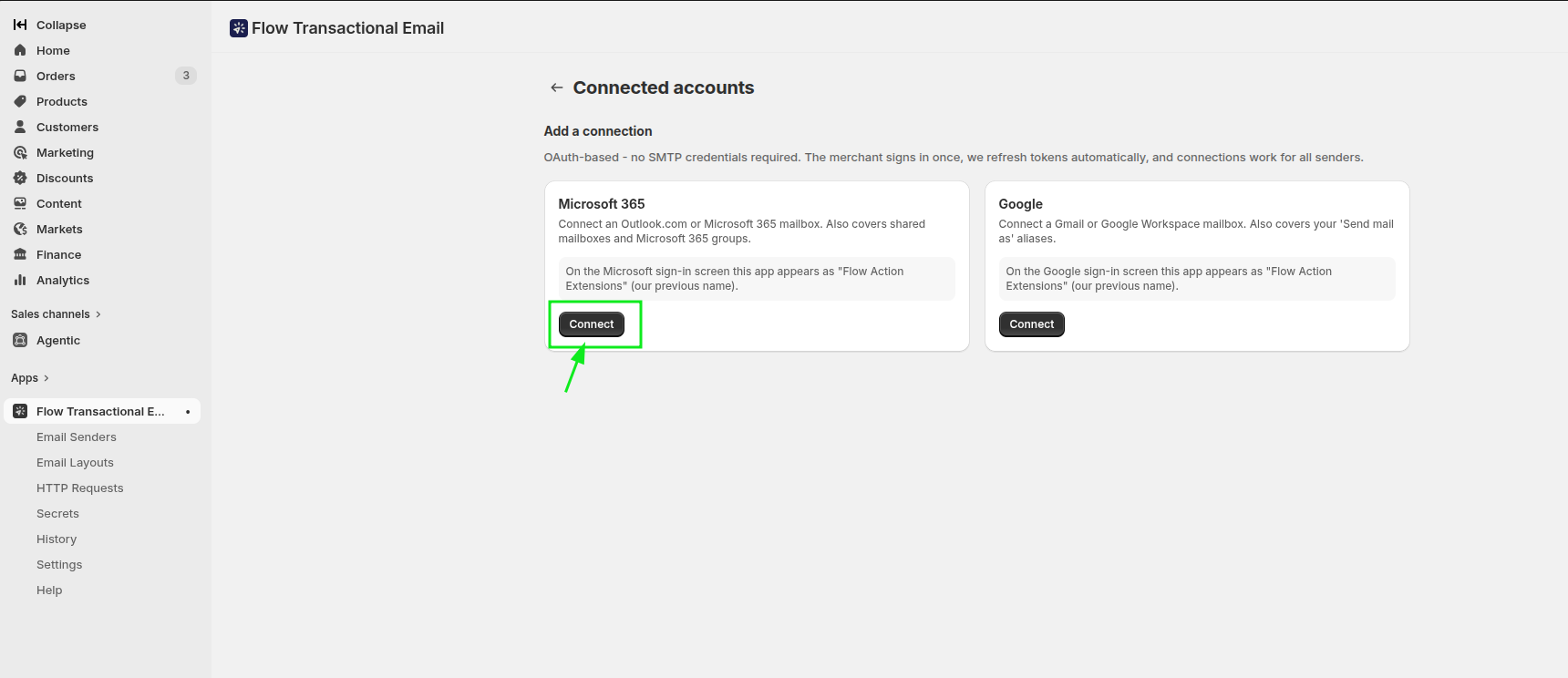
På sidan ”Anslutna konton” letar du upp Microsoft 365 och klickar på ”Anslut”.
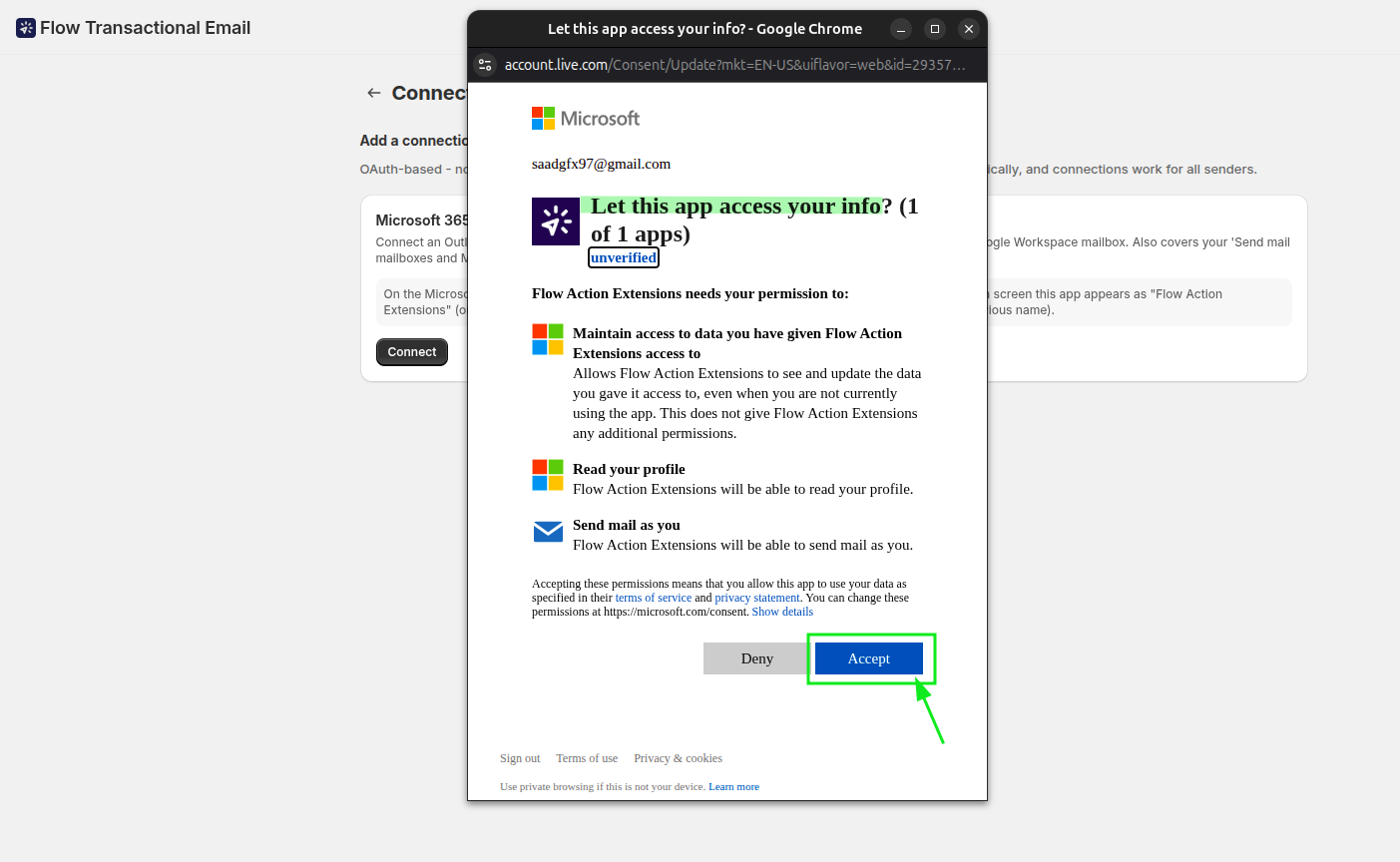
Ett auktoriseringsfönster från Microsoft öppnas. Logga in på den e-postkonton du vill använda och bevilja åtkomst.
När du har godkänt detta återgår du till ”Anslutna konton”. Microsoft 365-anslutningen visar statusen ”Ansluten” och postlådan visas under ”Avsändare”.
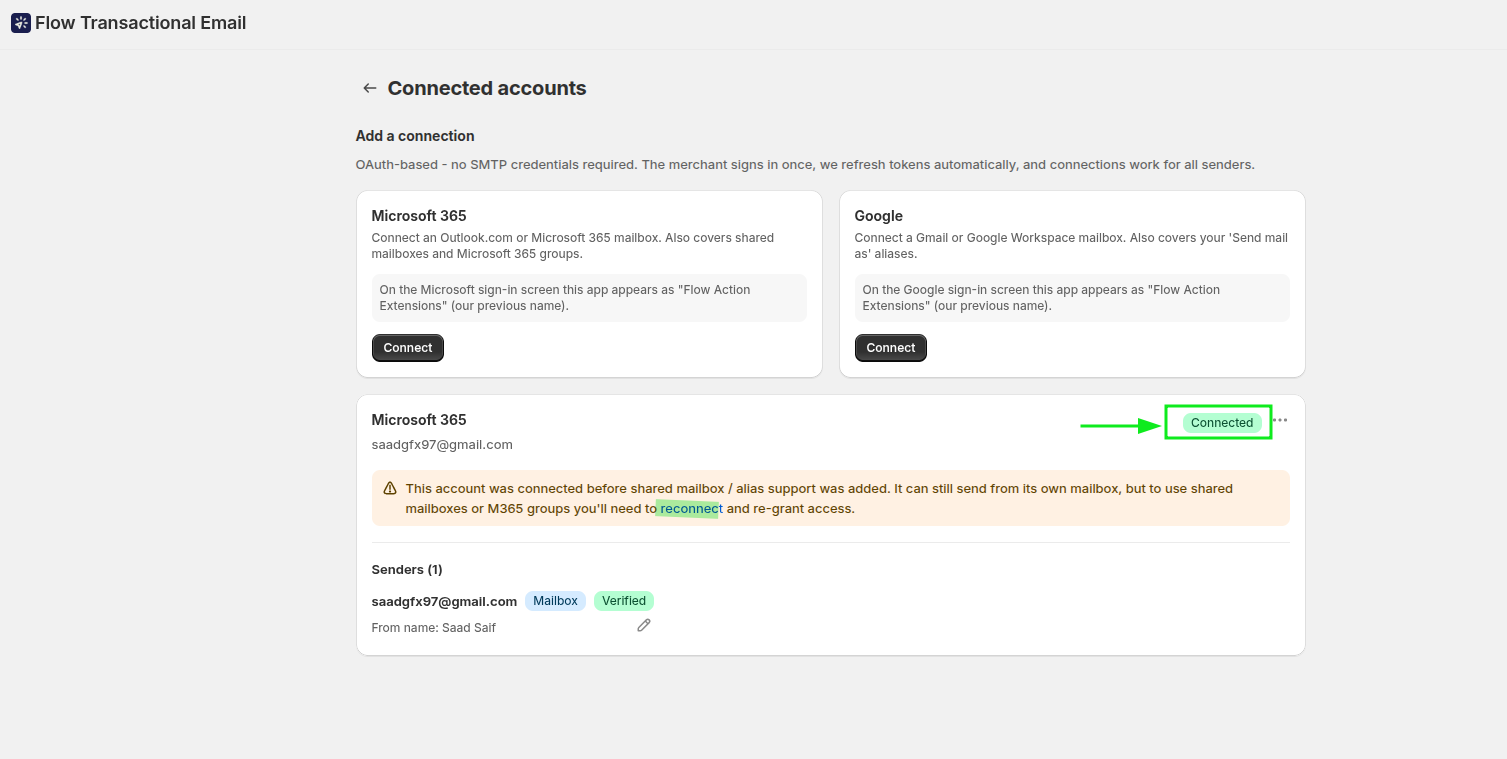
Om du senare behöver utöka behörigheterna ska du använda funktionen ”Återanslut” för samma kort istället för att ta bort och lägga till kontot på nytt.
Skicka från en delad postlåda eller en Microsoft 365-grupp
Det anslutna kontot kan även skicka e-post som en delad postlåda eller en Microsoft 365-grupp (till exempel sales@ eller support@), förutsatt att din Microsoft 365-administratör har beviljat den anslutna postlådan behörigheten ”Skicka som” eller **”Skicka å **andras vägnar”. Klicka på Lägg till delad postlåda på kortet för det anslutna kontot, ange adressen och välj rätt typ: Delad postlåda för en delad postlåda, Microsoft 365-grupppostlåda för en grupp. Typen spelar roll, eftersom Microsoft hanterar de två på olika sätt: en delad postlåda adresseras direkt, medan ett gruppmeddelande skickas från den anslutna postlådan med gruppen som avsändaradress, på samma sätt som Outlook gör. Appen verifierar åtkomsten omedelbart genom att skicka ett meddelande på en rad från den adressen till den anslutna postlådan själv.
Med funktionen ”Skicka som” ser mottagarna endast den delade adressen eller gruppen. Med funktionen ”Skicka å gruppens** vägnar**” visar deras e-postklient den anslutna postlådan ”å gruppens vägnar”. För en grupp hamnar den skickade kopian i mappen ”Skickade” i den anslutna postlådan, såvida inte din administratör har aktiverat funktionen för att spara en kopia i gruppen.
Avsändarens namn hämtas från Microsoft 365, inte från appen
Appen skickar varje meddelande med det avsändarnamn som du angav för avsändaren (eller avsändarnamnet för Shopify Flow-steget), men Microsoft 365 ersätter det med visningsnamnet för postlådan eller gruppen i din katalog innan meddelandet lämnar din tenant. En grupp med namnet ”FM Sales” i Microsoft 365 visas som ”FM Sales” även om avsändaren i appen står som ”Flying Mushroom Sales”. För att ändra vad mottagarna ser måste du byta namn på postlådan, användaren eller gruppen i Microsoft 365-administrationscentret (Teams och grupper > Aktiva team och grupper för en grupp, Användare för en postlåda). Det nya namnet gäller för meddelanden som skickas efter ändringen. Google- och SMTP-avsändare visar det namn du anger i appen.
Skicka ett testmejl
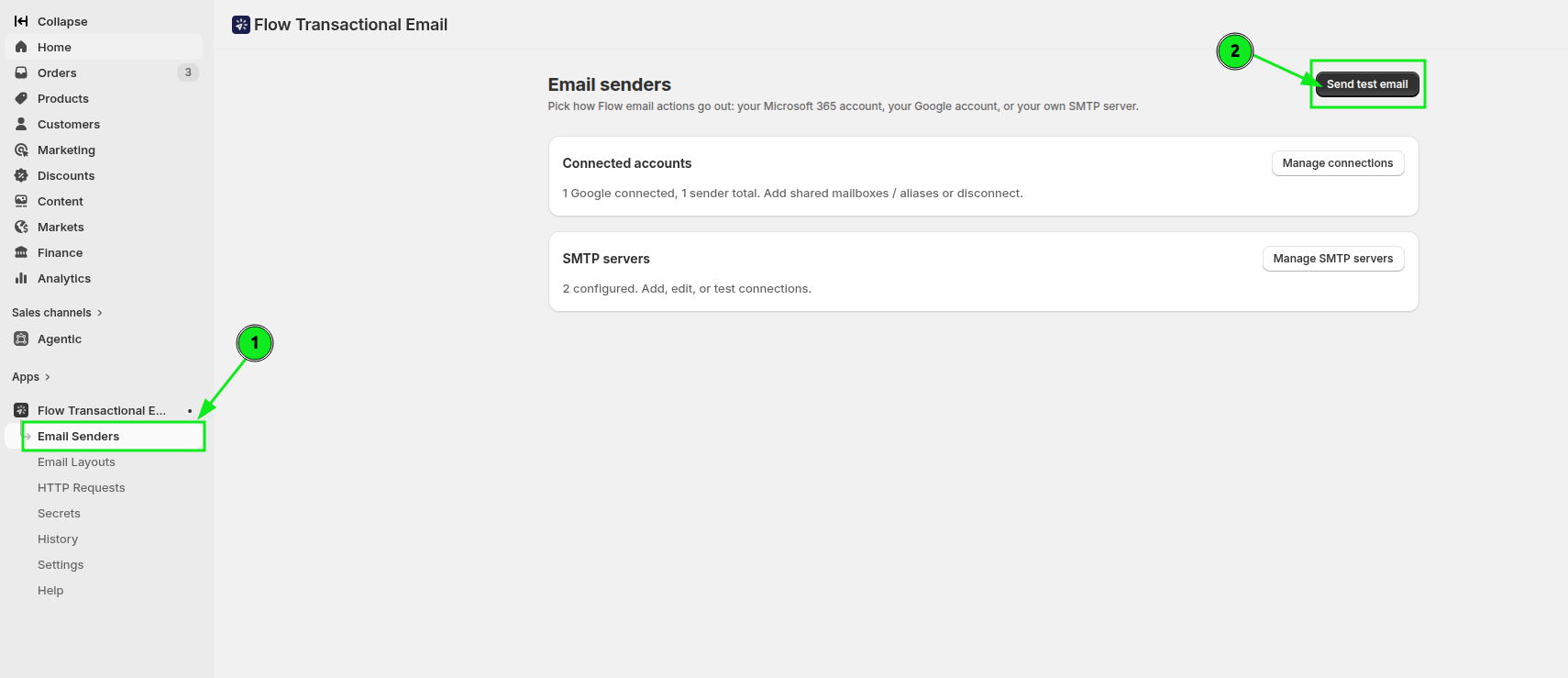
Innan du integrerar den i ett arbetsflöde bör du skicka ett testmeddelande för att kontrollera att e-postkontot fungerar. Gå tillbaka till ”E-postavsändare” och klicka på ”Skicka testmeddelande”.
I dialogrutan väljer du den anslutna Microsoft 365-avsändaren i fältet Avsändare, anger en mottagare i fältet Mottagarens e-postadress och klickar sedan på Skicka.
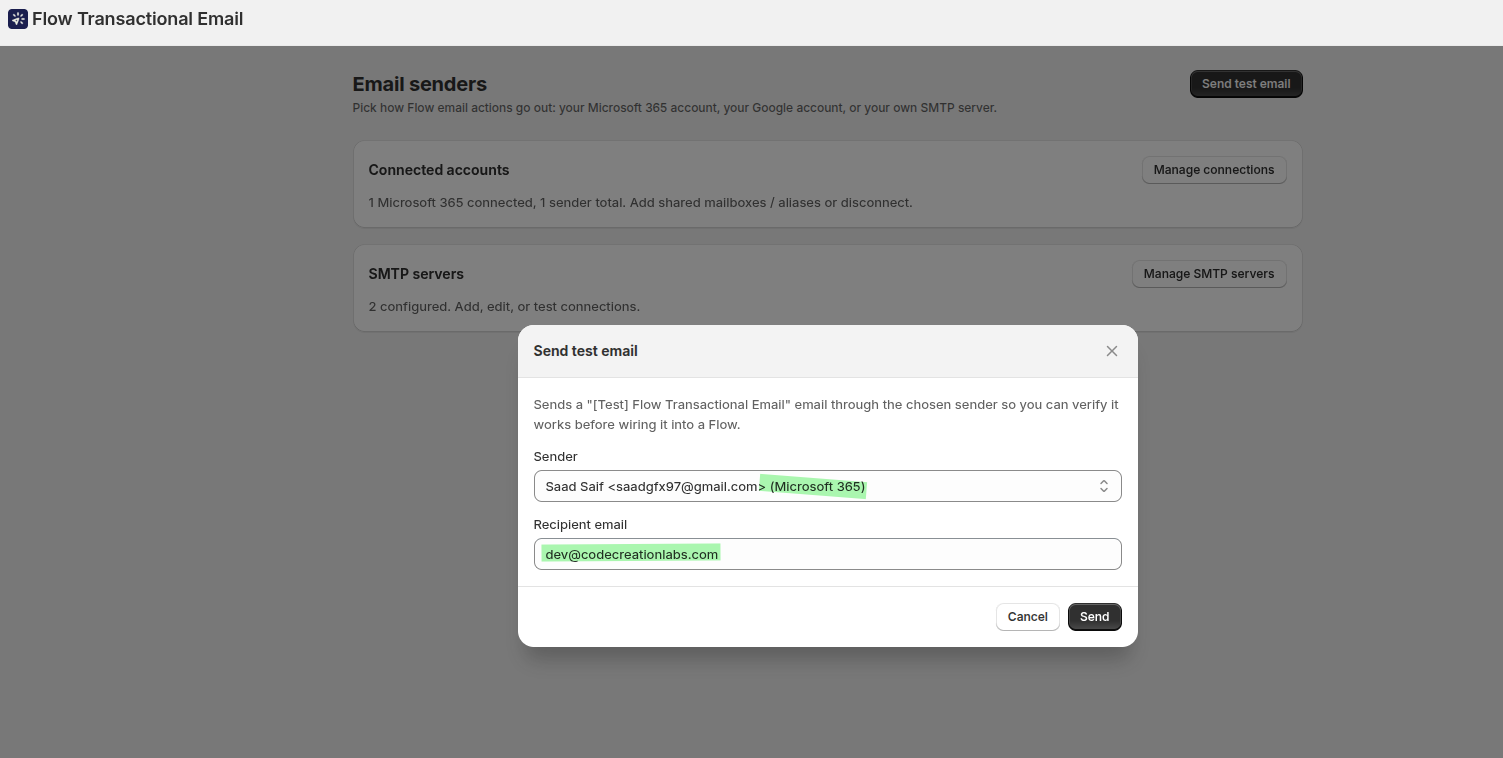
Kontrollera mottagarens inkorg. Om meddelandet kommer fram är anslutningen klar att användas. Det här är det snabbaste sättet att bekräfta att e-postkontot, behörigheterna och avsändarkonfigurationen stämmer innan du skapar något i Shopify Flow.
Använd avsändaren i Shopify Flow
I Shopify Flow skapar du ett arbetsflöde och väljer utlösaren ”Kundtaggar tillagda”. För att endast skicka meddelanden för specifika taggar lägger du till ett villkor, till exempel ”Tillagda taggar är minst en av följande: vip”.
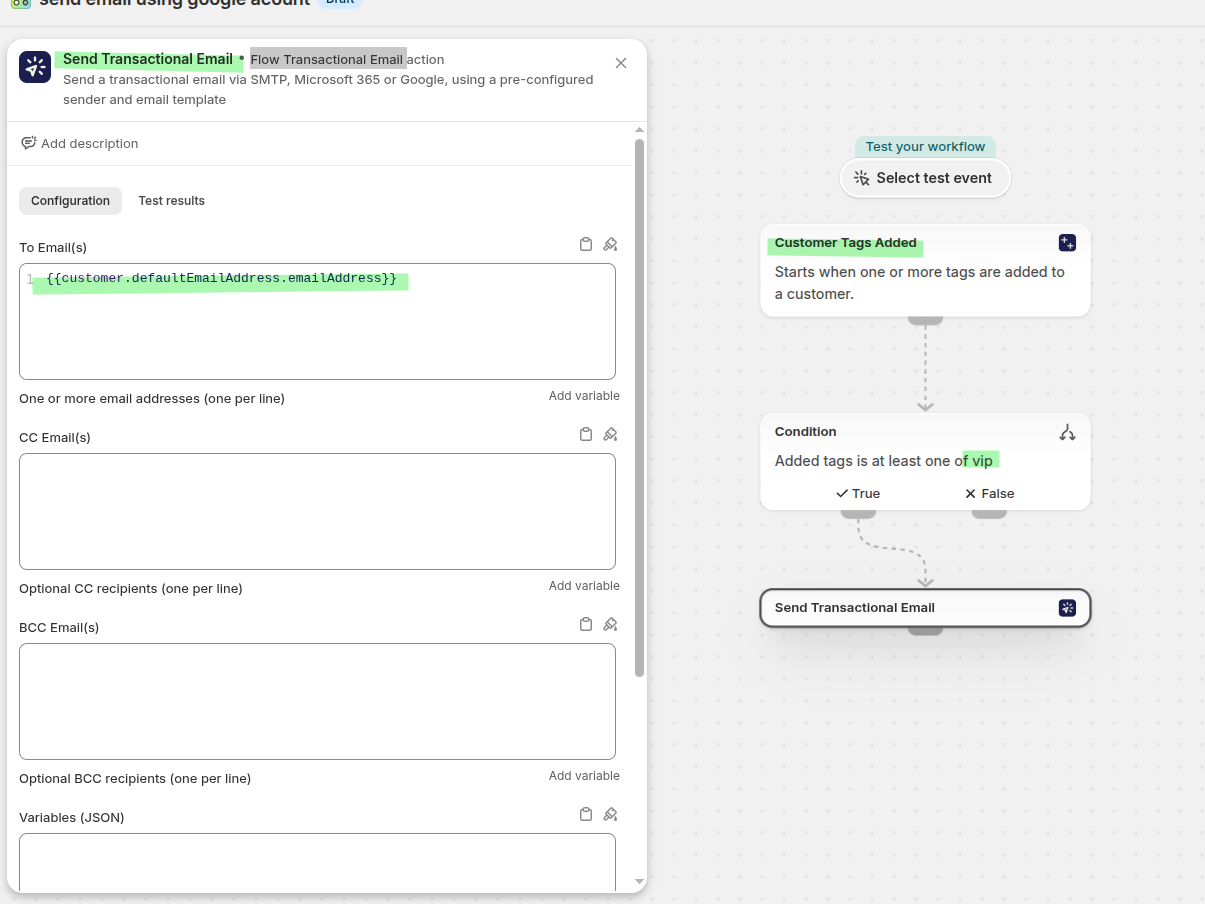
Lägg till åtgärden ”Send Transactional Email”. Ställ in ”To Email(s)” på kundens e-postvariabel, så att meddelandet skickas till den kund som utlöste arbetsflödet:
{{customer.defaultEmailAddress.emailAddress}}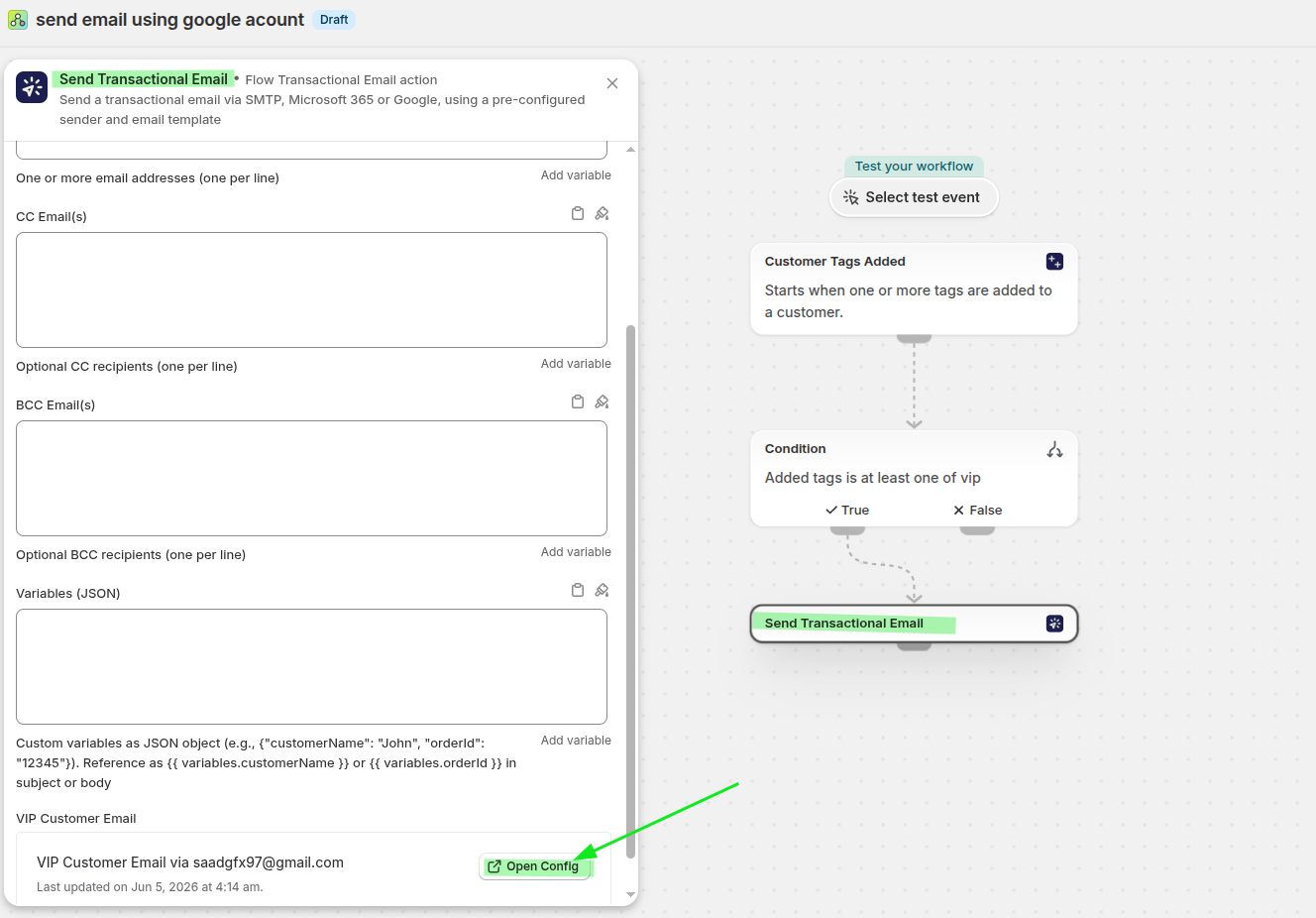
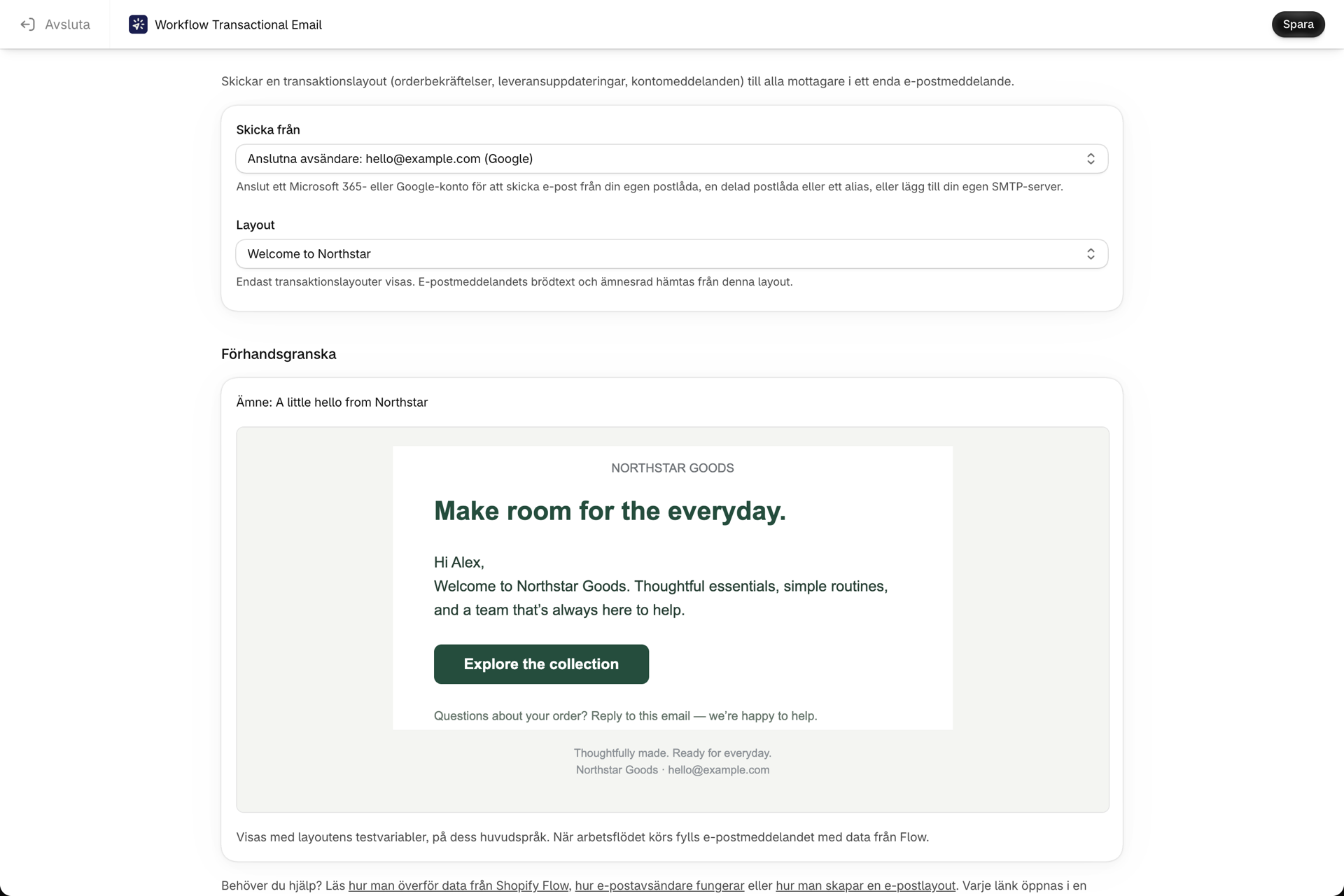
Bläddra till slutet av åtgärdens inställningar och klicka på ”Konfigurera e-post” (öppna konfigurationen när steget har ställts in). Då öppnas konfigurationsskärmen där du väljer avsändare och layout.
Välj ditt anslutna Microsoft 365-konto under ”Skicka från” och välj layout under ”Layout”. Förhandsgranskningen nedan visar den valda layouten med ämnesraden, så att du kan kontrollera att det är rätt layout. Klicka på ”Spara”, vänta tills _meddelandet ”Konfigurationen har sparats” _visas längst ner på sidan och klicka sedan på ”Avsluta”.
Spara arbetsflödet och aktivera det. Lägg till etiketten på en kund så skickas meddelandet via din anslutna Microsoft 365-postlåda.
Vad detta arbetsflöde gör
Shopify Flow övervakar ändringar i kundtaggar och vidarebefordrar sedan kunduppgifterna till funktionen ”Send Transactional Email”. Den åtgärden renderar den layout du valt och skickar den via den Microsoft 365-avsändare som du valt under ”Send from”.
Innehållet i det utgående meddelandet hämtas helt och hållet från den layout som valts under ”Layout”. Om du vill ändra innehållet i e-postmeddelandet ska du redigera layouten - inte arbetsflödet.
Felsökning
Avsändaren saknas i rullgardinsmenyn ”Skicka från”. Öppna åtgärden igen, klicka på ”Öppna inställningar” och kontrollera att avsändaren finns med i listan. Om så inte är fallet, uppdatera Shopify Flow-redigeraren och öppna åtgärden igen.
E-postmeddelandet kommer inte fram. Skicka ett meddelande från ”E-postavsändare” genom att först använda funktionen ”Skicka testmeddelande” och kontrollera att rätt avsändar- och mottagaradress har angetts. Om kontot anslöts för en tid sedan och behöver nya behörigheter, använd funktionen ”Återanslut” under ”Anslutna konton”.
I historiken står det ”Daglig gräns för meddelanden/mottagare överskriden” eller ”verifiera ditt konto”. Microsoft har pausat utskicken för en personlig Outlook.com-postlåda: den har nått sin dagliga gräns, eller så har kontot ännu inte verifierats. Logga in på den e-postkontot i Outlook, följ instruktionerna som Microsoft har lagt i inkorgen och vänta tills den dagliga gränsen återställs. Appen skickar ett e-postmeddelande om detta en gång om dagen så länge det pågår (se Meddelanden och varningar). För en butik som skickar mer än ett fåtal e-postmeddelanden om dagen bör du istället ansluta en Microsoft 365-företagskontot eller en SMTP-server.
Felmeddelandet anger att adressen ”är en Microsoft 365-grupp, inte en delad postlåda”. Adressen lades till med typen ”Delad postlåda”, men Microsoft behandlar den som en grupp, vilket innebär att den skickas på ett annat sätt. Ta bort den avsändaren och lägg till den igen med typen ”Microsoft 365-gruppspostlåda”. Dina behörigheter för ”Skicka som” eller ”Skicka å någon annans vägnar” förblir oförändrade.
Verifiera visar att behörigheten ”Skicka som” saknas, trots att administratören har beviljat den. Det kan ta upp till en timme innan behörighetsändringar i Microsoft 365 har trätt i kraft. Vänta och klicka på Verifiera igen. Om det fortfarande misslyckas, kontrollera med din administratör att behörigheten har beviljats till just den anslutna postlådan, och inte till ett annat konto.
Mottagarna ser ett annat avsändarnamn än det som visas i appen, eller inget namn alls. Microsoft 365 ersätter avsändarnamnet med visningsnamnet för postlådan eller gruppen i din katalog, så byt namn på det i Microsoft 365-administrationscentret (se ovan). Om en e-postklient visar ett namn och en annan endast visar adressen gäller samma sak: vissa klienter, däribland Thunderbird, visar namnet från din egen adressbok för en känd adress och faller tillbaka på den rena adressen när inget namn finns lagrat.
Arbetsflödet körs inte alls. Kontrollera att arbetsflödet är aktiverat, att utlösaren är ”Kundtaggar tillagda” och att villkoret stämmer överens med den tagg du faktiskt har tillämpat - taggmatchningen är exakt.
För att se detaljer om felet för en specifik sändning, öppna Historik. Se Historik och felsökning.
Relaterat
- Skicka e-post från Shopify Flow med Google - samma inställningar med en Google-e-postadress.
- Skicka e-post från Shopify Flow med en anpassad SMTP-server - använd istället din egen e-postserver.
- Skapa en e-postlayout - utforma det e-postmeddelande som ska skickas.