
Historik och felsökning
Se historiken för e-post och HTTP-förfrågningar från Shopify Flow, filtrera på status, exportera som CSV, skicka om åtgärder och felsök vanliga fel.
Varje åtgärd som denna app utför registreras. Historiken är det första stället man bör titta på när ett e-postmeddelande inte har kommit fram eller ser felaktigt ut.
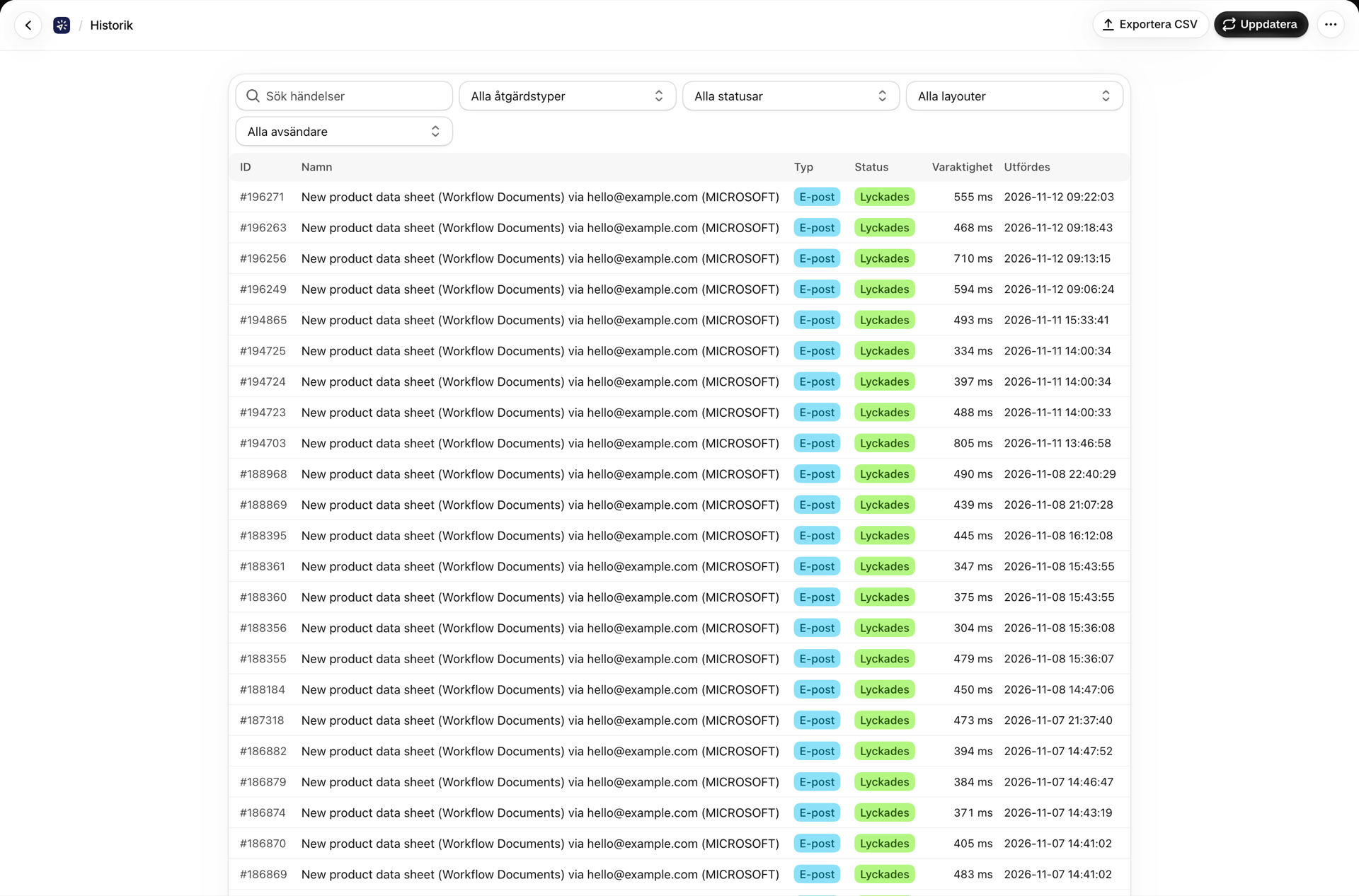
Listan
Kolumner: ID, Namn, Typ, Status, Varaktighet och Utförd kl.
Filtrera efter:
- Åtgärdstyp - HTTP Request eller e-post
- Status - Lyckades, Misslyckades, Väntar eller Hoppades över (avregistrerad)
Sökningen matchar namnet på layouten eller begäran. Om du kommer hit via knappen ”Begäranhistorik” i en HTTP-begäran filtreras resultatet automatiskt till just den begäran, och du kan rensa filtret med knappen ”Visa alla händelser”.
Exportera som CSV
Om du väljer** ”Exportera CSV”** högst upp på sidan ”Historik” laddas listan ner precis som den är filtrerad just nu: sökningen och alla filter du har ställt in gäller även för exporten. Filen får namnet history-<date>.csv och innehåller högst de 50 000 senaste händelserna. Om dina filter matchar fler än så meddelar appen detta efter nedladdningen; begränsa filtren (till exempel till en layout eller en status) för att nå äldre händelser.
Kolumner: Datum (UTC), ID, Typ, Status, Layout eller förfrågan, Mottagare, CC, BCC, Ämne, Fel och Varaktighet (ms). Kolumnnamn och statusbeteckningar visas på det språk som är inställt i administratörsgränssnittet. Fälten Mottagare, CC, BCC och Ämne fylls i endast för e-postmeddelanden. Exporten innehåller det som visas i historiklistan: Shopify Flow-variabler, förfrågningsinnehåll och svar ingår inte.
De tre sakerna man bör hålla utkik efter
En röd ”Misslyckades”-ikon innebär att sändningen eller begäran inte genomfördes. Öppna den för att se leverantörens felmeddelande.
En gul markering för ”Tomma variabler” innebär att e-postmeddelandet har levererats, men att en eller flera platshållare av typen {{ variables.x }} inte har renderats - vilket innebär att mottagaren har fått ett meddelande med en lucka i texten. Detta är det fel som tidigare var osynligt: raden är grön, leverantören har accepterat meddelandet och endast mottagaren ser problemet.
En grå ”Skipped”-markering innebär att ett marknadsföringsmejl inte skickades eftersom alla mottagare i ”Till”-fältet hade avslutat prenumerationen på dina marknadsföringsmejl. Det räknas inte som ett misslyckande, det påverkar inte ditt abonnemang och det räknas inte in i framgångsgraden. Se Marknadsföringsmejl och avregistreringar.
Detaljvyn
När man öppnar en post visas följande:
| Kort | Innehållsförteckning |
|---|---|
| Varning om tomma variabler | Vilka platshållare gav inget resultat, och om Shopify Flow skickade dem tomma eller inte alls |
| Har inte skickats: mottagaren har avslutat prenumerationen | Visas vid ett utelämnat evenemang istället för ett fel, med en länk till avregistrering |
| Information om evenemanget | Händelse-ID, åtgärdstyp, status, varaktighet, körningstid och Shopify Flow-körnings-ID |
| Felmeddelande | Det faktiska felet hos leverantören eller API:et, när åtgärden misslyckades |
| Begär data | Vad som skickades - mottagare, avsändare, tolkad ämnesrad, variabler eller den tolkade HTTP-förfrågan. För ett marknadsföringsmejl är to mottagarlistan efter att adresser som avregistrerat sig har tagits bort, och suppressed anger hur många som har tagits bort. För ett mejl med en bilaga från ett metafält registrerar orderId eller customerId vilken beställning eller kund som har lästs |
| Svarsdata | Vad som returnerades - leverantörens meddelande-ID eller HTTP-status och meddelandetexten. För ett marknadsföringsmejl listar recipients alla mottagare i fältet ”Till” med statusen sent, failed eller skipped samt deras respektive meddelande-ID eller felmeddelande |
I rubriken framgår vilken avsändare som använts, till exempel Order email via support@acme.com (MICROSOFT).
Ett marknadsföringsmejl skickas ut som ett meddelande per mottagare i fältet ”Till”, men det räknas som en enda händelse i historiken. Händelsen klassas som ”Lyckad” när alla mottagare har fått sitt meddelande. Den klassas som ”Misslyckad” så snart ett meddelande inte kunde levereras efter att ett annat har skickats; felmeddelandet anger då vem som inte nåddes, och recipients i svarsdata visar vilka som faktiskt fick sitt meddelande.
Skicka en åtgärd på nytt
Detaljsidan har en knapp som heter ”Skicka om”. Den renderar om layouten med de ursprungliga variablerna och skickar meddelandet på nytt till de ursprungliga mottagarna via samma avsändare, eller utför HTTP-förfrågan på nytt exakt så som den skickades.
Den utförs omedelbart och räknas som en åtgärd enligt din plan. Funktionen ”Skicka om” är inte tillgänglig för åtgärder som har skickats via den alternativa standardavsändaren.
En händelse som har hoppats över har ingen knapp för att skicka om: inget har skickats, så det finns inget att skicka om. Kör arbetsflödet igen när kunden har prenumererat på nytt. Vid ett omutskick av ett marknadsföringsmejl kontrolleras listan över avregistrerade mottagare på nytt och alla som har avregistrerat sig sedan det ursprungliga utskicket utesluts; om det inte finns några kvar avvisas omutskicket.
Vanliga problem
E-postmeddelandet kom aldrig fram, och det finns ingen post alls i historiken. Åtgärden kördes aldrig. Problemet ligger i Shopify Flow, inte här: kontrollera att arbetsflödet är aktiverat, att utlösaren aktiverades och att något villkor faktiskt uppfylldes. Taggvillkoren måste stämma exakt, så VIP och vip är olika.
Posten har en markering som anger att variablerna är tomma. Din layout kräver en variabel som Shopify Flow-åtgärden antingen inte har tillhandahållit eller har tillhandahållit som tom. Öppna posten för att se vilken. En fullständig genomgång finns i Överföring av data från Shopify Flow.
Meddelandet har hoppats över. Mallen är en marknadsföringsmall och alla mottagare finns med på din lista över avregistrerade, vilket innebär att appen inte skickade meddelandet. Detta innebär att avregistreringsfunktionen fungerar som avsett. Om e-postmeddelandet är något som kunden måste få, till exempel en orderbekräftelse eller leveransuppdatering, hör det hemma i en transaktionsmall. Se Marknadsföringsmejl och avregistreringar.
Ett testmejl såg bra ut, men det som skickas ut i verkligheten är tomt. Testvariablerna i layoutredigeraren påverkar endast förhandsgranskningar och testutskick. Vid ett riktigt utskick används fältet ”Variabler (JSON)” i Shopify Flow-åtgärden, vilket är något helt annat. Detta är den vanligaste orsaken till förvirring.
Statusen är ”Misslyckades” med ett autentiseringsfel. För SMTP är inloggningsuppgifterna eller portnumret felaktiga - öppna SMTP-servern och klicka på ”Testa anslutning”. För Microsoft 365 eller Google kan det hända att anslutningen måste auktoriseras på nytt: kontrollera ”E-postavsändare” → ”Anslutna konton” för att se om det finns en markering som anger att ”Återanslutning krävs”.
I e-posttexten visas [object Object]. Du har interpolerat ett helt objekt. I e-postmeddelanden måste du hämta värden ur det ({{ variables.customer.firstName }}) eller gå igenom det i en loop. Det är endast HTTP-förfrågningar som automatiskt serialiserar objekt till JSON.
Meddelandet avvisades på grund av storleken. Bilagor som totalt överstiger 20 MB blockeras, och Microsoft 365 avvisar inbäddade bilagor som är större än 4 MB. Använd länkläge för stora filer. Se Bilagor och bilder.
En HTTP-förfrågan misslyckas med felmeddelandet SSRF blocked. Målet pekar på en privat eller intern nätverksadress, vilket av säkerhetsskäl inte tillåts. Använd en offentligt tillgänglig slutpunkt.
Allt slutar fungera samtidigt och ett meddelande om planbegränsning visas. Du har utnyttjat din 30-dagars kvot. Se Planer och användning.
Fråga Sidekick
Shopify Sidekick kan hämta data direkt från den här appen, i skrivskyddat läge. Det går ofta snabbare än att filtrera historiken manuellt:
- "Har några e-postmeddelanden inte kommit fram den här veckan?"
- "Varför misslyckades mitt senaste e-postutskick?"
- "Vilka e-postavsändare är konfigurerade?"
- "Har jag en HTTP-förfrågan till Airtable?"
Sidekick kommer aldrig att returnera hemliga värden, SMTP-lösenord, OAuth-token, HTTP-huvudvärden eller obearbetade datapaket - för dessa funktioner omdirigeras du till appen.
Fortfarande fast
Skapa en felrapport med din butiksdomän, layouten eller namnet på förfrågan samt tidsstämpeln för körningen. Se ”Rapportera ett fel” i hjälpcentret.