
Förinställningar för sidhuvud och sidfot
Skapa förinställningar för sidhuvud och sidfot med logotyp och länkar en gång och återanvänd dem i alla e-postmallar i Shopify Flow.
En förinställning är en sidhuvud- eller sidfotsdesign som sparas en gång och sedan återanvänds i olika layouter. När du ändrar förinställningen uppdateras alla layouter som använder den - vilket innebär att en ny logotyp eller en ändrad adress innebär en enda redigering, inte tjugo.
Du hittar dem under ”Sidhuvud och sidfot” i appens navigeringsmeny.
Skapa en förinställning
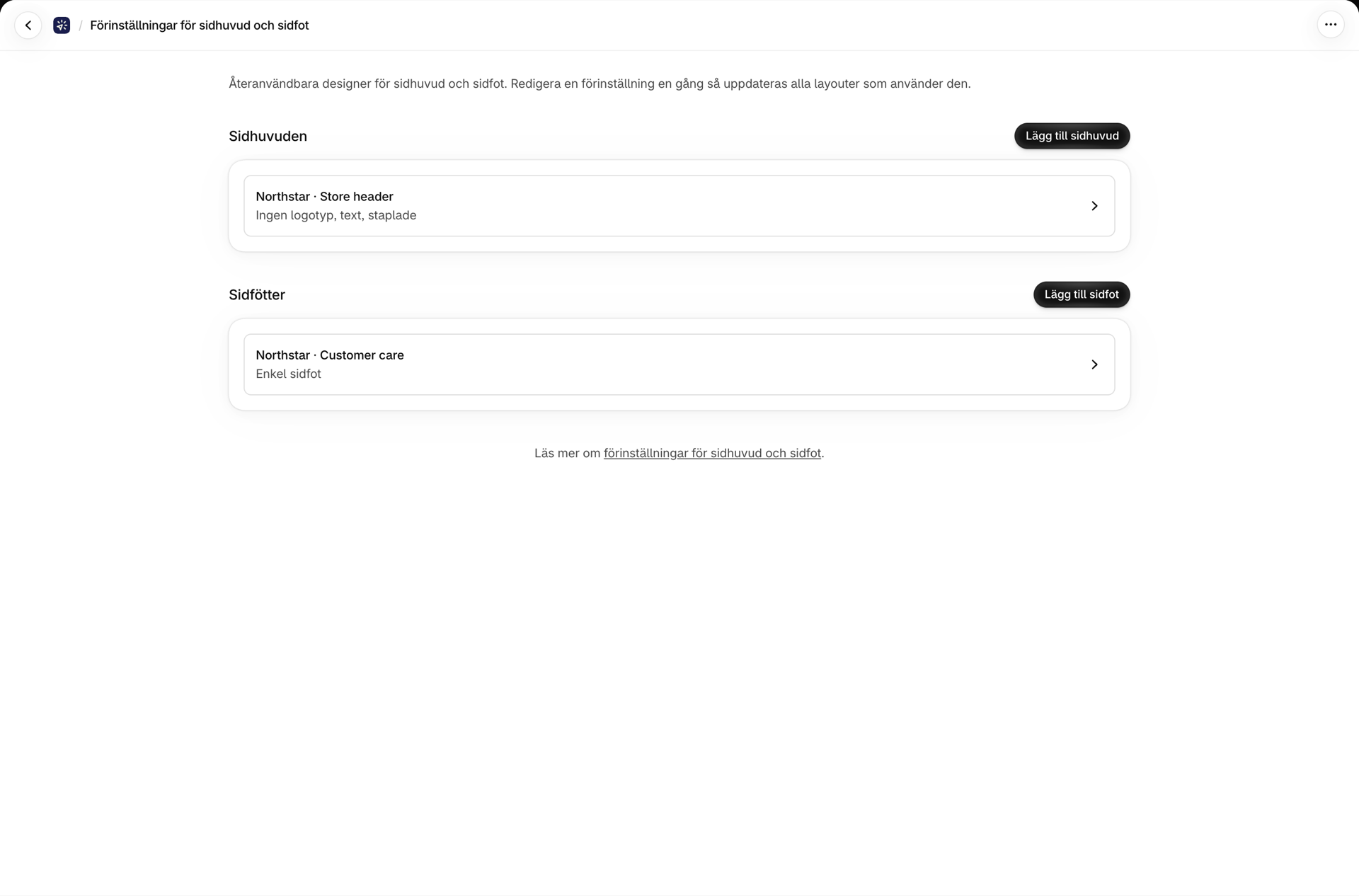
Sidan består av två avsnitt: ”Överskrifter” och ”Fottexter”, där det i varje avsnitt finns en knapp för att lägga till en överskrift respektive en fottext. Ge förinställningen ett namn, utforma den och spara.
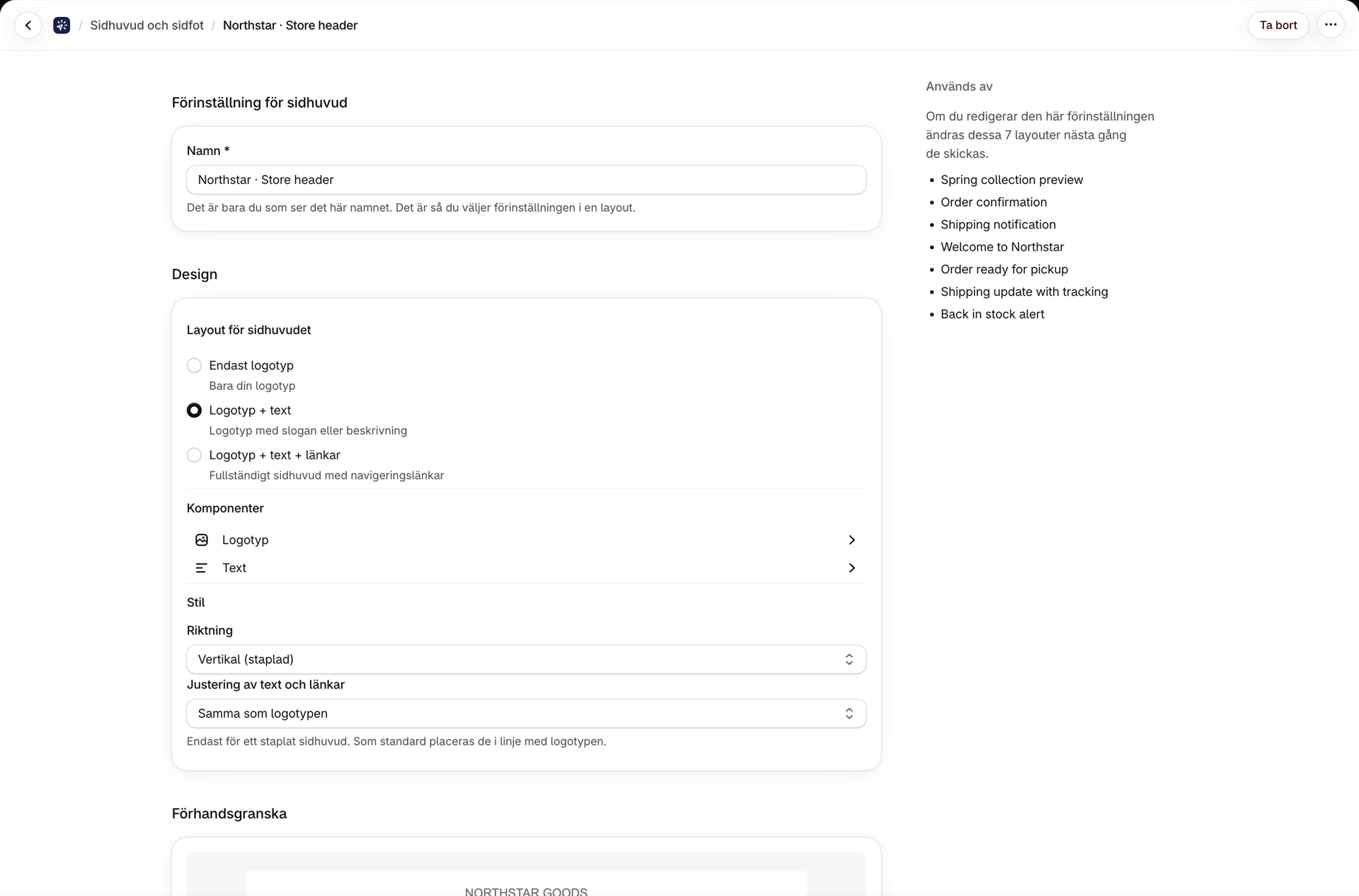
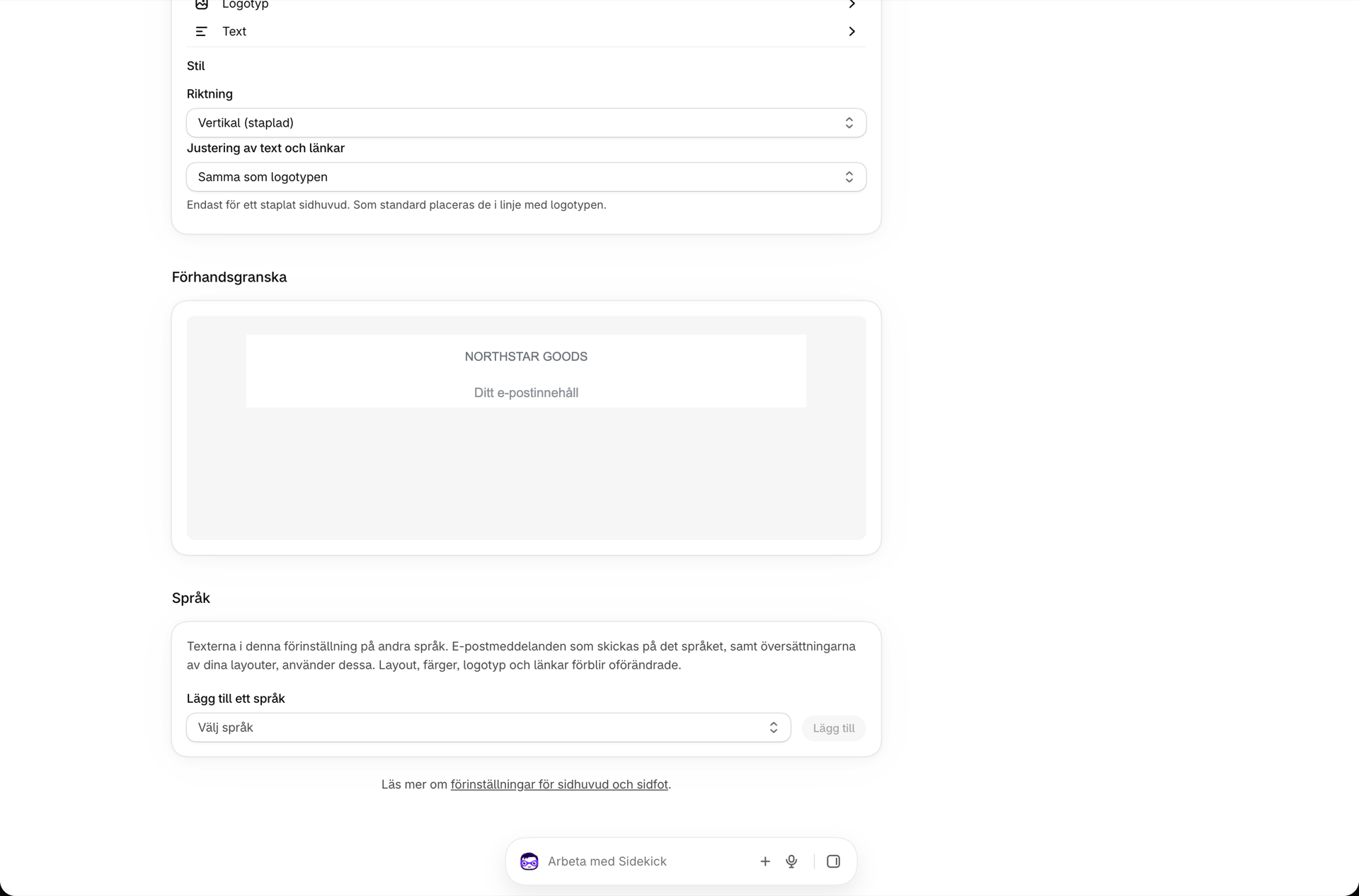
När du utformar e-postmeddelandet visar förhandsgranskningskortet sidhuvudet eller sidfoten precis som de kommer att visas i e-postmeddelandet, ovanför eller under en grå platshållare för e-postinnehållet. Det uppdateras i takt med varje ändring du gör, så att du kan se resultatet innan du sparar.
Alternativ för rubriker
Välj först en layout:
| Layout | Vad det visar |
|---|---|
| Endast logotyp | Bara er logotyp |
| Logotyp + text | Logotyp med en slogan eller beskrivning under |
| Logotyp + text + länkar | Fullständig sidhuvud med navigeringslänkar |
Konfigurera sedan delarna:
- Logotyp - visa eller dölj den, välj bild, ange alternativtext, välj storlek (Liten 80px, Medelstor 150px, Stor 220px, Extra stor 300px) och justering.
- Text - en slogan eller kort beskrivning. Stöder
{{ secrets.xxx }}och{{ variables.xxx }}. - Navigationslänkar - var och en med en etikett och en URL.
- Placering - stapla elementen vertikalt eller placera dem bredvid varandra.
- Justering av text och länkar - gäller endast staplade rubriker. Som standard justeras texten och länkarna efter logotypen (Samma som logotypen). Välj Vänster, Centrerad eller Höger för att placera dem separat, till exempel en centrerad logotyp med vänsterjusterad text och länkar. En sid-vid-sida-rubrik behåller sin egen placering, så alternativet är dolt där.
Alternativ för sidfoten
| Layout | Vad det visar |
|---|---|
| Minimal | Endast upphovsrätt och avregistrering |
| Hela | Sociala länkar, anpassad text, upphovsrätt och avregistrering |
- Sociala länkar - Facebook, Instagram, X (Twitter), LinkedIn, YouTube, TikTok, Pinterest, Snapchat, Tumblr, Twitch, Vimeo, e-post och webbplats.
- Anpassad text - företagsuppgifter, juridisk text, allt som måste ingå. Stöder variabler och hemliga värden.
- Juridisk information - visa eller dölj upphovsrättsraden.
- Riktning och placering - vertikalt eller horisontellt, vänster/mitten/höger.
Texter på andra språk
En förinställning är en viss design, men texterna kan variera beroende på språk. Öppna en sparad förinställning och bläddra till kortet ”Språk”. Under ”Lägg till ett språk” väljer du ett språk och klickar på ”Lägg till”. Det nya språket utgår från förinställningens egna texter, så du skriver bara över det som ska formuleras annorlunda:
- Alternativtext för logotyp (rubriker som visar en logotyp)
- Anpassad text
- Text för att avsluta prenumerationen (sidfötter)
- Etikett för ... - ett fält per navigeringslänk eller länk till sociala medier
Det är bara orden som ändras. Layout, färger, logotyp, länkadresser och länkarnas ordning är desamma på alla språk. Ett tomt fält behåller den ursprungliga texten, så att du kan översätta sloganen och låta varumärkesnamnet vara oförändrat. Med ”Ta bort” tas ett språk bort från förinställningarna igen.
Så snart en förinställning innehåller flera språk visas ett val av** förhandsgranskningsspråk** på förhandsgranskningskortet: ”Original” visar förinställningens egna texter, medan varje språk visar sina egna.
Vilka texter som ingår i ett e-postmeddelande
Språket i e-postmeddelandet avgör. Det är det språk som ditt Shopify Flow-steg skickar (till exempel {{order.customerLocale}}), eller layoutens huvudspråk när steget inte skickar något - samma värde som {{ language }}. Förinställningen väljer sina texter i följande ordning:
- Den exakta språkinställningen,
fr-ca, för en kund som talar kanadensisk franska. - Språkinställningen:
de-ATochde-CHanvänder dinade-texter. - En regional variant av det språket.
- I övrigt gäller förinställningens egna texter.
En förinställning har inget eget huvudspråk, så dess egna texter används som standard för alla språk som du inte har lagt till. Ingenting blockeras någonsin eller lämnas tomt på grund av att ett språk saknas.
Layoutredigerarna visar samma sak: när du öppnar översättningen för en layout visas en förinställning som den använder tillsammans med texterna för det språket, så att arbetsytan stämmer överens med det som kunden får se. Se Skicka e-postmeddelanden på kundens språk för information om hur språkhanteringen för layouter fungerar.
Använda en förinställning i en layout
Öppna en layout i den visuella byggaren och klicka på området för sidhuvud eller sidfot på arbetsytan. I rullgardinsmenyn ”Sparade förinställningar” visas dina förinställningar samt alternativet ”Anpassad” (endast för denna layout).
Välj en förinställning när utformningen ska stämma överens med dina övriga e-postmeddelanden. Välj ”Anpassad” när just det här e-postmeddelandet verkligen behöver något annorlunda - till exempel en engångsrubrik för en kampanj.
Ta bort en förinställning
Du kan alltid ta bort en förinställning, även om den används i vissa layouter. Om så är fallet visar appen vilka layouter det gäller efter att du har tagit bort den:
Förinställningen har tagits bort. Tre layouter använde den och kommer nu att visas utan den: Orderbekräftelse, VIP-välkomstmeddelande, leveransuppdatering
Dessa layouter fortsätter att fungera - de visas helt enkelt utan sidhuvud eller sidfot tills du väljer en annan förinställning eller ställer in dem på ”Anpassad”.
Relaterat
- Skapa en e-postlayout - resten av e-postdesignern.
- Skicka e-postmeddelanden på kundens språk - översättningar av en layout, som hämtar texterna i en förinställning på respektive språk.
- Bilagor och bilder - ladda upp din logotyp.