
Marknadsföringsmejl och avregistreringar
Skicka marknadsföringsmejl från Shopify Flow med automatisk avregistreringslänk, företagsuppgifter i sidfoten och lista över avregistrerade kunder.
Vissa e-postmeddelanden förväntar sig en kund: en orderbekräftelse, en leveransuppdatering, en återställning av lösenord. Andra kanske de inte vill ha: ett nyhetsbrev, en begäran om omdöme, ett erbjudande för att vinna tillbaka kunden. Nu visar layouten vilken av de två kategorierna det rör sig om. En marknadsföringslayout uppfyller de krav som e-postleverantörer och antispamlagar ställer på marknadsföringsmejl: en länk för att avsluta prenumerationen i varje meddelande, företagets uppgifter i sidfoten och en lista över kunder som valt att avregistrera sig, vilket appen hanterar automatiskt. Transaktionsmejl förändras inte alls.
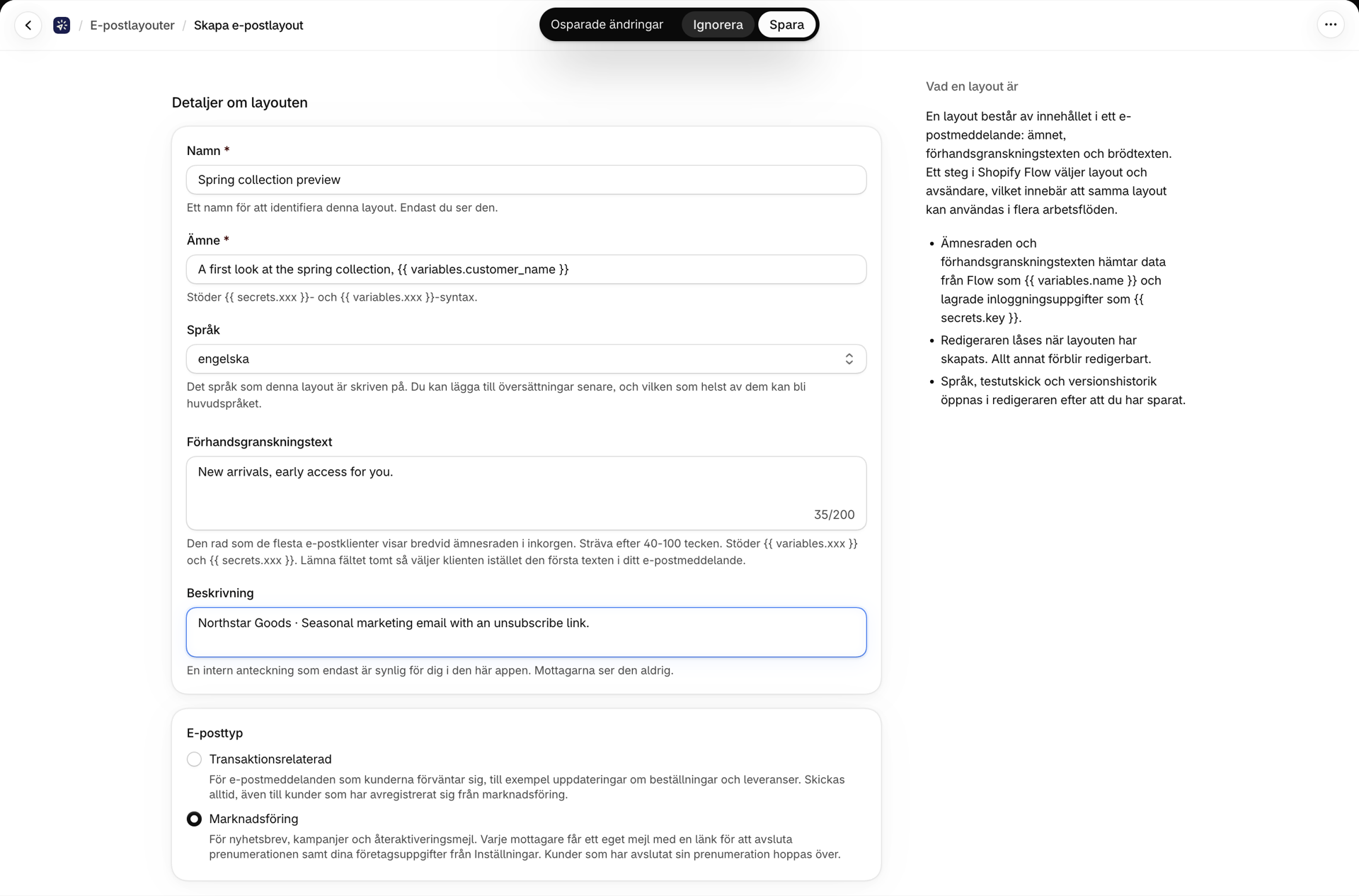
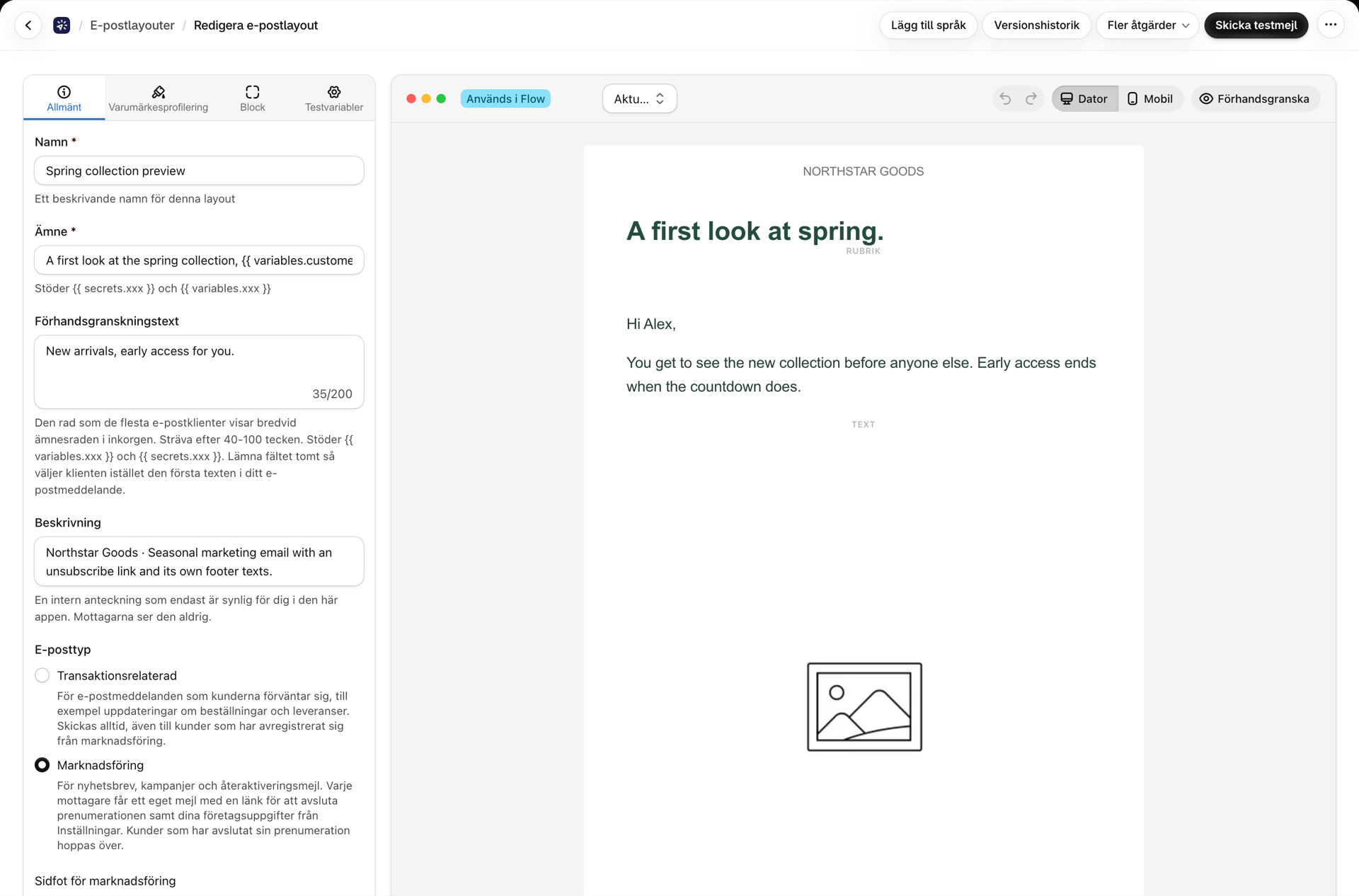
Transaktions- eller marknadsföringsmeddelande: e-posttypen
När du skapar en layout frågar skaparsidan efter vilken typ av e-postadress det gäller:
| E-posttyp | Vad det är till för | Vad appen gör |
|---|---|---|
| Transaktionsrelaterat | E-postmeddelanden som kunderna förväntar sig, till exempel uppdateringar om beställningar och leveranser | Skickas som tidigare: ett e-postmeddelande till varje mottagare, alltid, även till kunder som har avslutat sin prenumeration på marknadsföring |
| Marknadsföring | Nyhetsbrev, kampanjer, förfrågningar om omdömen, e-postmeddelanden för att återvinna kunder | Ett e-postmeddelande per mottagare med en länk för att avsluta prenumerationen och företagets uppgifter i sidfoten; kunder som har avslutat sin prenumeration hoppas över |
Transaktionsbaserat är standardinställningen, och alla layouter som du har skapat före den här versionen är transaktionsbaserade. Inget av det du har idag skickas på något annat sätt.
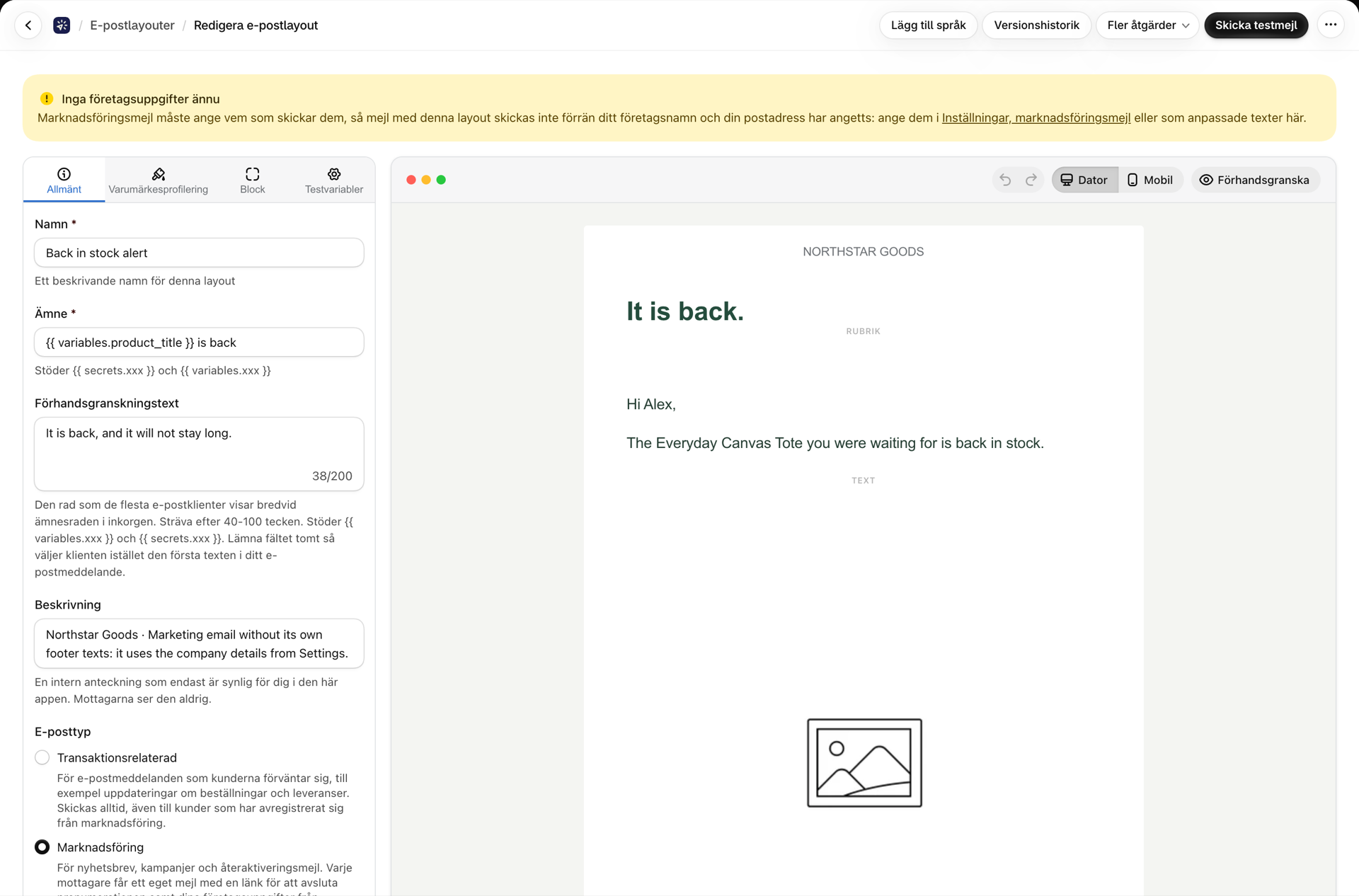
Du kan ändra typen senare. I en Rich Text-/HTML-layout finns fältet ”E-posttyp” under ”Grundläggande information”; i den visuella redigeraren finns det på fliken ”Allmänt”. I en översättning är fältet skrivskyddat, eftersom typen hör till layouten och delas av alla språkversioner.
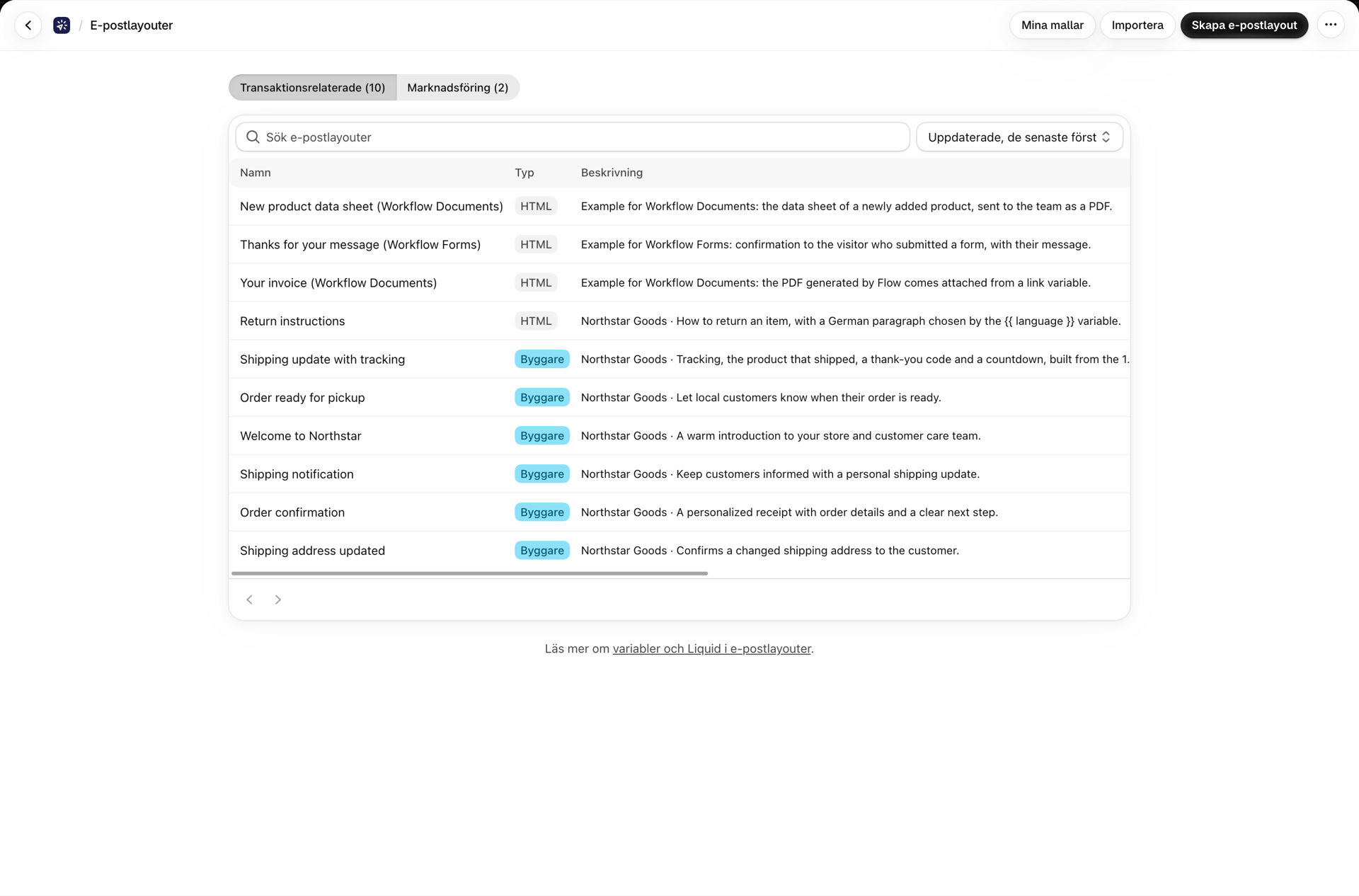
Listan över e-postmallar har två flikar: ”Transaktionsmallar” och ”Marknadsföringsmallar”, där antalet för varje flik anges. Marknadsföringsmallar har dessutom en markering med texten ”Marknadsföring” bredvid namnet, och när man skapar en mall från fliken ”Marknadsföring” är alternativet ”Marknadsföring” redan markerat.
Uppgifterna om ditt företag kommer i första hand
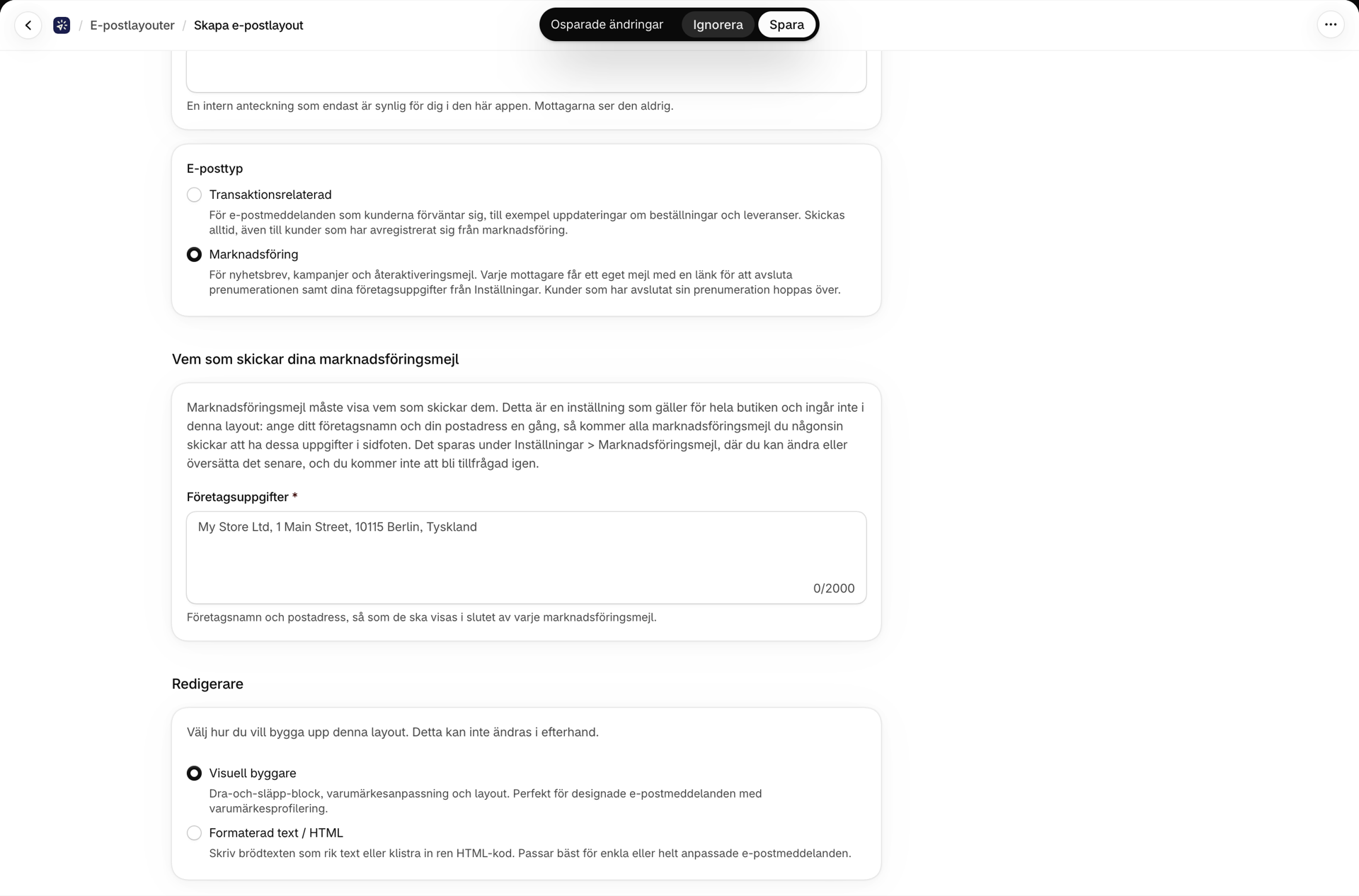
Marknadsföringsmejl måste ange vem som skickar det. Första gången du skapar en marknadsföringsmall och dina företagsuppgifter under ”Inställningar” fortfarande är tomma, ber skapningssidan dig att ange ditt företagsnamn och din postadress direkt där och sparar dem i ”Inställningar”; mallen kan inte skapas utan dessa uppgifter. En marknadsföringsmall vars sidfot inte innehåller några företagsuppgifter (inställningarna är tomma och det finns inga anpassade texter i mallen) visar en varning högst upp i redigeraren, kan inte sparas i ett steg i Shopify Flow och skickas inte: körningen registreras i historiken som misslyckad med angiven orsak. Testmejl från redigeraren skickas fortfarande ut, så du kan arbeta med designen under tiden.
Shopify Flow-åtgärden: Send Marketing Email
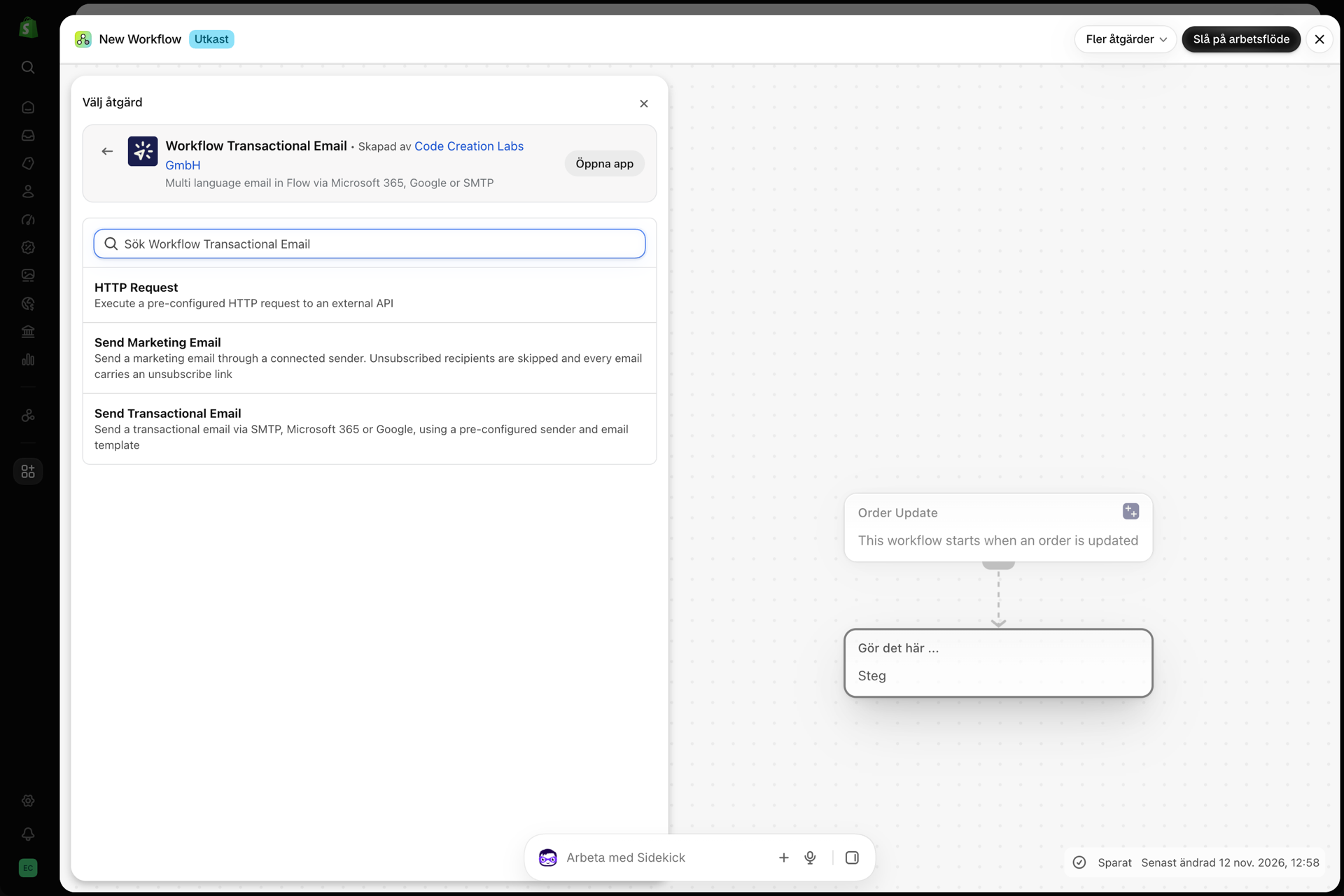
Appen lägger till en tredje åtgärd i Shopify Flow. ”Send Marketing Email” skickar marknadsföringsmejl, medan ”Send Transactional Email” fortsätter att skicka transaktionsmejl.
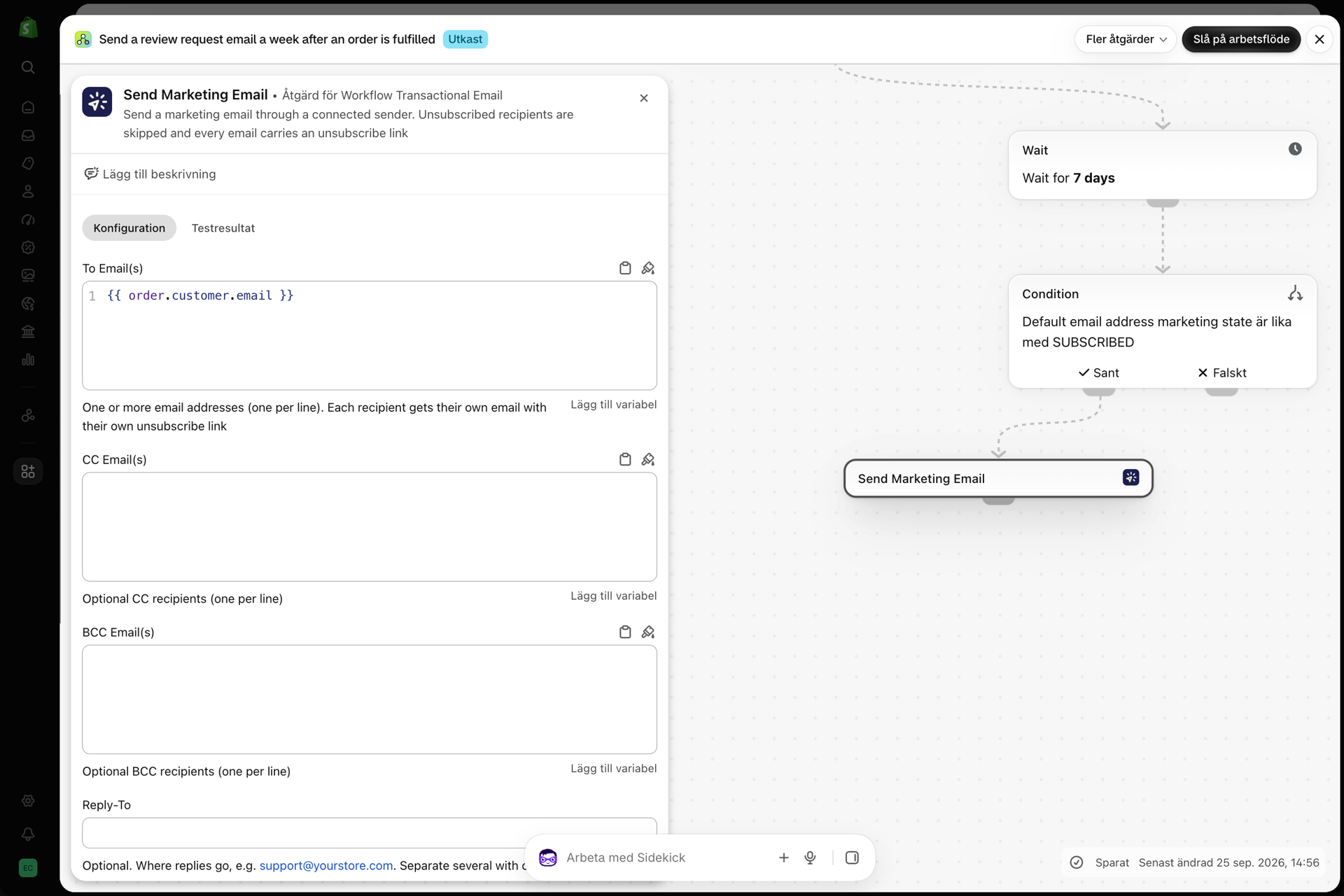
Fälten är desamma i båda åtgärderna: Till e-postadress(er), CC-adress(er), BCC-adress(er), Svara till, Avsändarnamn, Språk och Variabler (JSON). Allt som anges i Överföring av data från Shopify Flow, Skicka e-postmeddelanden på kundens språk och Svar till och Avsändarnamn gäller för båda.
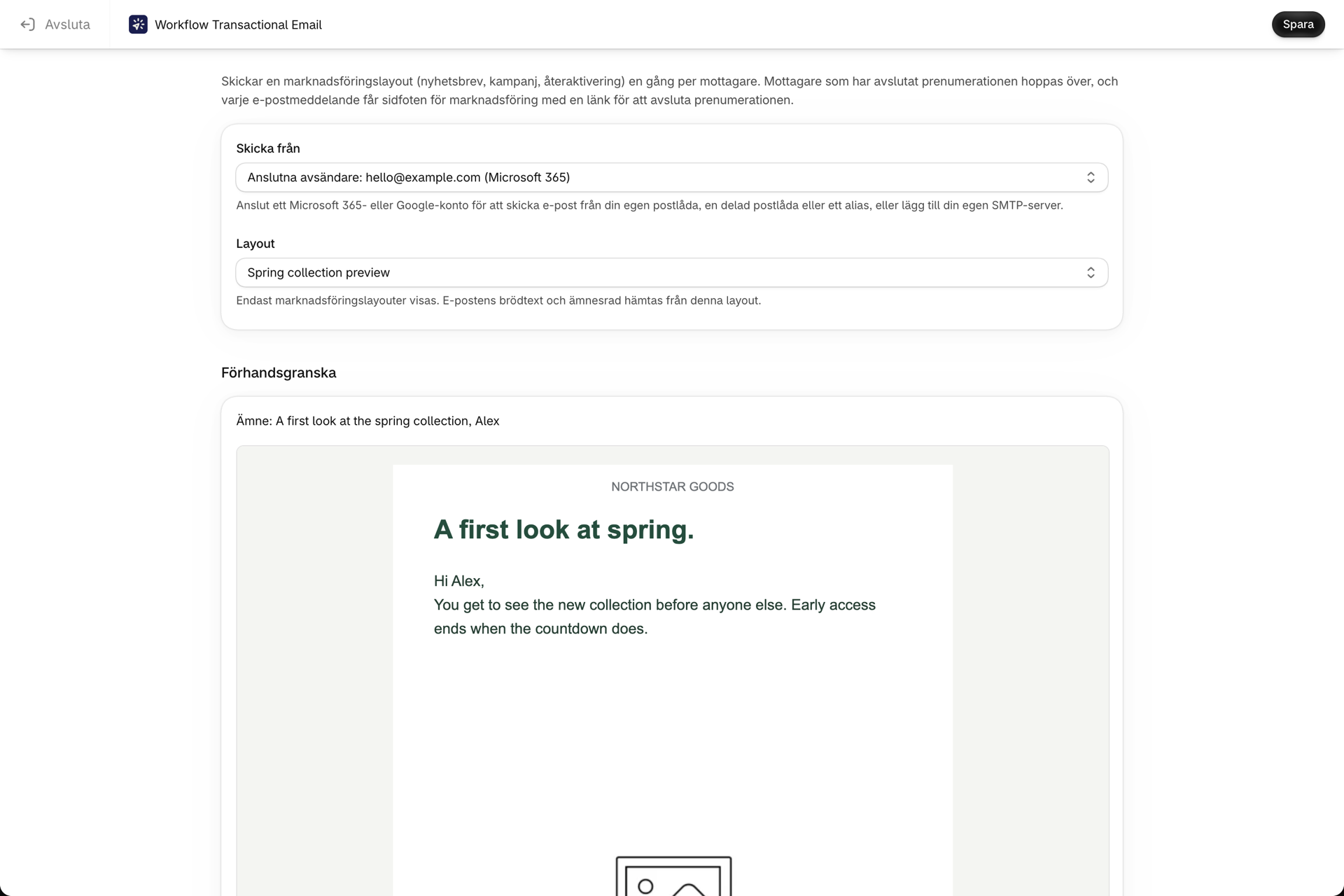
På konfigurationsskärmen för åtgärden väljer du avsändaren under ”Send from” och layouten under ”Layout”. Under ”Send Marketing Email” visas endast marknadsföringslayouter; under ”Send Transactional Email” endast transaktionslayouter. Om du ännu inte har någon marknadsföringslayout visas ett meddelande om detta på skärmen: skapa en i appen, eller ställ in e-posttypen för en befintlig layout till ”Marketing” och gå sedan tillbaka. Under fälten visar ”Förhandsgranska” den valda layouten med ämnesraden och fotnoten för avregistrering, ifyllda med layoutens testvariabler. När du sparar bekräftas detta med meddelandet ”Konfigurationen har sparats”.
När layouten och handlingen inte stämmer överens
Ett steg kontrolleras när du sparar arbetsflödet. Ett steg av typen ”Send Marketing Email” som pekar på en transaktionsmall visar felmeddelandet ”Detta steg kräver en marknadsföringsmall”. Välj en, eller ställ in e-posttypen för layouten till ”Marketing”. Omvänt visar steget ”Send Transactional Email” samma meddelande om en transaktionslayout. En marknadsföringslayout utan företagsuppgifter avvisas med meddelandet ”Företagsuppgifter saknas” och information om var de ska läggas till.
Om en avvikelse ändå skulle smita igenom (om du har ändrat en layouts typ efter att steget har skapats), händer följande när steget körs:
- Send Marketing Email med en transaktionslayout: inget skickas. Historiken visar en händelse av typen ”Misslyckades” för det meddelandet och ingen åtgärd från din plan utförs.
- Send Transactional Email med en marknadsföringslayout: e-postmeddelandet skickas som ett marknadsföringsmeddelande, med länken för att avsluta prenumerationen, sidfoten och listan över avslutade prenumerationer. Layouten avgör hur e-postmeddelandet ser ut när det skickas ut.
Vad funktionen returnerar
Senare steg i Shopify Flow kan anpassas efter resultatet:
| Returfält | Värden |
|---|---|
status |
SENT, FAILED eller SKIPPED (alla mottagare hade avslutat prenumerationen) |
messageId |
Leverantörens meddelande-ID för det första e-postmeddelandet som skickades, om det finns tillgängligt |
provider |
GOOGLE, MICROSOFT, SMTP eller DEFAULT |
Hur ett marknadsföringsmejl skickas
Ett transaktionsmejl är ett meddelande som skickas till alla som står i ”Till”-fältet. Ett marknadsföringsmejl fungerar annorlunda, eftersom varje mottagare behöver en egen möjlighet att avsluta prenumerationen:
- Ett e-postmeddelande per mottagare i fältet ”Till”. Varje mottagare får ett eget meddelande med en egen länk för att avsluta prenumerationen och egna rubriker för detta, så att ingen kan avsluta någon annans prenumeration.
- CC och BCC ska anges i varje meddelande, både stegets egna inställningar och butikens standardinställningar från Inställningar.
- Mottagare som har avslutat prenumerationen tas bort först från fälten ”Till”, ”CC” och ”BCC”.
- Högst 20 mottagare per åtgärd. Mottagare utöver den 20:e skickas inte ut; i historiken registreras de som ”Ej skickat: fler än 20 mottagare i en åtgärd”. För en större målgrupp kan du låta Shopify Flow köra steget en gång per kund eller dela upp listan mellan olika steg.
- Meddelandena skickas ut ett efter ett, inom den sändningsgräns som gäller för den avsändare du har valt.
En åtgärd motsvarar en post i historiken och en åtgärd som drar av från din plan, oavsett hur många mottagare den hade. I historikposten listas varje mottagare med respektive resultat: skickad, misslyckad eller hoppad över, tillsammans med orsaken.
| Resultat | När | Status i historien |
|---|---|---|
| Alla har fått sitt e-postmeddelande | Framgång | |
| Vissa förstod det, andra inte | En mottagare misslyckades efter att en annan hade skickats | Om det misslyckades anges i felmeddelandet vilka som utelämnades. Shopify Flow gör inget nytt försök, eftersom ett nytt försök skulle innebära att meddelandet skickas igen till dem som redan har fått det. |
| Ingen förstod det, ett tillfälligt problem | Avsändaren skrev ”försök senare” i det första meddelandet, eller så var hastighetsbegränsningen fortfarande full | Shopify Flow försöker igen med hela steget senare, precis som vid ett transaktionsmeddelande |
| Alla mottagare i fältet ”Till” hade avslutat sin prenumeration | Hoppas över, inget skickas, se nedan | |
| Inga företagsuppgifter i sidfoten | Inställningarna är tomma och det finns inga anpassade texter i layouten | Misslyckades, inget skickades; ange ditt företagsnamn och din postadress och skicka igen |
Fotnoten för avregistrering
Varje marknadsföringsmejl avslutas med en liten sidfot nedanför din layout: texten om att avsluta prenumerationen med länken i, samt dina företagsuppgifter. Den läggs till automatiskt; du behöver inte lägga in något i layouten.
Som standard lyder meningen: ”Du får det här e-postmeddelandet eftersom du är kund hos vår butik.” Därefter följer en länk med texten ”Avsluta prenumerationen”. Företagsuppgifterna är dina egna: appen ber dig ange dem när du skapar din första marknadsföringsmall, och inga marknadsföringsmejl skickas ut utan dessa uppgifter.
Redigera texterna under Inställningar
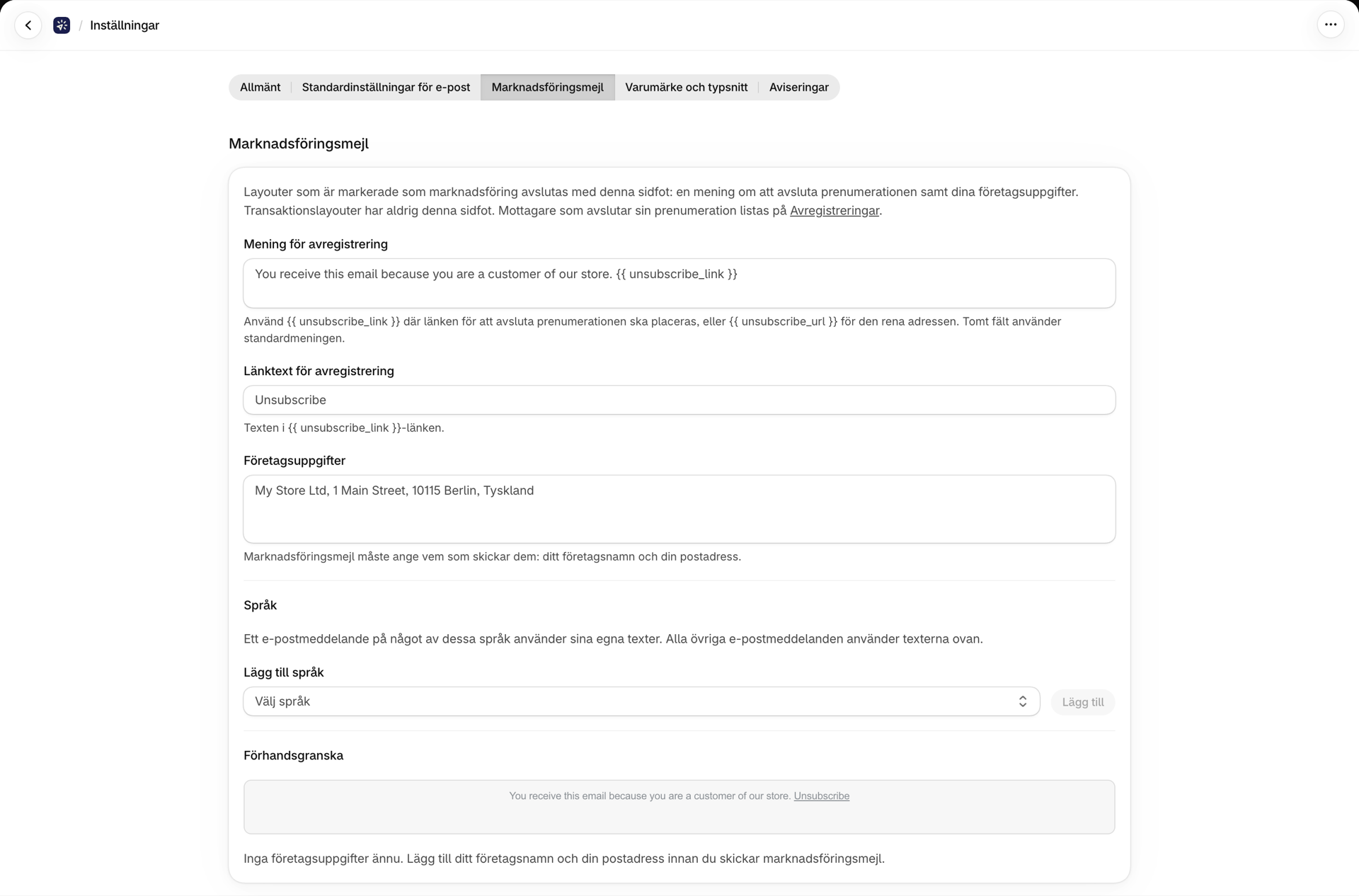
Under Inställningar, på fliken Marknadsföringsmejl, hittar du tre fält:
| Fält | Vad det är |
|---|---|
| Meningen om att avsluta prenumerationen | Meningen i slutet av e-postmeddelandet. Sätt in {{ unsubscribe_link }} där länken ska vara, eller {{ unsubscribe_url }} för den rena adressen |
| Text i länken för att avsluta prenumerationen | Texten i länken {{ unsubscribe_link }} |
| Företagsuppgifter | Ditt företagsnamn och din postadress, till exempel My Store Ltd, 1 Main Street, 10115 Berlin, Tyskland |
Under dessa kan du under ”Språk” lägga till samma tre fält per språk. Ett e-postmeddelande som skickas på ett av dessa språk (via fältet ”Språk” i Shopify Flow-steget eller layoutens huvudspråk) använder texterna där; alla övriga e-postmeddelanden använder huvudtexterna ovan. Ett tomt fält i ett språk använder huvudtexten för det fältet. Förhandsgranskningen längst ned visar sidfoten exakt som den skickas, per språk.
Åsidosätt dem per layout eller per språk
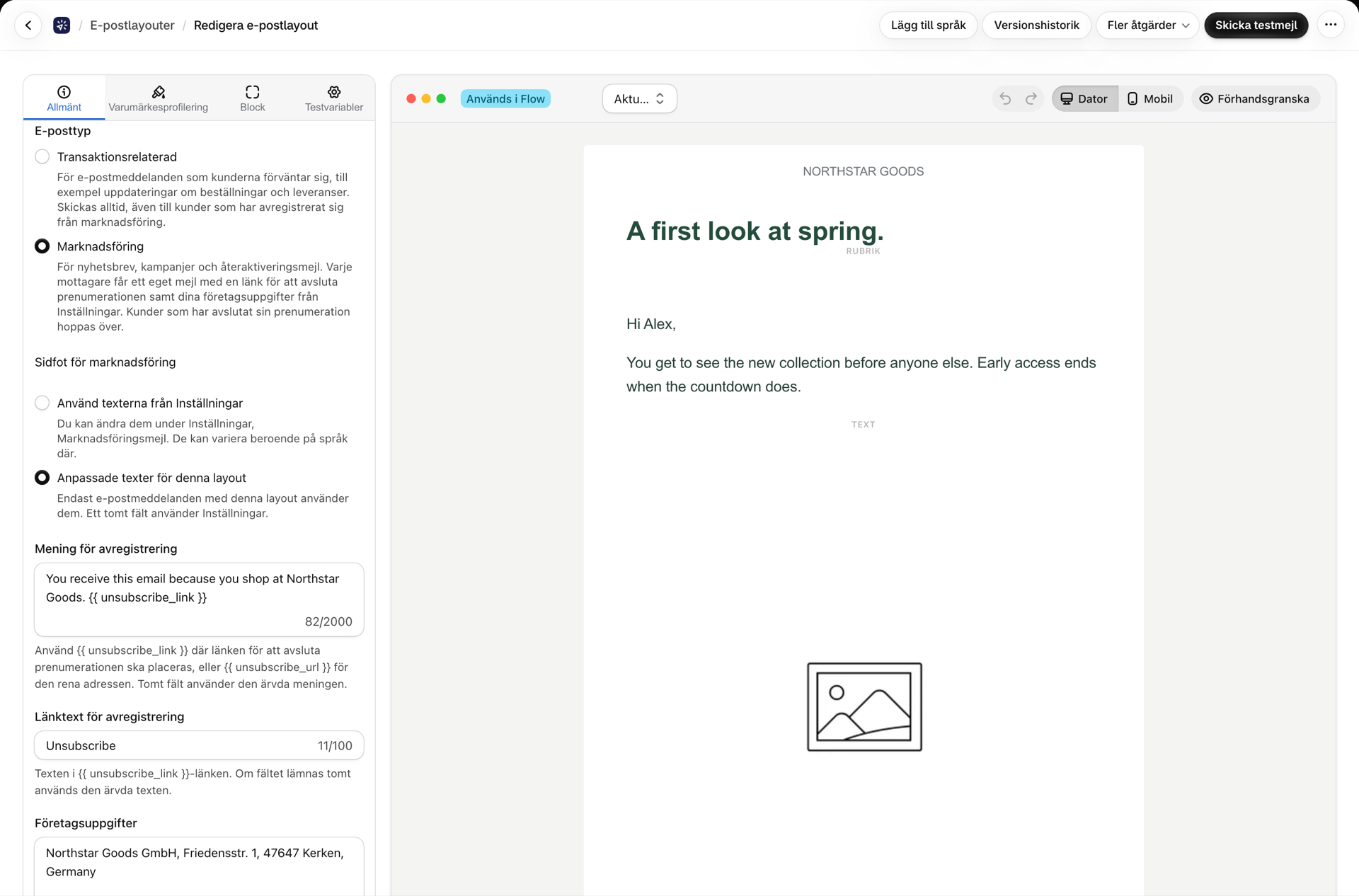
En marknadsföringslayout har ett fotkort för marknadsföring (på sidan för en rich text-/HTML-layout, under fliken ”Allmänt” i det visuella redigeringsverktyget). Under ”Fottexter” väljer du:
- Använd texterna från ”Inställningar: standard”. Ändra dem under ”Inställningar”, ”Marknadsföringsmejl”.
- Anpassade texter för denna layout: de tre fälten visas, förifyllda med dagens sändningar. Endast e-postmeddelanden från denna layout använder dem, och om ett fält är tomt används värdena från Inställningar.
En översättning av layouten innehåller samma kort med texterna ”Samma som layouten” eller ”Anpassad” för detta språk. Om ett fält där är tomt används layoutens texter istället.
För varje fält använder appen alltså det första värdet som anges: först översättningstexten, sedan layouttexten, därefter inställningstexten för e-postens språk, därefter huvudinställningstexten och slutligen appens standardvärde. Anpassade texter i sidfoten följer med layouten: de ingår i dess versionshistorik, dess kopior, dess exporter och API:et.
Lägg in länken själv
Du kan placera länken var som helst i en marknadsföringslayout istället för att placera den i sidfoten, till exempel i din egen förinställning för sidfoten eller i ett HTML-block:
{{ unsubscribe_link }}visar en länk med **texten ”Avregistrera **dig”.{{ unsubscribe_url }}visar den rena adressen, som kan användas för en knapp eller din egen länk.
Om det renderade e-postmeddelandet redan innehåller länken utelämnas meningen om att avsluta prenumerationen i sidfoten och endast företagsuppgifterna läggs till. Båda variablerna visas inte i ämnesraden och förhandsgranskningstexten, och inte heller i en transaktionslayout.
Meningen måste innehålla länken
En avregistreringstext utan {{ unsubscribe_link }} eller {{ unsubscribe_url }} kan inte sparas, varken i Inställningar, i layoutredigerarna eller via API: Avregistreringstexten måste innehålla eller , så att varje marknadsföringsmejl har en utväg. Det går bra att lämna fältet tomt; då används den ärvda texten.
Vad kunden ser
Länken i e-postmeddelandet öppnar en liten bekräftelsessida på det språk som e-postmeddelandet skickades på. Den visar ditt butiksnamn (den första raden i dina företagsuppgifter, annars butikens användarnamn), adressen i maskerad form (j***@example.com) och en knapp för att avsluta prenumerationen. Det är endast knappen som avslutar prenumerationen: att bara öppna länken förändrar ingenting, så en länkskanner eller en förhandsgranskning i ett e-postprogram kan inte avsluta någon prenumeration. Efter klicket visas meddelandet ”Du har avslutat prenumerationen” på sidan, tillsammans med en länk för att prenumerera igen om man vill ångra sig. Sidan informerar också kunden om att hen kommer att fortsätta att få e-postmeddelanden om sina beställningar.
Knappen för att avsluta prenumerationen i e-postklienten. E-postmeddelanden som skickas via en SMTP-server eller en Google-avsändare innehåller rubrikerna List-Unsubscribe och List-Unsubscribe-Post, vilket gör att Gmail, Apple Mail och andra klienter kan visa sin egen knapp för att avsluta prenumerationen med ett klick. Den knappen registrerar avslutandet av prenumerationen utan att en sida öppnas. Avsändare från Microsoft 365 kan inte ställa in dessa rubriker, så det finns ingen sådan knapp i e-postklienten för dem; länken i sidfoten fungerar på samma sätt.
Testmejl. Ett testmejl från layoutredigeraren innehåller också sidfoten, men länken i det öppnar en sida med texten ”Detta är ett testmejl”, och ingenting ändras. Ett testmejl hoppas aldrig över, även om testadressen finns med på din lista över avregistrerade mottagare.
Efter att man har avslutat prenumerationen
Från och med nästa utskick utelämnas adressen i alla marknadsföringsmejl. Det spelar ingen roll om bokstäverna är stora eller små.
- Om det finns andra mottagare kvar får de sina e-postmeddelanden som vanligt. I historikposten anges hur många mottagare som utelämnades.
- Om alla mottagare i fältet ”Till” har avslutat sin prenumeration skickas inget. I historiken visas händelsen som ”Hoppad över (avslutad prenumeration)” med en förklaring istället för ett felmeddelande, Shopify Flow-steget returnerar
status: SKIPPEDoch ingen åtgärd från din plan utlöses. Det räknas inte heller som ett misslyckande, så det utlöser aldrig varningen för felprocent. En händelse av typen ”Hoppad över” har ingen knapp för att skicka om, eftersom det inte finns något att skicka om. - Transaktionsmeddelanden påverkas inte. En orderbekräftelse skickas fortfarande till kunder som har avregistrerat sig från marknadsföringsutskick.
- Funktionen ”Skicka igen från historiken” i ett marknadsföringsmejl innebär en faktisk utskickning: den kontrollerar listan över avregistrerade mottagare på nytt och avbryter utskicket om alla mottagare har avregistrerat sig sedan dess.
Sidan ”Avregistreringar”
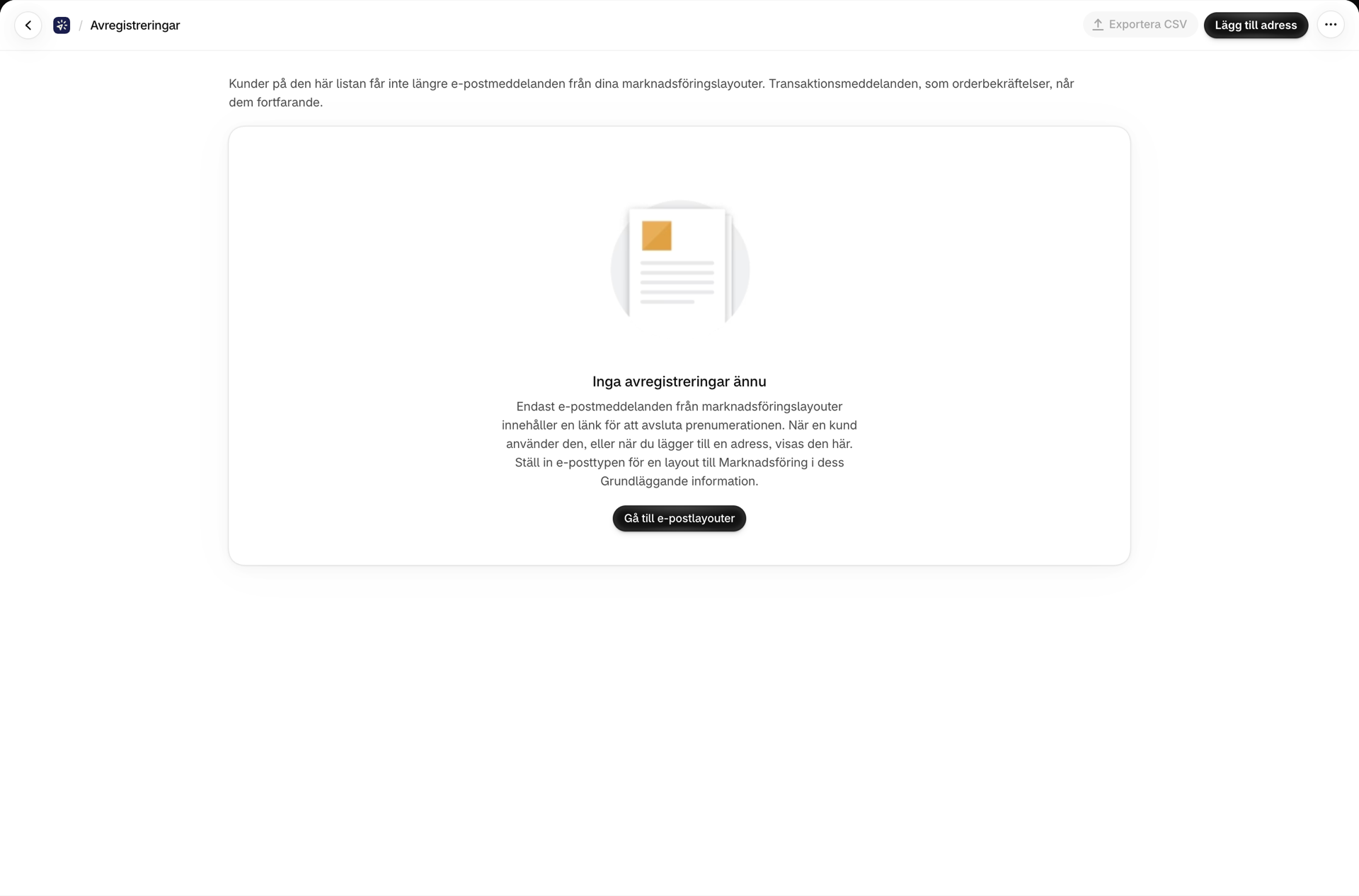
I appens navigeringslista ”Avregistreringar” visas alla som har valt att avregistrera sig. Kunderna på denna lista får inte längre e-postmeddelanden från dina marknadsföringsmallar; transaktionsmeddelanden skickas fortfarande till dem.
| Kolumn | Innehållsförteckning |
|---|---|
| E-postadress | Adressen i sin helhet |
| Avregistrerad den | Datum och tid |
| Layout | Den marknadsföringslayout vars länk användes, om den är känd |
| Källa | Länk för att avsluta prenumerationen (kunden klickade på den, antingen i e-postmeddelandet eller i e-postprogrammet) eller lagt till av dig |
Vad du kan göra där:
- Sök efter en fullständig e-postadress eller en del av ett layoutnamn.
- Med funktionen ”Lägg till adress” lägger du manuellt till en adress i listan för en kund som har frågat dig direkt.
- Med ”Avregistrera” tas en adress bort från listan igen. Dialogrutan påminner dig om att du endast ska göra detta om kunden har bett om det.
- Med ”Exportera CSV” laddas hela listan ner med kolumnerna
email,unsubscribed_at,layout,reasonochlanguage.
Indikatorn ”Sending health” på instrumentpanelen visar hur många kunder som har avslutat sin prenumeration under de senaste 30 dagarna, med en länk till sidan. Se Hälsa.
Listan lagras på ett sätt som skyddar adresserna: en hash används för matchning och själva adressen är krypterad. Den raderas när du avinstallerar appen, och en kunds post raderas när Shopify skickar en begäran om radering av uppgifter för den kunden. Se Data, integritet och säkerhet.
Via API:et
En layouts category-inställning (transactional eller marketing) och dess anpassade sidfotstexter (marketingTexts) kan läsas och skrivas via REST-API:et och MCP-verktygen, både på layoutnivå och för varje översättning. Se REST API-referens och Anslut en AI-assistent (MCP).
Relaterat
- Skapa en e-postlayout - layouter, det visuella redigeringsverktyget och rik text/HTML.
- Skicka e-postmeddelanden på kundens språk - översättningar, samt fältet ”Språk” som även styr texterna i sidfoten.
- Inställningar - standardinställningar för e-post, texterna i marknadsföringsfotnoten och varumärkets färger.
- E-postleverans - varför marknadsföringsmejl behöver en korrekt avsändare och en riktig adress.
- Historik och felsökning - vad historiken registrerar för varje mottagare.