
Skicka ett e-postmeddelande med leveransbekräftelse när en beställning har levererats
Skicka en leveransbekräftelse via e-post med spårningslänk när en beställning levereras, med ett färdigt arbetsflöde för Shopify Flow att importera.
När en beställning har levererats ska du skicka en leveransbekräftelse med ditt varumärke till kunden via din anslutna avsändare, på kundens språk, med spårningsnummer, spårningslänk och länken till beställningsstatusen.
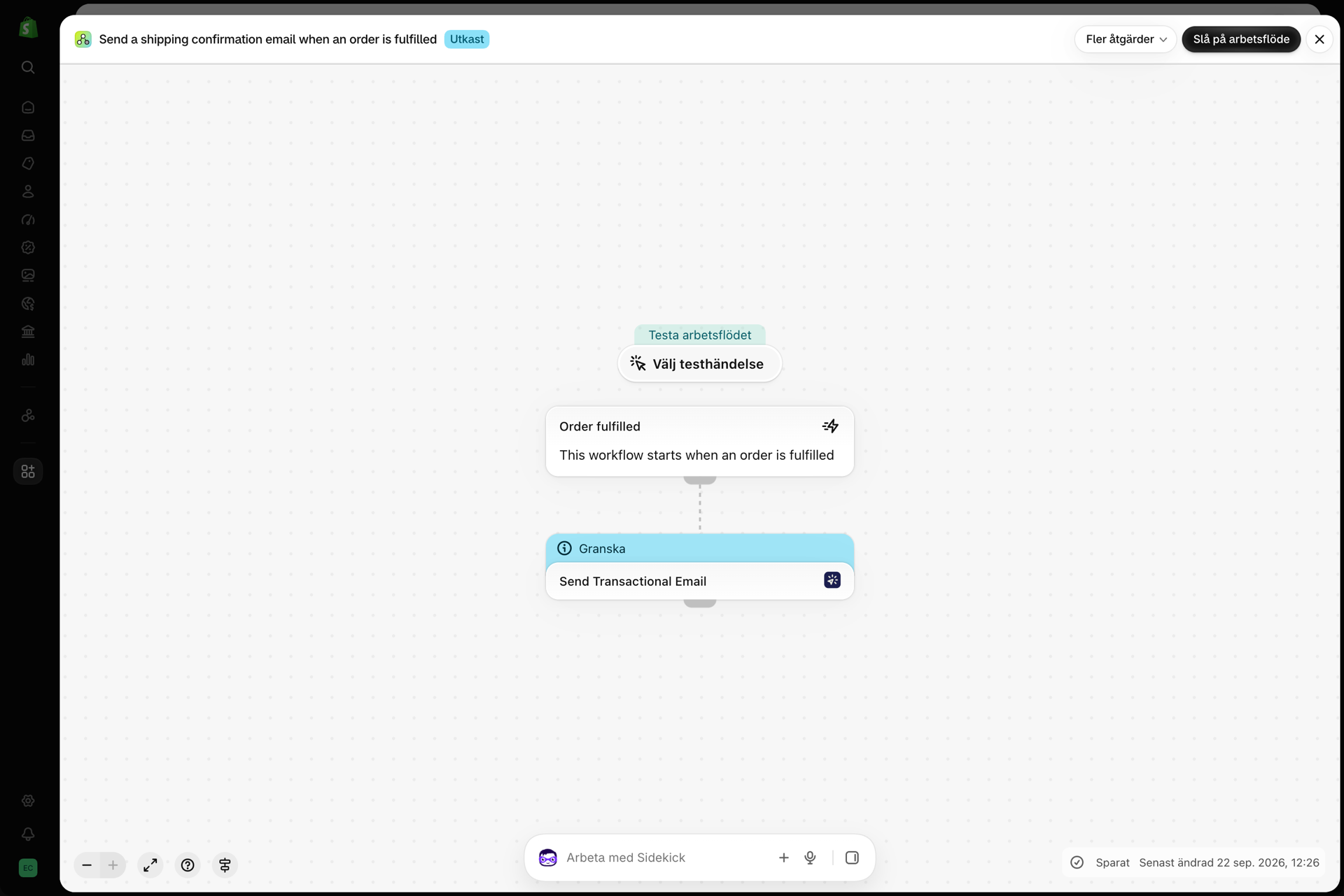
En utlösare och ett steg för att skicka transaktionsmejl (Send Transactional Email). Mottagaren, språket och variablerna fylls i automatiskt utifrån data från Shopify Flow; du behöver bara välja avsändare och layout.
Vad som krävs
- Appen är installerad, med en e-postavsändare kopplad (Översikt över e-postavsändare) och en e-postlayout för detta e-postmeddelande (Skapa en e-postlayout).
- Efter importen öppnar du steget ”Send Transactional Email” och väljer den avsändaren och den layouten. Filen kan inte innehålla dessa uppgifter: de hör till din webbutik.
- Inget annat: ”Order fulfilled” är en inbyggd utlösare i Shopify.
Skaffa arbetsflödet
- Ladda ner
.flow-filen som finns bifogad längst ner på denna sida. - Öppna Shopify Flow i din Shopify-admin, klicka på Importera och välj filen.
- Öppna steget ”Send Transactional Email”, välj avsändare och layout och spara.
- Klicka på ”Aktivera arbetsflödet”.
Filen är en export från själva Shopify Flow. Redigera den inte manuellt; ändra istället arbetsflödet i Shopify Flow efter att du har importerat den.
Så här fungerar det
- ”Beställning hanterad” startar arbetsflödet när en hantering skapas för en beställning.
- Send Transactional Email skickar den layout du väljer till
{{ order.email }}på kundens språk ({{ order.customerLocale }}) med följande variabler:customer_name,order_name,tracking_numbers,tracking_urlochstatus_page_url.
Skapa layouten
Använd {{ variables.tracking_numbers }} och {{ variables.tracking_url }} i layouten, till exempel som länk i en knapp. Varje variabel som steget skickar läses in i layouten som {{ variables.name }}; kortet ”Använd i Shopify Flow” på layoutsidan visar vilka variabler din layout använder. Se Överföring av data från Shopify Flow.
Gör den till din egen
- Lägg till ett villkor för
order.fulfillments, så att e-postmeddelandet endast skickas ut vid den första leveransen av en beställning. - Lägg till ”Svara till” i steget så att frågor om leveransen hamnar i din supportinkorg.
Nästa steg
- Arbetsflödesmallar - alla mallar.
- Skicka e-postmeddelanden på kundens språk - en översättning per kundspråk, som väljs utifrån fältet ”Språk”.
- Historik och felsökning - kontrollera att e-postmeddelandet har skickats.