
Skicka e-post från Shopify Flow med en anpassad SMTP-server
Anslut Gmail, SendGrid, Mailgun, Amazon SES eller egen SMTP-server till Shopify Flow och skicka ett VIP-välkomstmejl med ditt varumärke. Guide med video.
Översikt
Med Workflow Transactional Email kan du skicka transaktionsmeddelanden från Shopify Flow via din egen SMTP-server. I det här exemplet tilldelas en kund en VIP-tagg, Shopify Flow aktiveras och arbetsflödet skickar ett e-postmeddelande med ditt varumärke genom att använda din sparade SMTP-server och e-postmall.
Denna konfiguration består av tre delar:
- Skapa en SMTP-anslutning under ”E-postavsändare”
- Utforma e-postmeddelandet under ”E-postmallar”
- Använd åtgärden ”Send Transactional Email” i Shopify Flow och överför kunddata till layouten
Alla tjänsteleverantörer som stöder SMTP fungerar, inklusive Gmail, SendGrid, Mailgun, Amazon SES och din egen e-postserver.
Videoguide
Hela installationen - SMTP-server, e-postlayout och arbetsflödet i Shopify Flow. Videon har inget ljud, så justera uppspelningshastigheten efter behov.
Innan du börjar
- Installera ”Workflow Transactional Email” i din Shopify-butik.
- Se till att du har värd, port, användarnamn och lösenord från din SMTP-leverantör till hands.
- Bestäm vilken avsändaradress VIP-mejlen ska skickas från.
Scenario: ett välkomstmejl till en VIP
Arbetsflödet fungerar så här:
- En kund har märkts som
VIP - Shopify Flow startar arbetsflödet
- Arbetsflödet utför åtgärden ”Send Transactional Email”
- Funktionen använder din sparade SMTP-server
- Åtgärden skickar din sparade e-postmall med kundens uppgifter ifyllda
Steg 1: Konfigurera din SMTP-server
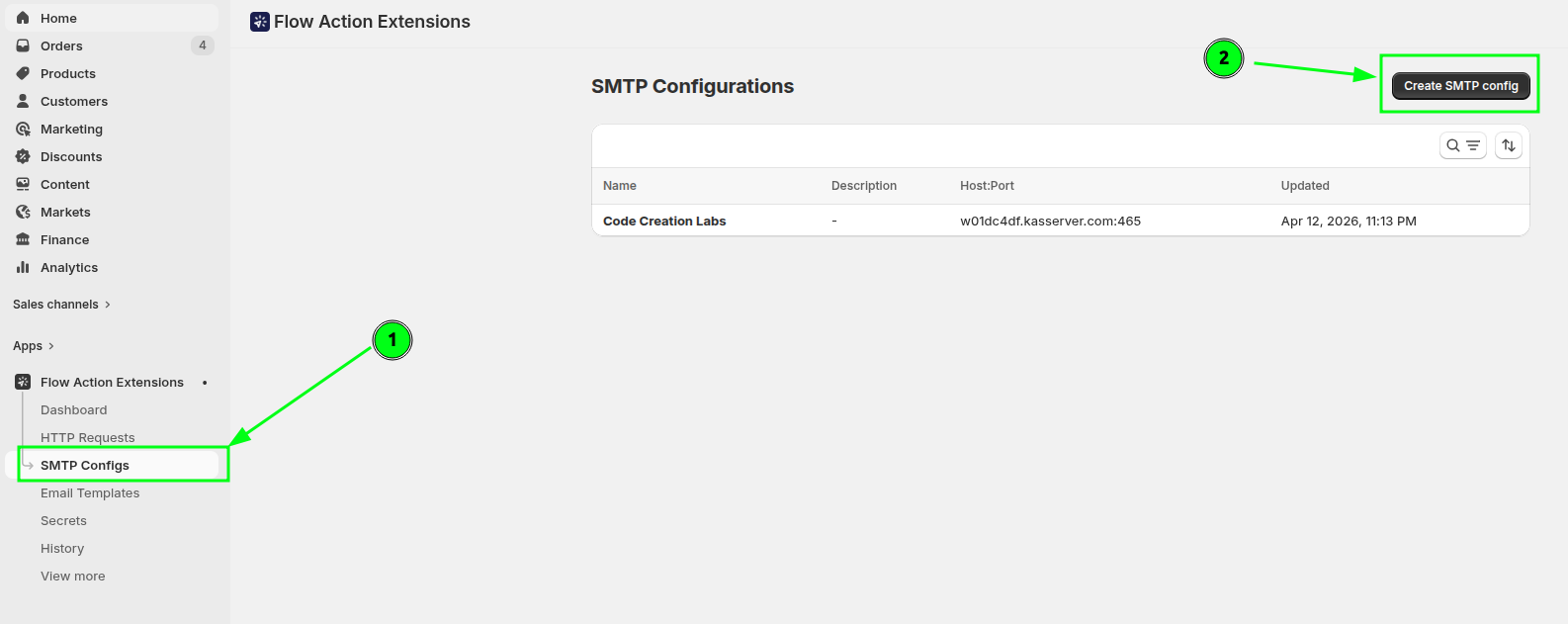
Öppna ”E-postavsändare” i appen och gå till avsnittet ”SMTP”. Här anger du den e-postserver som ska skicka dina transaktionsmeddelanden.
Ange SMTP-värd, port, användarnamn och lösenord från din leverantör och klicka sedan på ”Testa anslutningen”.
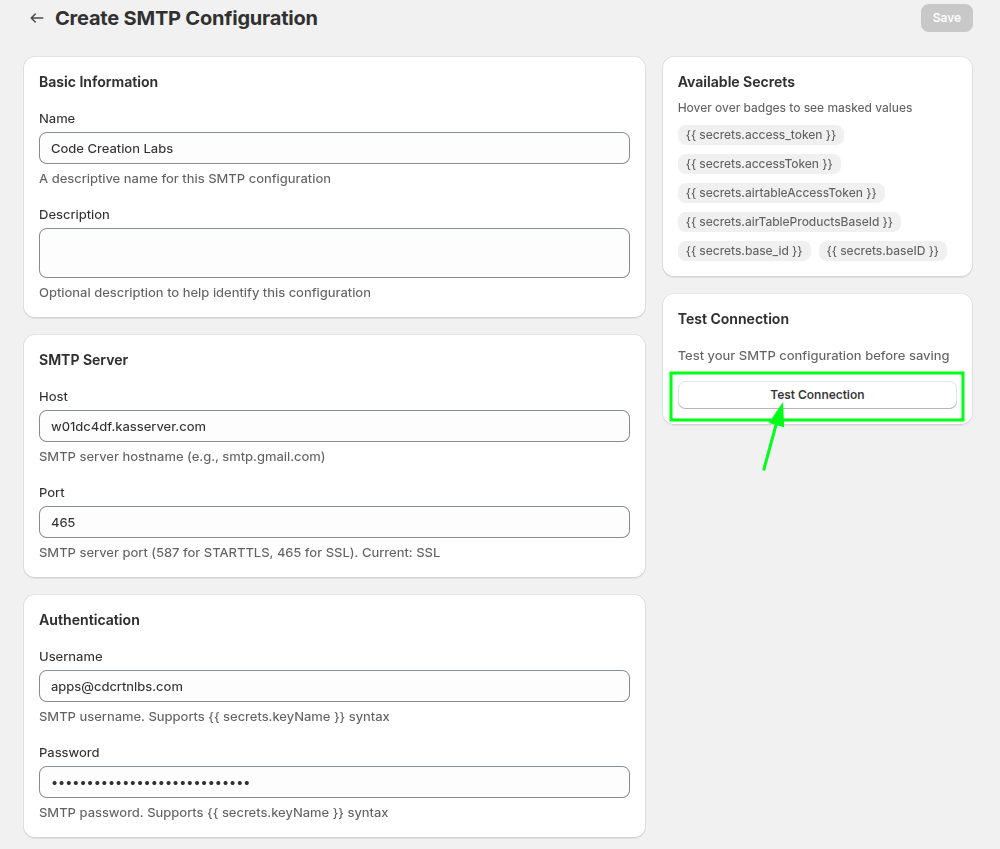
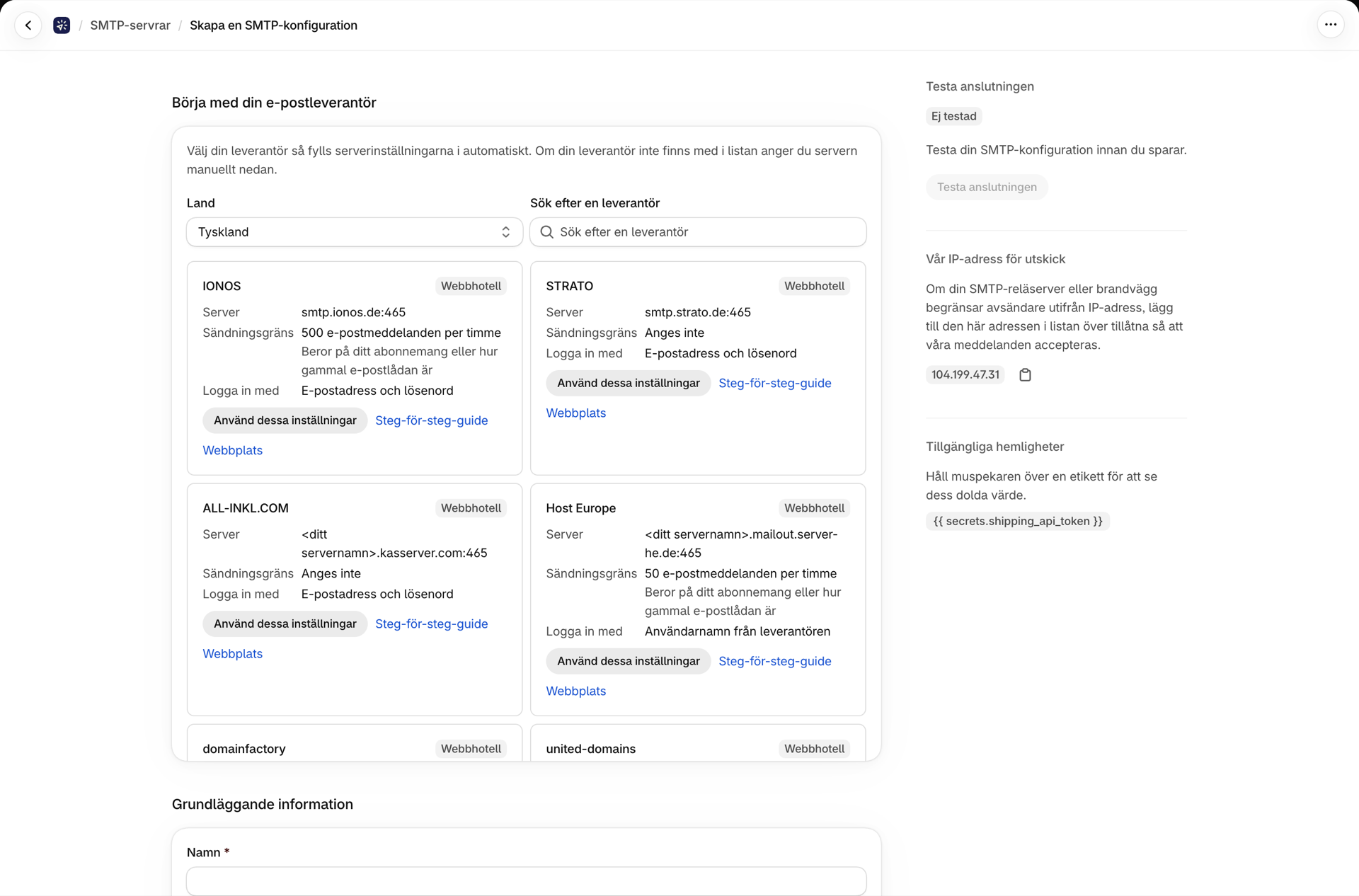
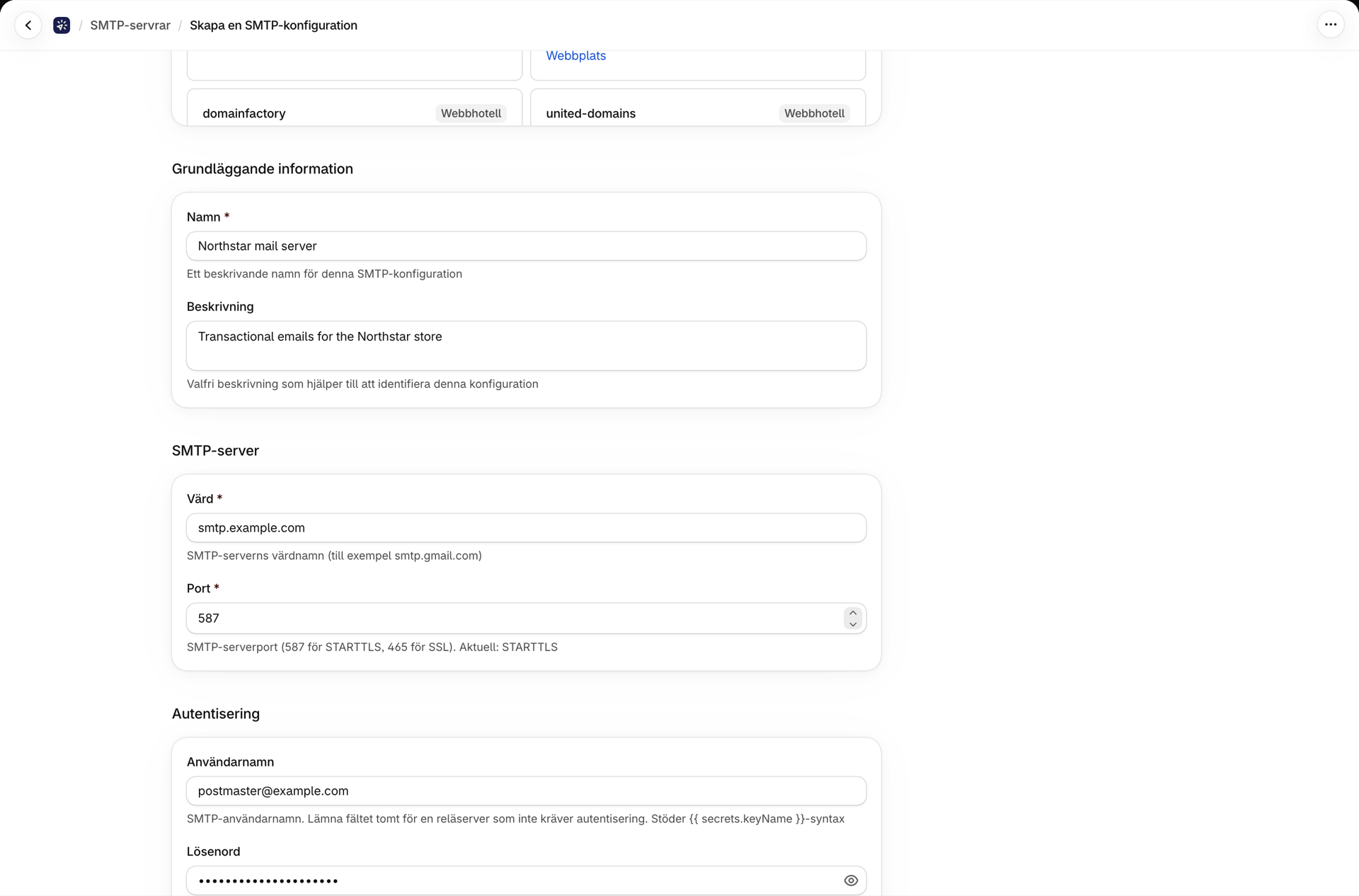
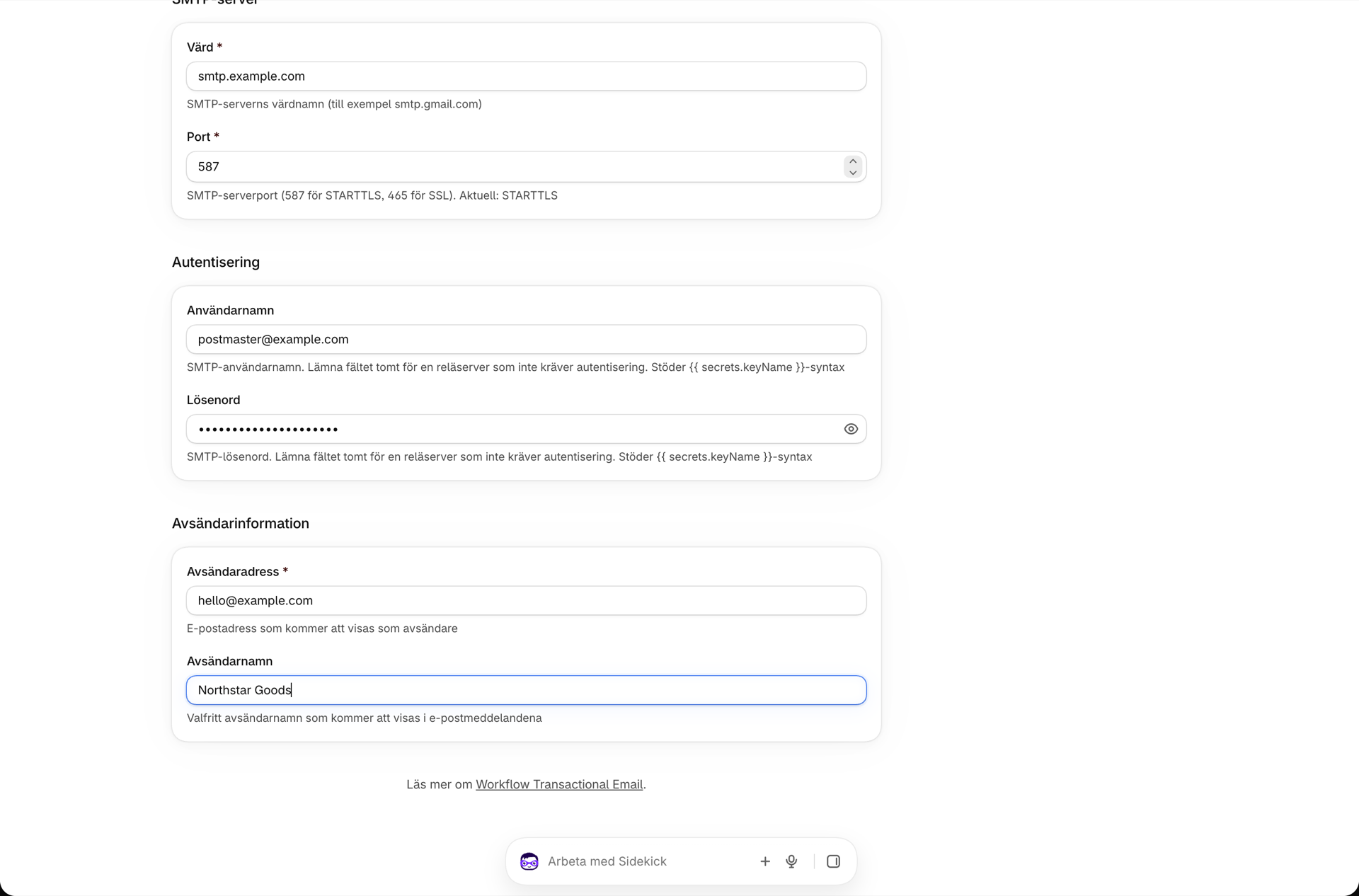
Om inloggningsuppgifterna stämmer visas ett meddelande om att inloggningen lyckades.
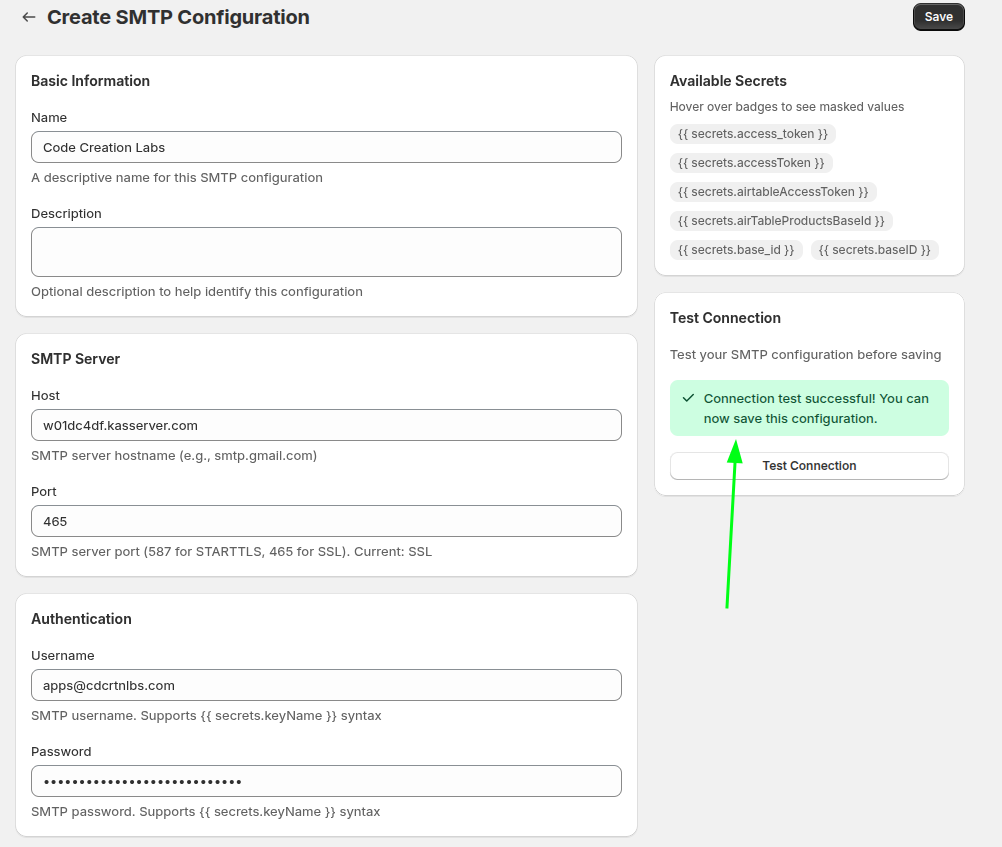
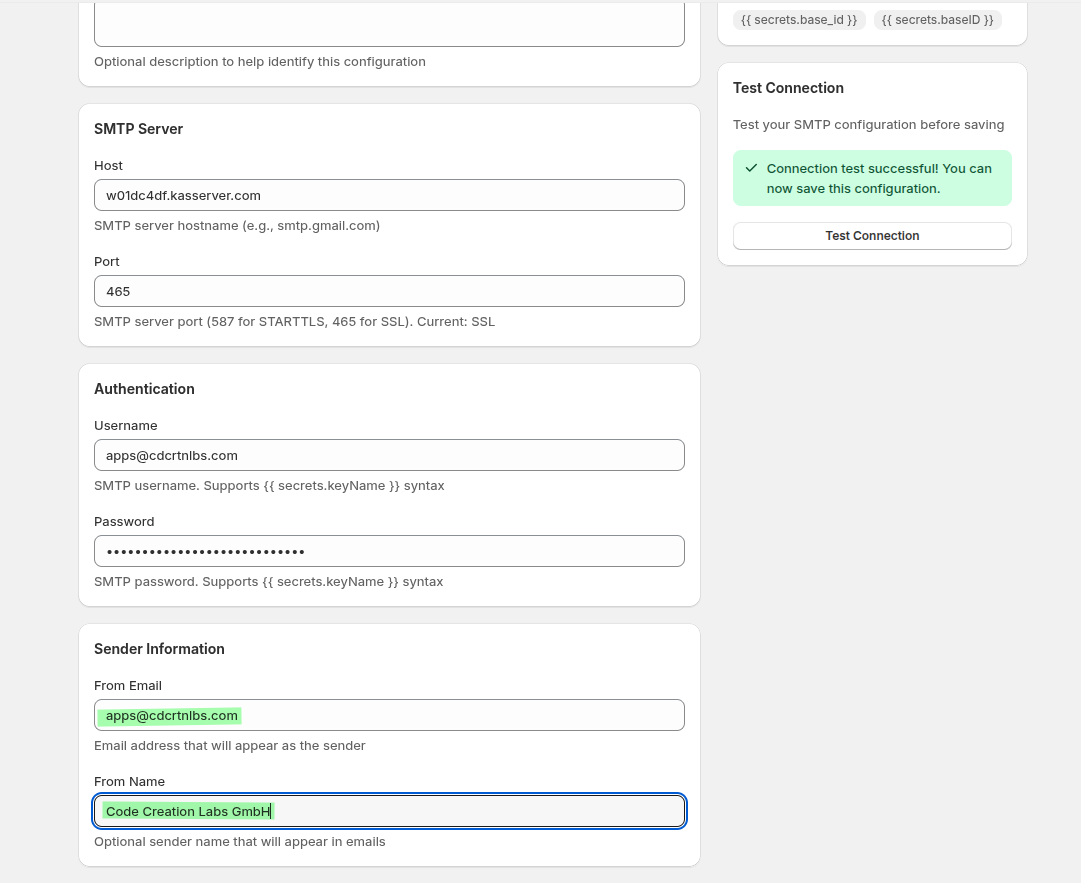
Välj den adress som meddelandet ska skickas från. Ange även ett visningsnamn så att mottagarna ser namnet på din butik istället för den rena adressen.
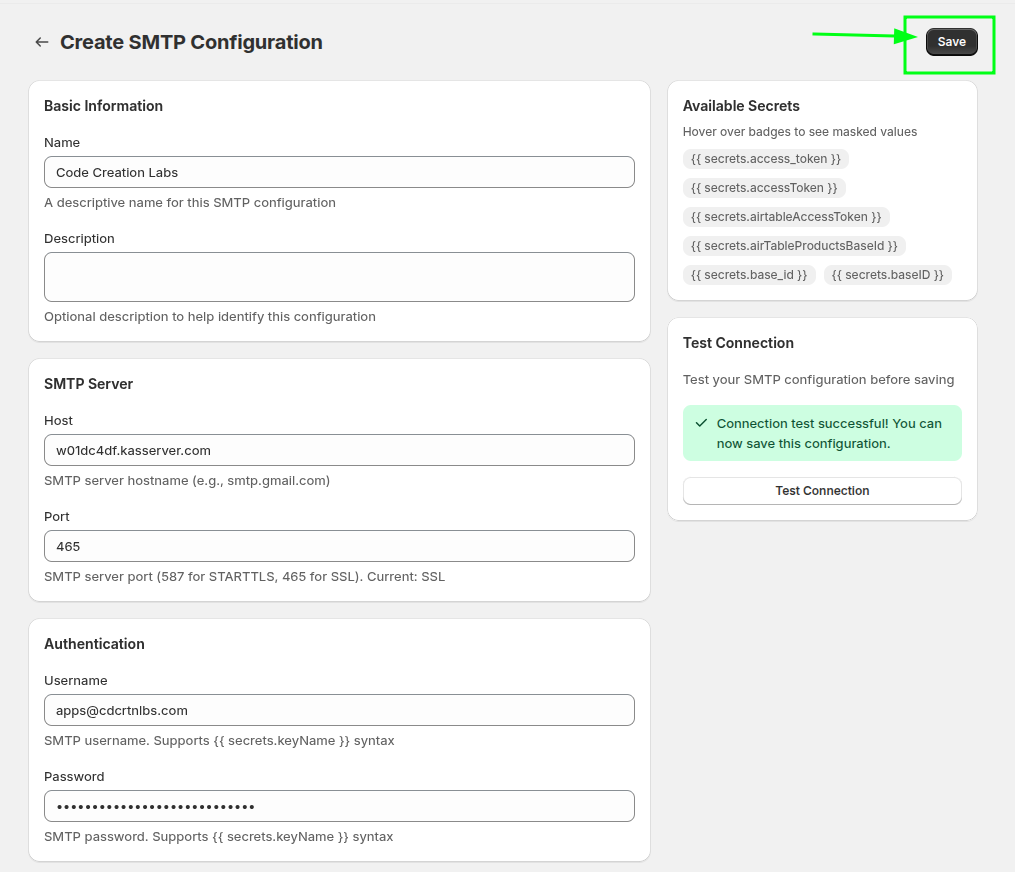
Spara inställningarna så att de senare kan väljas av din Shopify Flow-åtgärd.
Steg 2: Utforma e-postmeddelandet
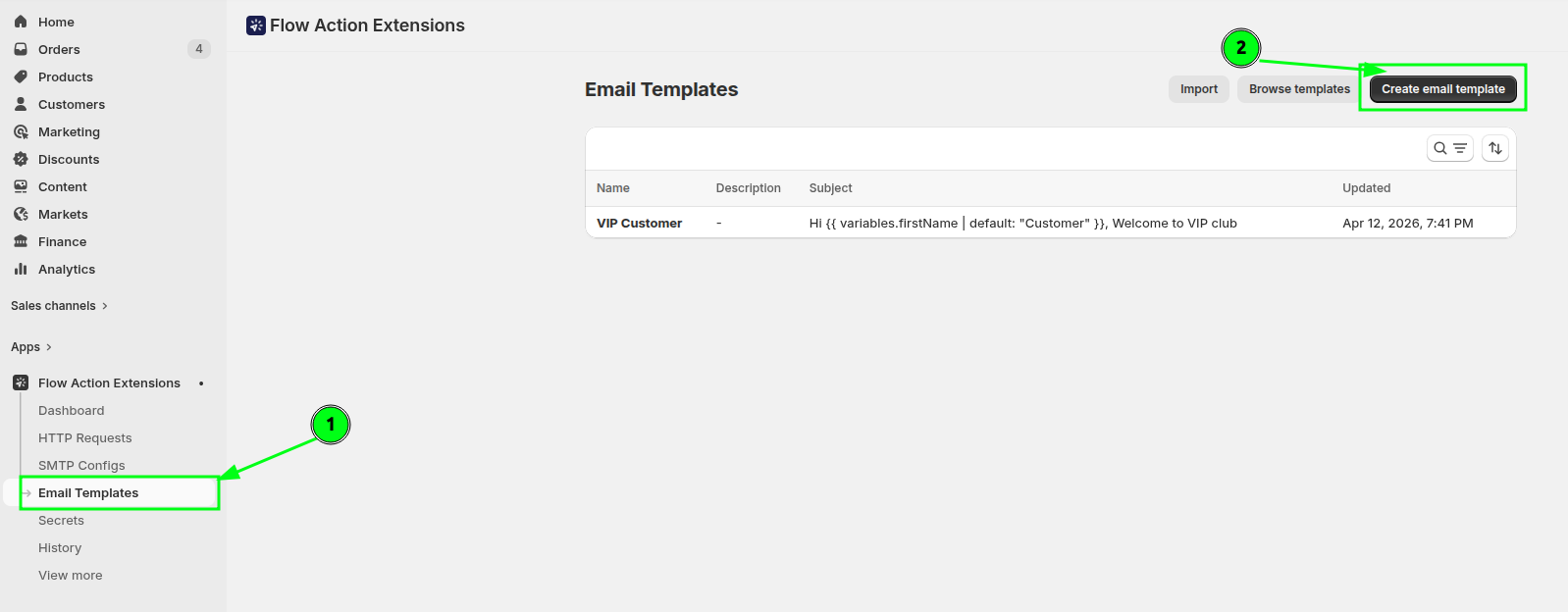
Gå till E-postmallar. Här skapar du innehållet i de e-postmeddelanden som Shopify Flow ska skicka.
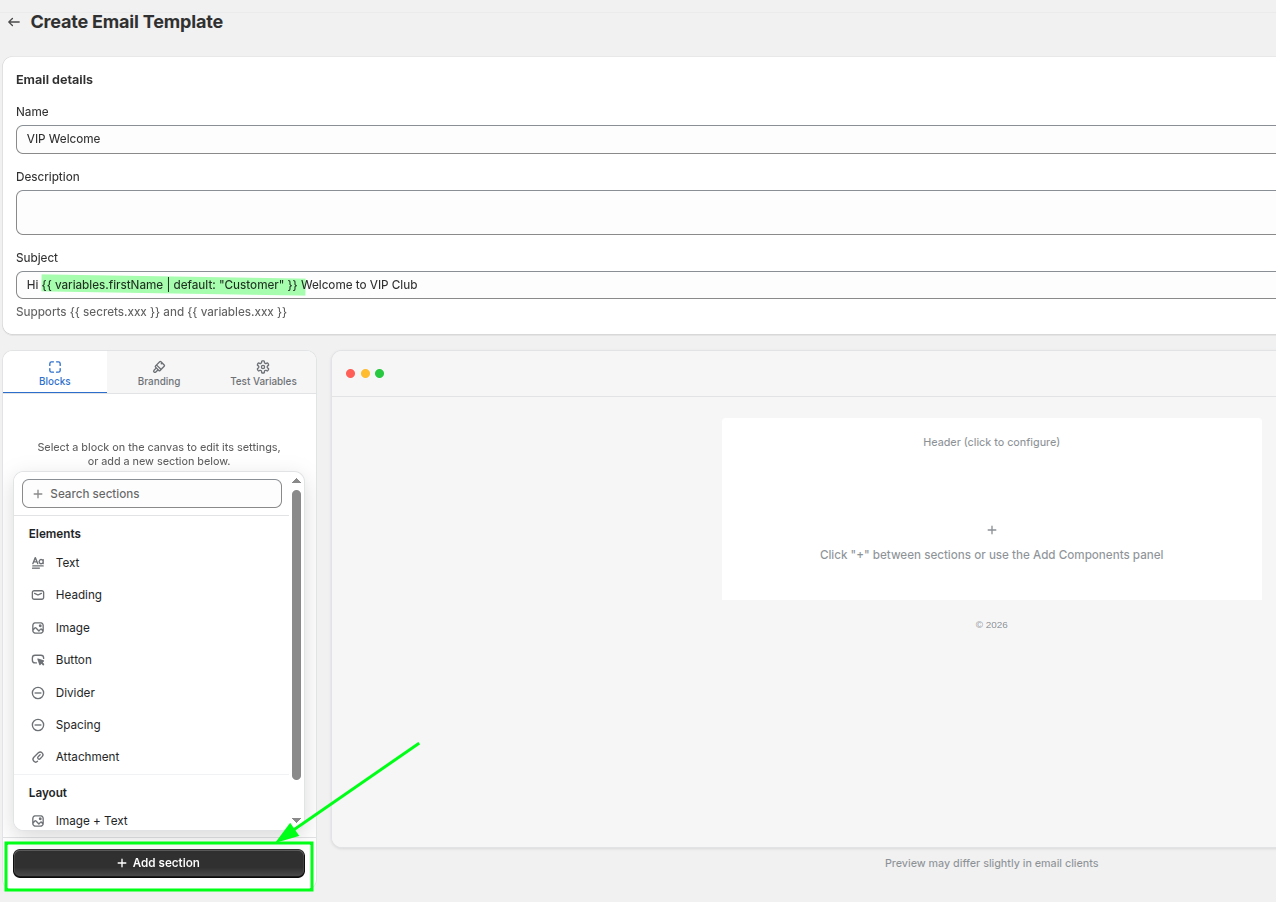
Skapa en layout för ditt VIP-scenario, med en ämnesrad och ett brödtext. I ämnesraden kan du använda variabler som skickas vidare från Shopify Flow. I det här exemplet används firstName, med Liquids default-filter som reserv:
Hi {{ variables.firstName | default: "Customer" }} Welcome to VIP ClubLägg till block för att skapa en design som passar ditt varumärke.
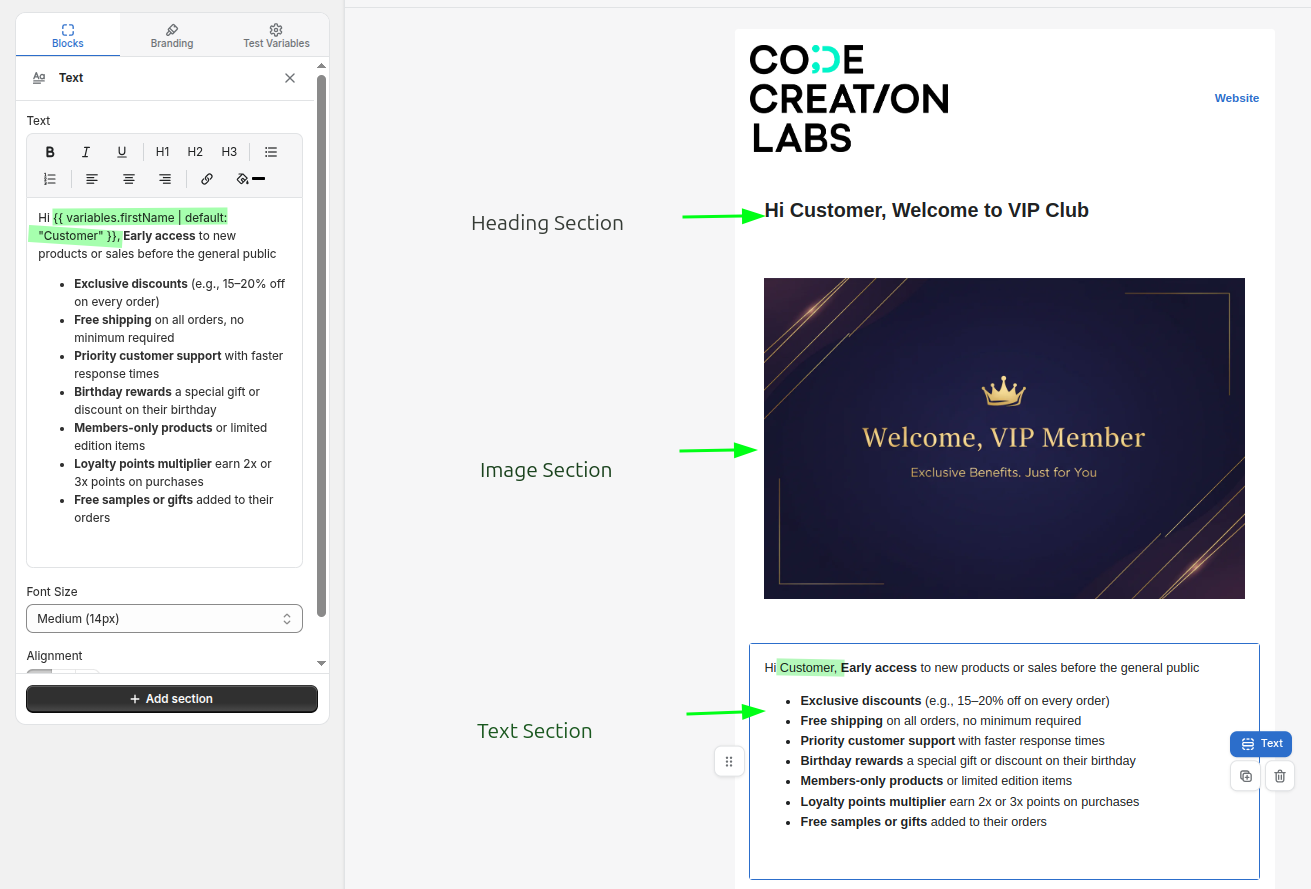
I det här exemplet används ett rubrikblock, ett bildblock och ett textblock. Textblocket hänvisar till variabeln firstName, som Shopify Flow kommer att tillhandahålla.
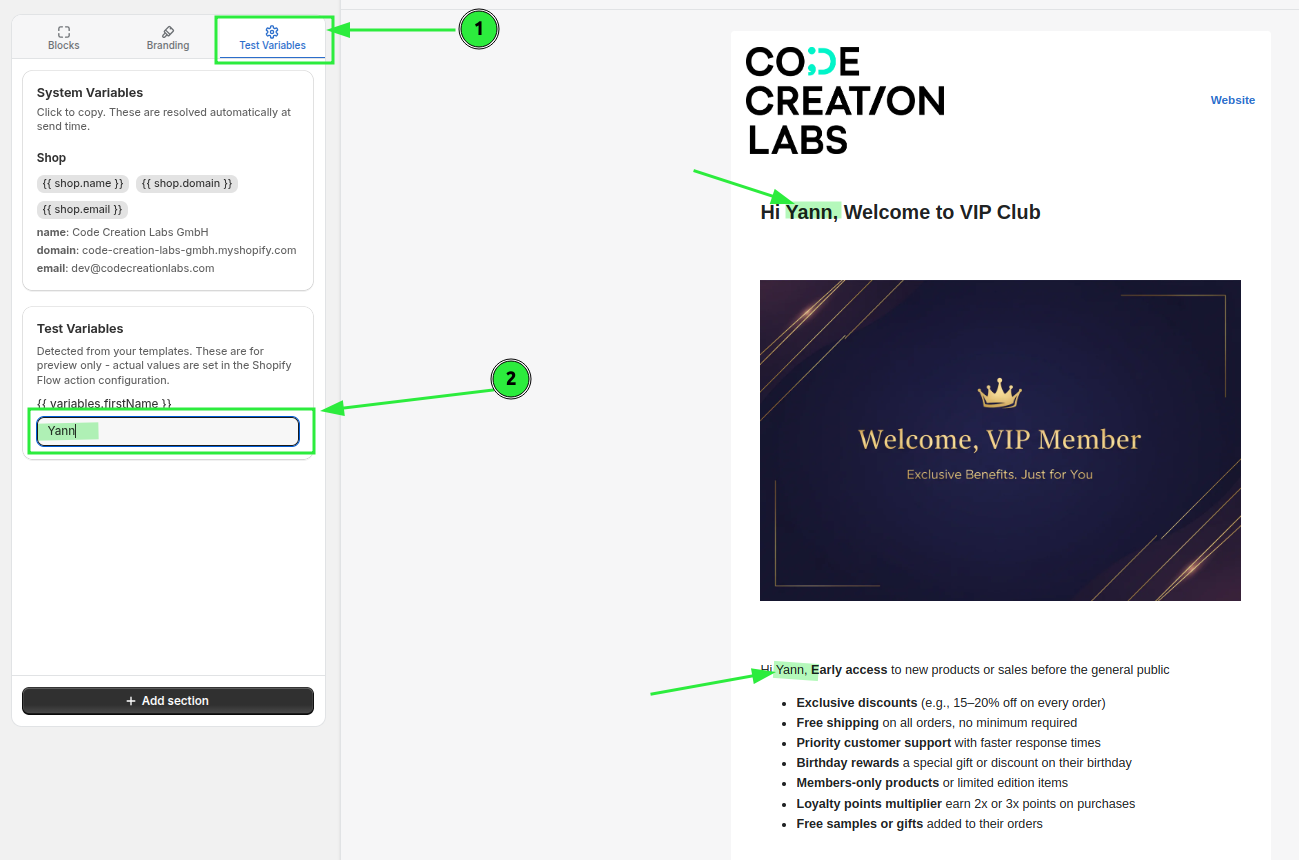
Använd avsnittet ”Testvariabler” för att mata in exempelvärden och kontrollera att designen visas som du förväntar dig.
Spara layouten så att den kan väljas i Shopify Flow-åtgärden.
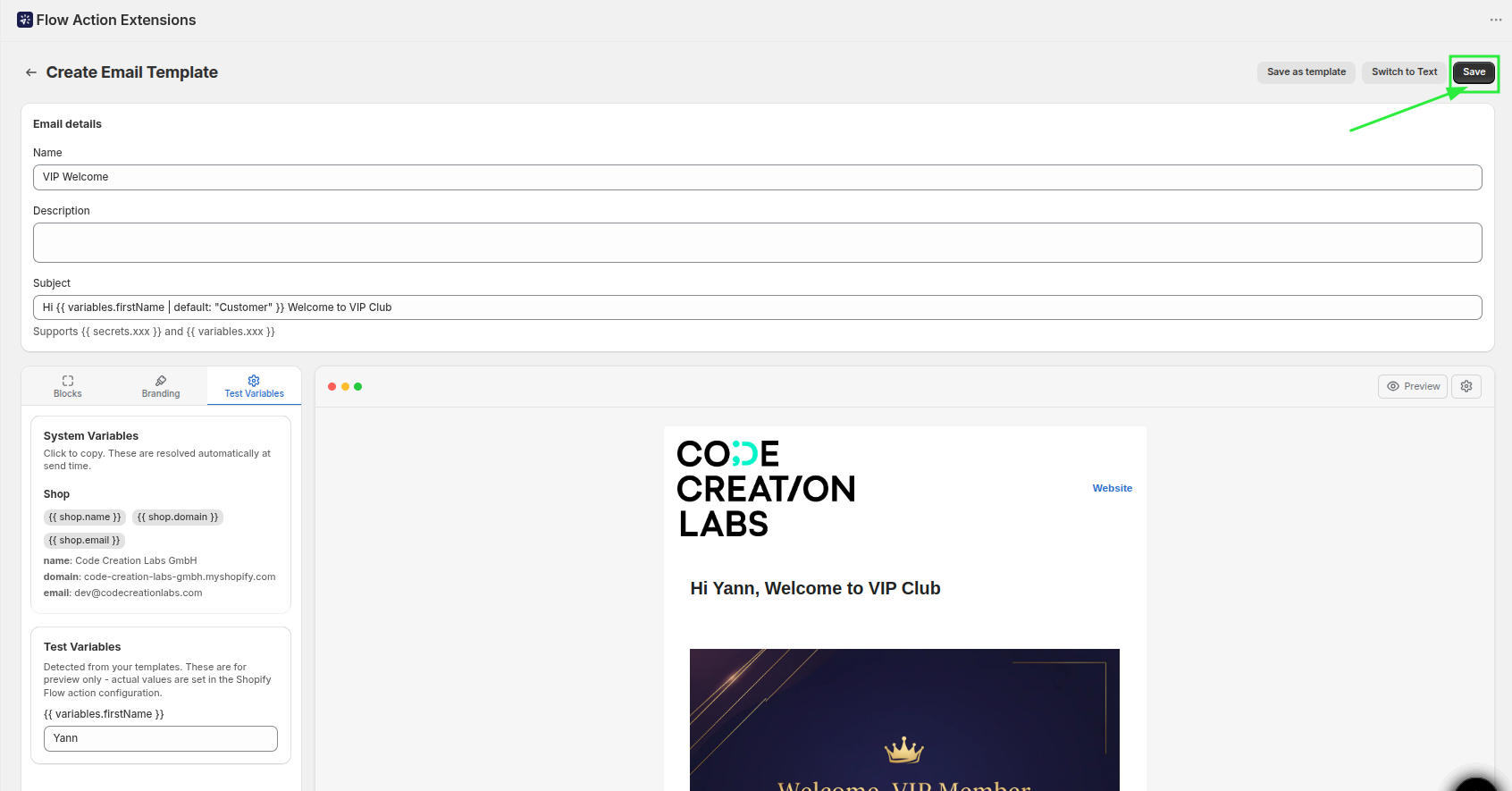
För den fullständiga blockreferensen, se Skapa en e-postlayout.
Steg 3: Skapa arbetsflödet i Shopify Flow
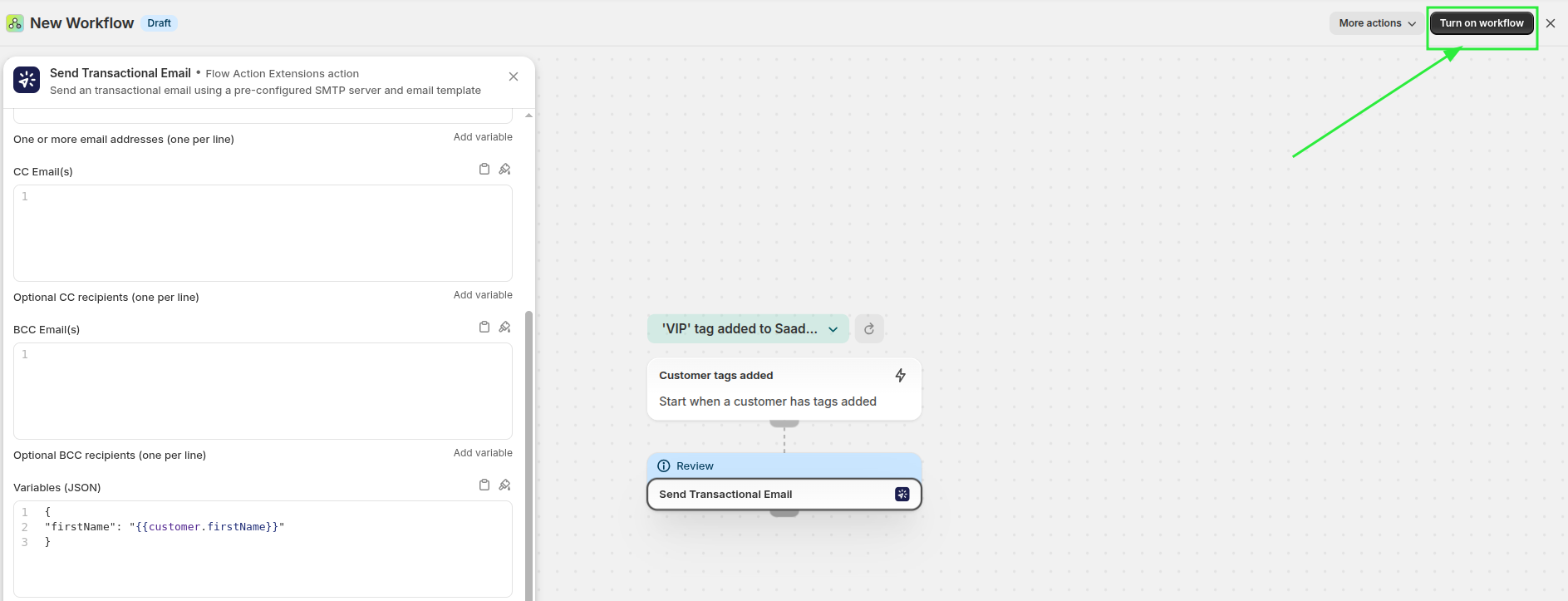
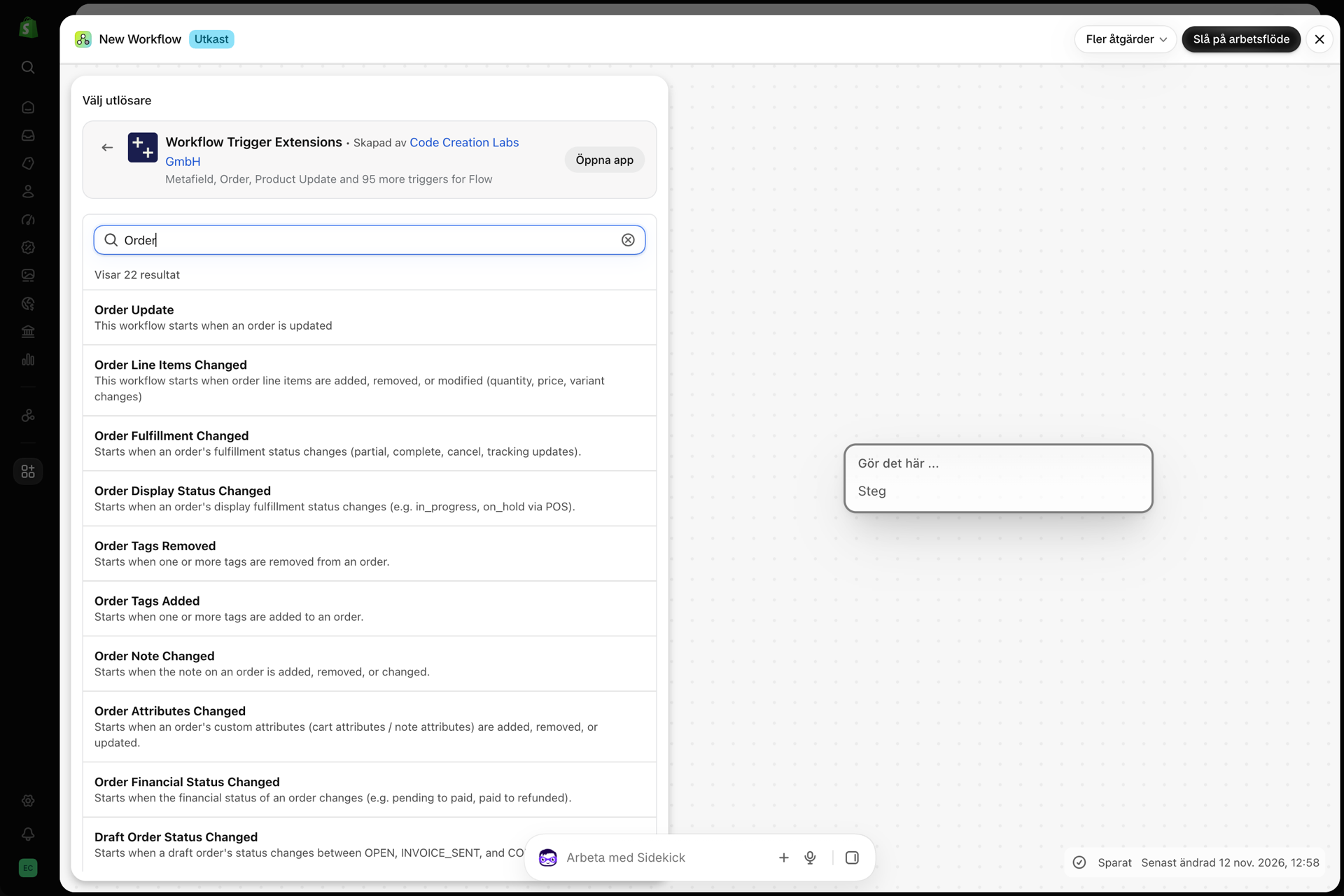
Öppna Shopify Flow och skapa ett arbetsflöde för din VIP-process. Använd utlösaren ”kundtaggning” så att arbetsflödet körs när en kund får taggen VIP.
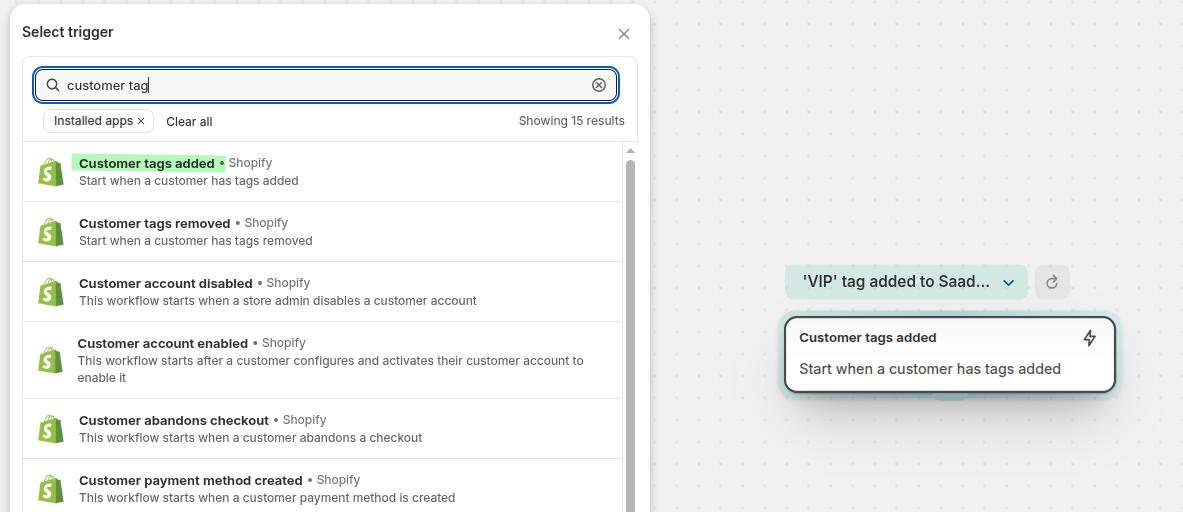
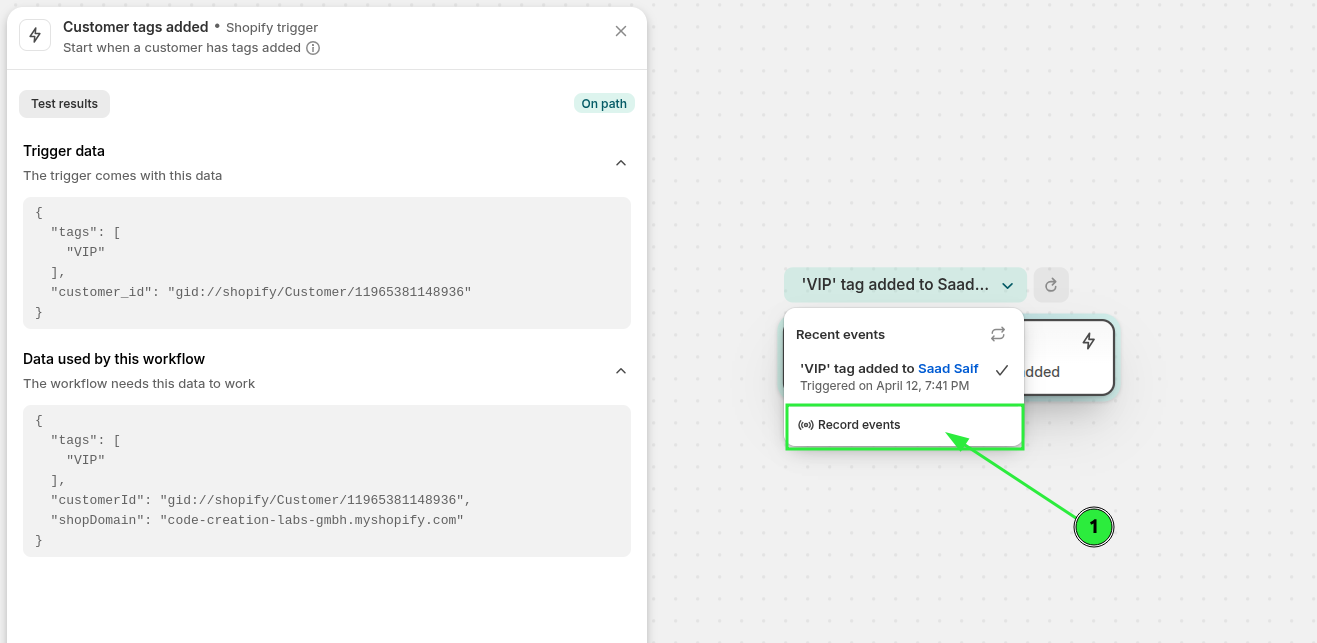
Klicka på ”Spela in händelser” och lägg sedan till taggen för en kund i en ny flik. Välj utlösaren till vänster så visas de faktiska utlösardata - det gör det mycket enklare att välja rätt variabler.
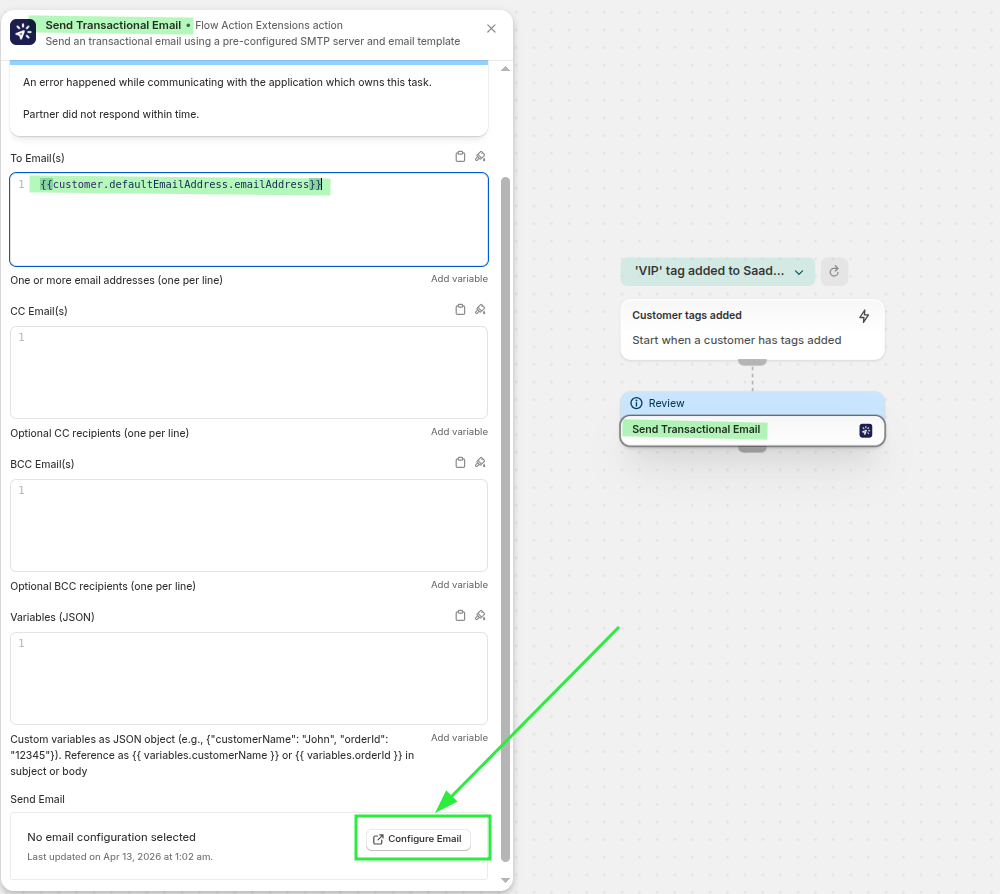
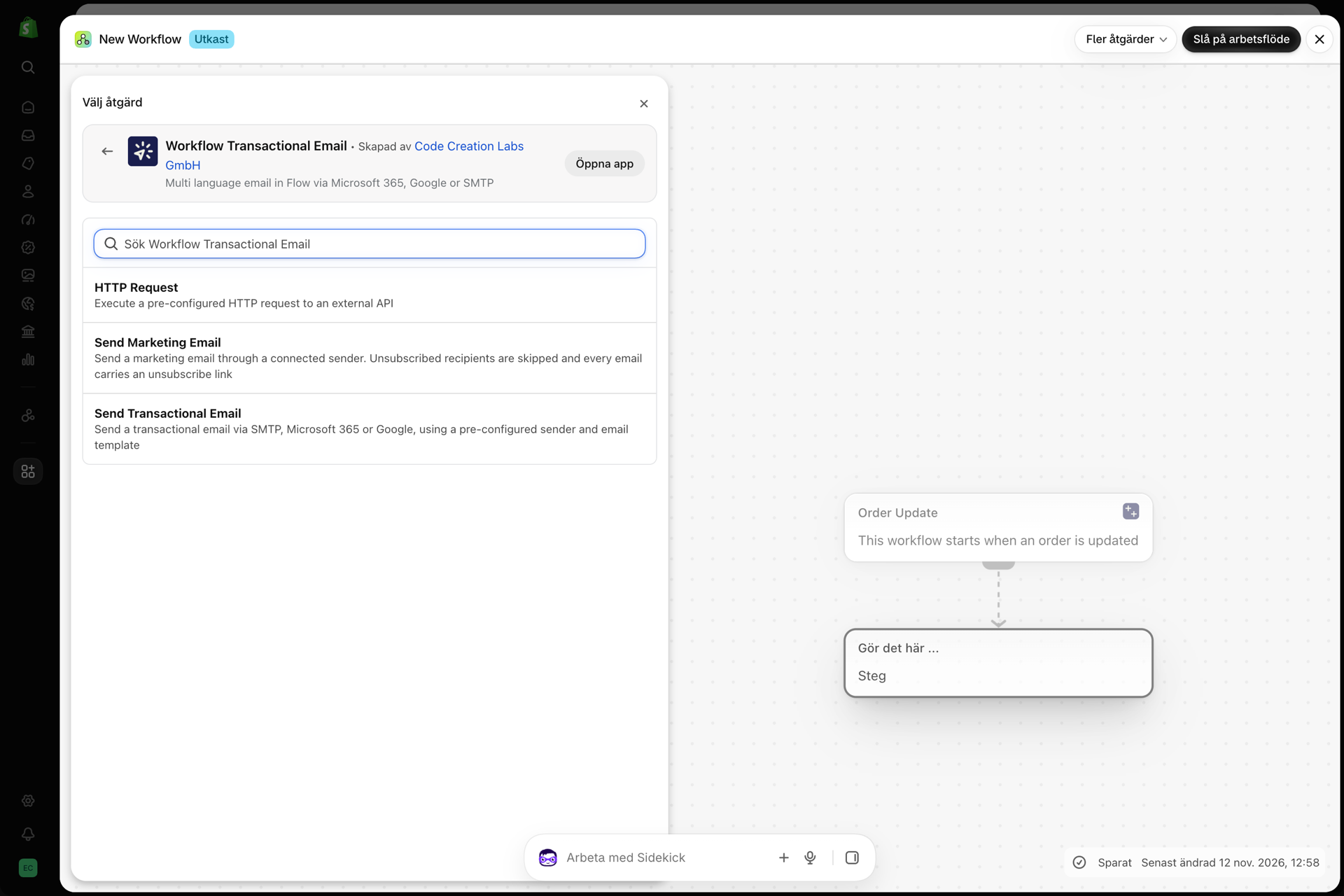
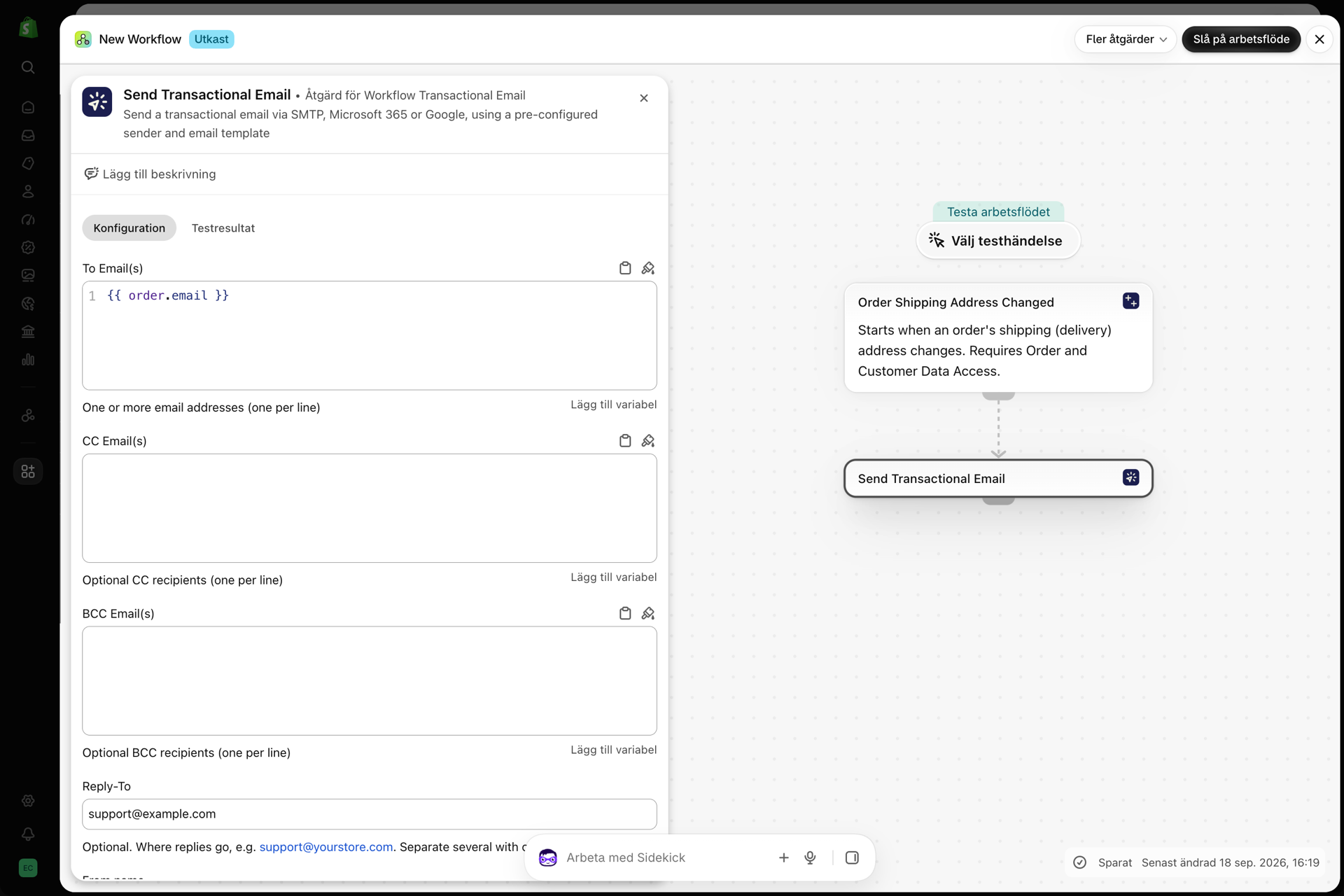
Lägg till åtgärden ”Send Transactional Email”. I fältet ”Till e-postadress(er)” använder du kundens e-postvariabel. Klicka sedan på ”Konfigurera e-post”.
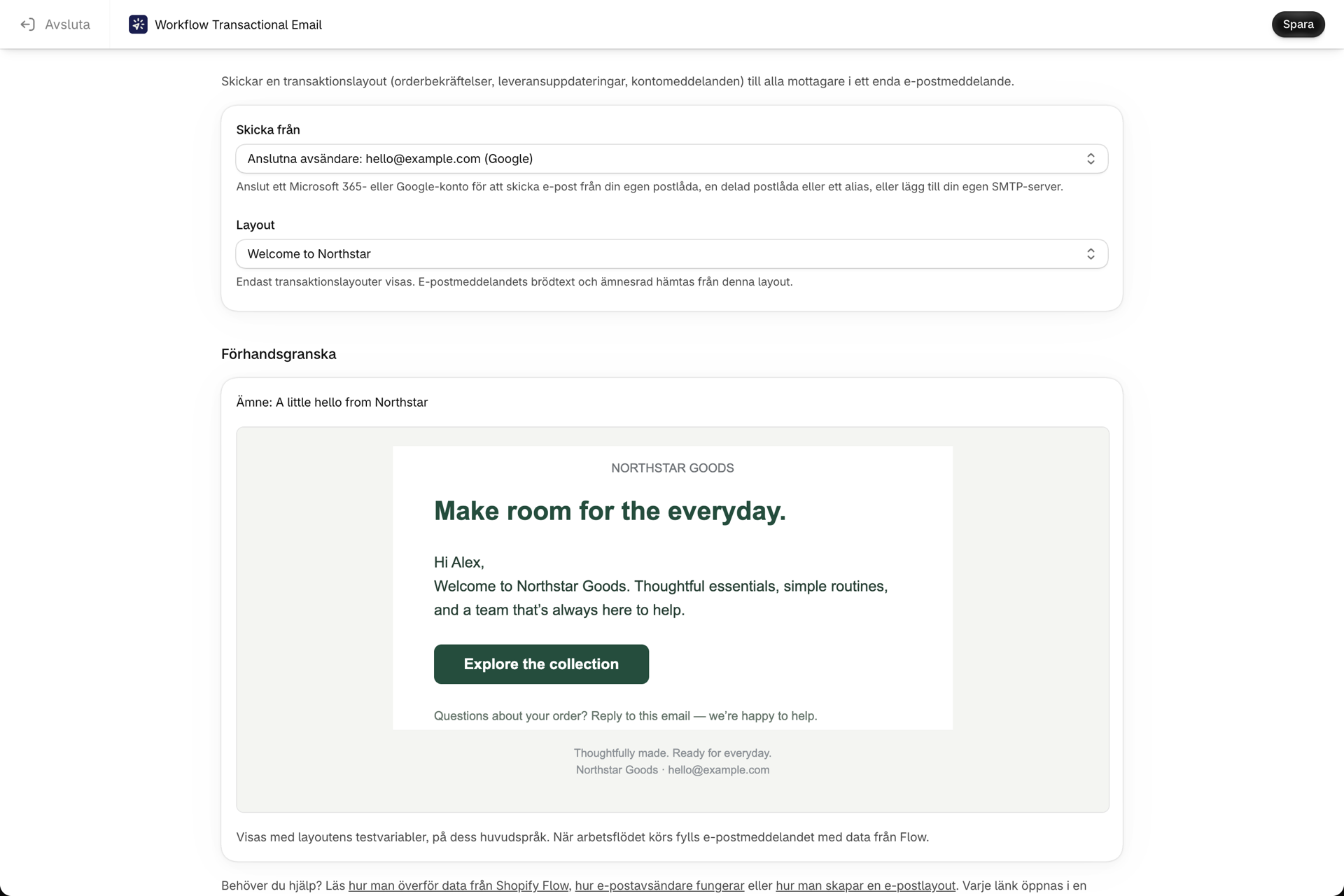
På konfigurationsskärmen väljer du den SMTP-server som e-postmeddelandet ska skickas via under ”Skicka från” och den e-postlayout du har skapat under ”Layout”. Under dessa visar ”Förhandsgranska” den layouten med ämnesraden, ifylld med layoutens testvariabler, så att du kan kontrollera att det är rätt layout. Klicka på Spara: Texten ”Konfigurationen har sparats” visas längst ner på sidan. Klicka sedan på Avsluta för att återgå till arbetsflödet.
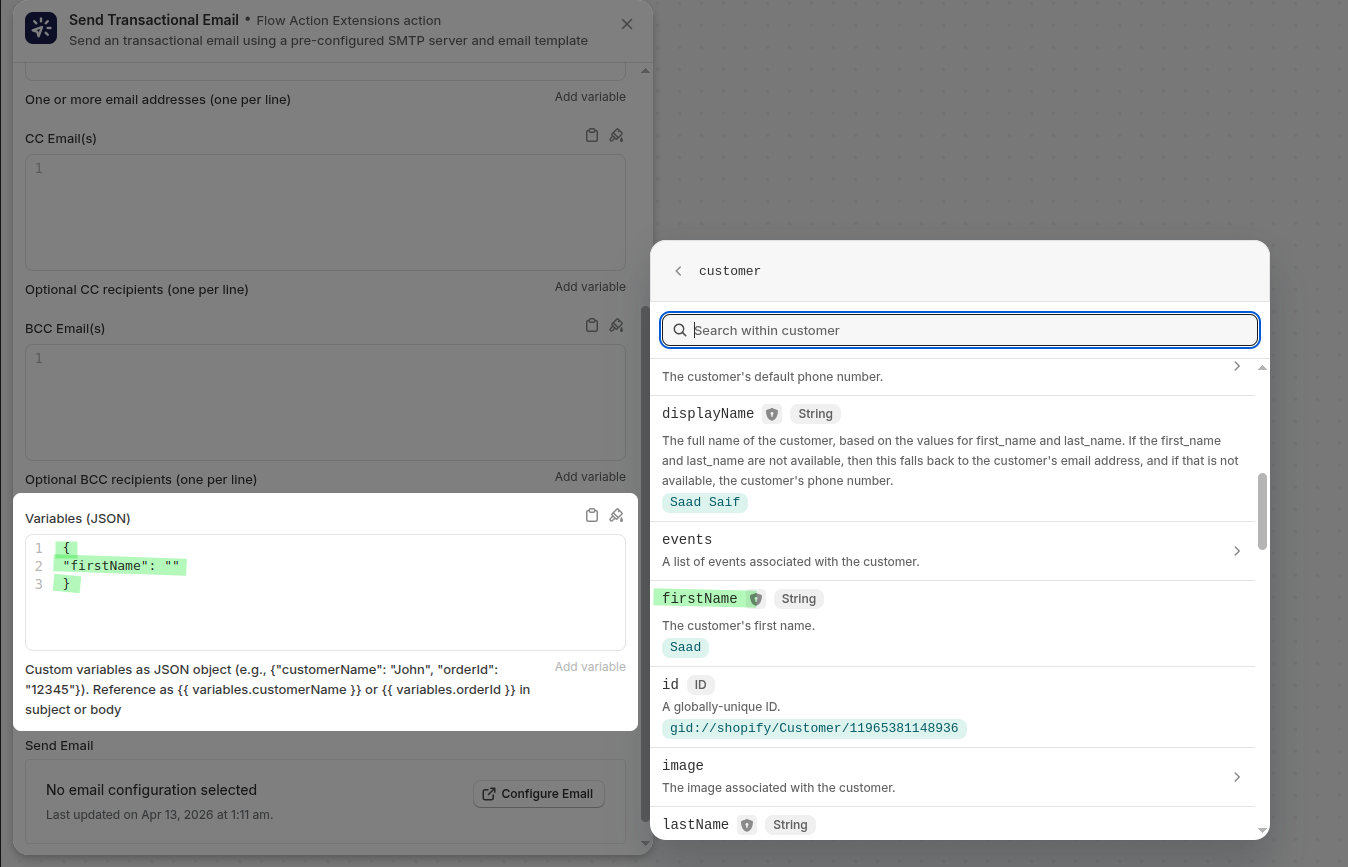
Nu är det dags att sätta igång igen. Ange de data som din layout behöver i fältet Variabler (JSON):
{
  "firstName": "{{ customer.firstName }}"
}
Aktivera arbetsflödet när du har kontrollerat att utlösaren, villkoret, layouten och variablerna är korrekta.
Hur delarna hänger ihop
När kunden tilldelas VIP-taggen kör Shopify Flow arbetsflödet och aktiverar e-poståtgärden. Den åtgärden omfattar följande:
- dina sparade serverinställningar från e-postavsändare
- din sparade design från e-postmallar
- de kundvärden som skickats vidare från Shopify Flow-steget som JSON-variabler
Det är just genom att hålla dessa separata som layouten blir återanvändbar - du skickar samma design till alla kunder utan att behöva redigera HTML-koden varje gång.
Testa det från början till slut
- Lägg till taggen
VIPpå en testkund - Kontrollera att arbetsflödet körs i Shopify Flow
- Kontrollera att kunden får e-postmeddelandet
- Kontrollera att ämnesraden och HTML-koden visas korrekt
- Se till att avsändarens namn och adress stämmer överens med ditt varumärke
Om meddelandet inte kommer fram öppnar du ”Historik” i appen för att se resultatet av körningen och det exakta felet. Se Historik och felsökning.
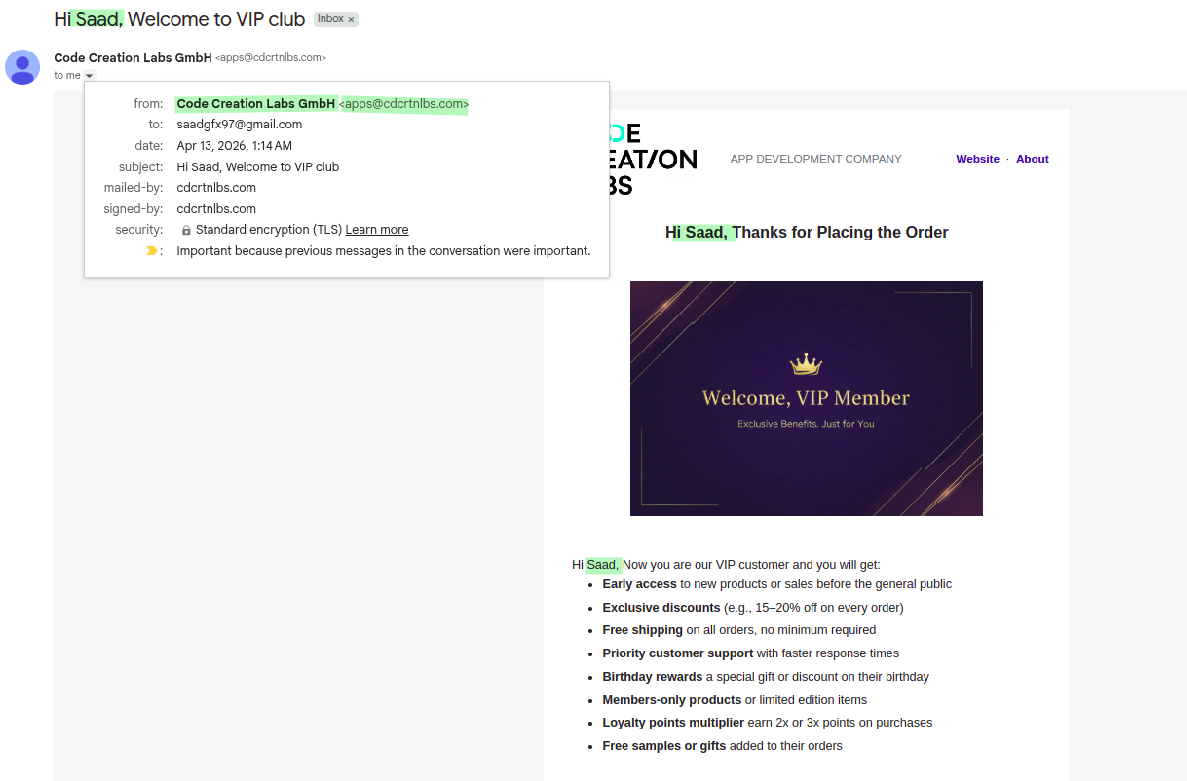
Här är det skickade e-postmeddelandet, där SMTP-servern och utformningen från den här guiden har använts:
Relaterat
- Skicka e-post från Shopify Flow med Microsoft 365 - använd en Microsoft 365-postlåda istället för SMTP.
- Skicka e-post från Shopify Flow med Google - använd en Google-e-postadress istället för SMTP.
- Variabler och vätska - den fullständiga referensen för variabler och Liquid.