
Hälsa
Så läser du hälsokortet för utskick: avsändare som måste återanslutas, trasiga länkar och bilder i e-post och misslyckade händelser i Shopify Flow.
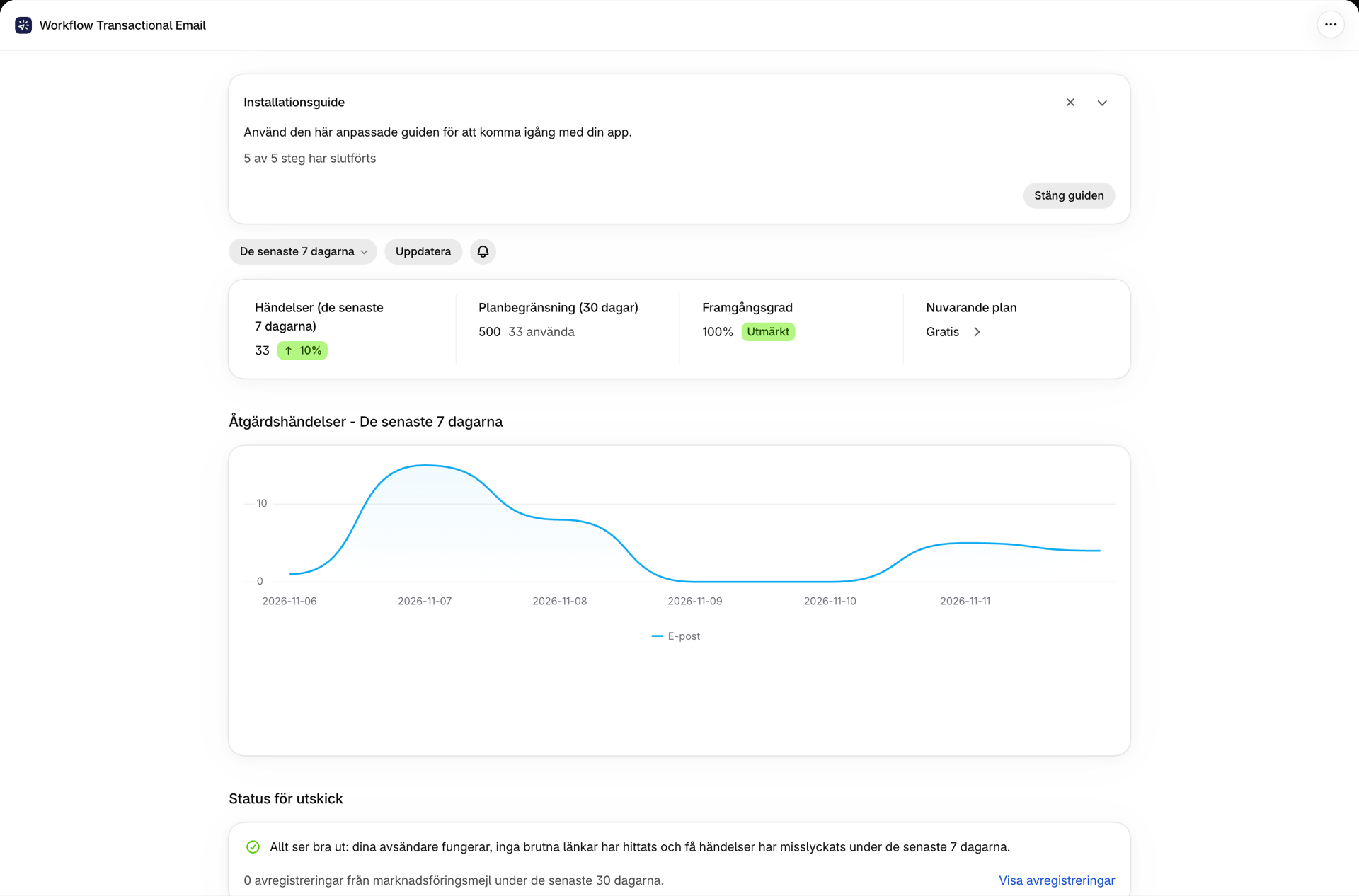
Funktionen ”Sending health card” på instrumentpanelen ger svar på en fråga: är det något fel med det som den här butiken skickar ut? Den granskar dina avsändare, länkarna och bilderna i de e-postmeddelanden du har skickat samt hur många händelser som misslyckats. När inget kräver åtgärd visas en enda rad: Allt ser bra ut: dina avsändare fungerar, inga trasiga länkar hittades och få händelser misslyckades under de senaste 7 dagarna.
Annars redogör den för vad den har hittat.
Avsändare
Här uppstår två olika typer av problem med avsändare när man klickar på knappen ”Öppna e-postavsändare”:
- Anslutna e-postkonton som måste anslutas på nytt. Ett Microsoft 365- eller Google-konto vars inloggningsuppgifter nu avvisas av leverantören. I bannern på instrumentpanelen ovanför kortet listas de efter namn; den här raden anger antalet.
- Varningar om avsändare från de senaste 7 dagarna. En rad per avsändare: adressen slutade skicka meddelanden den [datum]: orsak, hämtat från varningen ”E-postavsändaren fungerar inte längre” som appen skickade till dig via e-post. Endast den senaste varningen per avsändare visas.
Orsakerna och lösningarna för respektive problem finns i Meddelanden och varningar; anvisningarna för att återansluta finns i Översikt över e-postavsändare.
Trasiga länkar eller bilder
Appen kontrollerar länkarna och bilderna i de e-postmeddelanden du skickar och rapporterar vilka som inte fungerar för någon. Rubriken visar antalet; tabellen visar upp till 10 stycken, med de senaste först, och anger hur många fler det finns.
| Kolumn | Betydelse |
|---|---|
| Adress | Länken eller bildadressen utan söksträngen, markerad som ”Länk” eller ”Bild” |
| Layout | Den layout som e-postmeddelandet skickades från eller som sparades tillsammans med det, som en länk till dess redigeringsprogram |
| Status | Den HTTP-status som adressen svarade med, till exempel 404 eller ”Värd hittades inte” när domänen inte finns |
| Senast sett | Den sista dagen då den här adressen förekom i ett skickat e-postmeddelande eller en sparad layout |
När länkarna kontrolleras
- Efter varje e-postmeddelande som ett Shopify Flow-steg skickar utan problem, samt efter ett testmeddelande eller en omsändning från historiken, visas e-postmeddelandet exakt så som det visades. Länkar som endast finns i en Shopify Flow-variabel hanteras på detta sätt.
- När du sparar en layout gäller detta både för själva layouten och för alla språk som ingår i den. Adresser som för närvarande är markerade som felaktiga kontrolleras omedelbart på nytt, så att en korrigering visas så fort du sparar.
Kontrollen fördröjer aldrig sändningen och orsakar inte heller att den misslyckas; den utförs i efterhand.
Vilka länkar kontrolleras?
Varje http- eller https-länk och bild i e-postmeddelandet, upp till 25 per e-postmeddelande. Kontrolleras inte: appens egna adresser (uppladdade bilder, länkar till bilagor, sidan för att avsluta prenumerationen), adresser som innehåller unsubscribe, adresser som fortfarande innehåller orenderad Liquid, adresser som är längre än 2 000 tecken samt adresser som pekar på privata nätverk. Varje adress kontrolleras högst en gång per dag per butik, och en butik får högst 200 kontroller per timme, så att ett stort utskick inte leder till en flod av förfrågningar till dina webbplatser.
Vad räknas som trasigt
Appen begär adressen med en HEAD-förfrågan och, om den avvisas, en GET-förfrågan, med en väntetid på 5 sekunder. En adress anses vara trasig om den returnerar 404 eller 410, ett serverfel (5xx) eller om dess värd inte finns. Allt annat räknas som fungerande: en inloggningsvägg (401, 403), en hastighetsbegränsning (429), en bot-utmaning, en timeout, ett certifikatproblem eller en återställning av anslutningen. Dessa kan vara tillfälliga eller specifika för den plats där kontrollen utförs, och ett falskt larm kostar mer förtroende än ett missat larm.
Hur länge ett beslut gäller
En ogiltig adress finns kvar på kortet så länge den förekommer i skickade e-postmeddelanden eller sparade layouter; ”Senast sett” följer med den. Den försvinner när:
- samma adress ger rätt svar vid en senare kontroll (vid nästa sändning där den används, eller när layouten sparas), eller
- du sparar layouten utan den adressen, eller
- Det har inte synts till på 30 dagar.
Endast ogiltiga adresser lagras, utan söksträng eller fragment, vilket innebär att inga kundspecifika token eller order-ID:n hamnar i den här listan.
Vad man ska göra
- Öppna layouten i kolumnen ”Layout” och leta reda på adressen. Korrigera webbadressen eller byt ut bilden och spara sedan: när du sparar kontrolleras den på nytt och raden försvinner så snart den har bekräftats.
- Om adressen hämtas från en Shopify Flow-variabel istället för från layouten, ligger orsaken till problemet i ditt arbetsflöde eller i dina data, till exempel en produktsida eller en spårningslänk som inte längre finns.
- Ett
5xx-fel innebär att det är problem med din webbplats eller en tredje parts webbplats. Om felet återkommer bör du kontakta ägaren till den aktuella webbplatsen.
Felfrekvens
När kortet har något att rapportera - oavsett om det gäller ett problem med avsändaren, en trasig länk eller själva felfrekvensen - visas ”N % av händelserna misslyckades under de senaste 7 dagarna (misslyckade av totalt antal)”, tillsammans med länken ”Visa misslyckade händelser” som öppnar historiken filtrerad efter ”Misslyckade”. Märket ”Behöver uppmärksamhet” visas när minst 10 händelser har körts under de senaste 7 dagarna och 10 % eller fler av dem har misslyckats; det räcker i sig för att ersätta raden ”Allt i ordning”. Utelämnade marknadsföringsmejl (mottagare som har avslutat prenumerationen) räknas inte som misslyckanden och räknas inte med. Själva misslyckandena förklaras i Historik och felsökning.
Avregistreringar
Om du har marknadsföringsmallar, eller om någon någonsin har avslutat sin prenumeration, avslutas kortet med antalet avregistreringar från dina marknadsföringsmejl under de senaste 30 dagarna samt en länk med texten ”Visa avregistreringar”. Den raden är information, inte ett problem: en avregistrering innebär att kunden har använt den länk som appen har placerat där åt dem. Se Marknadsföringsmejl och avregistreringar.
Relaterat
- Meddelanden och varningar - de e-postmeddelanden med varningar som finns bakom avsnittet ”Avsändare”.
- Historik och felsökning - de misslyckade händelserna som ligger bakom felfrekvensen.
- E-postleverans - vad man ska göra när e-postmeddelanden skickas men inte kommer fram.