
Bifoga en fil från ett metafält för en order eller kund
Bifoga en PDF från ett order- eller kundmetafält i e-post från Shopify Flow, till exempel en faktura eller följesedel från en annan app.
Många appar sparar en fil kopplad till en beställning eller en kund: en faktura eller följesedel i PDF-format från en faktureringsapp, ett certifikat eller ett undertecknat avtal. Shopify lagrar den i ett metafält, antingen som en fil i dina Shopify-filer eller som en länk till filen. Den här appen kan bifoga den filen till det e-postmeddelande som ett Shopify Flow-arbetsflöde skickar, utan att du behöver ladda upp eller länka något manuellt.
Så här fungerar det
- En annan app (eller du själv) skriver in filen, eller en länk till den, i ett metafält för beställningen eller kunden. I din Shopify-admin finns detta under Inställningar > Anpassade data > Beställningar (eller Kunder): en definition av typen Fil, URL eller ett textfält där en app skriver in en länk.
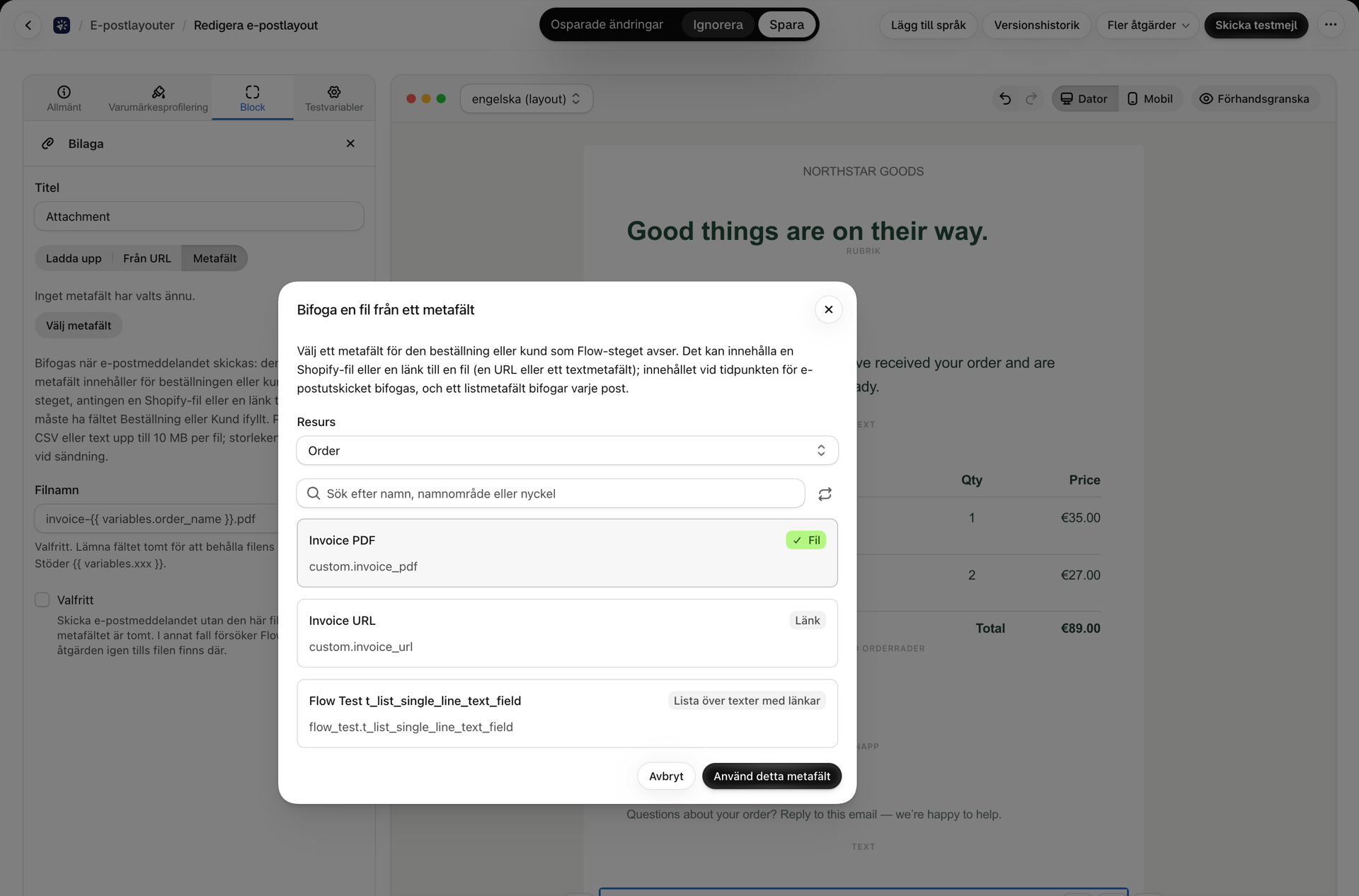
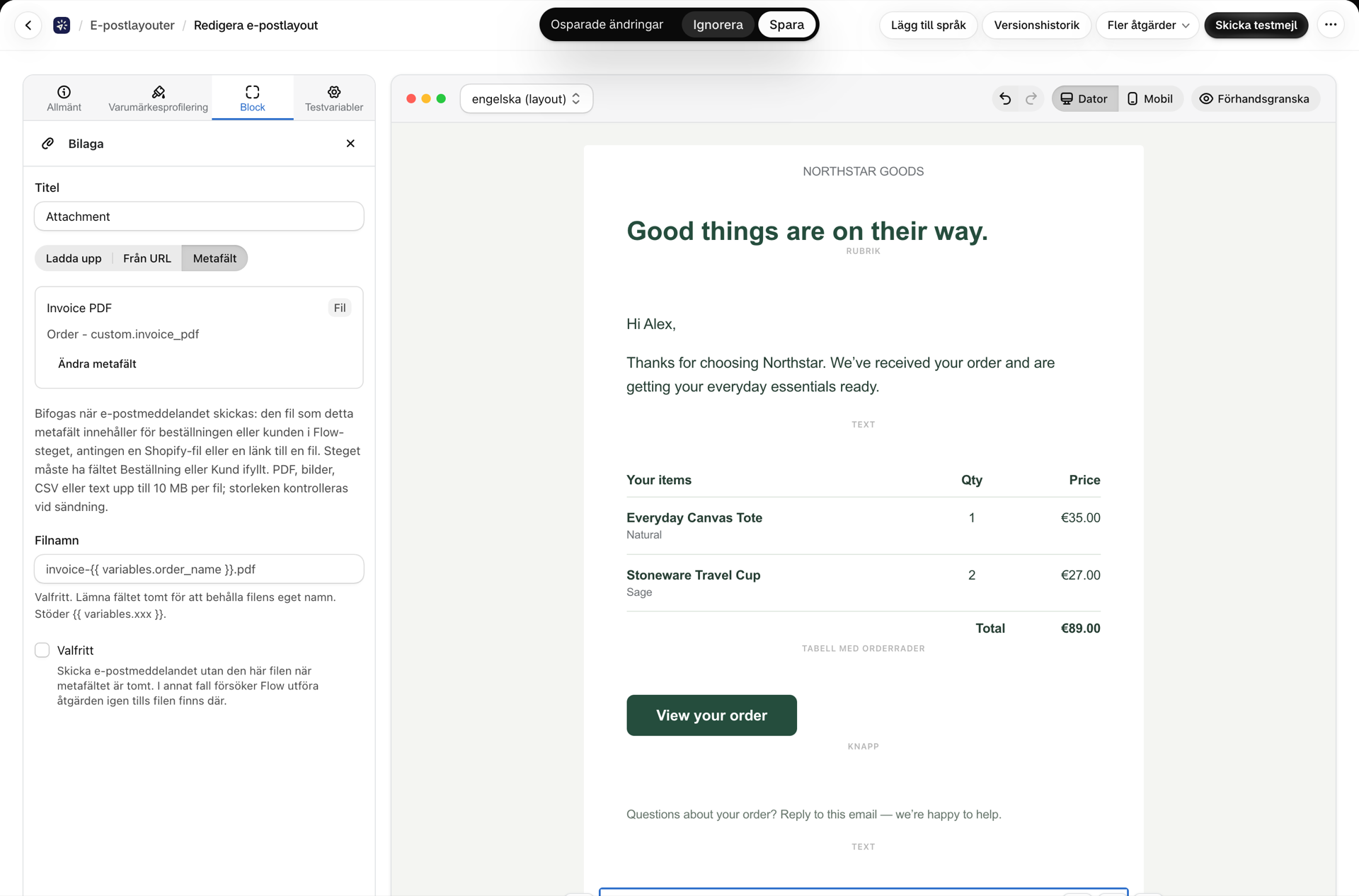
- I en e-postlayout lägger du till en bilaga och väljer ”Metafält” som källa, varefter du väljer den definitionen. I valsfönstret visas vad varje alternativ innehåller: en fil, en länk eller en lista med något av dessa.
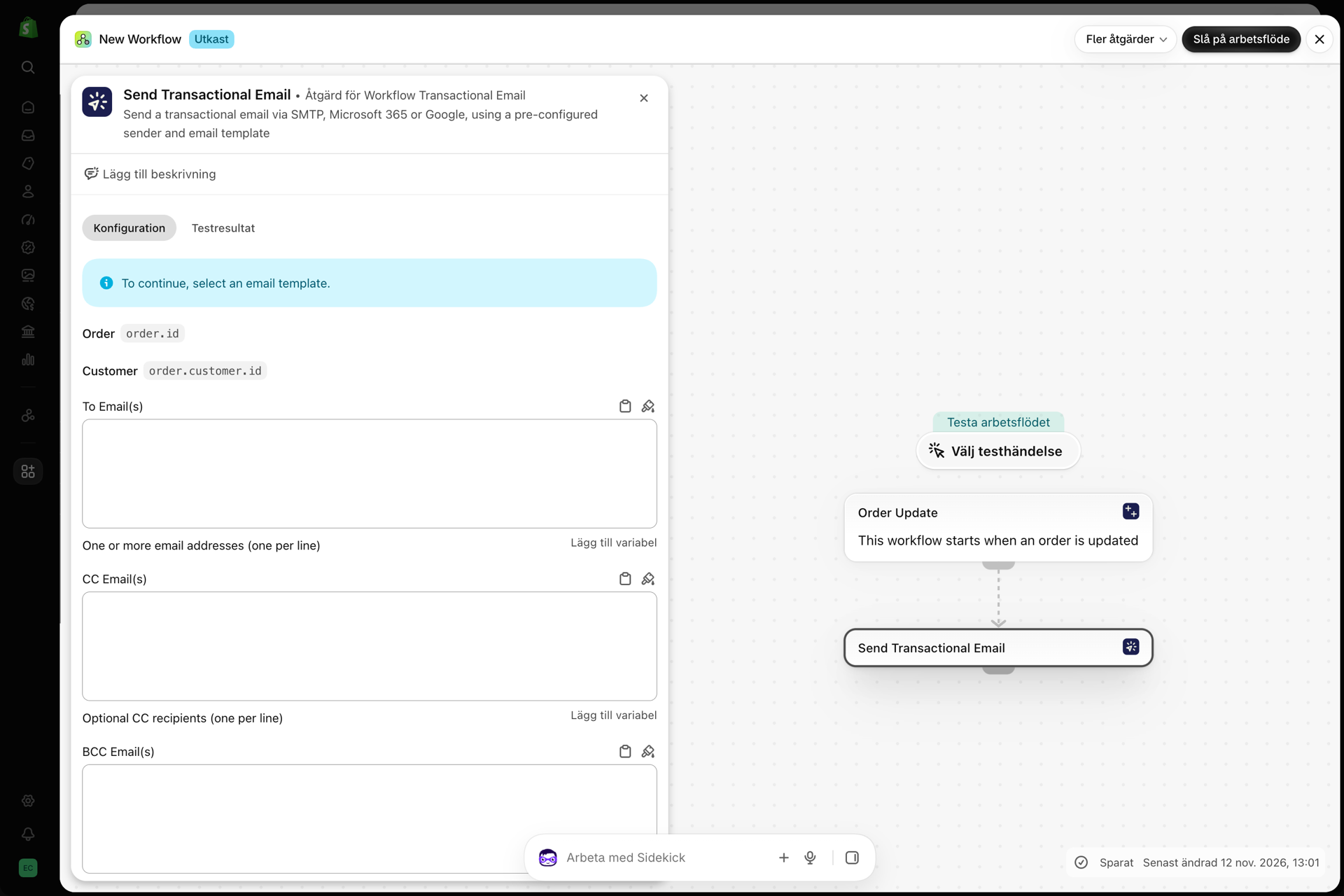
- I Shopify Flow har stegen ”Send Transactional Email” (Skicka transaktionsmejl) och ”Send Marketing Email” (Skicka marknadsföringsmejl) fälten ”Order” och ”Customer”. Shopify Flow fyller i dessa utifrån utlösaren, vilket innebär att ett arbetsflöde som startas av ”Order created” redan vet vilken beställning det gäller.
- När e-postmeddelandet skickas läser appen av det metafältet för den aktuella beställningen eller kunden, hämtar filen (från dina Shopify-filer eller via länken) och bifogar den. Ett listmetafält bifogar varje post.
I layouten anges endast namnet på metafältet. Arbetsflödet anger vems beställning eller kund det gäller, så en och samma layout används för alla beställningar.
Filer och länkar
| Metafältet innehåller | Definitionstyp | Vad appen gör |
|---|---|---|
| En Shopify-fil | Fil, Förteckning över filer | Följer länken till filen i mappen ”Filer” och laddar ner den |
| En länk | URL, lista över URL:er eller ett textfält | Hämtar filen från den länken. Endast https://-länkar fungerar; en länk som inte svarar eller som pekar på något annat än en PDF-, bild-, CSV- eller textfil leder till att sändningen misslyckas med följande orsak |
Hur som helst kontrolleras storleken när e-postmeddelandet skickas, inte i redigeraren, så bilagor i metafält räknas inte in i redigerarens totala antal bilagor.
Ställ in det
Rich text och HTML-layouter
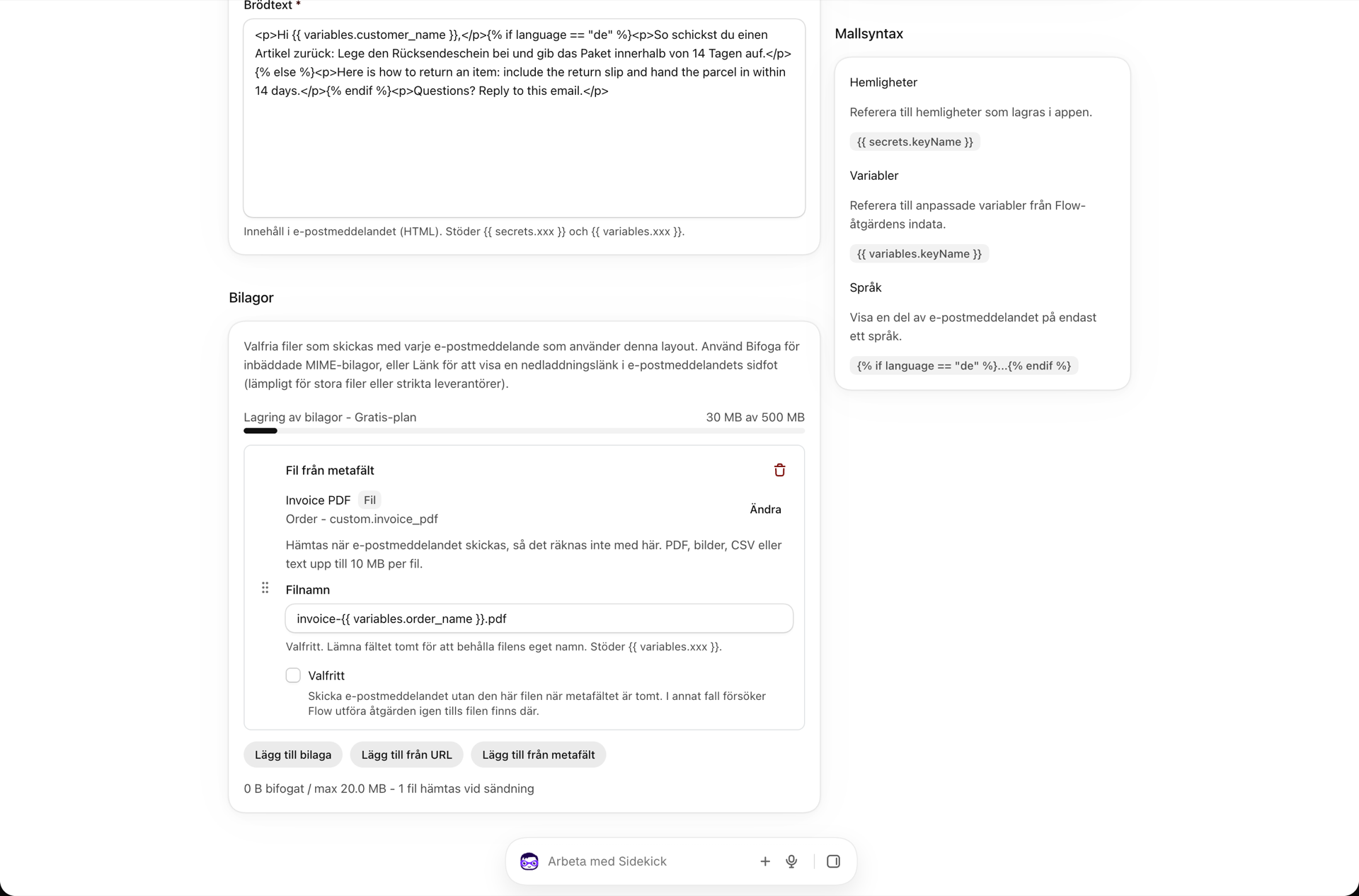
Klicka på ”Lägg till från metafält” på kortet ”Bilagor” längst ned i redigeraren. Välj ”Order” eller ”Kund” och sedan definitionen. Raden visar definitionens namn, vad den innehåller och dess namespace.key; klicka på ”Ändra” för att välja en annan.
Visuella layouter
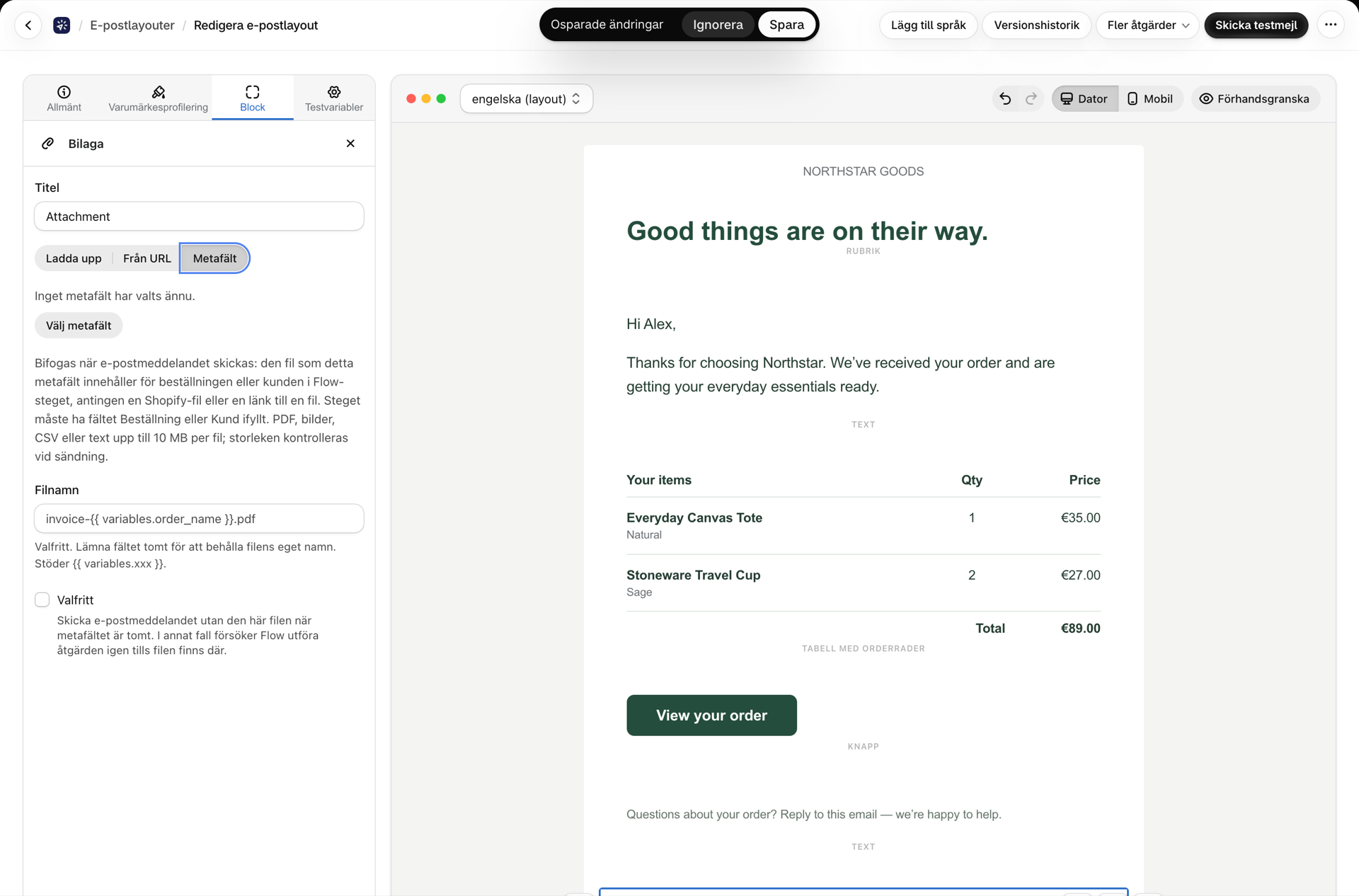
Lägg till ett bilagsblock (eller öppna ett) och ändra källan till ”Metafield”. När du väljer ”metafield” öppnas samma urvalsfönster.
Behörigheten
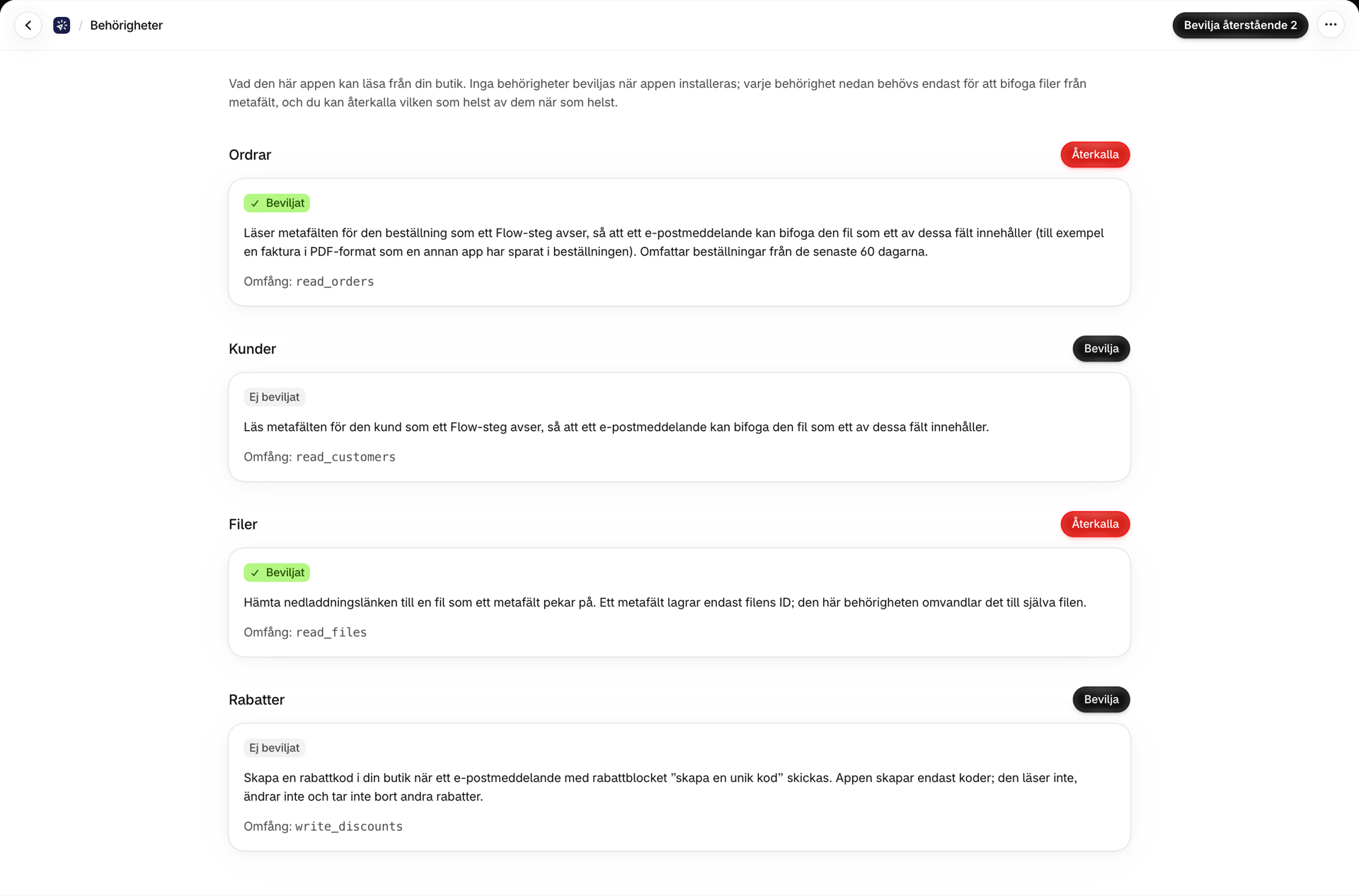
Appen installeras utan någon åtkomst till dina butiksdata. Första gången du väljer ett metafält för en beställning eller kund ber väljaren om tillstånd att läsa resursens metafält och de filer som de pekar på. Shopify visar sin egen samtyckesdialog; efter att du har klickat på ”Uppdatera” laddas listan med definitioner.
Du kan när som helst granska och återkalla varje behörighet på appens sida för behörigheter. Om du återkallar en behörighet kommer alla e-postmeddelanden som innehåller en bilaga från ett sådant metafält att misslyckas tills behörigheten beviljas på nytt. Vad varje behörighet omfattar, och vad den inte omfattar, finns på Behörigheter: vad appen kan läsa från din butik.
Filnamn
Som standard behåller bilagan filens eget namn: namnet i dina Shopify-filer eller den sista delen av länken. Fältet ”Filnamn” åsidosätter detta och stöder Liquid, till exempel invoice-{{ variables.order_name }}.pdf. När ett listmetafält innehåller flera poster läggs -2 och -3 till i namnet på den andra och efterföljande posterna.
När metafältet är tomt
Appen som skriver filen körs ofta några sekunder efter utlösaren, så när e-poststeget körs kan metafältet fortfarande vara tomt. Vad som händer då beror på kryssrutan ”Valfritt” för bilagan:
| Valfritt | Beteende |
|---|---|
| Av (standard) | E-postmeddelandet har inte skickats än. Appen uppmanar Shopify Flow att försöka igen, och Shopify Flow skickar det på nytt en stund senare; e-postmeddelandet skickas så snart filen finns där. |
| Den | E-postmeddelandet skickas utan denna bilaga. |
Lämna det avmarkerat för en faktura som måste finnas med. Markera det för en fil som endast vissa beställningar har.
Krav och begränsningar
- I Shopify Flow-steget måste fältet ”Order” eller ”Customer” anges. Steg som lades till före den här versionen har ännu inte dessa fält: ta bort steget i Shopify Flow-redigeraren och lägg till det igen.
- Filer på upp till 10 MB vardera; PDF-filer, bilder, CSV-filer, ren text och kalenderfiler. Videor och 3D-modeller hoppas över.
- Länkar måste inledas med
https://och vara tillgängliga utan inloggning. En länk som omdirigerar till en adress som inte använder https eller till ett privat nätverk avvisas. - Beställningar från de senaste 60 dagarna. Shopify tillåter endast att appar läser de senaste beställningarna. Om man försöker bearbeta en äldre beställning misslyckas överföringen och ett tydligt meddelande visas.
- Microsoft 365 avvisar meddelanden med bilagor som totalt överstiger 4 MB; se Bilagor och bilder.
Vad du ser i ”Historia”
Varje resultat visas på sidan ”Historik”. Ett steg utan order, en återkallad behörighet, en order som Shopify inte kan hitta, en länk som inte svarar eller en fil som överskrider gränsen registreras som ”Misslyckades” tillsammans med orsaken och vad som behöver ändras. Ett tomt metafält där ”Valfritt” är avstängt är inte ett fel: Shopify Flow visar omförsöken, och sändningen visas så snart filen finns där. En ”Skicka om” från Historik läser in samma beställning eller kund igen.
Testa det
Funktionen** ”Skicka testmejl”** i layoutredigeraren har ingen beställning eller kund att utgå ifrån, så mejlet skickas utan bilagor från metafält. För att testa bilagan ska du köra arbetsflödet i Shopify Flow på en beställning som redan innehåller filen, eller använda funktionen ”Kör på ett Shopify Flow-test” med en sådan beställning.
Relaterat
- Behörigheter: vad appen kan läsa från din butik - vad de valfria behörigheterna innebär och hur man återkallar dem.
- Bilagor och bilder - uppladdade bilagor, lägena ”Bifoga” och ”Länk” samt storlekar.
- Överföring av data från Shopify Flow - stegets fält och variabler.
- Historik och felsökning - läsa en misslyckad sändning.