
Installera och konfigurera
Installera appen, anslut en e-postavsändare via Microsoft 365, Google eller SMTP, skapa en layout och skicka automatiserad e-post från Shopify Flow.
Från en nyinstallation till en fungerande automatiserad e-post på ungefär femton minuter.
Innan du börjar
Du måste ha Shopify Flow installerat i din butik. Det är gratis från Shopify, och appens åtgärder visas där - utan Shopify Flow finns det inget som kan utlösa ett utskick. På hjälpsidan i appen finns en knapp som öppnar Shopify Flow eller installerar det om det saknas.
Appen i sig behöver inga åtkomstbehörigheter. Den kan inte läsa dina produkter, beställningar eller kunder. Allt som en kund ser i ett e-postmeddelande är data som du medvetet skickar vidare från Shopify Flow.
Installationsguiden
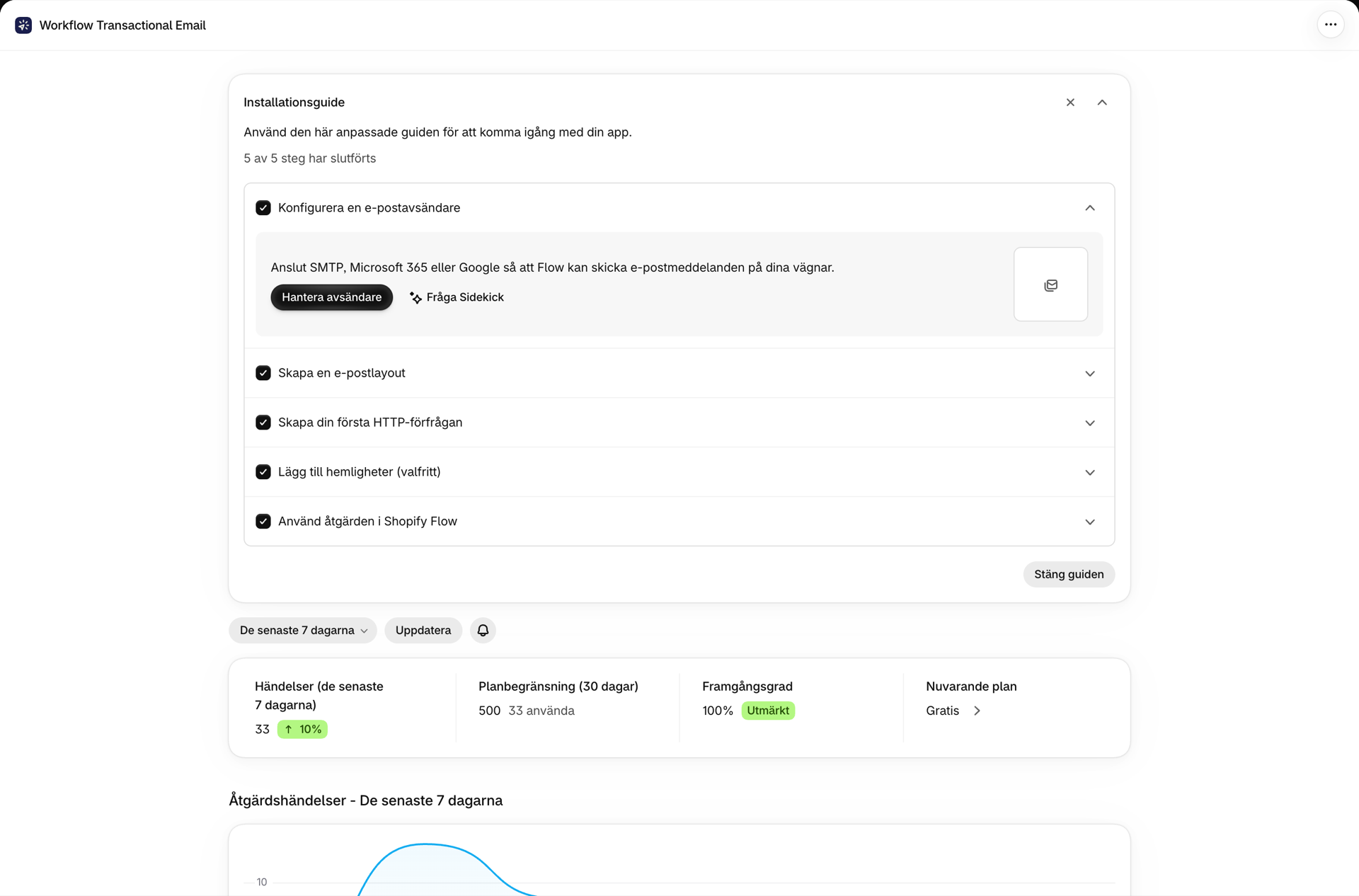
Efter installationen visas en installationsguide på instrumentpanelen som följer dina framsteg genom fem steg och markerar dem som avklarade när du har slutfört dem. Tryck på ”Stäng” för att stänga guiden när du är klar.
De fem stegen, i den ordning som fungerar bäst:
1. Konfigurera en e-postavsändare
Anslut den e-postkonto som dina e-postmeddelanden skickas från. Tre alternativ:
- Microsoft 365 eller Google - OAuth med ett klick, inga inloggningsuppgifter att lagra. Passar bäst om din företags-e-post redan finns på någon av dessa tjänster.
- SMTP - vilken server som helst, till exempel SendGrid, Mailgun, Amazon SES eller din egen.
Skicka ett testmejl direkt därefter via ”E-postavsändare”** → ”Skicka testmejl**”. Det tar tio sekunder och utesluter eventuella problem med e-postkontot innan du bygger vidare på det.
Se Översikt över e-postavsändare.
2. Skapa en e-postlayout
Själva e-postmeddelandet: ämne, förhandsgranskningstext, utformning. Välj ”Visual Builder” för ett snyggt utformat e-postmeddelande som speglar ditt varumärke, eller ”Rich text/HTML” för något enkelt eller för att klistra in HTML-kod som du redan har.
Det valet gäller permanent för layouten, så bestäm dig innan du börjar. Se Skapa en e-postlayout.
3. Skapa en HTTP-förfrågan (valfritt)
Endast om du också vill att Shopify Flow ska anropa ett externt API. Om du bara skickar e-post kan du hoppa över det. Se Skapa en HTTP-förfrågan från Shopify Flow.
4. Lägg till hemligheter (valfritt)
API-nycklar, token och lösenord, som lagras i krypterad form och refereras till som {{ secrets.keyName }}. Behövs endast för HTTP-förfrågningar eller SMTP-inloggningsuppgifter som du helst inte vill skriva direkt i koden. Se Hemligheter.
5. Använd åtgärden i Shopify Flow
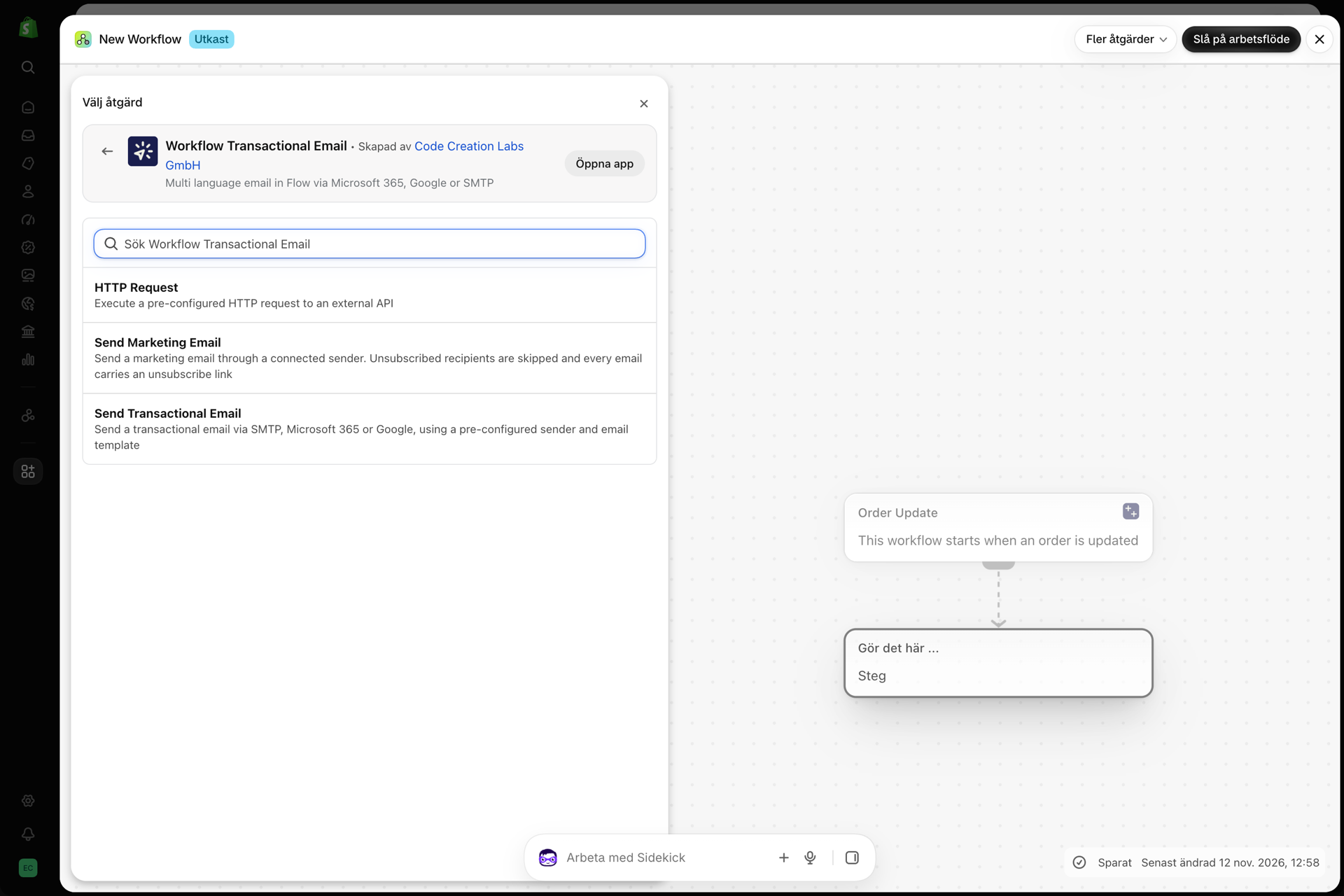
Öppna Shopify Flow, skapa ett arbetsflöde och lägg till ett steg av typen ”Send Transactional Email” eller ”HTTP Request” från den här appen.
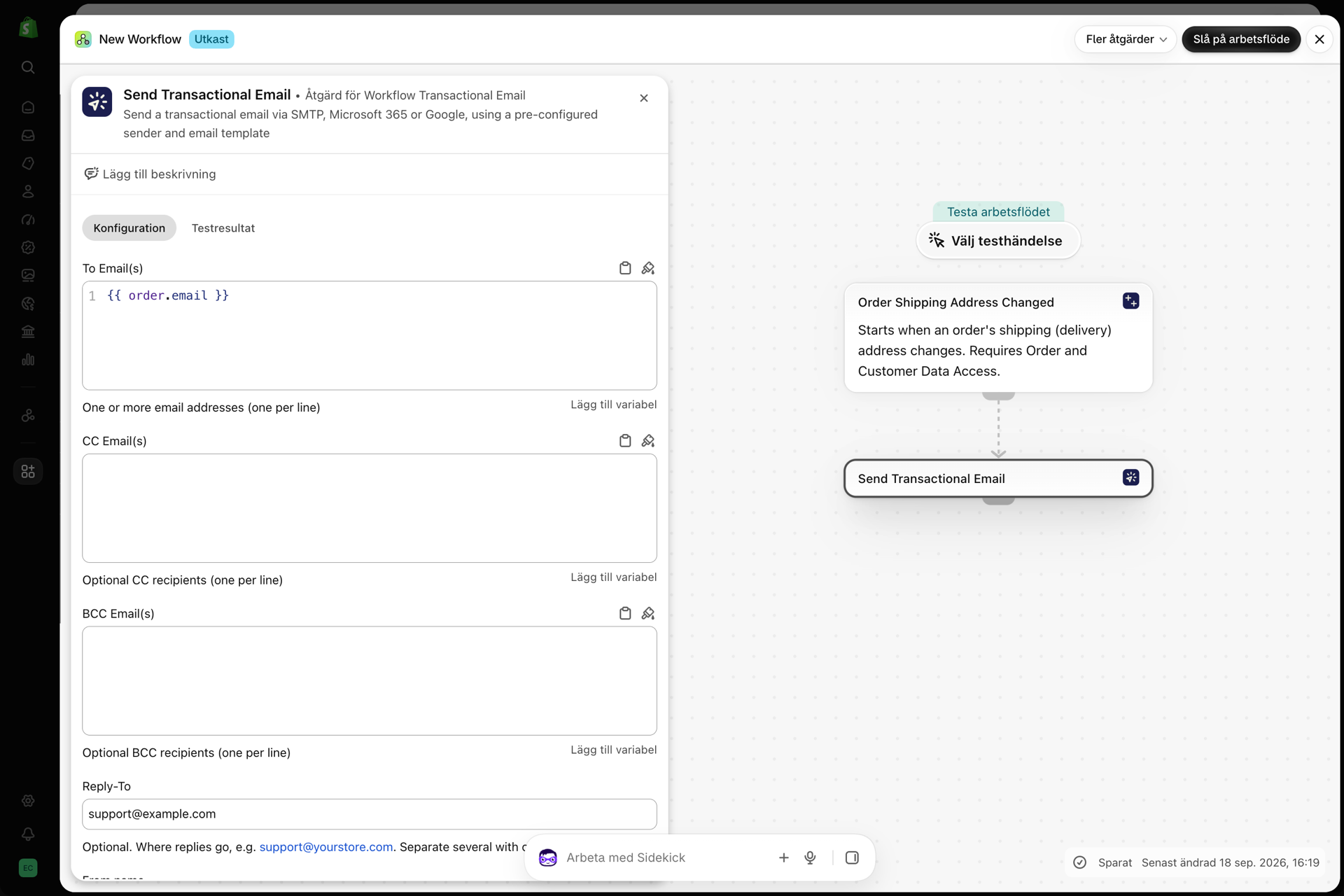
I den e-poståtgärd som du har ställt in:
- Till e-postadress(er) - vanligtvis en Shopify Flow-variabel, till exempel
{{customer.defaultEmailAddress.emailAddress}} - Variabler (JSON) - de data som din layout behöver. Kopiera detta från kortet ”Använd i Shopify Flow” på din layout istället för att skriva in det för hand.
- ”Skicka från” och ”Layout” på åtgärdens egen konfigurationsskärm. Här visas en förhandsgranskning av den layout du väljer, och när du klickar på ”Spara” bekräftas detta med meddelandet ”Konfigurationen har sparats”.
Ditt första riktiga prov
Testskickningar bekräftar att din design fungerar. De bekräftar dock inte att din Shopify Flow-koppling fungerar, eftersom de använder layoutens testvariabler istället för arbetsflödets JSON.
Så när arbetsflödet är igång:
- Aktivera den på riktigt - lägg en testbeställning eller märk en testkund, beroende på vilken utlösare du har valt.
- Öppna Historik i appen.
- Kontrollera att raden visar ”Success” och att det inte finns någon markering för ”Empty variables”.
- Kontrollera det mottagna e-postmeddelandet: att värdena stämmer, att avsändarens namn är korrekt och att länkarna fungerar.
Om raden visar ”Tomma variabler” ska du öppna den - där anges exakt vilka platshållare som inte har genererat något.
Instrumentpanelen
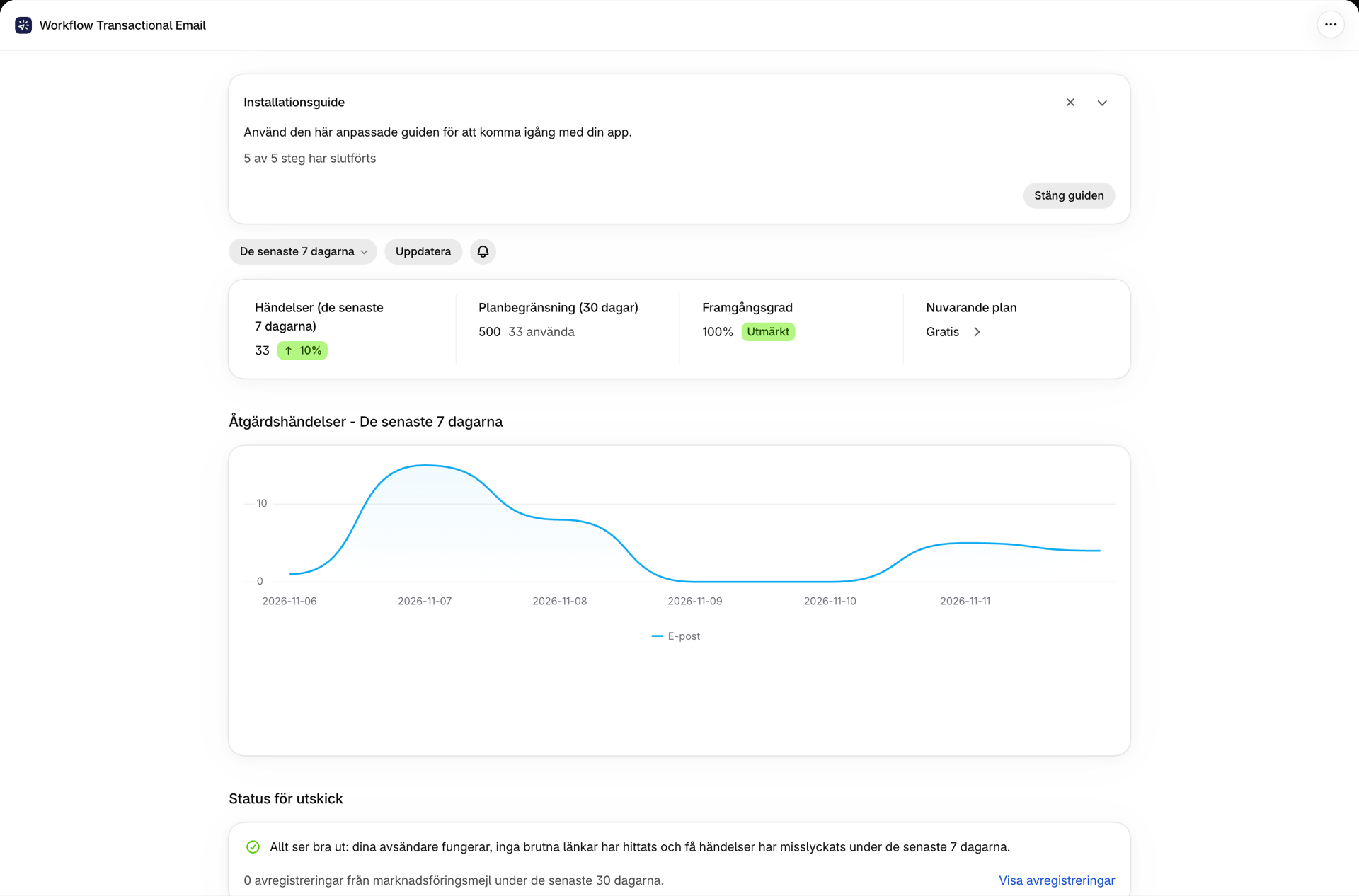
När du har startat överföringen ger instrumentpanelen dig en översikt:
| Kort | Vad det säger dig |
|---|---|
| Evenemang | Åtgärder inom det valda intervallet, med en trend jämfört med föregående period. Klockikonen öppnar inställningarna för aviseringar |
| Planens giltighetstid (30 dagar) | Användning som överskrider din kvot |
| Framgångsgrad | Delning som lyckades, med betyget Utmärkt / Bra / Behöver förbättras |
| Nuvarande plan | Din nivå, med en länk för att ändra den |
Datumväljaren erbjuder alternativen ”Idag”, ”Igår”, ”De senaste 7 / 30 / 90 / 365 dagarna” samt ett anpassat intervall. Standardinställningen är de senaste 7 dagarna, och tidsperioderna anges enligt din butiks tidszon. Under korten visas ett diagram som visar volymen uppdelad efter åtgärdstyp.
Om appen
| Sida | Vad det är till för |
|---|---|
| Hem | Installationsguide, användning, framgångsgrad, senaste aktivitet |
| E-postavsändare | Anslutna konton, SMTP-servrar, testutskick |
| E-postmallar | Själva e-postmeddelandena |
| Sidhuvud och sidfot | Återanvändbara sidhuvuden och sidfötter med företagslogotyp |
| HTTP Requestr | Sparade förfrågningsmallar |
| Hemligheter | Krypterade värden för mallar och förfrågningar |
| Historia | Varje körning, med detaljer om förfrågan och svar |
| Utvecklare | API-nycklar för REST API och MCP-servern |
| Inställningar | Anpassade typsnitt för dina layouter |
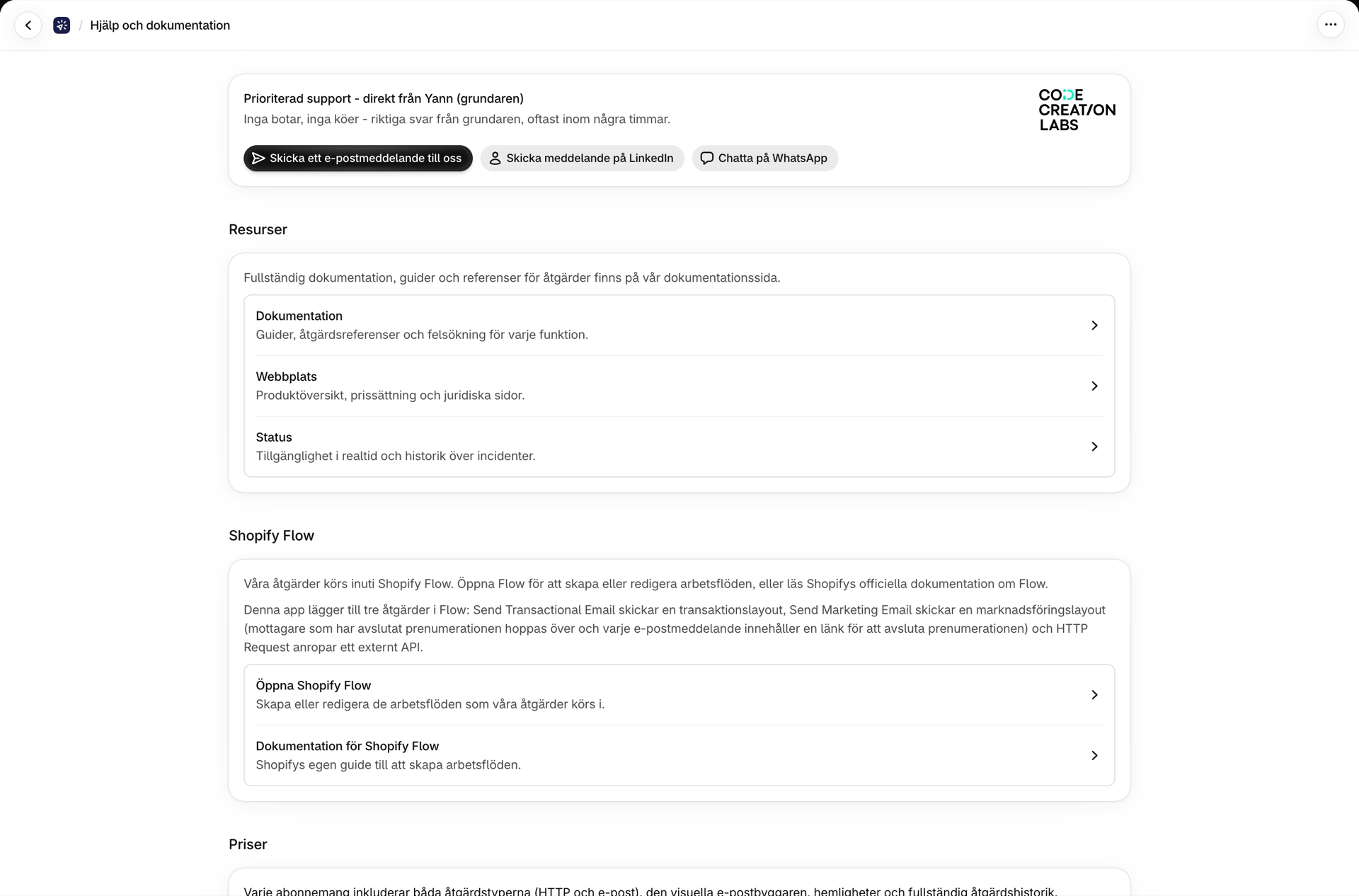
| Hjälp | Supportkontakter, dokumentation och ditt abonnemang |
Avinstallation
När du avinstallerar raderas alla dina data - layouter, avsändare, hemligheter, historik och uppladdade filer. Det går inte att återställa, så exportera först allt du vill behålla (Mer → Exportera på en layout).
Relaterat
- Översikt över e-postavsändare - steg 1 i detalj.
- Skapa en e-postlayout - steg 2 i detalj.
- Överföring av data från Shopify Flow - steg 5 i detalj.
- Planer och användning - vad som räknas av från din kvot.