
Skicka e-postmeddelanden på kundens språk
Lägg till översättningar i en e-postmall och låt Shopify Flow automatiskt skicka det språk som passar varje kund, med reservalternativ för övriga.
En kund i München ska inte få en orderbekräftelse på engelska, och du ska inte behöva tre olika layouter och tre olika arbetsflöden för att undvika detta. En enda e-postlayout kan hantera alla språk som du säljer på. Ditt steg i Shopify Flow anger vilket språk kunden talar, och appen skickar den motsvarande versionen. Alla övriga kunder får layouten på sitt huvudspråk.
Den här guiden tar dig från en layout på ett enda språk till e-postmeddelanden på kundens språk och behandlar vad som händer i alla specialfall: okända språk, regionala varianter, senare redigeringar, testning och felsökning.
Så här fungerar det
- En layout har ett huvudspråk. Det är själva layouten, den version du har idag.
- Du lägger till översättningar: tyska, franska - upp till 30 per layout. Varje översättning har sitt eget ämne, sin egen förhandsgranskningstext och sitt eget innehåll.
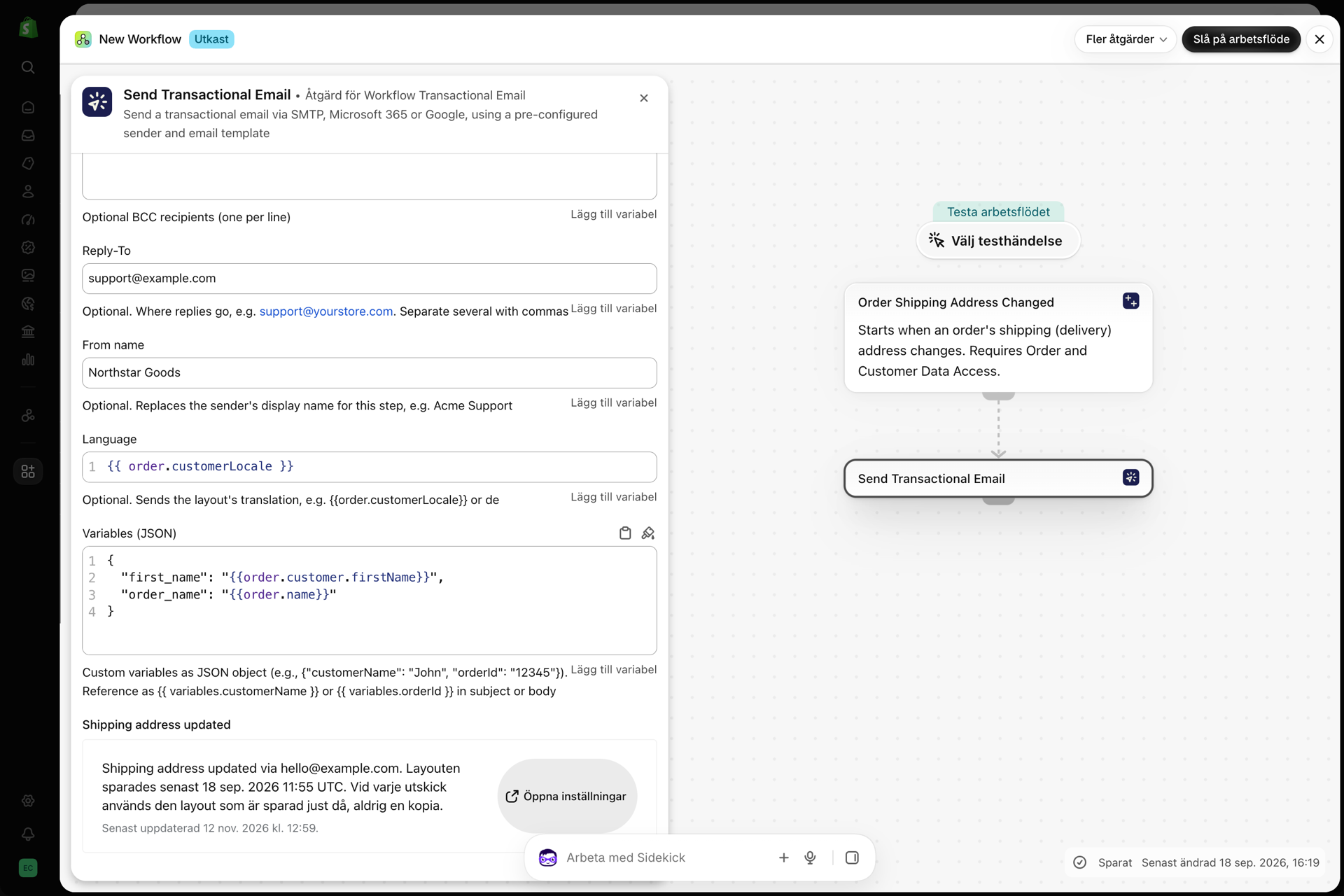
- I Shopify Flow har åtgärden ”Send Transactional Email” ett fält för språk. Ställ in det på kundens språk, till exempel
{{order.customerLocale}}. - När e-postmeddelandet skickas väljer appen den översättning som stämmer överens. Om det inte finns någon sådan skickas huvudspråket. Ett e-postmeddelande blockeras aldrig på grund av språket.
En layout, ett arbetsflöde, alla språk.
Steg 1: Lägg till ett språk
- Öppna layouten under ”E-postlayouter”.
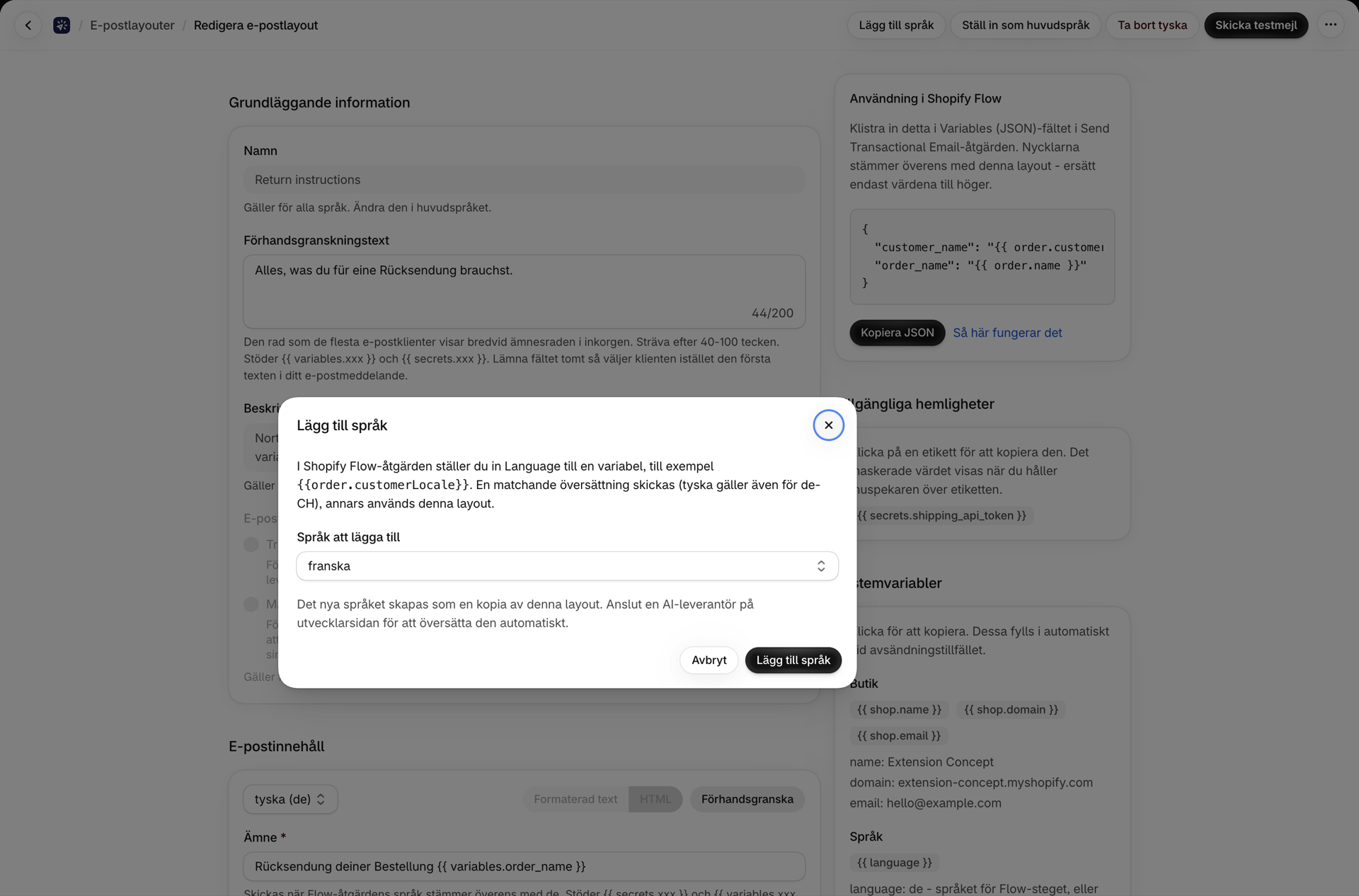
- Klicka på ”Lägg till språk” högst upp på sidan.
- Välj språket under ”Språk att lägga till” och klicka på ”Lägg till språk”.
Det nya språket skapas som en kopia av din sparade layout och öppnas direkt i redigeraren. Översätt rubriken, förhandsgranskningstexten och innehållet, och klicka sedan på Spara.
När du har anslutit en AI-leverantör kan du välja ”Översätt med AI” istället för att kopiera. All text översätts; Liquid-taggar som {{ variables.order_name }}, länkar och layouten förblir exakt som de är. Ingenting skickas förrän du har granskat och sparat det. Se Skapa, redigera och översätt layouter med AI.
Layouter som du skapade innan språken fanns
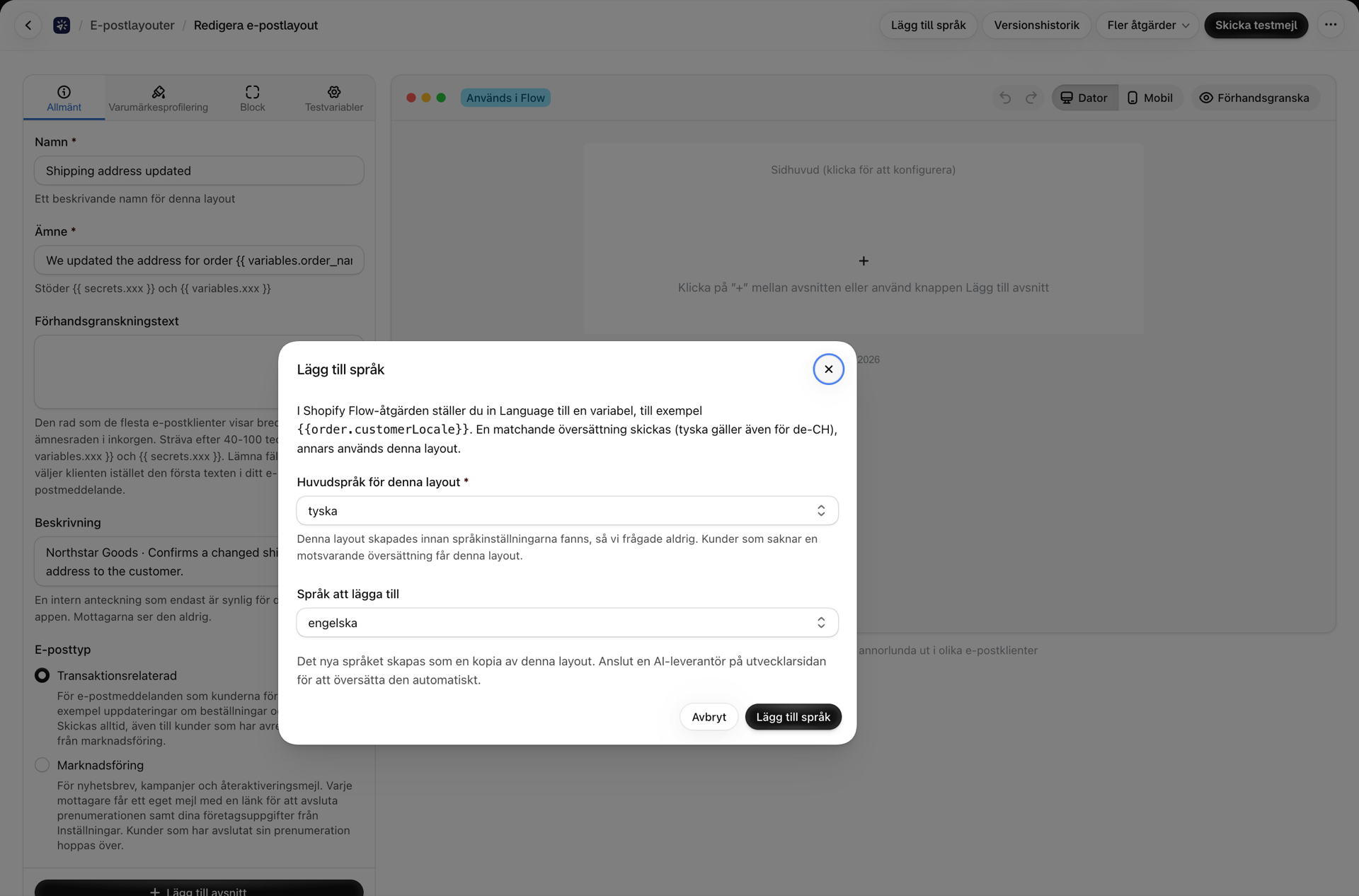
En layout som skapats innan den här funktionen infördes har ännu inget huvudspråk. Vi har aldrig frågat vilket språk den är skriven på, och vi gör inga gissningar. Första gången du lägger till ett språk i en sådan layout inleds dialogrutan med en extra fråga: ”Huvudspråk för denna layout”.
- Inget är förvalet. Välj det språk som layouten är skriven på idag: tyska för en tysk layout.
- Språket som ska läggas till och knappen ”Lägg till språk” förblir inaktiva tills du har gjort ditt val.
- Du blir tillfrågad en gång per layout. För de layouter du skapar från och med nu väljer du språk på skapningssidan.
Det är viktigt att detta stämmer: kunder vars språk saknar översättning får huvudspråket, och översättningarna jämförs med det.
Steg 2: Översätt i samma redigeringsprogram
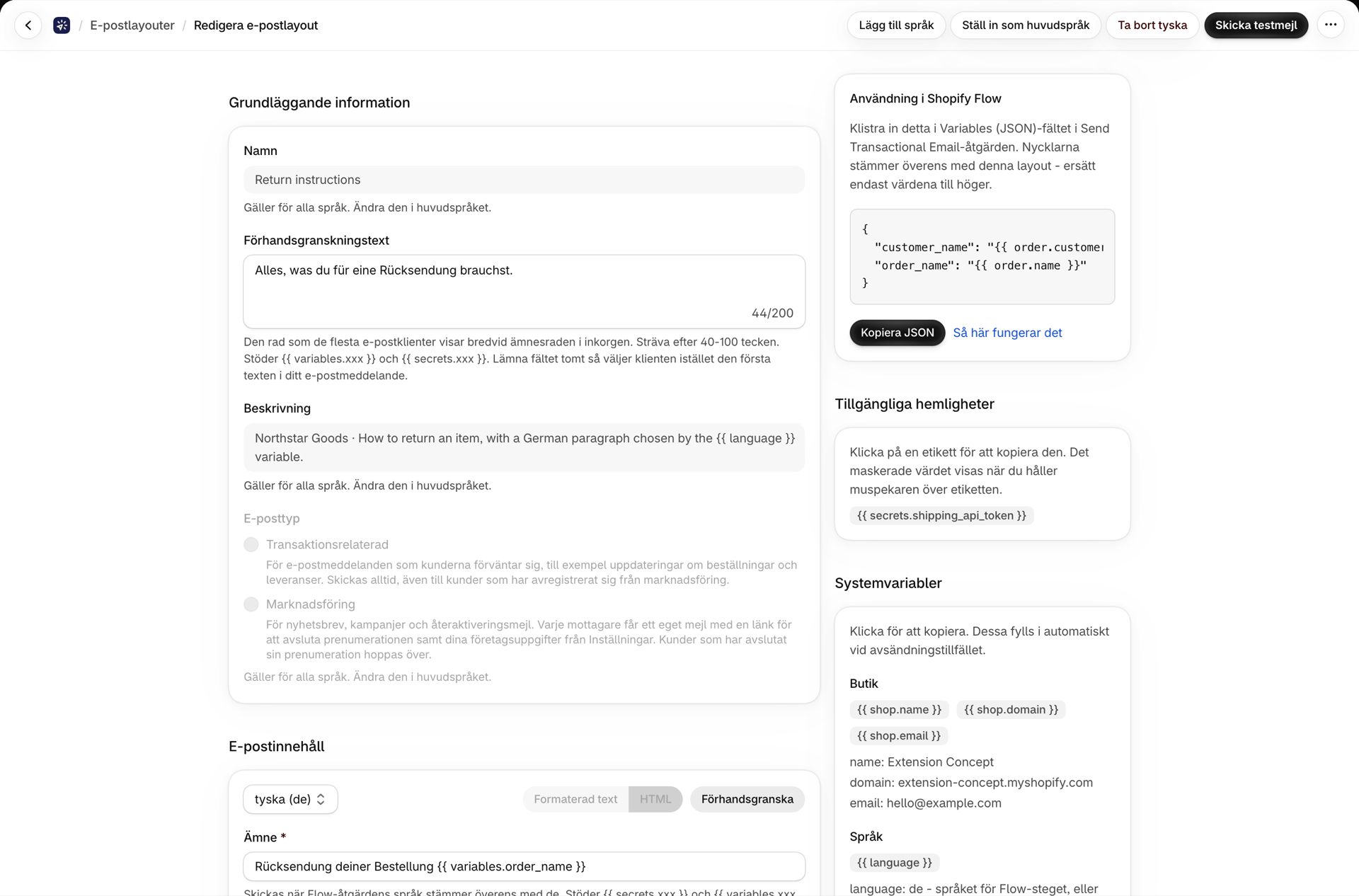
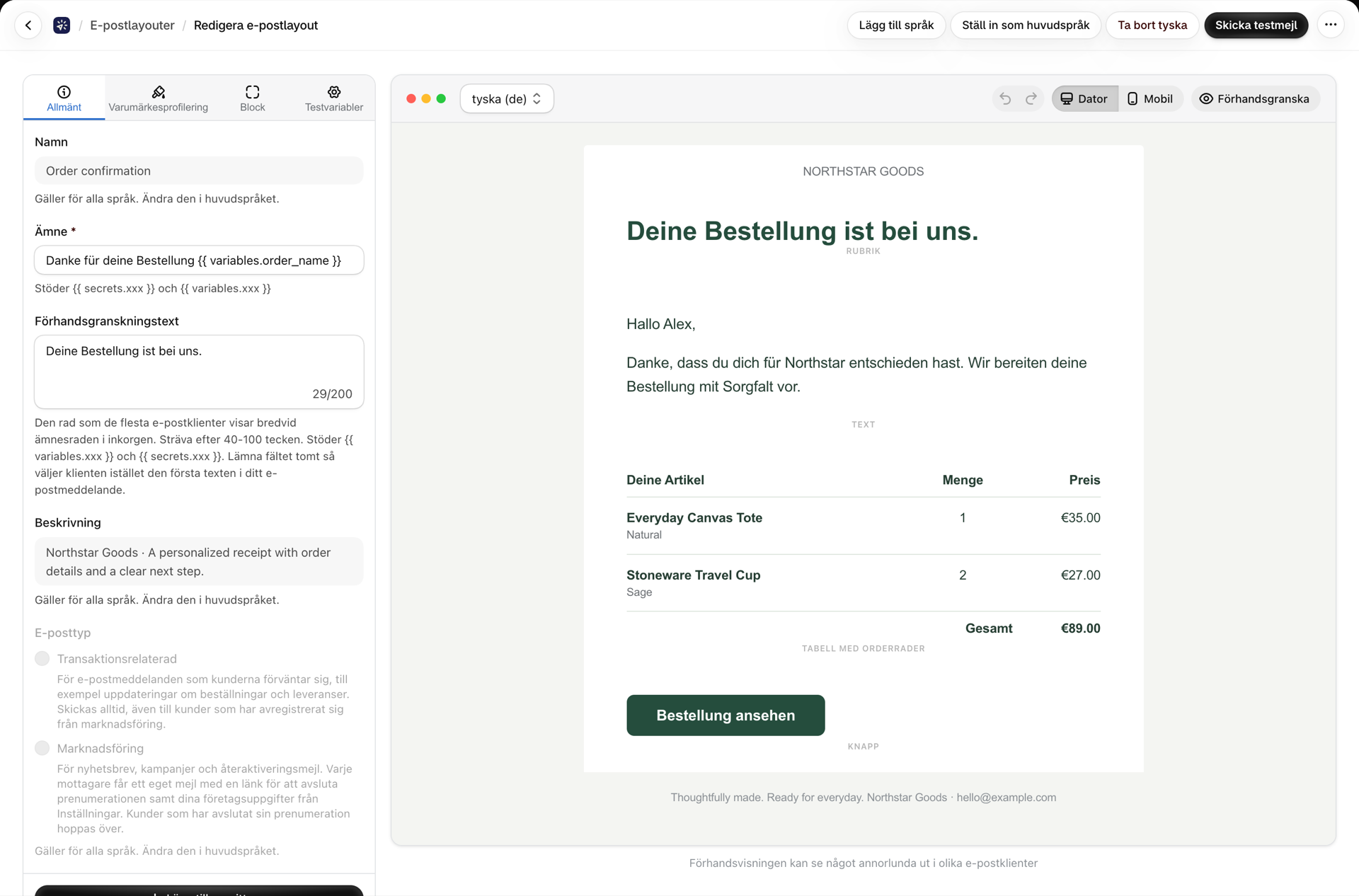
En översättning öppnas i den redigerare du redan känner till: den visuella redigeraren för layoutredigerare, rich text eller HTML för övriga. När du byter språk förändras inte skärmen, utan endast innehållet.
- Välj språk med språkväljaren: i fältet ovanför arbetsytan i den visuella byggaren, högst upp på kortet ”E-postinnehåll” i en rich text-/HTML-layout.
- Den post som är markerad med (layout) är huvudspråket.
Bilagor per språk
En tysk faktura i PDF-format, ett franskt villkorsblad: bilagorna kan variera beroende på språk.
Visuella layouter. Bilagor är bilageblock i layouten, och varje språk har sin egen layout. Ett nytt språk skapas som en kopia, vilket innebär att det har samma bilageblock; om du byter ut filen i den tyska versionen kommer endast de tyska e-postmeddelandena att innehålla den.
Rich text-/HTML-layouter. Kortet ”Bilagor” på en översättningssida inleds med ett val: ”Bilagor på detta språk”:
| Val | Vad som skickas |
|---|---|
| Samma som huvudspråket | Bilagorna för huvudspråket. Ändra dem där. Detta är standardinställningen för alla språk. |
| Olika bilagor för detta språk | Endast e-postmeddelanden som skickas på detta språk innehåller dessa filer. |
Valet av olika bilagor för detta språk utgår från huvudspråkets lista, så att byta ut en PDF-fil innebär en ändring. Om du tar bort alla filer skickas e-postmeddelanden på det språket utan bilagor, medan huvudspråket behåller sina egna. Om du växlar tillbaka till ”Samma som huvudspråket” följer språket återigen huvudspråket.
Om ett språk anges som huvudspråk fortsätter alla språk att skicka exakt samma innehåll som tidigare, vilket innebär att en översättning aldrig påverkar någons bilagor.
Storleksbegränsningarna och lägena ”Bifoga” och ”Länka” är desamma som för huvudspråket, se Bilagor och bilder.
Marknadsföringsfottext per språk
En marknadsföringslayout avslutas med meningen om att avsluta prenumerationen och dina företagsuppgifter. En översättning kan ha sin egen formulering: i marknadsföringsfoten på översättningssidan finns alternativen ”Samma som i layouten” eller ”Anpassade texter för detta språk”. Om fältet lämnas tomt används texten från layouten. Hur foten fungerar och var de butiksövergripande texterna per språk finns beskrivs i Marknadsföringsmejl och avregistreringar.
Steg 3: Ange vilket språk Shopify Flow ska använda
I åtgärden ”Send Transactional Email” ställer du in ”Language” till den Shopify Flow-variabel som innehåller kundens språk:
| Utlösare | Språk |
|---|---|
| Beställning skapad, Beställning betald | {{order.customerLocale}} |
| Skapad av kund | {{customer.locale}} |
| Leverans skapad | {{fulfillment.order.customerLocale}} |
För ett arbetsflöde som endast avser en marknad ska du ange en fast kod, till exempel de.
Fältet är valfritt. De arbetsflöden du har skapat tidigare fortsätter att fungera som vanligt: om inget språk anges skickas huvudspråket, precis som det alltid har gjort.
Vilken version kunden får
Appen söker efter den bästa matchningen, i följande ordning:
- Det exakta språket.
fr-CAskickar dinfr-ca-översättning. - Bas språket.
de-CHochde-ATskickar dinde-översättning. En tysk översättning täcker Tyskland, Österrike och Schweiz. - En regional variant.
ptskickar dinpt-br-översättning. - I övrigt används huvudspråket. Själva layouten skickas.
Det spelar ingen roll om man använder stora eller små bokstäver eller avgränsningstecken: de-DE, de-de och de_DE är samma sak.
Vad händer om språket inte finns?
Inget går fel. E-postmeddelandet skickas på huvudspråket när:
- kundens språk saknar översättning (en japansk kund, och du har översatt till tyska och franska),
- fältet ”Språk” är tomt, eller om Shopify Flow-variabeln saknar värde för den kunden,
- Värdet är inte ett språk överhuvudtaget.
Sändningen avvisas aldrig och misslyckas aldrig på grund av fältet ”Språk”. Den enda kontrollen sker när du skapar arbetsflödet: om du anger ett fast värde som inte är en språkkod, till exempel english, visar Shopify Flow ett tips om att använda en kod som de, fr eller pt-BR. Shopify Flow-variabler godkänns alltid.
En layout för varje språk
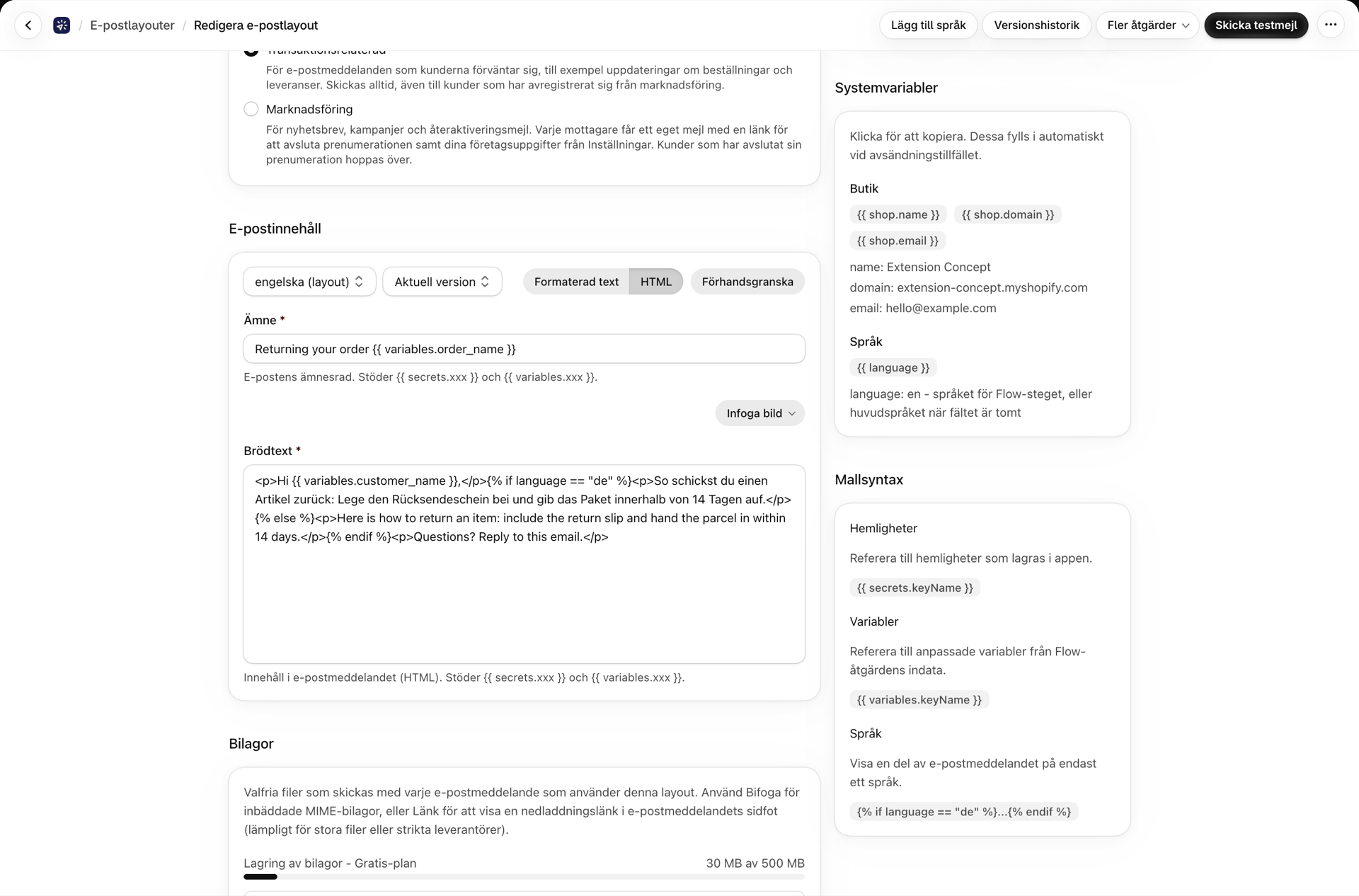
Ibland är en hel översättning mer än vad du behöver: e-postmeddelandet är detsamma för alla, med undantag för en enda mening. För det ändamålet finns {{ language }} i varje layout.
{{ language }} är det språk som ditt Shopify Flow-steg skickade, skrivet med små bokstäver (de, fr, de-at). Om steget inte skickar något språk är det layoutens huvudspråk som gäller. Detta gäller för ämnesraden, förhandsgranskningstexten och brödtexten, både i den visuella redigeraren och i rich text-/HTML-layouter, samt även i en översättning.
{% if language == "de" %}
  <p>Retouren aus Deutschland gehen an unser Lager in Hamburg.</p>
{% else %}
  <p>International returns are refunded within 10 working days.</p>
{% endif %}
I det visuella redigeringsverktyget lägger du in detta i ett HTML-/kodblock. I en rich text-/HTML-layout ställer du in body-taggen på HTML.
Shopify skickar ofta en regionkod tillsammans med språket, till exempel de-AT eller en-GB. {{ language }} behåller den (de-at), så jämför endast de två första bokstäverna när du avser ”alla tyska språk”:
{% assign lang = language | slice: 0, 2 %}
{% if lang == "de" %}Hallo{% elsif lang == "fr" %}Bonjour{% else %}Hello{% endif %}
{{ language }} är det som steget efterfrågade, inte den översättning som hittades. För en japansk kund visas ja även om huvudspråket skickades, så en layout utan någon översättning kan ändå reagera på det. Kortet ”Systemvariabler” i redigeraren visar det aktuella värdet och kopierar det med ett klick. I en layout som ännu inte har något huvudspråk förblir fältet tomt tills ett Shopify Flow-steg skickar ett språk.
Testa innan du går live
- Funktionen ”Skicka testmejl” har ett språkval så snart layouten har översättningar. Skicka ett mejl till dig själv på varje språk en gång.
- Testet använder dina testvariabler, inte produktionsdata. En verklig körning av arbetsflödet utgör den slutliga kontrollen; se Testa din e-postkonfiguration.
- För att testa hela kedjan ska du köra arbetsflödet för en beställning där kunden har det språk som du har översatt till.
Kontrollera vad som har skickats
Systemet sparar språkinställningen för varje e-postmeddelande. Öppna ett evenemang: Under ”Språk” i evenemangsdetaljerna visas den översättning som skickades, eller layoutens huvudspråk. Med funktionen ”Skicka igen” skickas samma språk på nytt.
Ändra huvudspråk
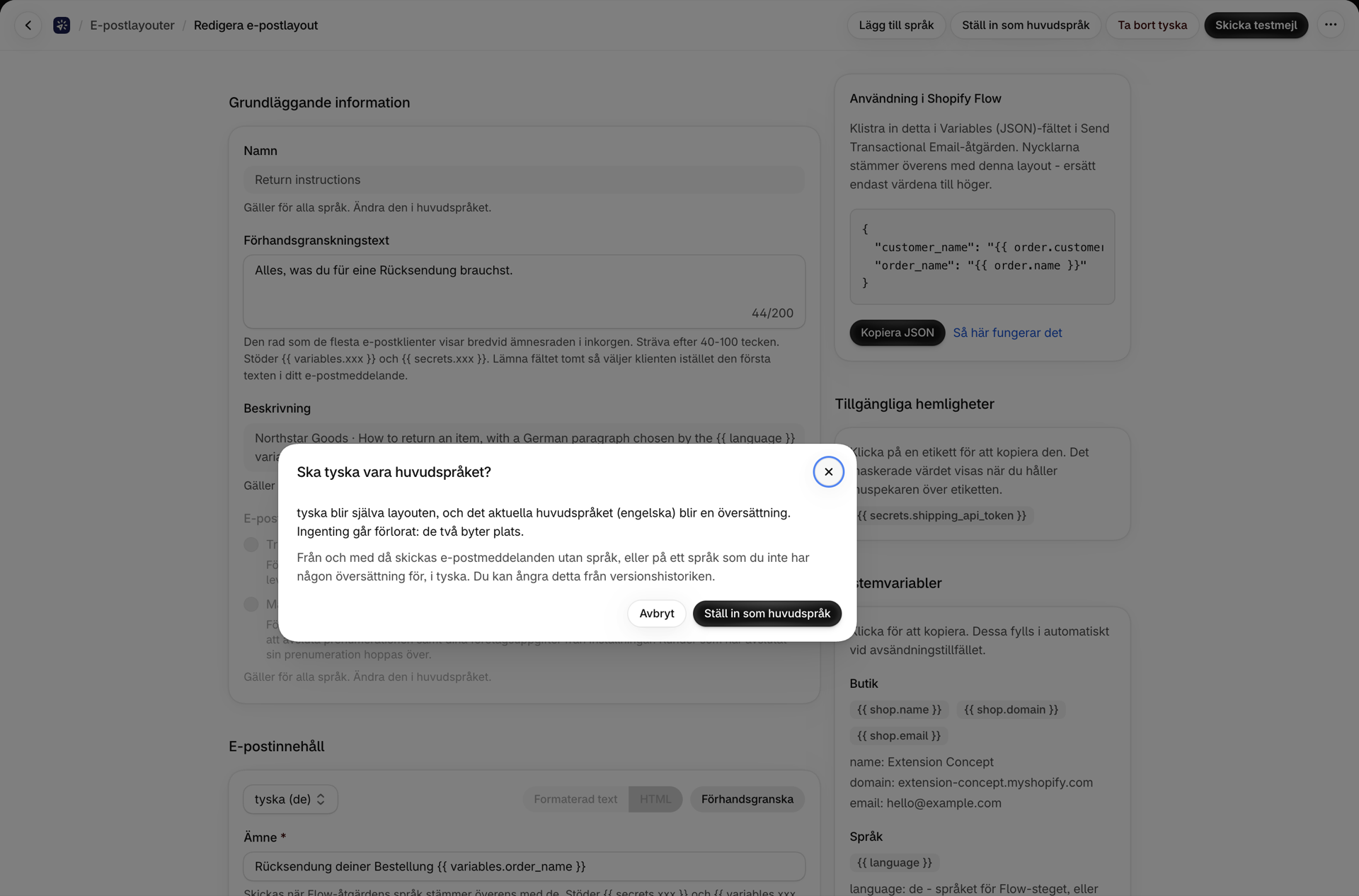
Startade din webbutik på engelska och har nu mestadels tyska kunder? Öppna den tyska översättningen och klicka på ”Ange som huvudspråk”. Då blir tyskan själva layouten och engelskan en översättning: de byter plats och inget går förlorat. Från och med då får kunder som saknar en motsvarande översättning, samt e-postmeddelanden utan angivet språk, den tyska versionen. Du kan ångra ändringen via versionshistoriken.
Ta bort ett språk
Öppna översättningen och klicka på ”Ta bort” och sedan på dess namn, till exempel ”Ta bort tyska”. Kunder med det språket får huvudspråket från och med nästa e-postmeddelande. Översättningen finns kvar i layoutens versionshistorik och kan återställas. Se Historik över layoutversioner.
Om något inte är som förväntat
En kund fick huvudspråket istället för sitt eget. Öppna e-postmeddelandet i Historik och titta på Språk. ”Layouts huvudspråk” betyder att ingen översättning matchade: fältet Språk i Shopify Flow-steget är tomt, variabeln hade inget värde för den kunden, eller så finns det ingen översättning för det språket. Kontrollera först steget; tabellen i steg 3 innehåller rätt variabel för varje utlösare.
Alternativet ”Lägg till språk” är inaktiverat. Layouten har ännu inget huvudspråk. Välj först ”Huvudspråk för denna layout” högst upp i dialogrutan.
Det språk jag behöver finns inte med i listan. Listan innehåller de vanligaste språken. Alla giltiga språkkoder kan läggas till via API:et.
Jag har ändrat layouten, men i det tyska e-postmeddelandet visas fortfarande den gamla texten. Översättningarna är kopior. Gör ändringen även i den tyska versionen.
Jag har ändrat bilagorna, men ett språk skickar fortfarande den gamla filen. I en RTF-/HTML-layout är det språket inställt på ”Olika bilagor för detta språk”, vilket innebär att det har sin egen lista. Öppna översättningen och ändra filen där, eller ändra inställningen till ”Samma som huvudspråket”. I en visuell layout ersätter du filen i det språkets bilagsblock.
Jag ser inte fältet ”Språk” i Shopify Flow-åtgärden. Steget lades till före den här uppdateringen, och Shopify Flow behåller de fält som fanns när steget skapades. Ta bort steget ”Send Transactional Email” och lägg till det igen: då hamnar ”Språk” mellan ”Avsändarnamn” och ”Variabler (JSON)”.
Via API:et
Översättningar kan läsas och skrivas med GET och PUT /api/v1/email-templates/:id/translations/:locale. En översättning blir huvudspråk med POST /api/v1/email-templates/:id/translations/:locale/promote, och MCP-verktygen är list_template_translations, set_template_translation och promote_template_translation. För en rich text-/HTML-layout är översättningens attachments-fält en egen lista, eller null för huvudspråkets; marketingTexts innehåller fottexterna för en marknadsföringslayout för det språket. Alla giltiga språkkoder accepteras, upp till 30 språk per layout. Se REST API-referens och Anslut en AI-assistent (MCP).
Relaterat
- Skapa en e-postlayout - layouter, det visuella redigeringsverktyget och rik text/HTML.
- Skapa, redigera och översätt layouter med AI - översätt en layout med din egen AI-leverantör.
- Förinställningar för sidhuvud och sidfot - texterna i en förinställning på alla språk.
- Bilagor och bilder - filer, begränsningar och lägena ”Bifoga” och ”Länk”.
- Marknadsföringsmejl och avregistreringar - länk för avregistrering och texter i sidfoten per språk.
- Variabler och vätska - variabler, villkor och filter.
- Historik över layoutversioner - varje sparad version av varje språk, med återställningsfunktion.
- Historik och felsökning - vad som skickades och varför.