
Yükleme ve kurulum
Workflow Transactional Email'i yükleyin, bir e-posta göndericisi bağlayın ve yaklaşık 15 dakikada Shopify Flow ile otomatik e-postalar göndermeye başlayın.
Yeni bir kurulumdan, yaklaşık on beş dakika içinde çalışan bir otomatik e-posta sistemine.
Başlamadan önce
Mağazanızda Shopify Flow'un kurulu olması gerekir. Bu uygulama Shopify tarafından ücretsiz olarak sunulur ve bu uygulamanın eylemleri Shopify Flow içinde görünür; Shopify Flow olmadan gönderimi tetikleyecek hiçbir şey yoktur. Uygulamadaki Yardım sayfasında, Shopify Flow'u açan veya yoksa yükleyen bir düğme bulunur.
Uygulamanın kendisinin herhangi bir erişim iznine ihtiyacı yoktur. Ürünlerinizi, siparişlerinizi veya müşterilerinizi okuyamaz. Bir müşterinin e-postada gördüğü her şey, sizin Shopify Flow’dan kasıtlı olarak aktardığınız verilerdir.
Kurulum kılavuzu
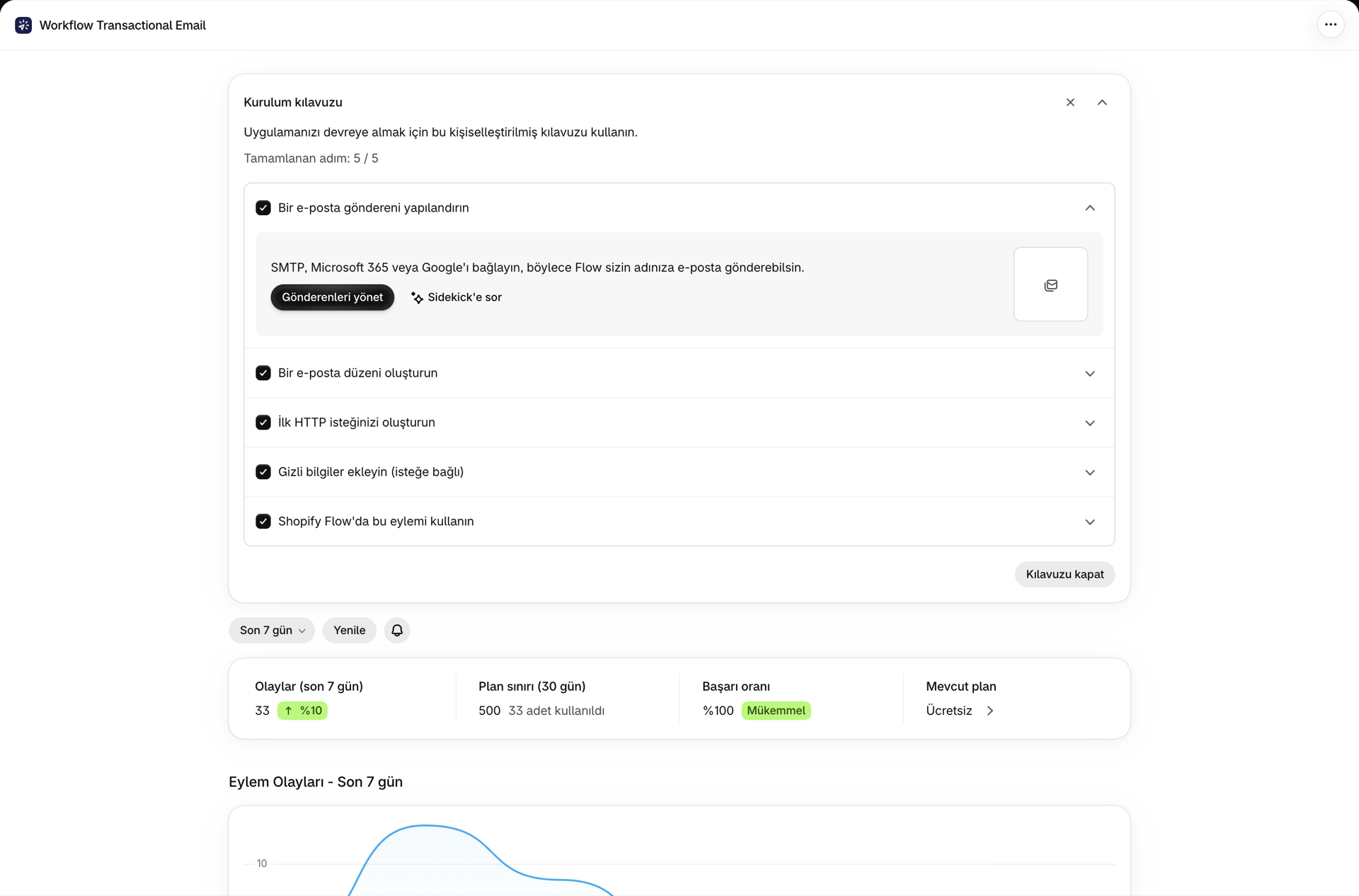
Kurulum tamamlandıktan sonra, kontrol panelinde beş adımdan oluşan ve her adımı tamamladıkça işaretleyen bir Kurulum Kılavuzu görüntülenir. İşiniz bittiğinde Kapat seçeneğine tıklayarak bu kılavuzu kapatabilirsiniz.
En etkili sırayla beş adım:
1. Bir e-posta göndereni yapılandırın
E-postalarınızın gönderildiği posta kutusunu bağlayın. Üç seçenek vardır:
- Microsoft 365 veya Google - tek tıklamayla OAuth, saklanacak kimlik bilgileri yok. İş e-postanız halihazırda bu platformlardan birinde ise en uygun seçenektir.
- SMTP - SendGrid, Mailgun, Amazon SES veya kendi sunucunuz dahil olmak üzere herhangi bir sunucu.
Hemen ardından, E-posta Göndericiler → Test e-postası gönder seçeneğinden bir test e-postası gönderin. Bu işlem on saniye sürer ve üzerine herhangi bir şey eklemeden önce posta kutusuyla ilgili bir sorunun olup olmadığını ortadan kaldırır.
E-posta gönderenlerine genel bakış bölümüne bakınız.
2. Bir e-posta şablonu oluşturun
E-postanın kendisi: konu başlığı, önizleme metni, tasarım. Tasarlanmış ve markanıza uygun bir e-posta için Görsel Oluşturucu’yu, daha basit bir e-posta için ya da elinizde bulunan HTML kodunu yapıştırmak için Zengin Metin / HTML seçeneğini tercih edin.
Bu seçim, düzen için kalıcıdır; bu nedenle, başlamadan önce kararınızı verin. Bkz. Bir e-posta şablonu oluşturun.
3. Bir HTTP isteği oluşturun (isteğe bağlı)
Yalnızca Shopify Flow'un harici bir API'yi çağırmasını istiyorsanız. Sadece e-posta gönderiyorsanız, bu adımı atlayın. Shopify Flow'dan bir HTTP isteği gönderin bölümüne bakın.
4. Gizli anahtarları ekleyin (isteğe bağlı)
API anahtarları, jetonlar ve şifreler şifrelenmiş olarak saklanır ve {{ secrets.keyName }} biçiminde referans verilir. Yalnızca HTTP istekleri veya doğrudan metin içine yazmak istemediğiniz SMTP kimlik bilgileri için gereklidir. Bkz. Sırlar.
5. Shopify Flow'da bu eylemi kullanın
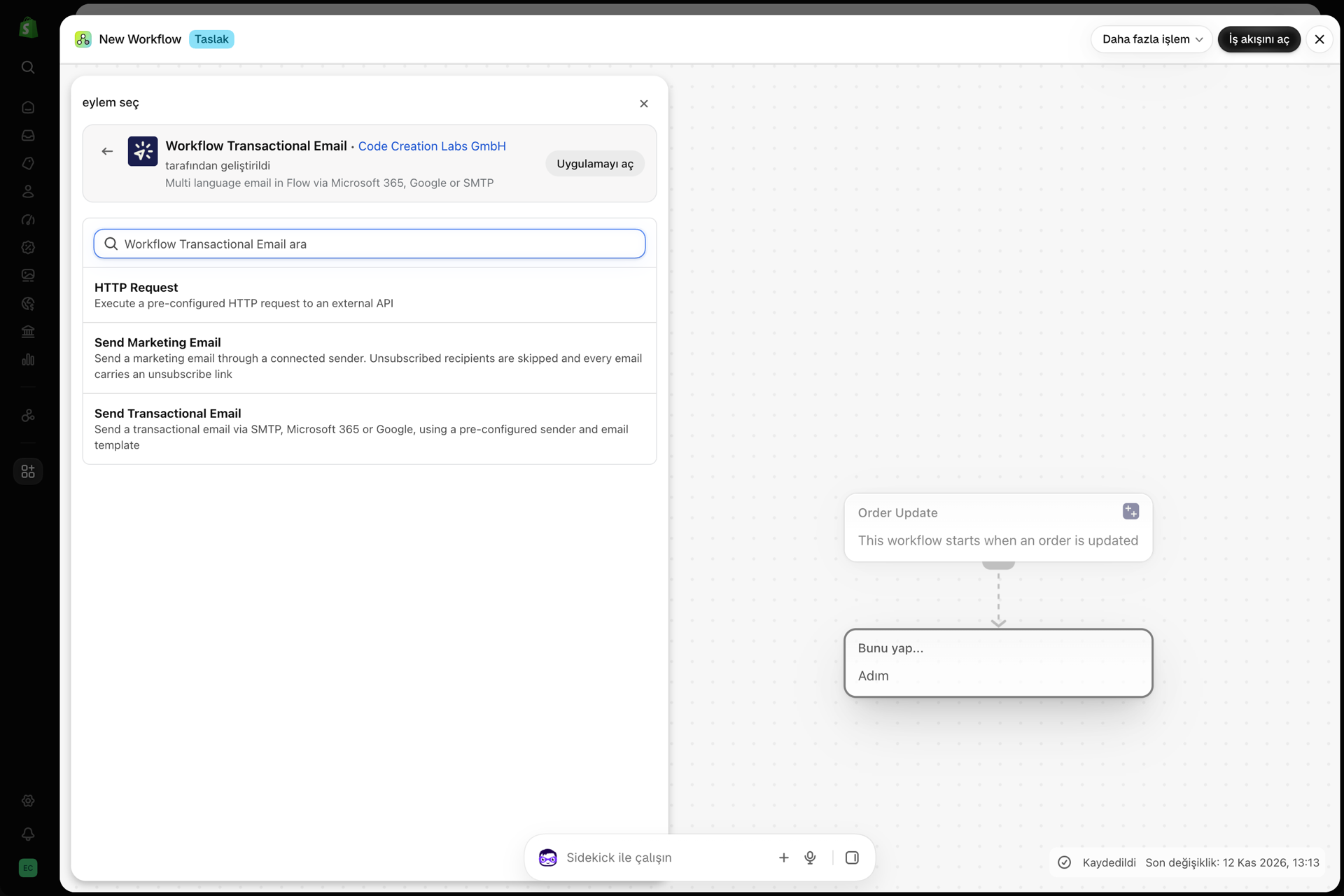
Shopify Flow'u açın, bir iş akışı oluşturun ve bu uygulamadan bir Send Transactional Email veya HTTP Request adımı ekleyin.
Belirlediğiniz e-posta eyleminde:
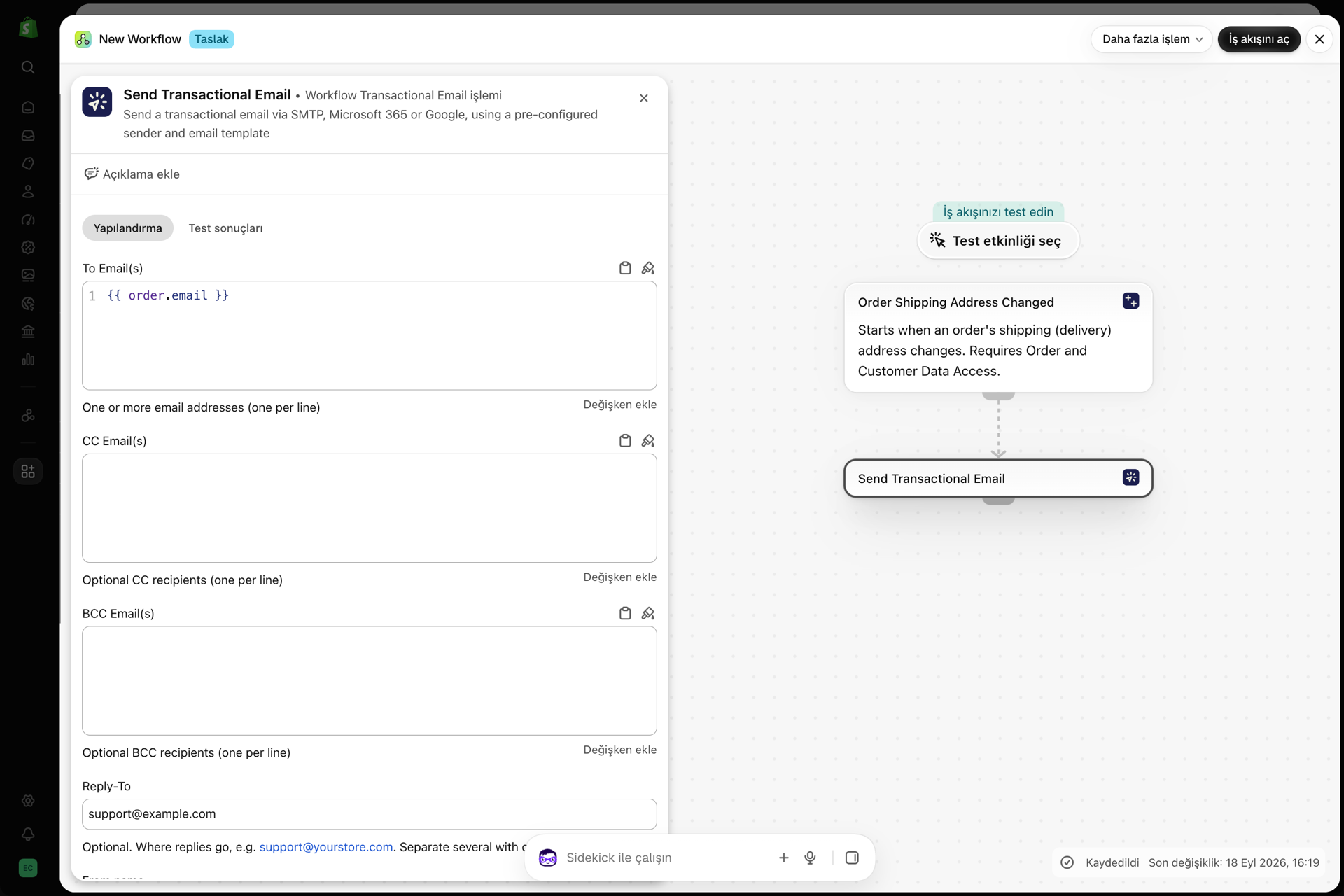
- E-posta Adres(ler)ine - genellikle
{{customer.defaultEmailAddress.emailAddress}}gibi bir Shopify Flow değişkeni - Değişkenler (JSON) - düzeninizin ihtiyaç duyduğu veriler. Bunları elle yazmak yerine, düzeninizdeki Shopify Flowda Kullan” kartından kopyalayın.
- Eylemin kendi yapılandırma ekranında Gönderen ve Düzen seçenekleri bulunur. Seçtiğiniz düzenin önizlemesi gösterilir ve Kaydet seçeneğine tıklandığında Yapılandırma başarıyla kaydedildi mesajıyla işlem onaylanır.
Shopify Flow'dan veri aktarımı bölümüne bakın.
İlk gerçek sınavın
Test gönderimleri, tasarımınızın doğruluğunu kanıtlar. Ancak Shopify Flow’daki bağlantıların doğruluğunu kanıtlamazlar; çünkü iş akışının JSON’u yerine düzenin Test Değişkenlerini kullanırlar.
Yani iş akışı başlatıldığında:
- Gerçekten tetikleyin - tetikleyicinize bağlı olarak bir test siparişi verin veya bir test müşterisini etiketleyin.
- Uygulamada Geçmiş bölümünü açın.
- Satırın Başarılı olduğunu ve “Boş değişken yok” rozetinin bulunmadığını doğrulayın.
- Alınan e-postayı kontrol edin: değerler doğru mu, gönderen adı doğru mu, bağlantılar çalışıyor mu?
Satırda Boş değişkenler yazıyorsa, onu açın; burada hangi yer tutucuların hiçbir sonuç üretmediğini tam olarak belirtir.
Kontrol paneli
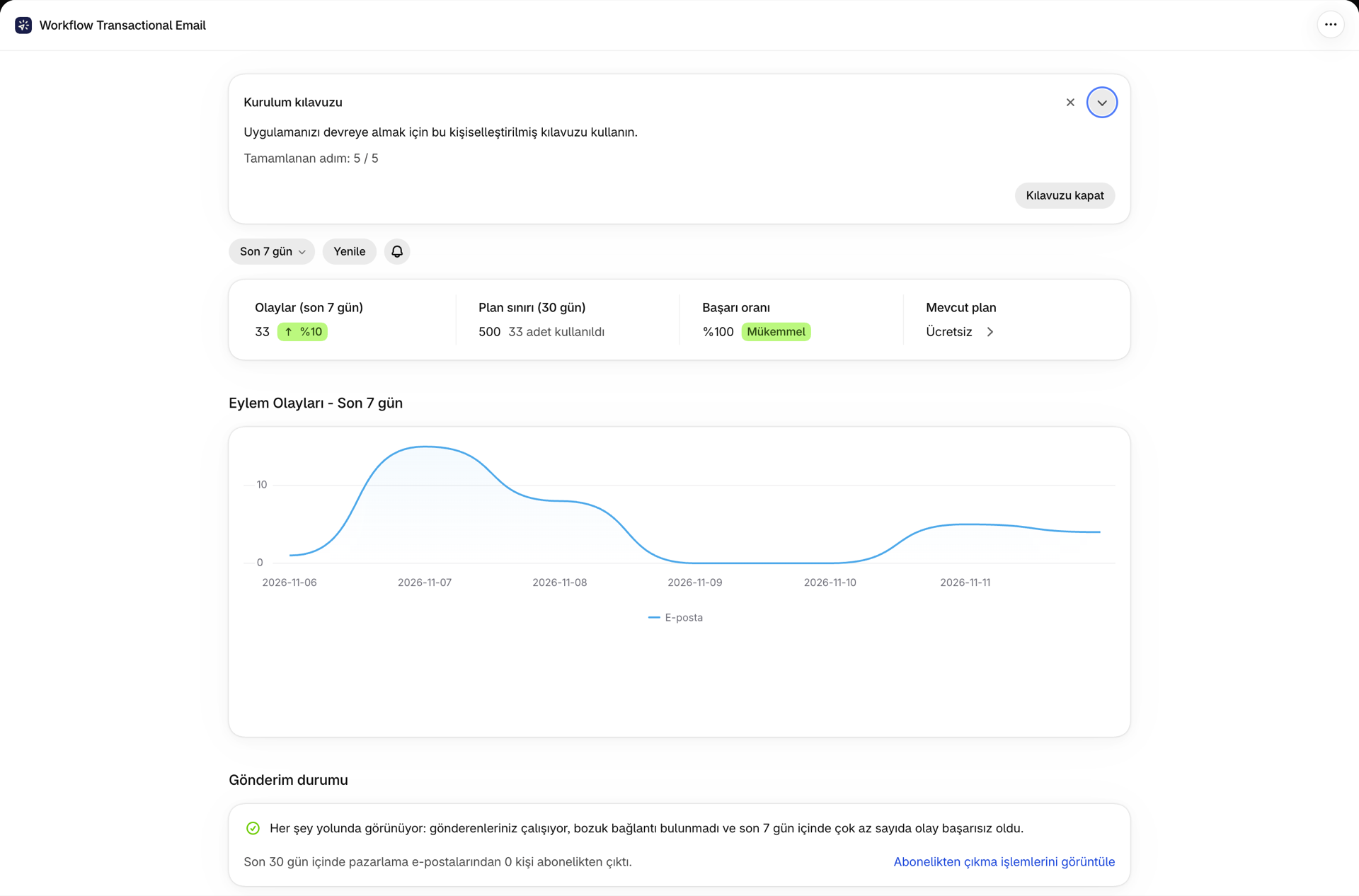
Gönderim işlemi başladığında, kontrol paneli size genel bir bakış sunar:
| Kart | Bundan ne anlaşılır? |
|---|---|
| Etkinlikler | Seçilen aralıktaki hareketler; bir önceki döneme kıyasla bir eğilim gösteriyor. Çan simgesi bildirim ayarlarını açar |
| Plan süresi (30 gün) | Ödenek sınırını aşan kullanım |
| Başarı oranı | Başarılı olan paylaşım, “Mükemmel” / “İyi” / “Dikkat gerektirir” etiketiyle işaretlendi |
| Mevcut plan | Seviyeniz ve bunu değiştirmek için bir bağlantı |
Tarih aralığı seçici, “Bugün”, “Dün”, “Son 7 / 30 / 90 / 365 gün” seçeneklerinin yanı sıra özel bir aralık sunar; varsayılan ayar, mağazanızın saat dilimine göre son 7 gündür. Kartların altında yer alan bir grafik, hacmi eylem türüne göre ayrıntılı olarak gösterir.
Uygulamada gezinme
| Sayfa | Ne için kullanılır? |
|---|---|
| Ana Sayfa | Kurulum kılavuzu, kullanım, başarı oranı, son etkinlikler |
| E-posta Göndericileri | Bağlı hesaplar, SMTP sunucuları, deneme gönderimleri |
| E-posta Şablonları | E-postaların kendisi |
| Üstbilgi ve Altbilgi | Yeniden kullanılabilir markalı üstbilgiler ve altbilgiler |
| HTTP Requestleri | Kaydedilmiş istek şablonları |
| Sırlar | Şablonlar ve istekler için şifrelenmiş değerler |
| Tarihçe | Her yürütme işlemi, istek ve yanıt ayrıntılarıyla birlikte |
| Geliştirici | REST API ve MCP sunucusu için API anahtarları |
| Ayarlar | Tasarımlarınız için özel yazı tipleri |
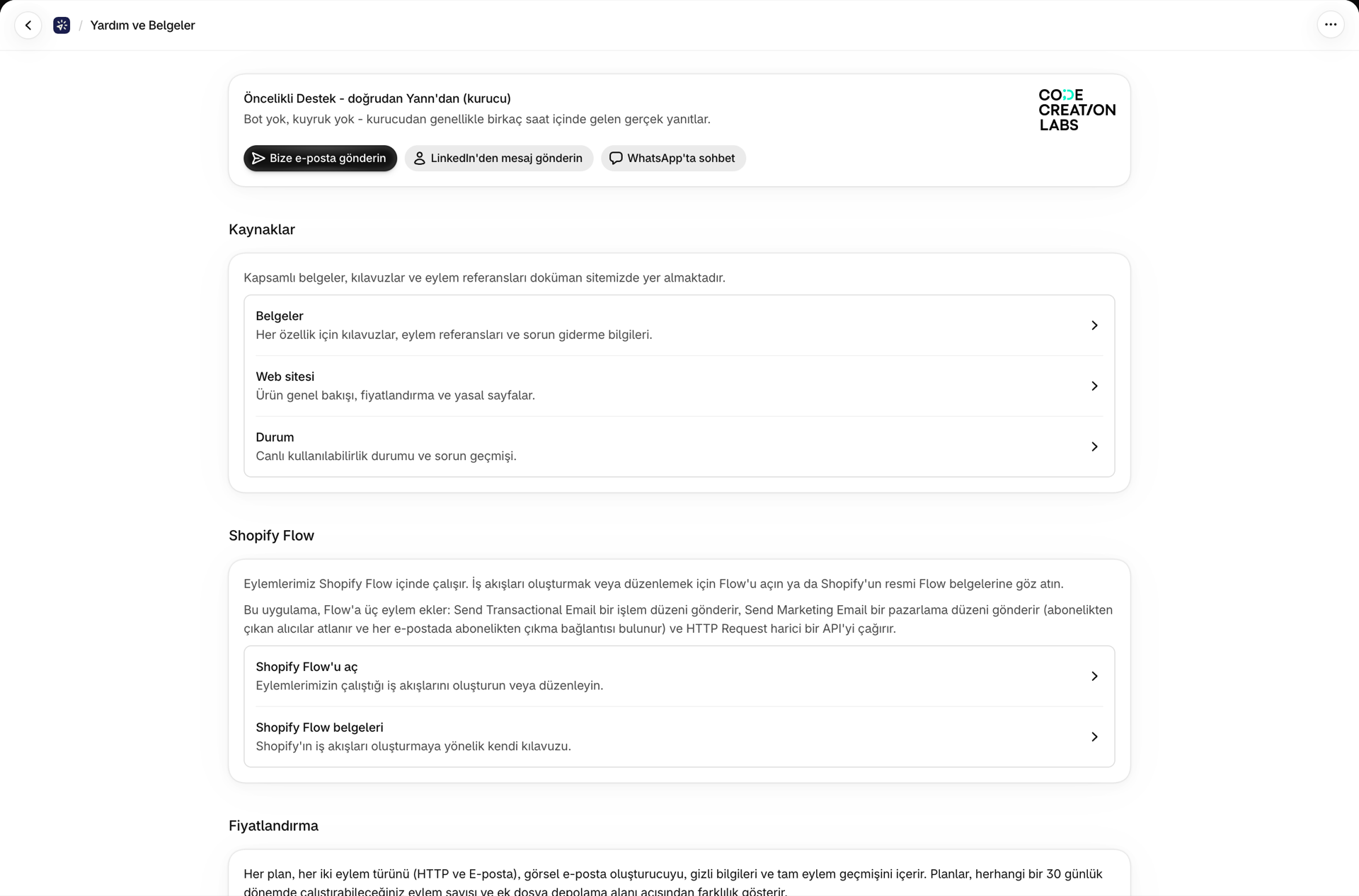
| Yardım | Destek iletişim bilgileri, belgeler ve planınız |
Kaldırma
Uygulamayı kaldırdığınızda tüm verileriniz (düzenler, gönderenler, gizli bilgiler, geçmiş ve yüklenen dosyalar) silinir. Bu işlem geri alınamaz; bu nedenle, saklamak istediğiniz her şeyi önceden dışa aktarın (Bir düzende Daha Fazla → Dışa Aktar).
İlgili
- E-posta gönderenlerine genel bakış - 1. adımın ayrıntılı açıklaması.
- Bir e-posta şablonu oluşturun - 2. adımın ayrıntılı açıklaması.
- Shopify Flow'dan veri aktarımı - 5. adımın ayrıntılı açıklaması.
- Planlar ve kullanım - kotanızdan neyin düşüldüğü.