
Müşterilerinizin dilinde e-posta gönderin
Tek bir şablona 30'a kadar çeviri ekleyin ve Shopify Flow ile her müşteriye kendi dilinde işlem e-postası gönderin. Uygun çeviri yoksa ana dil kullanılır.
Münih’teki bir müşteriye İngilizce sipariş onayı gönderilmemelidir ve bunu önlemek için üç farklı şablon ve üç farklı iş akışına gerek olmamalıdır. Tek bir e-posta şablonu, satış yaptığınız tüm dilleri içerebilir. Shopify Flow’daki adımınız, müşterinin hangi dili konuştuğunu belirler ve uygulama buna uygun sürümü gönderir. Diğer tüm müşteriler ise ana dillerinde şablonu alırlar.
Bu kılavuz, tek dilli bir düzeninden müşterilerinizin dilinde yazılmış e-postalara kadar uzanır ve her türlü istisnai durumda neler olacağını ele alır: bilinmeyen diller, bölgesel varyantlar, sonradan yapılan düzenlemeler, testler ve sorun giderme.
Nasıl çalışır?
- Bir düzenin tek bir ana dili vardır. Bu, düzenin kendisi, yani şu anda elinizdeki sürümdür.
- Buraya çeviriler ekleyebilirsiniz: Almanca, Fransızca; her bir düzen için en fazla 30 tane. Her birinin kendi başlığı, önizleme metni ve içeriği vardır.
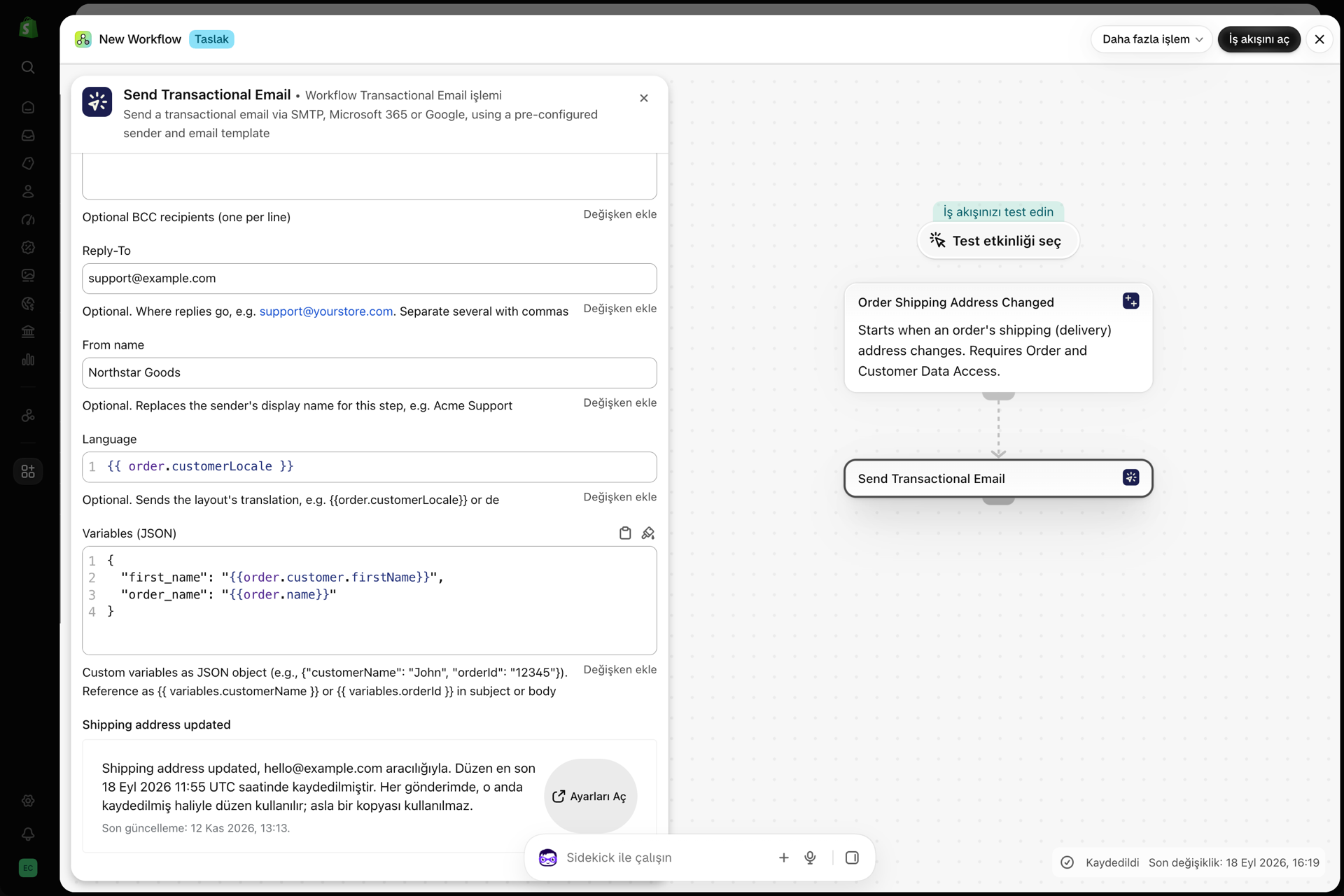
- Shopify Flow'da, Send Transactional Email eyleminin bir Dil alanı vardır. Bu alanı müşterinin diline göre ayarlayın; örneğin,
{{order.customerLocale}}. - E-posta gönderildiğinde, uygulama uygun çeviriyi seçer. Uygun çeviri yoksa, ana dil gönderilir. Bir e-posta, dili nedeniyle asla engellenmez.
Tek bir düzen, tek bir iş akışı, her dil.
1. Adım: Bir dil ekleyin
- E-posta Şablonları altındaki şablonu açın.
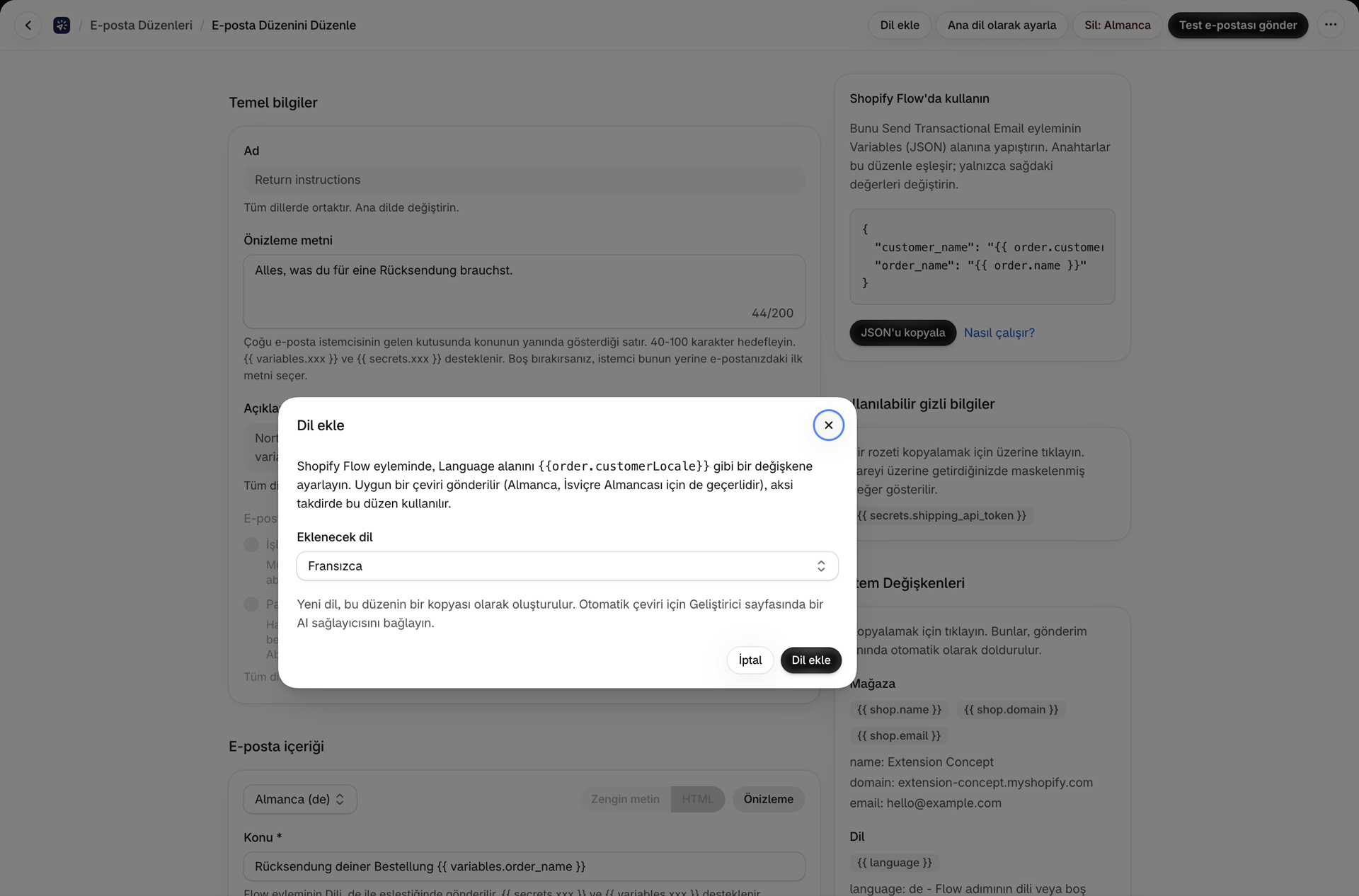
- Sayfanın üst kısmındaki Dil ekle seçeneğine tıklayın.
- Dil başlığı altından eklemek istediğiniz dili seçin ve Dil ekle seçeneğine tıklayın.
Yeni dil, kaydettiğiniz düzenin bir kopyası olarak başlar ve hemen düzenleyicide açılır. Konuyu, önizleme metnini ve içeriği çevirin, ardından Kaydet'e tıklayın.
Bir yapay zeka sağlayıcısı bağlandığında, metin kopyalamak yerine Yapay Zeka ile Çevir seçeneğini tercih edebilirsiniz. Her metin çevrilir; {{ variables.order_name }} gibi Liquid etiketleri, bağlantılar ve tasarım aynen olduğu gibi kalır. Siz gözden geçirip kaydetmeden hiçbir şey gönderilmez. Bkz. Yapay zeka ile mizanpajlar oluşturun, düzenleyin ve çevirin.
Diller henüz ortaya çıkmadan önce oluşturduğunuz düzenler
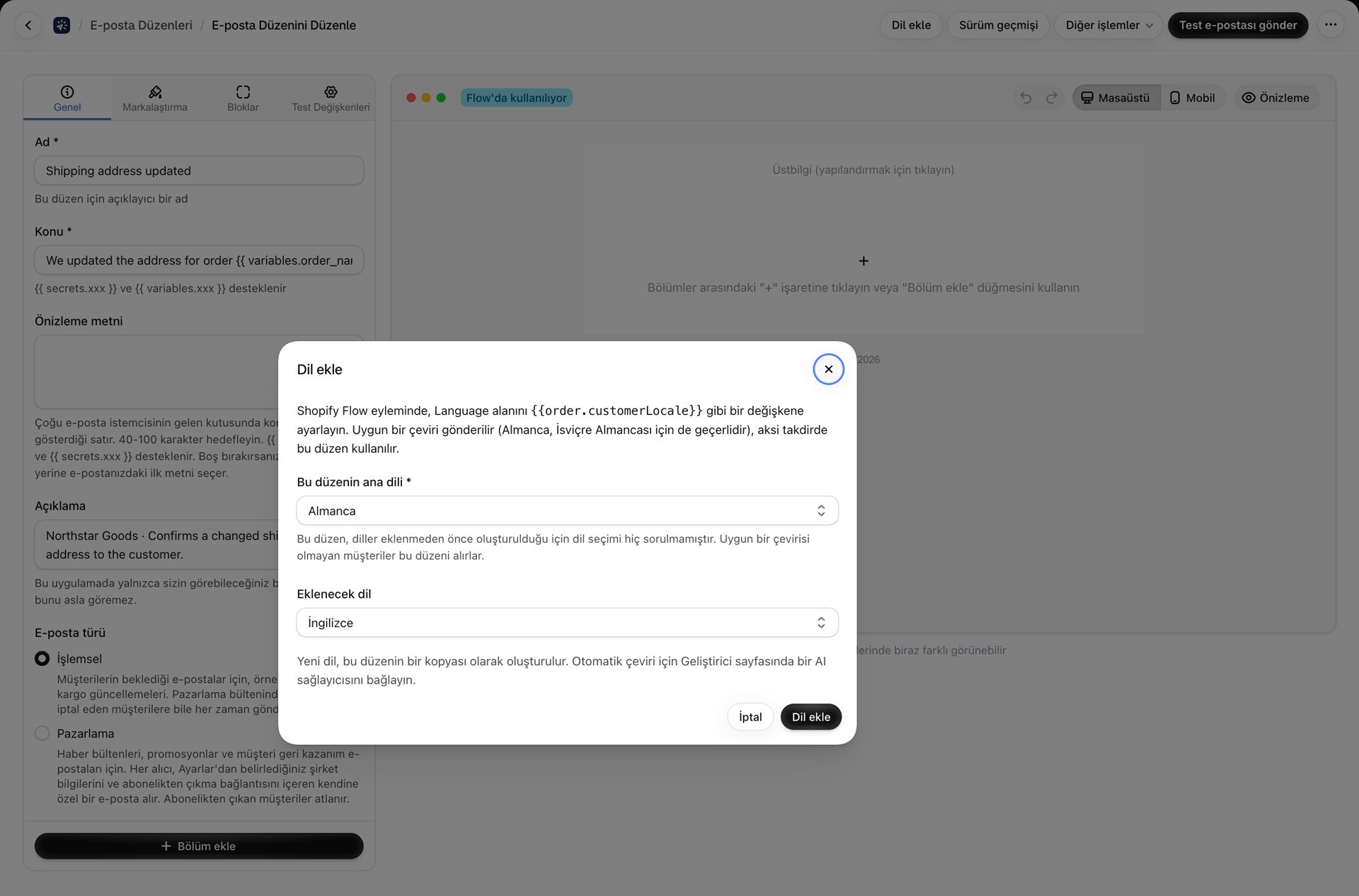
Bu özellik eklenmeden önce oluşturulmuş bir düzenin henüz bir ana dili yoktur. Düzenin hangi dilde yazıldığını hiç sormadık ve tahminde de bulunmuyoruz. Böyle bir düzene ilk kez dil eklediğinizde, iletişim kutusu ek bir soruyla başlar: “Bu düzenin ana dili.”
- Hiçbir seçenek önceden seçili değildir. Düzenin yazıldığı dili bugün seçin: Almanca bir düzen için Almanca.
- Seçim yapana kadar eklenecek dil ve Dil Ekle düğmesi devre dışı kalır.
- Her düzen için bir kez sorulur. Bundan sonra oluşturacağınız düzenlerin dili, oluşturma sayfasında seçilecektir.
Bunu doğru yapmak önemlidir: Dilinde çeviri bulunmayan müşterilere ana dil sunulur ve çeviriler bu ana dile göre eşleştirilir.
2. Adım: Aynı düzenleyicide çevirin
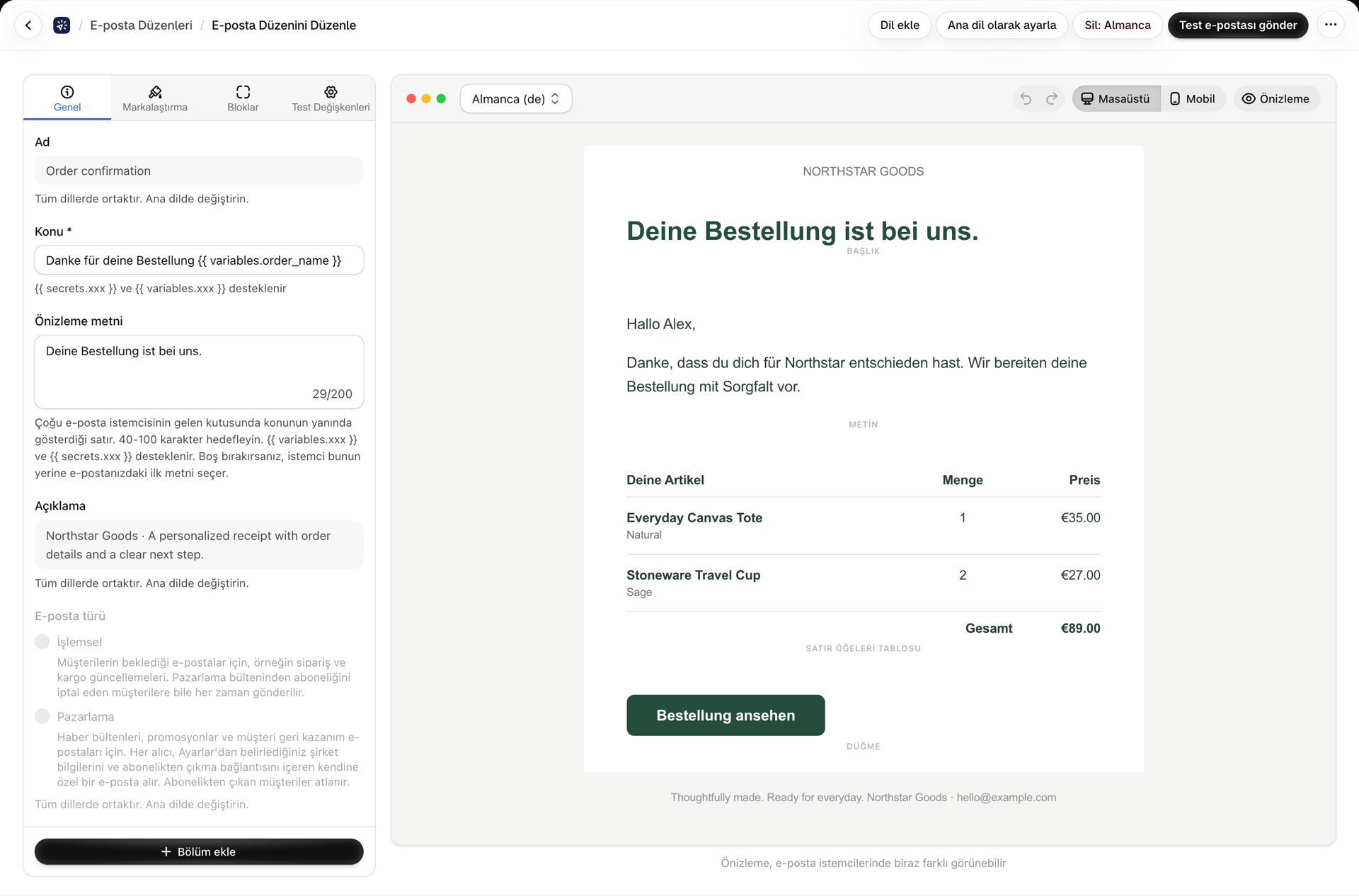
Çeviri, zaten bildiğiniz düzenleyicide açılır: düzen oluşturucular için görsel düzenleyici, diğerleri için ise zengin metin veya HTML. Dil değiştirildiğinde ekran değişmez, yalnızca içerik değişir.
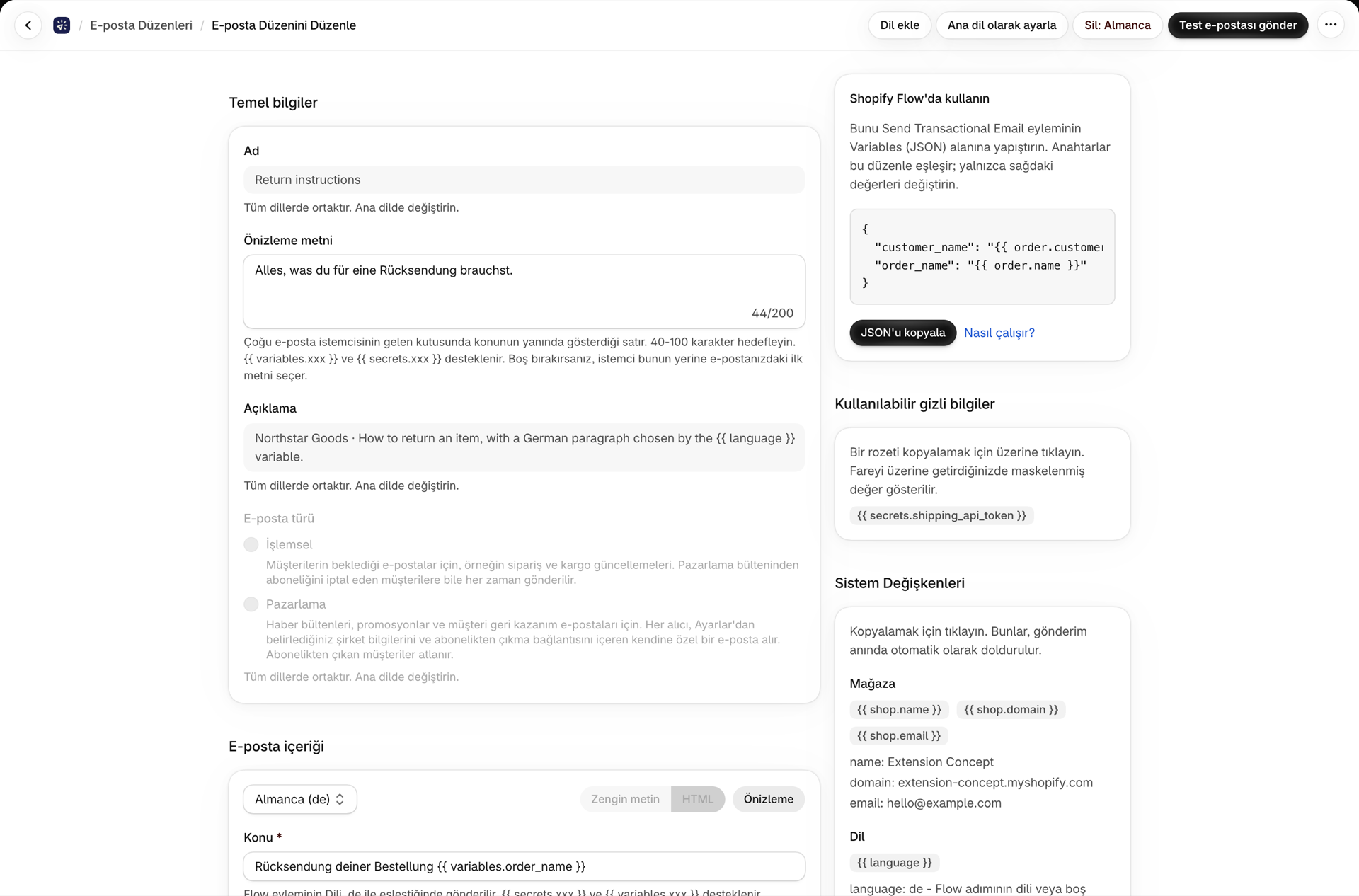
- Dil seçiciyle geçiş yapın: Görsel oluşturucuda tuvalin üstündeki çubukta veya zengin metin / HTML düzenindeki E-posta içeriği kartının en üstünde.
- (layout) olarak işaretlenmiş giriş, ana dildir.
Dil başına ekler
Almanca bir fatura PDF’si, Fransızca bir şartname: ekler dile göre farklılık gösterebilir.
Görsel düzenler. Ekler, tasarımdaki “Ek Blokları”dır ve her dilin kendine özgü bir tasarımı vardır. Yeni bir dil, bir kopya olarak oluşturulur; dolayısıyla aynı ek bloklarını taşır. Almanca sürümdeki dosyayı değiştirirseniz, yalnızca Almanca e-postalarda bu dosya görünür.
Zengin metin / HTML düzenleri. Çeviri sayfasındaki Ekler kartı, Bu dildeki ekler seçeneğiyle başlar:
| Seçim | Ne gönderilir? |
|---|---|
| Ana dil ile aynı | Ana dilin ekleri. Bunları oradan değiştirin. Bu, tüm diller için varsayılan ayardır. |
| Bu dil için farklı ekler | Yalnızca bu dilde gönderilen e-postalar bu dosyaları içerir. |
Bu dil için farklı ekler seçmek, ana dilin listesinden başlar; dolayısıyla bir PDF dosyasını değiştirmek tek bir değişiklik anlamına gelir. Tüm dosyaları kaldırdığınızda, o dildeki e-postalar ek olmadan gönderilirken ana dil kendi eklerini korur. Seçeneği **Ana dille aynı **olarak geri ayarladığınızda, bu dil tekrar ana dili takip eder.
Ana dil olarak ayarlamak, her dilin daha önce gönderdiği içeriği aynen korur; bu sayede bir çevirinin öne çıkarılması, kimsenin eklerini değiştirmez.
Boyut sınırları ve Ekleme / Bağlantı modları ana dildekiyle aynıdır; bkz. Ekler ve resimler.
Dile göre pazarlama altbilgisi
Bir pazarlama şablonu, abonelikten çıkma cümlesi ve şirket bilgilerinizle sona erer. Çeviride kendi metni kullanılabilir: Çeviri sayfasındaki Pazarlama altbilgi kartı, **bu dil için **Şablonla aynı veya Özel metinler seçeneklerini sunar. Boş bırakılan alanlarda şablondaki metin kullanılır. Altbilginin nasıl çalıştığı ve her dil için mağaza genelindeki metinlerin nerede bulunduğu bilgisi Pazarlama e-postaları ve abonelikten çıkma işlemleri bölümünde yer alır.
3. Adım: Shopify Flow’a hangi dilde gönderim yapılacağını belirtin
Send Transactional Email eyleminde, **Language (**Dil) alanını, müşterinizin dilini içeren Shopify Flow değişkenine ayarlayın:
| Tetikleyici | Dil |
|---|---|
| Sipariş oluşturuldu, Sipariş ödendi | {{order.customerLocale}} |
| Müşteri tarafından oluşturuldu | {{customer.locale}} |
| Sipariş karşılama işlemi oluşturuldu | {{fulfillment.order.customerLocale}} |
Yalnızca tek bir pazara hizmet eden bir iş akışı için, de gibi sabit bir kod girin.
Bu alan isteğe bağlıdır. Daha önce oluşturduğunuz iş akışları hiçbir değişiklik olmaksızın çalışmaya devam eder: Dil belirtilmediğinde, her zamanki gibi ana dili gönderirler.
Müşterinin hangi sürümü alacağı
Uygulama, en uygun eşleşmeyi şu sırayla arar:
- Tam dil.
fr-CA,fr-caçevirinizi gönderir. - Ana dil.
de-CHvede-AT,deçevirinizi gönderir. Tek bir Almanca çeviri, Almanya, Avusturya ve İsviçre’yi kapsar. - Bölgesel bir varyant.
pt,pt-brçevirinizi gönderir. - Aksi takdirde ana dil kullanılır. Sayfa düzeni olduğu gibi gönderilir.
Büyük ve küçük harfler ile ayırıcı önemli değildir: de-DE, de-de ve de_DE aynıdır.
Ya o dil yoksa?
Hiçbir sorun çıkmaz. Aşağıdaki durumlarda e-posta ana dilde gönderilir:
- müşterinin dilinde çeviri bulunmuyor (Japon bir müşteri varken, siz Almanca ve Fransızca’ya çevirmişsiniz),
- "Dil" alanı boşsa veya o müşteri için Shopify Flow değişkeninde bir değer yoksa,
- Bu değer, bir dil değildir.
Gönderim, “Dil” alanı nedeniyle hiçbir zaman reddedilmez ve hiçbir zaman başarısız olmaz. Tek kontrol, iş akışını oluştururken yapılır: english gibi bir dil kodu olmayan sabit bir değer girerseniz, Shopify Flow, de, fr veya pt-BR gibi bir kod kullanmanız gerektiğini belirten bir ipucu gösterir. Shopify Flow değişkenleri her zaman geçer.
Her dil için tek bir düzen
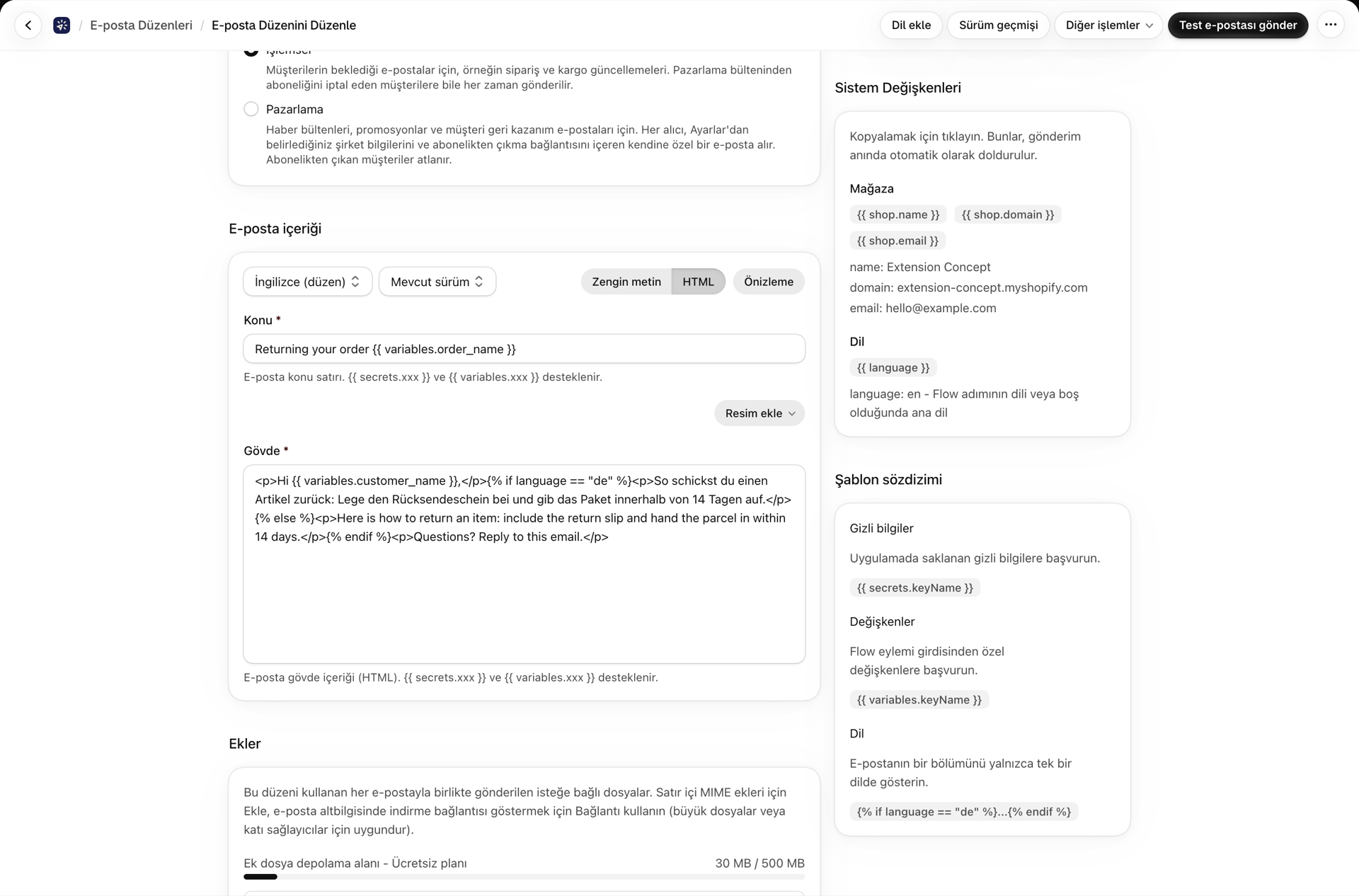
Bazen çevirinin tamamı ihtiyacınız olandan fazlasını içerir: e-posta, tek bir cümle hariç herkes için aynıdır. Bu durumda, her şablonda {{ language }} öğesi bulunur.
{{ language }}, Shopify Flow adımınızın gönderdiği dilin küçük harfli halidir (de, fr, de-at). Adım herhangi bir dil göndermediğinde, bu değer şablonun ana dilidir. Bu özellik, görsel oluşturucuda olduğu kadar zengin metin / HTML şablonlarında da konu satırında, önizleme metninde ve gövde metninde ve ayrıca çeviri içinde de çalışır.
{% if language == "de" %}
  <p>Retouren aus Deutschland gehen an unser Lager in Hamburg.</p>
{% else %}
  <p>International returns are refunded within 10 working days.</p>
{% endif %}
Görsel oluşturucuda bunu bir HTML / Kod bloğuna ekleyin. Zengin metin / HTML düzeninde, gövde bölümünü HTML olarak ayarlayın.
Shopify, genellikle de-AT veya en-GB gibi dil bilgisini içeren bir bölge kodu gönderir. {{ language }} bu kodu olduğu gibi korur (de-at); bu nedenle, “herhangi bir Almanca” demek istediğinizde yalnızca ilk iki harfi karşılaştırın:
{% assign lang = language | slice: 0, 2 %}
{% if lang == "de" %}Hallo{% elsif lang == "fr" %}Bonjour{% else %}Hello{% endif %}
{{ language }}, adımda istenen değerdir; bulunan çeviri değildir. Japon bir müşteri için, ana dil gönderilmiş olsa bile burada ja yazmaktadır; bu sayede, herhangi bir çeviri içermeyen bir düzen bile buna tepki verebilir. Düzenleyicideki Sistem Değişkenleri kartı, bu değeri güncel haliyle listeler ve bir tıklamayla kopyalar. Henüz ana dili belirlenmemiş bir düzen üzerinde, bir Shopify Flow adımı bir Dil gönderene kadar bu alan boş kalır.
Canlı yayına geçmeden önce test edin
- Düzenin çevirileri hazır olur olmaz, Test e-postası gönder seçeneğinde bir dil seçici görünür. Her dili birer kez kendinize gönderin.
- Test, canlı verileri değil, Test Değişkenlerinizi kullanır. Gerçek bir iş akışı çalıştırması son kontrol aşamasıdır; bkz. E-posta ayarlarınızı test etme.
- Tüm zinciri test etmek için, müşterinin dili sizin çevirdiğiniz dile karşılık gelen bir sipariş için iş akışını çalıştırın.
Nelerin gönderildiğini kontrol edin
Tarih, her e-postanın dilini kaydeder. Bir etkinliği açın: Etkinlik ayrıntıları altındaki Dil seçeneği, gönderilen çeviriyi veya düzenin ana dilini gösterir. Yeniden gönder seçeneği, aynı dili tekrar gönderir.

Ana dili değiştir
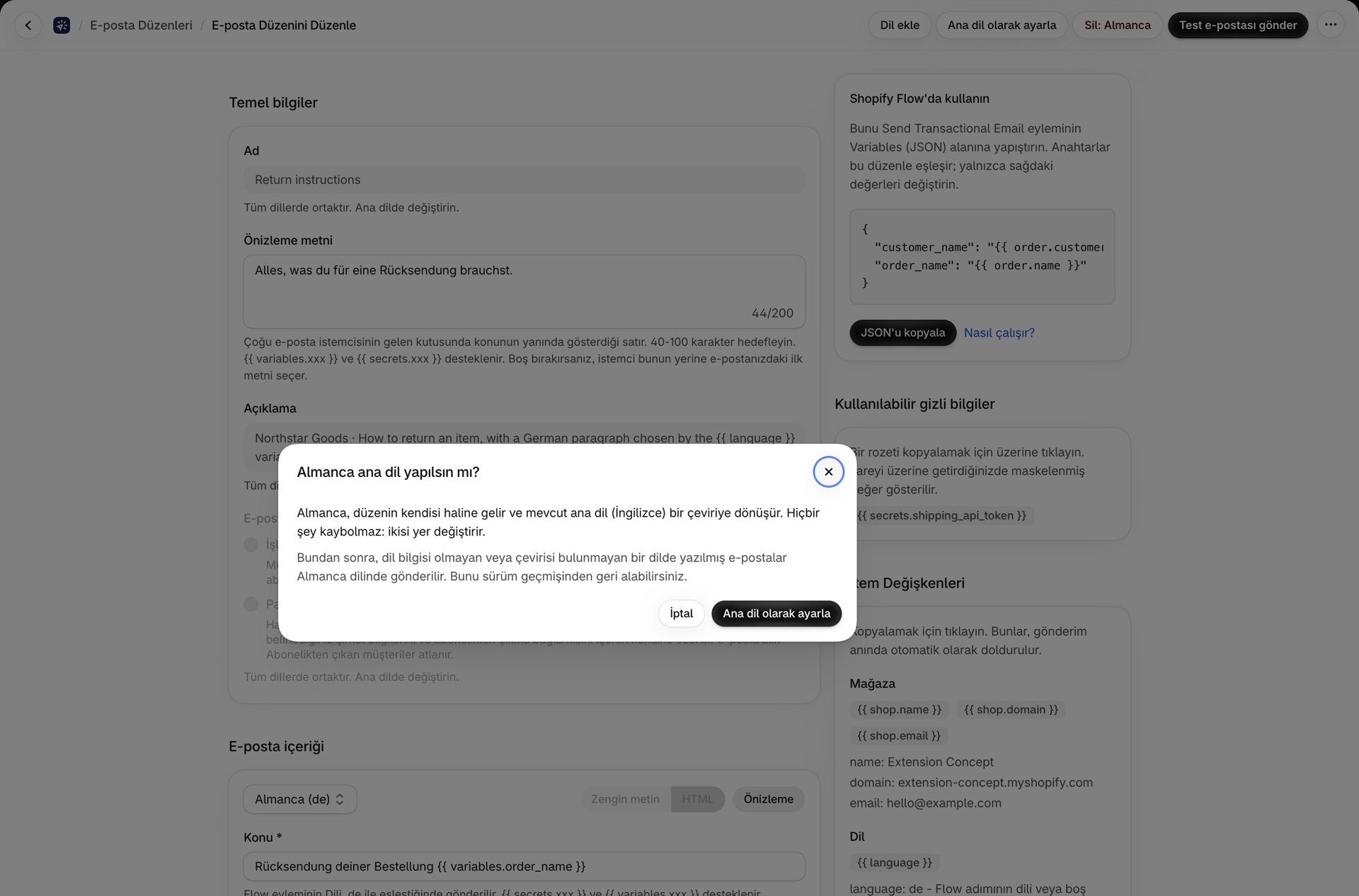
Mağazanız İngilizce olarak açıldı ve şu anda müşterilerinizin çoğu Alman mı? Almanca çevirisini açın ve Ana dil olarak ayarla seçeneğine tıklayın. Almanca ana dil olarak ayarlanır ve İngilizce bir çeviri haline gelir: ikisi yer değiştirir ve hiçbir şey kaybolmaz. O andan itibaren, uygun bir çevirisi olmayan müşterilere ve dil bilgisi belirtilmemiş e-postalara Almanca görüntülenir. Bu işlemi sürüm geçmişinden geri alabilirsiniz.
Bir dili kaldır
Çeviriyi açın ve Sil seçeneğine tıkladıktan sonra ilgili adı seçin; örneğin, Almanca’yı Sil. Bu dili seçen müşteriler, bir sonraki e-postadan itibaren ana dili almaya başlayacaktır. Çeviri, şablonun sürüm geçmişinde kalır ve geri yüklenebilir. Bkz. Sayfa düzeni sürüm geçmişi.
Bir şey beklendiği gibi değilse
Bir müşteri, kendi dili yerine ana dili almıştır. E-postayı Geçmiş bölümünde açın ve Dil kısmına bakın. “Tasarımın ana dili” ifadesi, eşleşen bir çeviri olmadığı anlamına gelir: Shopify Flow adımındaki “Dil” alanı boştur, değişkenin o müşteri için bir değeri yoktur ya da o dil için çeviriniz yoktur. Önce adımı kontrol edin; 3. Adım'daki tabloda her tetikleyici için doğru değişken bulunur.
Dil Ekle seçeneği gri renkte görünüyor. Bu düzenin henüz bir ana dili yok. Öncelikle iletişim kutusunun üst kısmından bu düzenin ana dilini seçin.
İhtiyacım olan dil listede yok. Listede en yaygın diller yer almaktadır. Herhangi bir geçerli dil kodu API aracılığıyla eklenebilir.
Sayfa düzenini değiştirdim, ancak Almanca e-postada hâlâ eski metin görünüyor. Çeviriler kopyalandır. Değişikliği Almanca versiyona da yapın.
Ekleri değiştirdim, ancak bir dilde hâlâ eski dosya gönderiliyor. Zengin metin / HTML düzeninde bu dil için** Bu dil için farklı ekler** seçeneği ayarlanmış olduğundan, kendi listesini koruyor. Çeviriyi açıp dosyayı orada değiştirin ya da Ana dille aynı seçeneğine geçirin. Görsel düzeninde ise, o dilin Ek bloğundaki dosyayı değiştirin.
Shopify Flow eyleminde Dil alanını göremiyorum. Bu adım, söz konusu güncellemeden önce eklenmişti ve Shopify Flow, bir adımın oluşturulduğu sırada mevcut olan alanları korur. Send Transactional Email adımını silip yeniden ekleyin: Böylece Dil alanı, Gönderen adı ile Değişkenler (JSON) arasında yer alır.
API aracılığıyla
Çeviriler, GET ve PUT /api/v1/email-templates/:id/translations/:locale komutlarıyla okunabilir ve yazılabilir; bir çeviri, POST /api/v1/email-templates/:id/translations/:locale/promote komutuyla ana dil olarak belirlenir; MCP araçları ise list_template_translations, set_template_translation ve promote_template_translation’dir. Zengin metin / HTML düzeni için, çevirinin attachments alanı kendi listesidir veya ana dil için null değerindedir; marketingTexts ise o dil için pazarlama düzeninin altbilgi metinlerini içerir. Herhangi bir geçerli dil kodu kabul edilir; düzen başına en fazla 30 dil desteklenir. Bkz. REST API kılavuzu ve Bir yapay zeka asistanı (MCP) bağlayın.
İlgili
- Bir e-posta şablonu oluşturun - düzenler, görsel oluşturucu ve zengin metin / HTML.
- Yapay zeka ile mizanpajlar oluşturun, düzenleyin ve çevirin - Bir düzeni kendi AI sağlayıcınızla çevirin.
- Başlık ve altbilgi ön ayarları - bir ön ayarın her dildeki metinleri.
- Ekler ve resimler - dosyalar, sınırlar ve Ekle / Bağlantı modu.
- Pazarlama e-postaları ve abonelikten çıkma işlemleri - Dile göre abonelikten çıkma bağlantısı ve altbilgi metinleri.
- Değişkenler ve Sıvı - değişkenler, koşullar ve filtreler.
- Sayfa düzeni sürüm geçmişi - her dilin her kaydetme işlemi, geri yükleme seçeneği ile birlikte.
- Geçmiş ve sorun giderme - ne gönderildi ve neden.