
Başlık ve altbilgi ön ayarları
Markalı üstbilgi ve altbilgi ön ayarlarını bir kez oluşturun ve bunları tüm e-posta şablonlarında yeniden kullanın. Logo, gezinme bağlantıları, sosyal medya
Ön ayar, bir kez kaydedildikten sonra farklı mizanpajlarda tekrar tekrar kullanılan bir üstbilgi veya altbilgi tasarımıdır. Ön ayarı değiştirdiğinizde, onu kullanan tüm mizanpajlar güncellenir; böylece yeni bir logo eklemek veya adresi değiştirmek, yirmi ayrı düzenleme yapmak yerine tek bir düzenlemeyle halledilir.
Bunları uygulamanın gezinme menüsündeki Üstbilgi ve Altbilgi bölümünde bulabilirsiniz.
Ön ayar oluşturma
Sayfada Başlıklar ve Altbilgiler adlı iki bölüm bulunur; her birinde birer Başlık Ekle / Altbilgi Ekle düğmesi yer alır. Ön ayara bir ad verin, tasarlayın ve kaydedin.
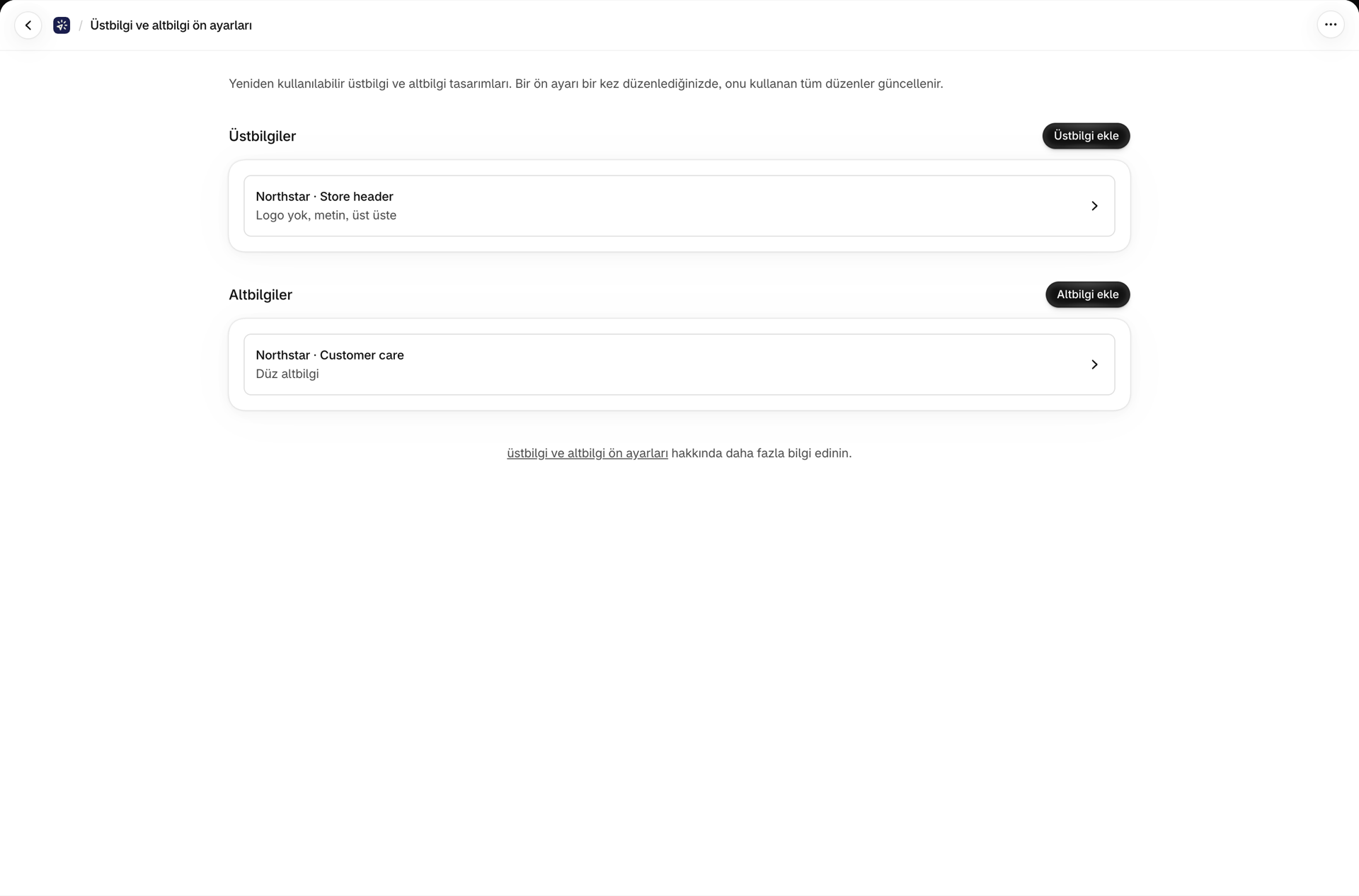
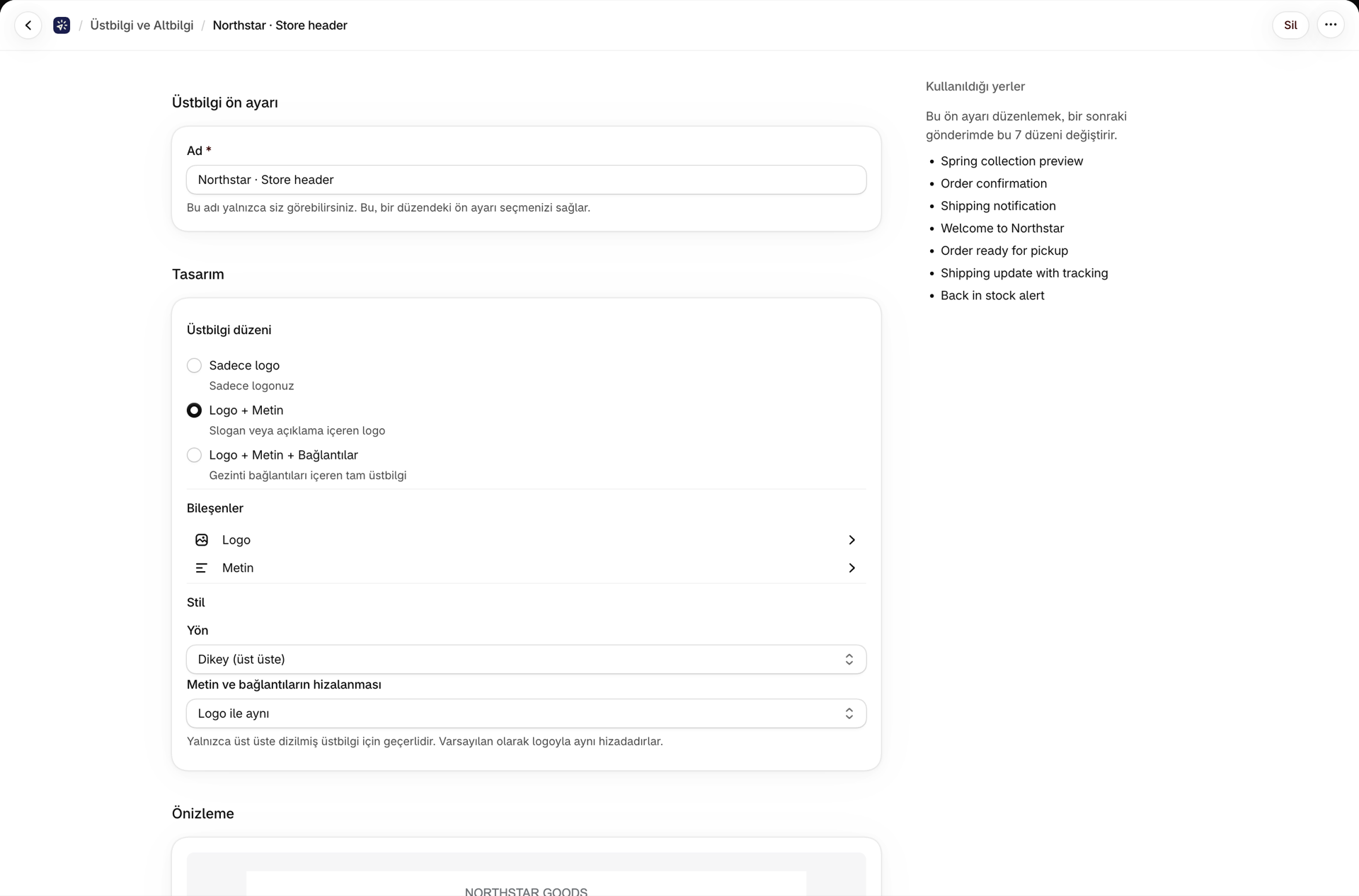
Tasarım yaparken, Önizleme kartı, e-posta içeriğinin yerine geçen gri bir alanın üstünde veya altında, başlığı veya altbilgiyi tam olarak e-postada görüntüleneceği şekilde gösterir. Yaptığınız her değişikliği anında yansıtır; böylece kaydetmeden önce sonucu görebilirsiniz.
Başlık seçenekleri
Önce bir düzen seçin:
| Düzen | Ne gösteriyor? |
|---|---|
| Sadece logo | Sadece logonuz |
| Logo + Metin | Altında bir slogan veya açıklama bulunan logo |
| Logo + Metin + Bağlantılar | Gezinti bağlantıları içeren tam başlık |
Ardından parçaları yapılandırın:
- Logo - gösterin veya gizleyin, görseli seçin, alternatif metni belirleyin, boyutu (Küçük 80 piksel, Orta 150 piksel, Büyük 220 piksel, Ekstra Büyük 300 piksel) ve hizalamayı seçin.
- Metin - bir slogan veya kısa açıklama.
{{ secrets.xxx }}ve{{ variables.xxx }}biçimlerini destekler. - Gezinti Bağlantıları - her birinin bir etiketi ve bir URL’si vardır.
- Yönlendirme - öğeleri dikey olarak üst üste diziniz veya yan yana yerleştiriniz.
- Metin ve bağlantıların hizalanması - yalnızca üst üste dizilmiş başlıklar için geçerlidir. Varsayılan olarak metin ve bağlantılar logoyla aynı hizaya gelir (Logo ile aynı). Sol, Ortala veya Sağ seçeneklerinden birini seçerek bunları ayrı ayrı yerleştirebilirsiniz; örneğin, ortalanmış bir logo ile sola hizalanmış metin ve bağlantılar. Yan yana başlık kendi düzenini koruduğu için bu seçenek orada gizlidir.
Altbilgi seçenekleri
| Düzen | Ne gösteriyor? |
|---|---|
| Minimal | Yalnızca telif hakkı ve abonelikten çıkma |
| Tam | Sosyal medya bağlantıları, özel metin, telif hakkı ve abonelikten çıkma |
- Sosyal Medya Bağlantıları - Facebook, Instagram, X (Twitter), LinkedIn, YouTube, TikTok, Pinterest, Snapchat, Tumblr, Twitch, Vimeo, E-posta ve Web Sitesi.
- Özel Metin - şirket bilgileri, yasal metinler, eklemeniz gereken her türlü bilgi. Değişkenleri ve gizli değerleri destekler.
- Yasal Bilgiler - telif hakkı satırını göster veya gizle.
- Yön ve Hizalama - dikey veya yatay, sol / orta / sağ.
Diğer dillerdeki metinler
Bir ön ayar tek bir tasarımdır, ancak içindeki metinler dile göre farklılık gösterebilir. Kaydedilmiş bir ön ayarı açın ve Diller kartına gidin. Dil ekle bölümünden bir dil seçin ve Ekleyi tıklayın. Yeni dil, ön ayarın kendi metinleriyle başlar; bu nedenle, yalnızca farklı yazılması gereken kısımları üzerine yazmanız yeterlidir:
- Logo alternatif metni (logo gösteren başlıklar)
- Özel metin
- Abonelikten çıkma metni (altbilgiler)
- ... için etiket - her gezinme bağlantısı veya sosyal medya bağlantısı için bir alan
Sadece kelimeler değişir. Düzen, renkler, logo, bağlantı URL’leri ve bağlantıların sırası her dilde aynıdır. Boş bırakılan bir alan orijinal metni korur; böylece sloganı çevirip marka adını olduğu gibi bırakabilirsiniz. Kaldır seçeneği, bir dili ön ayarlardan tekrar çıkarır.
Bir ön ayarın dilleri olduğu anda, Önizleme kartında bir Önizleme dili seçimi seçeneği belirir: Orijinal seçeneği ön ayarın kendi metinlerini gösterirken, her dil seçeneği kendi metinlerini gösterir.
Bir e-postaya hangi metinler eklenir?
E-postanın dili belirleyicidir. Bu, Shopify Flow adımınızın gönderdiği dildir (örneğin {{order.customerLocale}}) ya da adım herhangi bir dil göndermediğinde şablonun ana dilidir - {{ language }} ile aynı değerdir. Ön ayar, metinlerini şu sırayla seçer:
- Kesin dil, Kanadalı Fransızca konuşan bir müşteri için
fr-ca. - Temel dil:
de-ATvede-CH,demetinlerinizi kullanır. - Bu dilin bölgesel bir lehçesi.
- Aksi takdirde, ön ayarın kendi metinleri.
Bir ön ayarın kendine ait bir ana dili yoktur; bu nedenle, bu ön ayara ait metinler, eklemediğiniz tüm diller için varsayılan metinler olarak kullanılır. Eksik bir dil nedeniyle hiçbir şey engellenmez veya boş bırakılmaz.
Düzen editörleri de aynı şeyi gösterir: Bir düzenin çevirisini açtığınızda, o düzenin kullandığı bir ön ayar, o dile ait metinlerle birlikte görünür; böylece çalışma alanı, müşterinin gördüğü haliyle aynı olur. Bir düzenin dillerinin nasıl çalıştığı hakkında bilgi için bkz. Müşterilerinizin dilinde e-posta gönderin.
Bir düzen içinde ön ayar kullanma
Görsel oluşturucuda bir mizanpaj açın ve tuval üzerindeki üstbilgi veya altbilgi alanına tıklayın. Kaydedilmiş ön ayarlar açılır menüsünde ön ayarlarınızın yanı sıra Özel seçeneği de (sadece bu mizanpaj için) listelenir.
Tasarımın diğer e-postalarınızla uyumlu kalması gerektiğinde bir ön ayar seçin. Bu e-postanın gerçekten farklı bir şeye ihtiyacı olduğunda (örneğin, tek seferlik bir kampanya başlığı) Özel seçeneğini seçin.
Ön ayarın silinmesi
Bir ön ayarı, düzenler onu kullanıyor olsa bile her zaman silebilirsiniz. Eğer kullanıyorsa, uygulama silme işleminden sonra hangilerinin kullandığını size bildirir:
Ön ayar silindi. Bu ön ayarı kullanan 3 sayfa düzeni artık bu ön ayar olmadan görüntülenecek: Sipariş onayı, VIP karşılama, Kargo güncellemesi
Bu düzenler çalışmaya devam eder; başka bir ön ayar seçene veya Özel seçeneğine geçene kadar, başlık veya altbilgi olmadan görüntülenirler.
İlgili
- Bir e-posta şablonu oluşturun - e-posta tasarım aracının geri kalan kısmı.
- Müşterilerinizin dilinde e-posta gönderin - Bir düzenin çevirileri; bunlar, ön ayarın metinlerini kendi dillerinde içerir.
- Ekler ve resimler - logonuzu yükleme.