
Shopify Flow'dan Microsoft 365 ile e-posta gönderme
Microsoft 365 veya Outlook posta kutusunu bağlayın ve Shopify Flow ile SMTP kimlik bilgisi olmadan markalı işlem e-postaları gönderin.
Genel Bakış
Workflow Transactional Email, SMTP sunucusu yerine bağlı bir Microsoft 365 posta kutusu üzerinden gönderim yapabilir. Yönetilmesi gereken herhangi bir SMTP kimlik bilgisi yoktur; posta kutusuna bir kez yetki verdiğinizde, uygulama sizin adınıza Microsoft Graph üzerinden gönderim yapar.
Bunu iki yerde yapılandıracaksınız: gönderen bağlantısı için uygulamada ve otomasyon içinShopify Flow’da.
Başlamadan önce
- Shopify mağazanızda Workflow Transactional Email uygulamasının kurulu olması gerekir.
- Yetkilendirebileceğiniz bir Microsoft 365 veya Outlook posta kutusuna ihtiyacınız var.
- Zaten kaydedilmiş bir e-posta şablonunuz olmalı; çünkü Send Transactional Email eylemi, kaydedilmiş bir şablonu gönderir. Bir e-posta şablonu oluşturun bölümüne bakın.
İş posta kutusu mu, yoksa kişisel Outlook.com mu?
Her ikisi de aynı şekilde bağlanır, ancak mesaj gönderme şekilleri farklıdır. Bir Microsoft 365 iş posta kutusu (kendi etki alanınız, iş veya okul hesabı), günde binlerce alıcıya mesaj gönderebilir ve bir mağaza için doğru seçimdir. Kişisel bir Outlook.com, Hotmail veya Live posta kutusu, Microsoft tarafından günde birkaç yüz alıcıyla sınırlandırılmıştır; yeni veya nadiren kullanılan bir hesap ise Microsoft tarafından doğrulanana kadar daha düşük bir sınırla kısıtlanır. Sınır aşıldığında Microsoft, günün geri kalanında Günlük Mesaj/Alıcı sınırı aşıldı uyarısıyla her türlü gönderimi reddeder ve hesabı doğrulamanızı ister; uygulama bu gönderimleri başarısız olarak kaydeder ve bu durum devam ettiği sürece günde bir kez size e-posta gönderir. Mağazanız günde birkaç e-postadan fazlasını gönderiyorsa, bunun yerine bir iş posta kutusu veya bir SMTP sunucusu bağlayın.
Video kılavuzu
Videoda ses yok, bu yüzden oynatma hızını kendinize uygun şekilde ayarlayın.
Microsoft 365 hesabınızı bağlayın
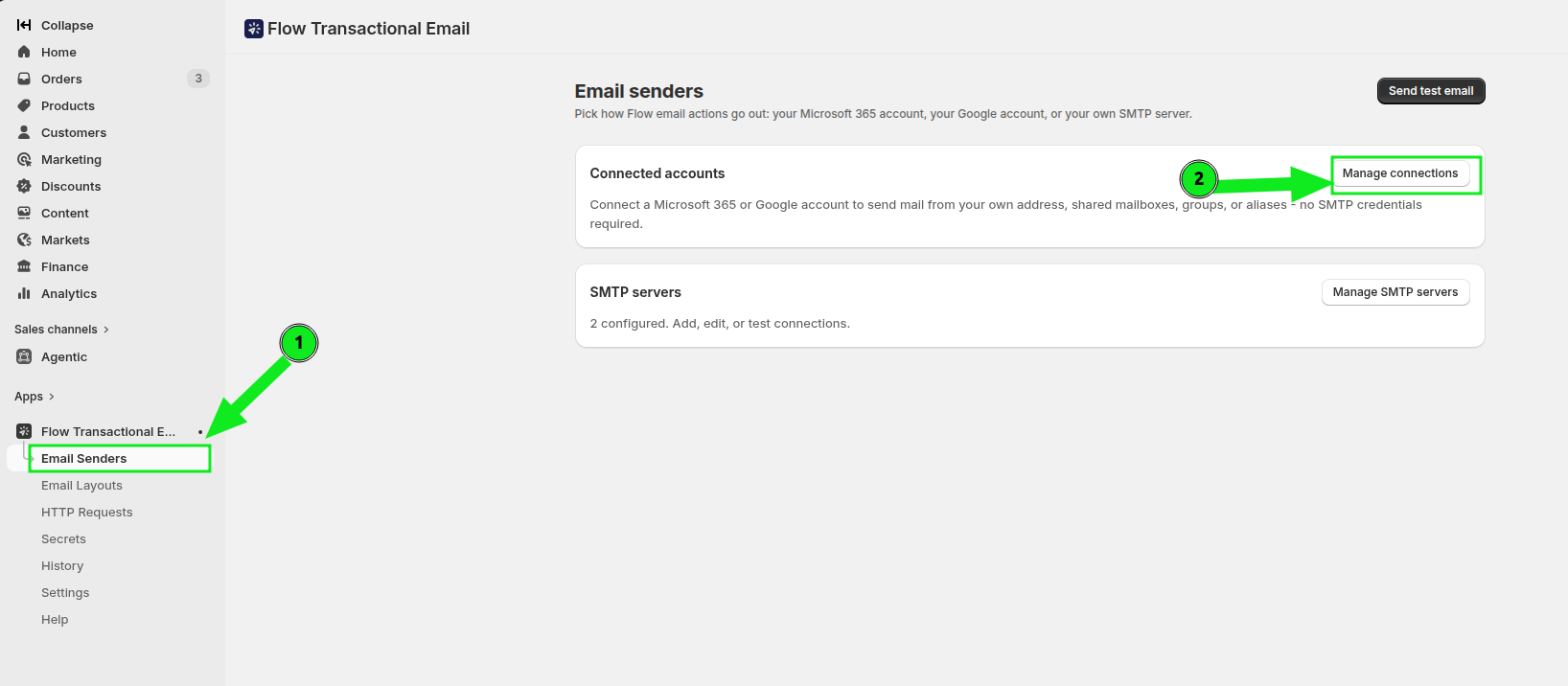
Shopify yönetici panelinde, Uygulamaları açın ve Workflow Transactional Emaili seçin, ardından E-posta Göndericilerini tıklayın. Bağlı hesaplar bölümünde, Bağlantıları yöneti tıklayın.
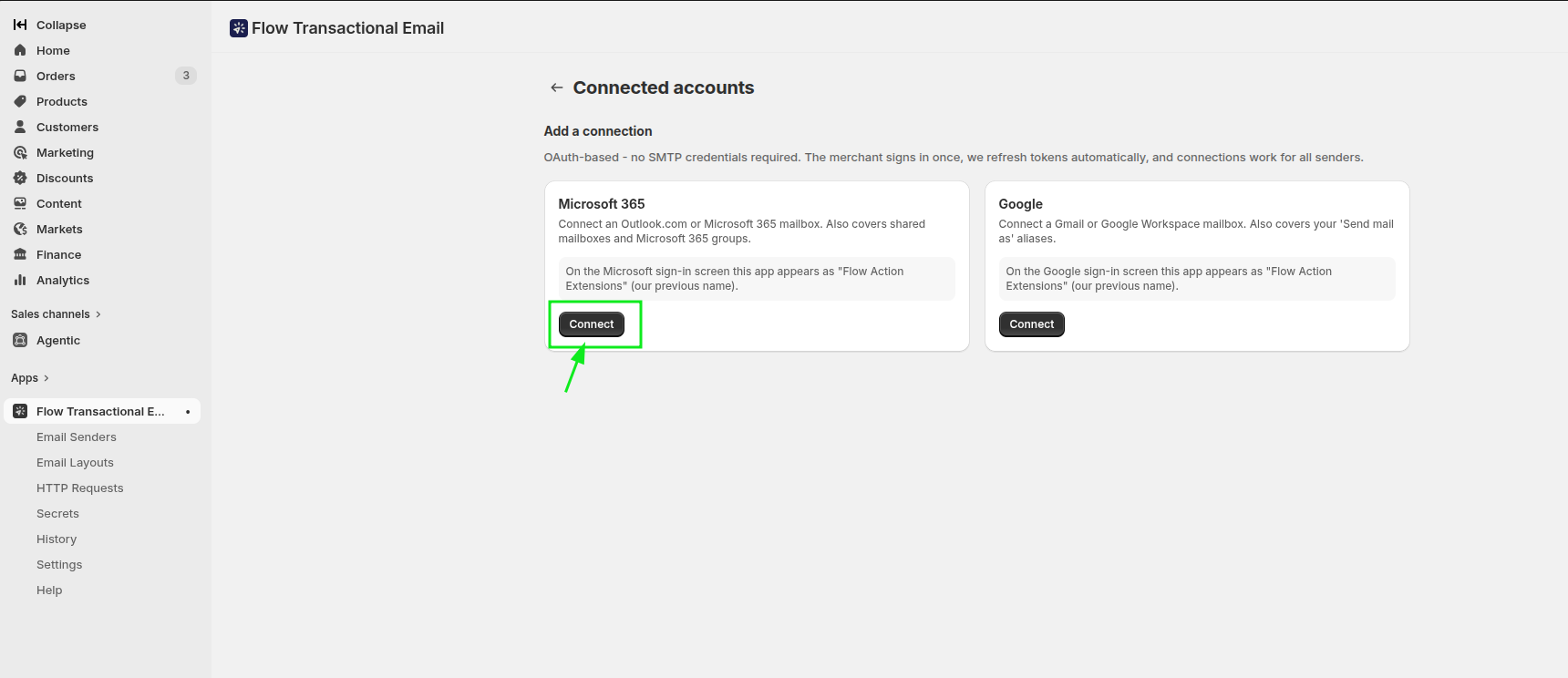
Bağlı hesaplar sayfasında Microsoft 365'i bulun ve Bağlan seçeneğine tıklayın.
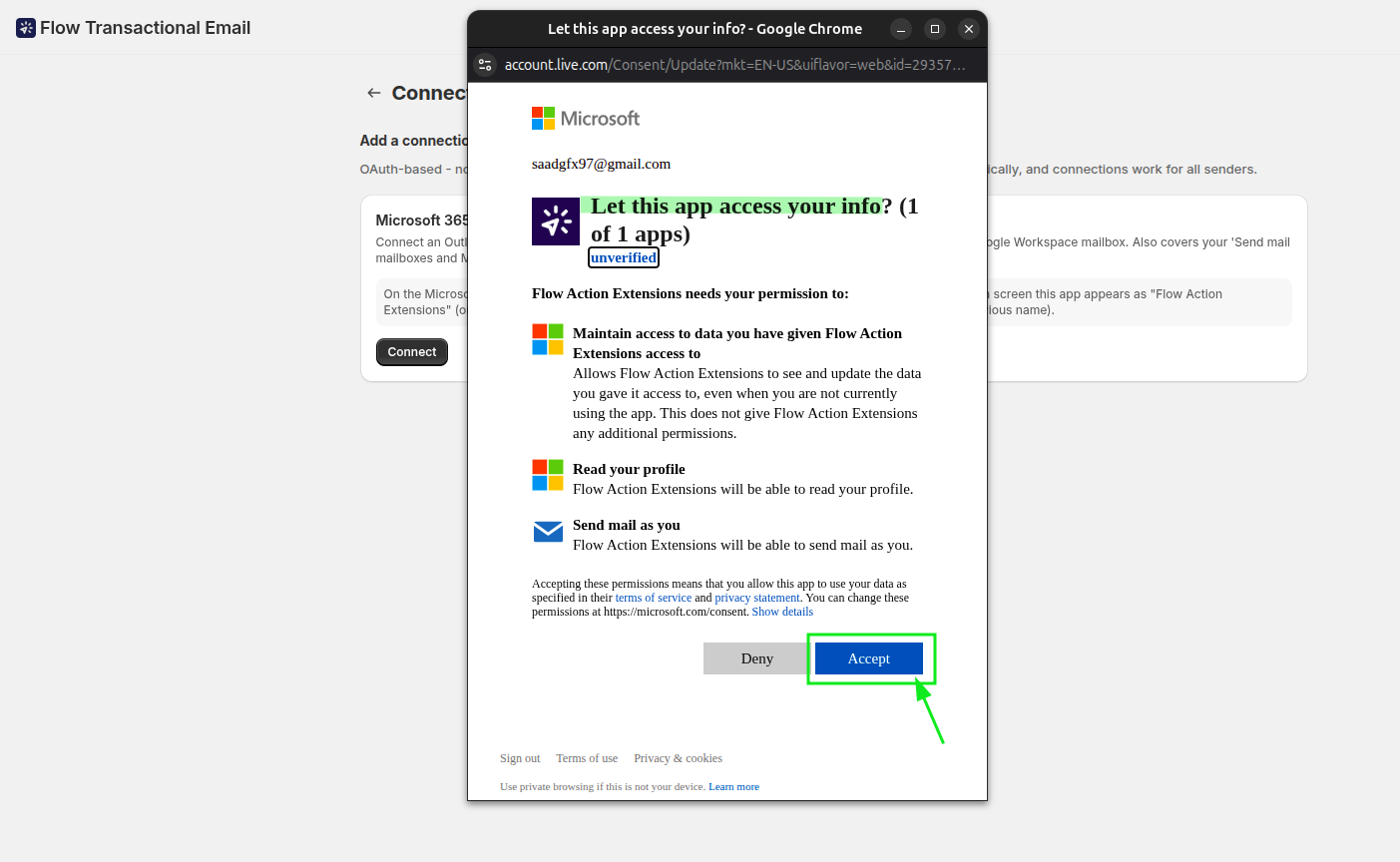
Bir Microsoft yetkilendirme penceresi açılır. Kullanmak istediğiniz posta kutusuna giriş yapın ve erişim izni verin.
Yetkilendirme işlemini tamamladıktan sonra, Bağlı hesaplar sayfasına geri dönün. Microsoft 365 bağlantısı Bağlı durumunu gösterir ve posta kutusu Gönderenler bölümünde görünür.
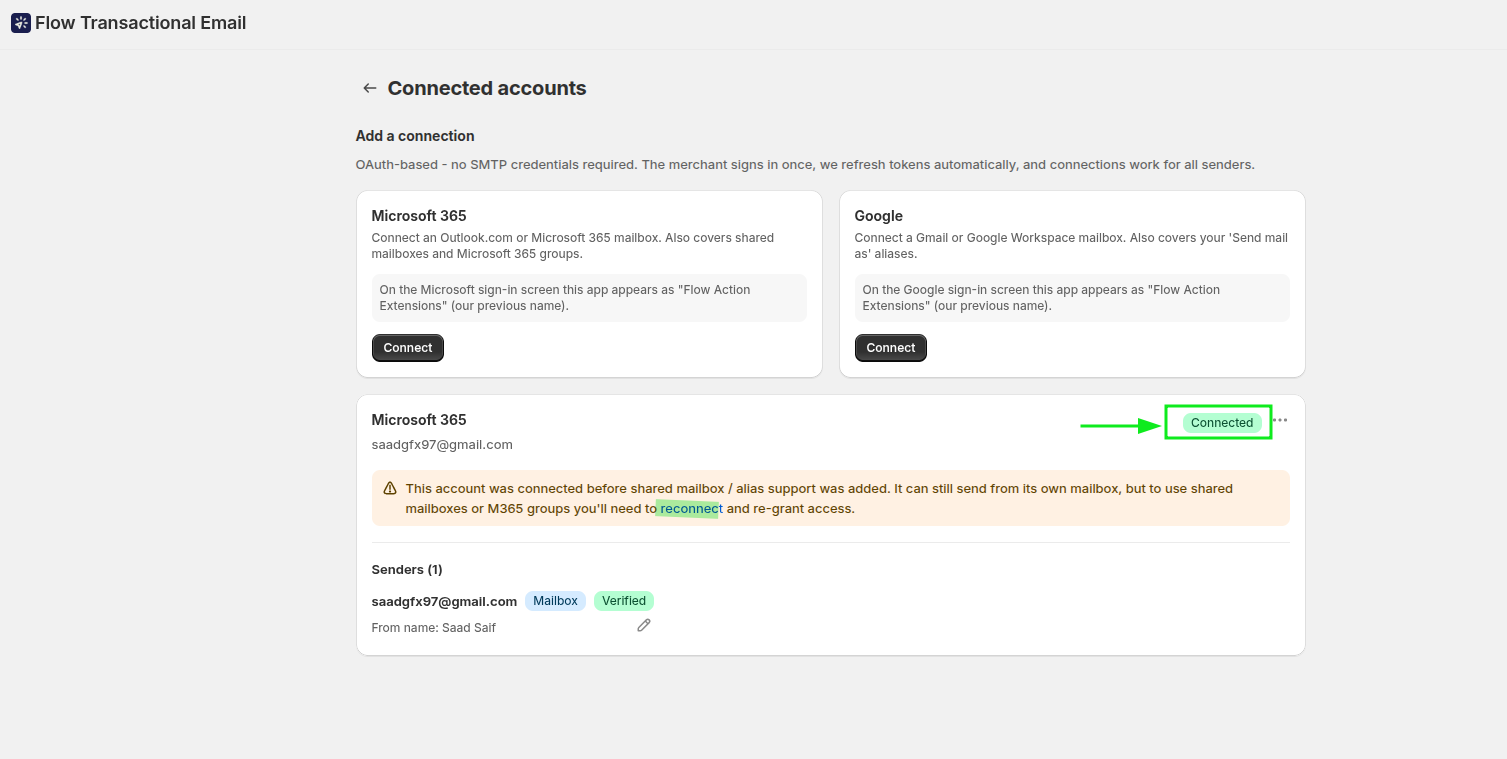
Daha sonra izinleri genişletmeniz gerekirse, hesabı kaldırıp yeniden eklemek yerine aynı kartta Yeniden Bağlan seçeneğini kullanın.
Paylaşılan bir posta kutusundan veya bir Microsoft 365 grubundan gönder
Microsoft 365 yöneticiniz, bağlı posta kutusuna Başka Bir Kişi Adına Gönder veya Adına Gönder izni vermişse, bağlı hesap **paylaşılan **posta kutusu veya Microsoft 365 grubu (örneğin, sales@ veya support@) olarak da gönderi yapabilir. Bağlı hesabın kartında Paylaşılan posta kutusu ekle seçeneğine tıklayın, adresi girin ve uygun türü seçin: Paylaşılan posta kutusu için "Paylaşılan posta kutusu", grup için Microsoft 365 grup posta kutusu. Tür önemlidir, çünkü Microsoft bu ikisini farklı şekilde işler: paylaşılan posta kutusu doğrudan adreslenirken, grup, Outlook'ta olduğu gibi, "Kimden" adresi olarak grubu kullanarak bağlı posta kutusundan gönderilir. Uygulama, o adresten bağlı posta kutusuna tek satırlık bir mesaj göndererek erişimi anında doğrular.
Başka Adla Gönder seçeneğinde, alıcılar yalnızca paylaşılan adresi veya grubu görür. Adına Gönder seçeneğinde ise, alıcıların e-posta istemcileri, grubun "adına" bağlı posta kutusunu gösterir. Bir grup söz konusu olduğunda, yönetici "grupta bir kopya sakla" seçeneğini etkinleştirmedikçe, gönderilen kopya bağlı posta kutusunun "Gönderilenler" klasörüne düşer.
"Gönderen" adı, uygulamadan değil, Microsoft 365'ten geliyor
Uygulama, her mesajı gönderen için girdiğiniz “Gönderen adı”yla (veya Shopify Flow adımının **“Gönderen **adı”yla) gönderir; ancak mesaj, kiracınızdan ayrılmadan önce Microsoft 365 bunu dizininizdeki posta kutusunun veya grubun görüntü adıyla değiştirir. Microsoft 365'te "FM Sales" adlı bir grup, uygulamadaki gönderen "Flying Mushroom Sales" olarak görünse bile "FM Sales" olarak ulaşır. Alıcıların gördüğü adı değiştirmek için, Microsoft 365 yönetim merkezinde posta kutusunu, kullanıcıyı veya grubu yeniden adlandırın (bir grup için Teams ve gruplar > Etkin takımlar ve gruplar, bir posta kutusu için Kullanıcılar). Yeni ad, değişiklikten sonra gönderilen mesajlar için geçerli olur. Google ve SMTP gönderenleri, uygulamada girdiğiniz adı gösterir.
Deneme e-postası gönder
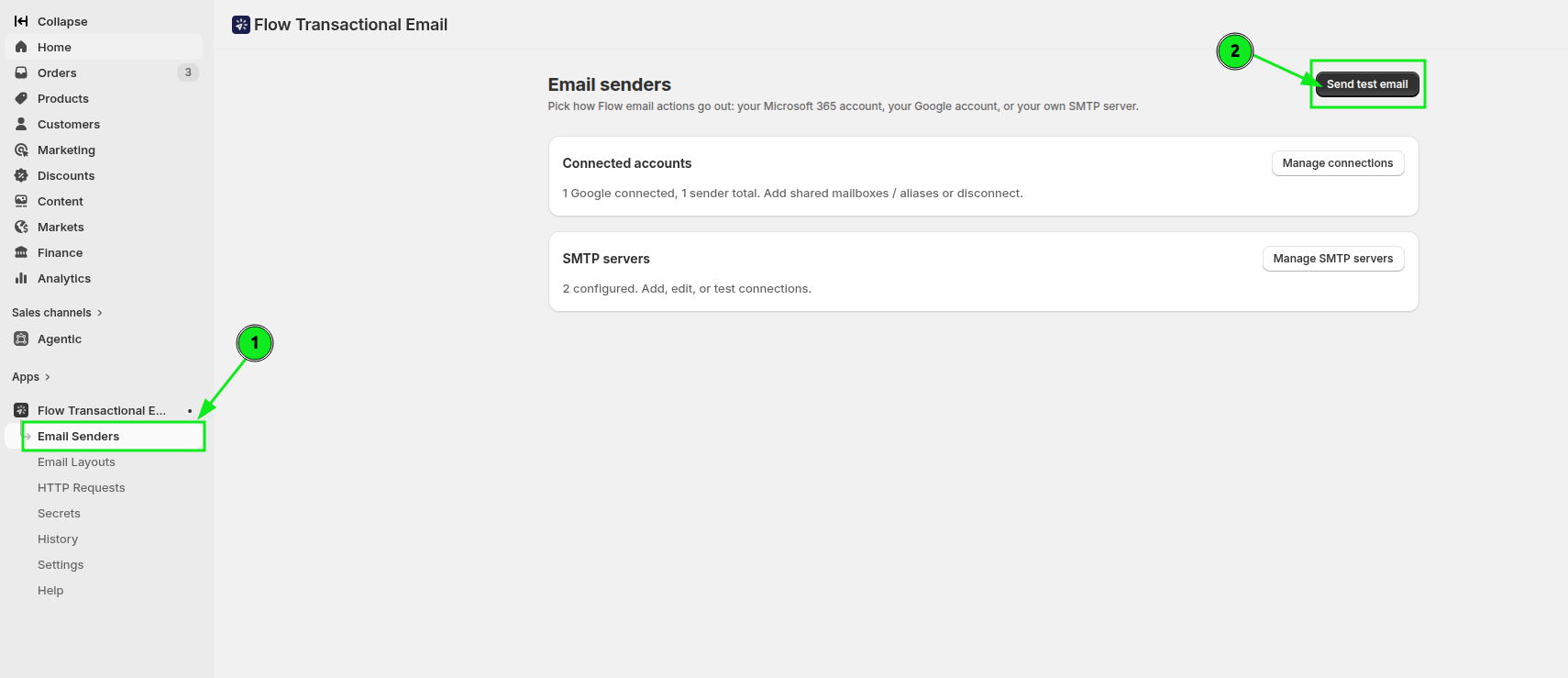
Bunu bir iş akışına entegre etmeden önce, posta kutusunun çalıştığını doğrulamak için bir test mesajı gönderin. E-posta Göndericileri sayfasına geri dönün ve Test e-postası gönder seçeneğine tıklayın.
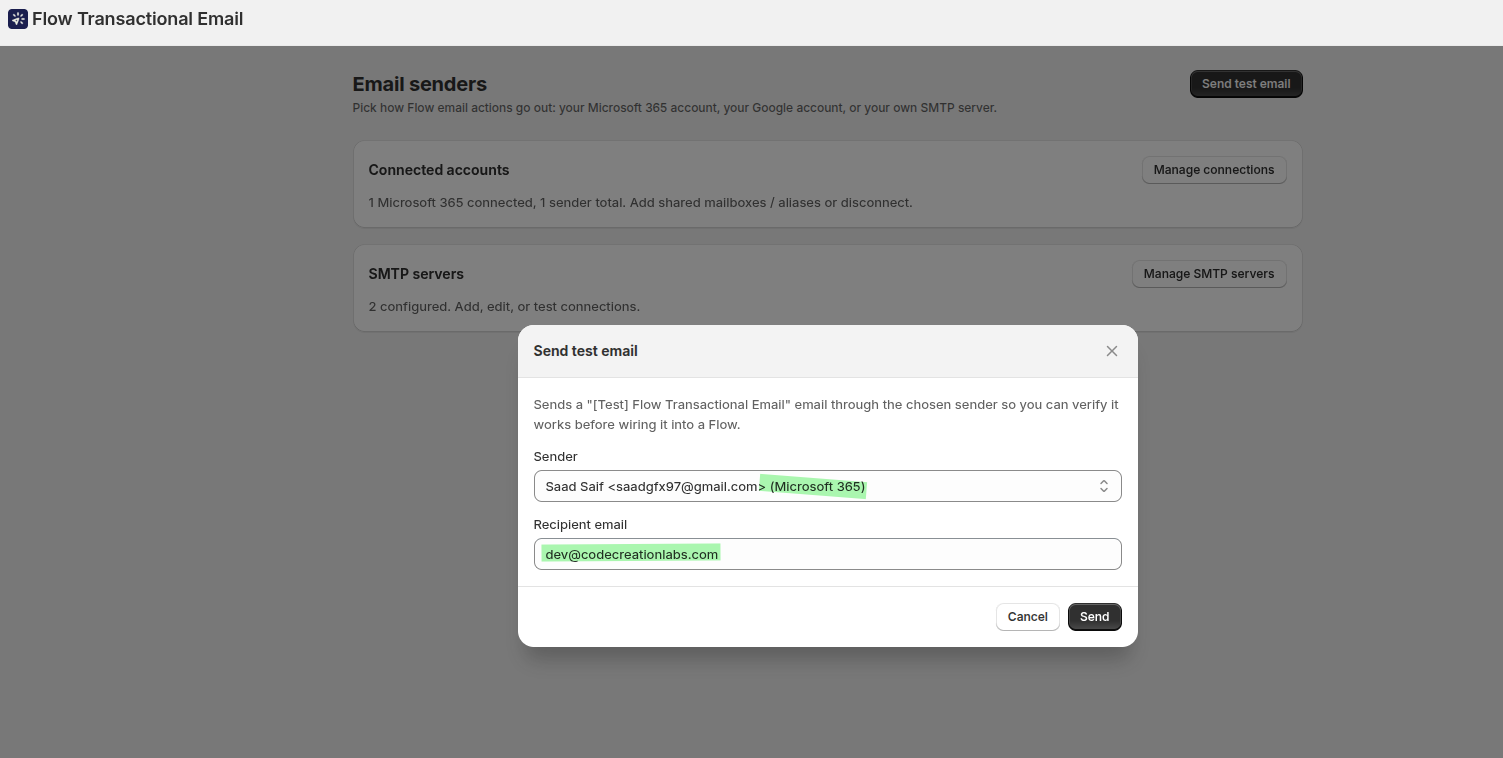
İletişim penceresinde, Gönderen alanında bağlı Microsoft 365 göndereninizi seçin, Alıcı e-postası alanına bir alıcı adresi girin ve ardından Gönder düğmesine tıklayın.
Alıcının gelen kutusunu kontrol edin. Mesaj ulaşırsa, bağlantı kullanıma hazır demektir. Bu, Shopify Flow’da herhangi bir şey oluşturmadan önce posta kutusunun, izinlerin ve gönderen ayarlarının doğru olduğunu doğrulamanın en hızlı yoludur.
Shopify Flow’da göndereni kullanın
Shopify Flow’da bir iş akışı oluşturun ve “Müşteri Etiketleri Eklendi” tetikleyicisini seçin. Yalnızca belirli etiketler için gönderim yapmak istiyorsanız, “Eklenen etiketler arasında en az bir tane vip etiketi bulunmalı” gibi bir koşul ekleyin.
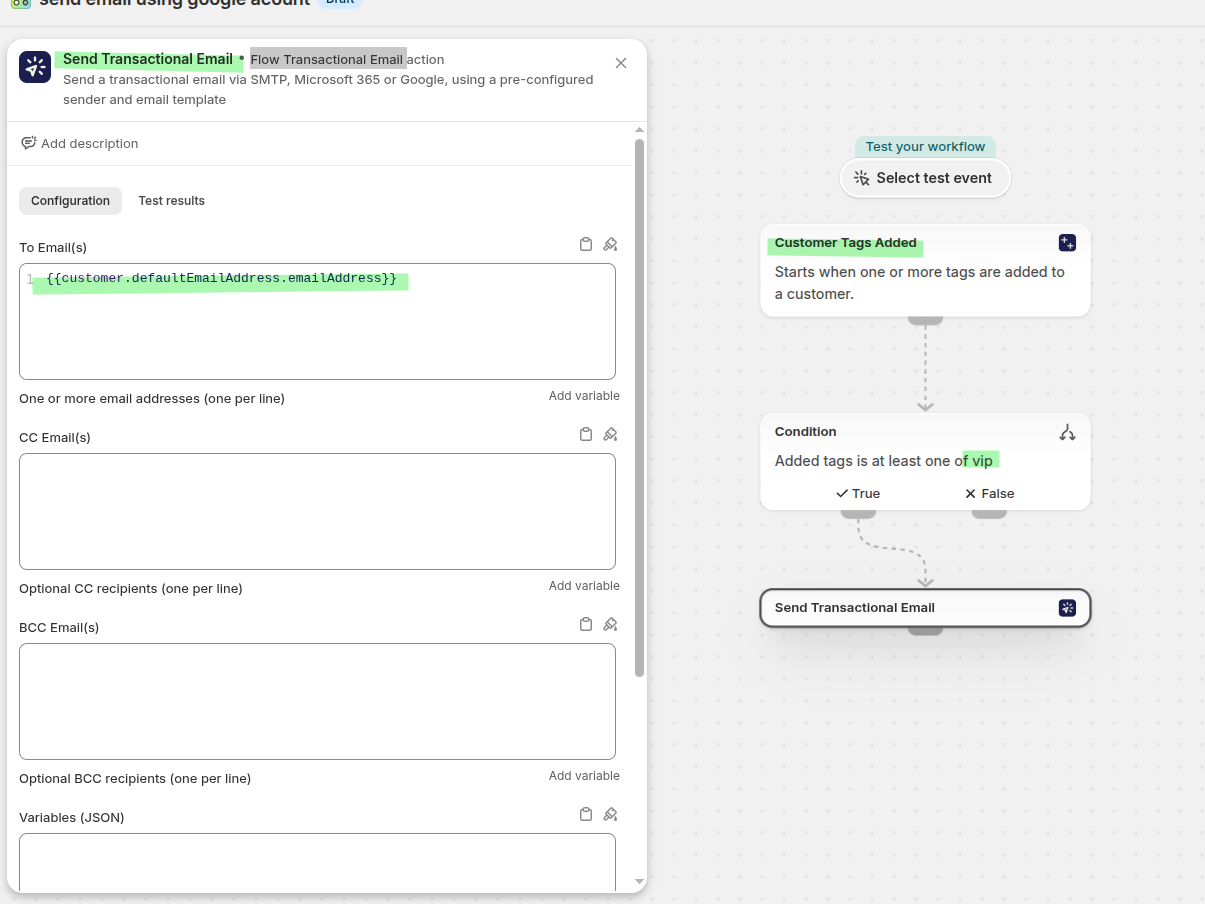
Send Transactional Email eylemini ekleyin. To Email(s) alanını müşterinin e-posta değişkenine ayarlayın; böylece mesaj, iş akışını tetikleyen müşteriye gönderilir:
{{customer.defaultEmailAddress.emailAddress}}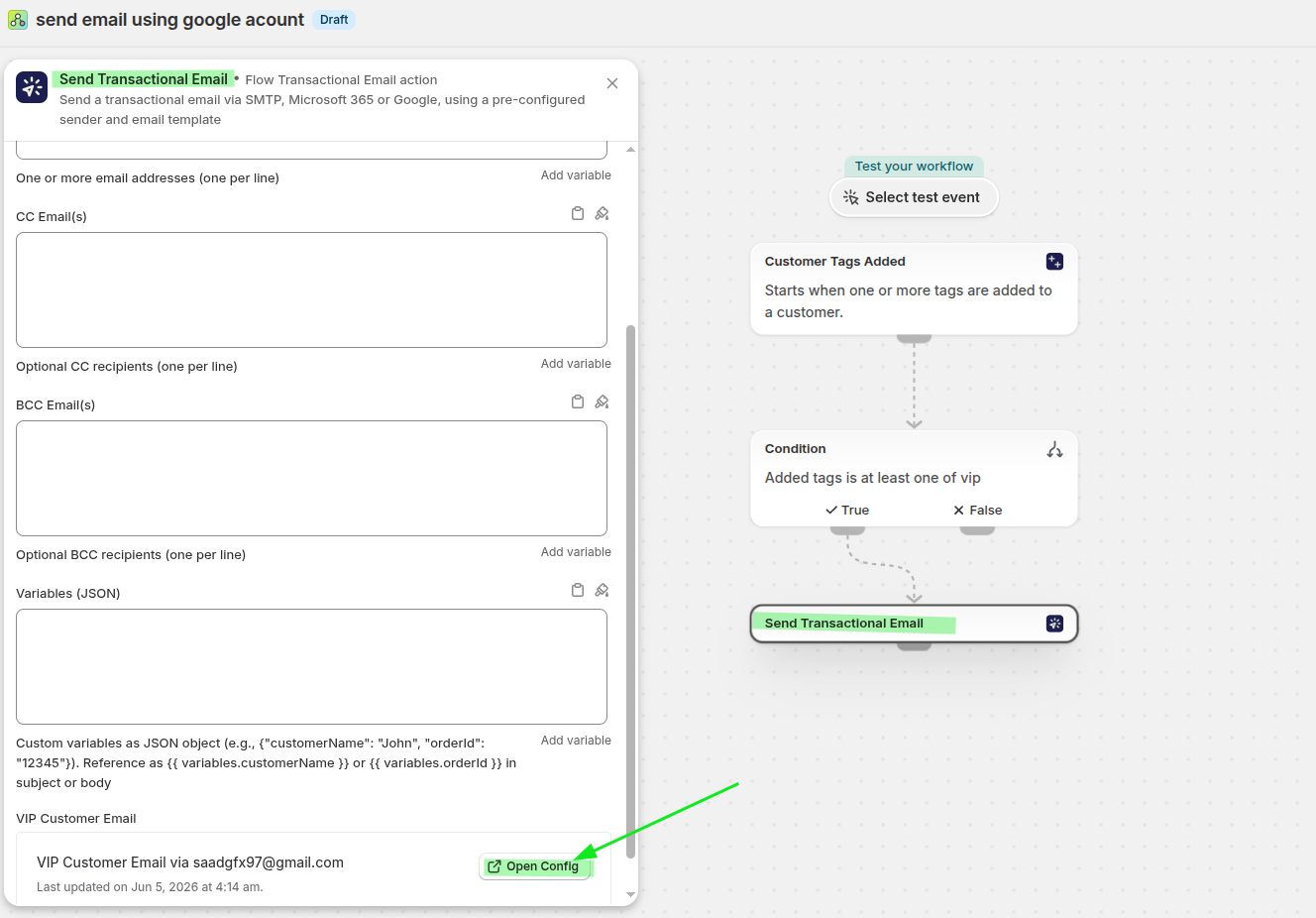
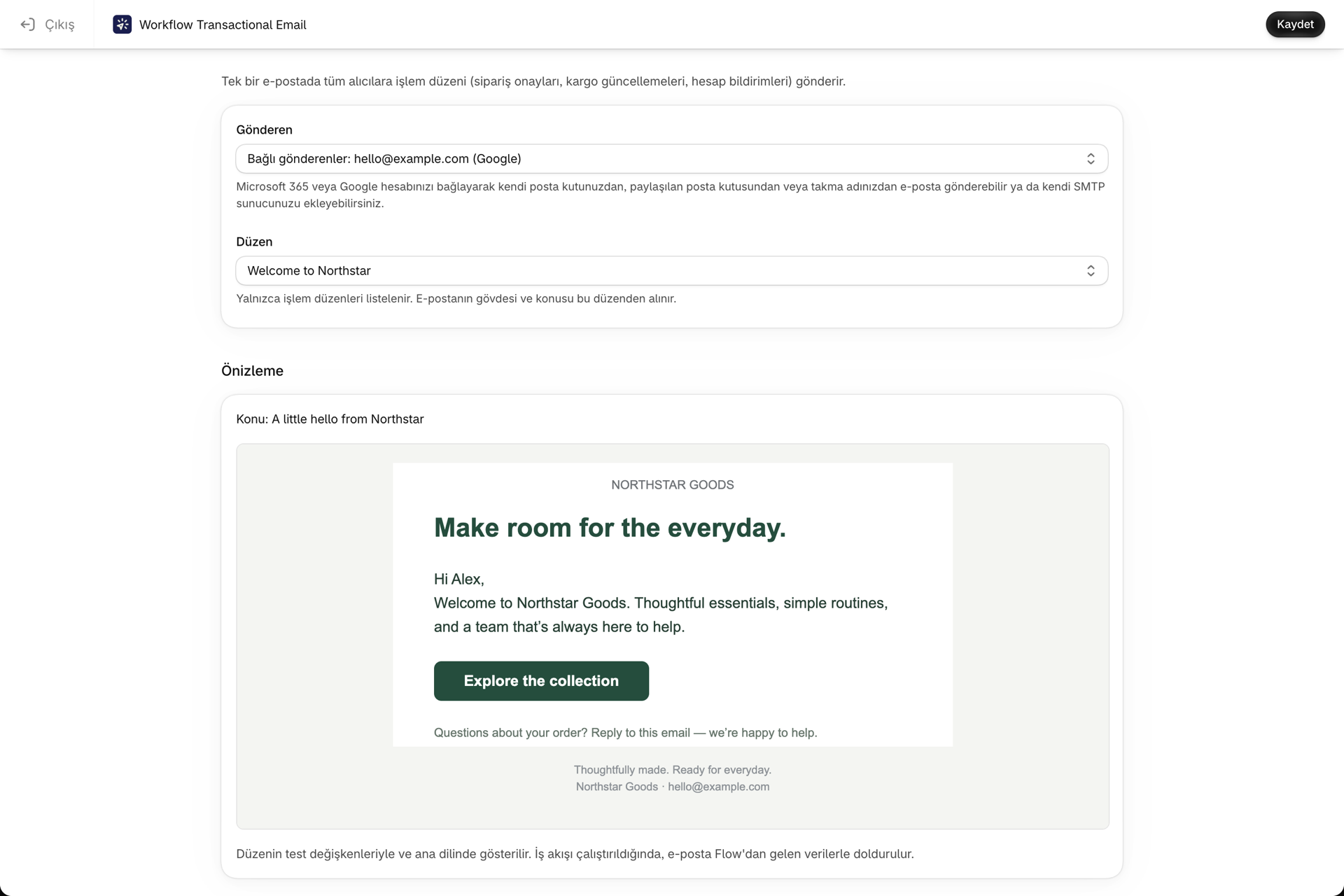
Eylemin ayarlarının sonuna kadar kaydırın ve E-postayı Yapılandır seçeneğine tıklayın (adım ayarlandıktan sonra Yapılandırmayı Aç seçeneğine tıklayın). Bu, göndereni ve düzeni seçeceğiniz yapılandırma ekranını açar.
**Gönderme Yeri **bölümünden bağlı Microsoft 365 hesabınızı seçin ve Düzen bölümünden bir düzen seçin. Aşağıdaki önizleme, seçtiğiniz düzeni konu satırıyla birlikte gösterir; böylece doğru düzen olup olmadığını kontrol edebilirsiniz. Kaydet düğmesine tıklayın, sayfanın alt kısmında Yapılandırma başarıyla kaydedildi mesajının görünmesini bekleyin, ardından Çıkış düğmesine tıklayın.
İş akışını kaydedin ve etkinleştirin. Bir müşteriye etiket eklediğinizde, mesaj bağlı Microsoft 365 posta kutunuz aracılığıyla gönderilir.
Bu iş akışının işlevi
Shopify Flow, müşteri etiketlerindeki değişiklikleri izler ve ardından müşteri verilerini Send Transactional Emaile aktarır. Bu eylem, seçtiğiniz şablonu görüntüler ve Send from bölümünde belirlediğiniz Microsoft 365 göndereni aracılığıyla e-postayı gönderir.
Giden mesajın içeriği tamamen “Düzen**”** bölümünde seçilen düzenden alınır. E-postanın içeriğini değiştirmek için iş akışını değil, düzeni düzenleyin.
Sorun Giderme
Gönderen seçeneği Gönderen açılır menüsünde görünmüyor. Eylemi yeniden açın, Yapılandırmayı Aç seçeneğine tıklayın ve gönderenin listede yer alıp almadığını kontrol edin. Eğer yoksa, Shopify Flow düzenleyicisini yenileyin ve eylemi yeniden açın.
E-posta gelmiyor. “Önce test e-postası gönder” seçeneğini kullanarak E-posta Göndericilerinden bir mesaj gönderin ve doğru Gönderen ile Alıcı e-posta adreslerinin kullanıldığını doğrulayın. Hesap bir süre önce bağlanmışsa ve yeni izinlere ihtiyaç duyuyorsa, **“Bağlı **hesaplarda yeniden bağlan” seçeneğini kullanın.
Geçmişte “Günlük Mesaj/Alıcı sınırı aşıldı” veya “hesabınızı doğrulayın” mesajı görünüyor. Microsoft, kişisel bir Outlook.com posta kutusu için mesaj gönderimini askıya almıştır: günlük sınıra ulaşılmıştır ya da hesap henüz doğrulanmamıştır. Outlook'ta o posta kutusuna giriş yapın, Microsoft'un gelen kutusuna yerleştirdiği talimatları izleyin ve günlük sınırın sıfırlanmasını bekleyin. Bu durum devam ettiği sürece uygulama size günde bir kez e-posta gönderir (bkz. Bildirimler ve uyarılar). Günde birkaç e-postadan fazlasını gönderen bir mağaza için, bunun yerine bir Microsoft 365 iş posta kutusu veya bir SMTP sunucusu bağlayın.
Hata mesajında, adresin “paylaşılan posta kutusu değil, bir Microsoft 365 grubu olduğu” belirtiliyor. Adres, Paylaşılan posta kutusu türüyle eklenmişti, ancak Microsoft bunu bir grup olarak değerlendiriyor ve bu durumda gönderim şekli farklı oluyor. Bu göndereni kaldırın ve Microsoft 365 grup posta kutusu türüyle yeniden ekleyin. "Başka Bir Kişi Adına Gönder" veya "Adına Gönder" izinleriniz olduğu gibi kalır.
Verify, yönetici tarafından izin verilmiş olmasına rağmen Başka Adına Gönder izninin eksik olduğunu bildiriyor. Microsoft 365’teki izin değişikliklerinin yayılması bir saate kadar sürebilir. Bir süre bekleyin ve Verify’a tekrar tıklayın. Hala hata veriyorsa, izinlerin farklı bir hesaba değil, bağlı posta kutusuna verilmiş olduğunu yöneticinizle teyit edin.
Alıcılar, uygulamada görünen Gönderen adından farklı bir ad görüyor ya da hiç ad görmüyor. Microsoft 365, “Gönderen” adını dizininizdeki posta kutusunun veya grubun görüntü adıyla değiştirir; bu nedenle, Microsoft 365 Yönetim Merkezi’nde bu adı yeniden adlandırın (yukarıya bakın). Bir e-posta istemcisi bir ad gösterirken diğeri yalnızca adresi gösteriyorsa, durum aynıdır: Thunderbird dahil bazı istemciler, bilinen bir adres için kendi adres defterinizdeki adı gösterir; kayıtlı bir ad yoksa sadece adrese geri döner.
İş akışı hiç çalışmıyor. İş akışının etkinleştirildiğini, tetikleyicinin Müşteri Etiketleri Eklendi olduğunu ve koşulun gerçekten uyguladığınız etiketle eşleştiğini kontrol edin - etiket eşleşmesi tam eşleşme esasına göre yapılır.
Belirli bir gönderimin hata ayrıntılarını görmek için Geçmiş'i açın. Bkz. Geçmiş ve sorun giderme.
İlgili
- Shopify Flow'dan Google ile e-posta gönderme - Google posta kutusu kullanılarak yapılan aynı kurulum.
- Shopify Flow'dan özel bir SMTP sunucusu kullanarak e-posta gönderme - bunun yerine kendi posta sunucunuzu kullanın.
- Bir e-posta şablonu oluşturun - gönderilecek e-postayı tasarlayın.