
Shopify Flow'dan Google ile e-posta gönderme
Bir Google hesabını Workflow Transactional Email'e bağlayın ve Shopify Flow üzerinden markalı e-postalar gönderin; SMTP kimlik bilgileri gerekmez.
Genel Bakış
Workflow Transactional Email'i kullanarak, SMTP sunucusu yerine bağlı bir Google hesabı üzerinden e-posta gönderebilirsiniz. Posta kutusuna tek seferlik yetkilendirme yaptığınızda, uygulama sizin adınıza e-posta gönderir; yönetmeniz gereken uygulama şifreleri veya SMTP kimlik bilgileri yoktur.
Bu kılavuzda şunları öğreneceksiniz:
- E-posta Göndericilerinden Google'a bağlan
- Bağlantının çalıştığını doğrulamak için bir test e-postası gönderin
- Send Transactional Email eylemini kullanan bir Shopify Flow oluşturun
- Bir müşteriye
vipetiketi atandığında e-posta gönder
Başlamadan önce
- Workflow Transactional Email’i Shopify mağazanıza kurun.
- İş akışını oluşturmadan önce göndermek istediğiniz e-posta şablonunu hazırlayın. Bir e-posta şablonu oluşturun bölümüne bakın.
- Gönderim yapmak istediğiniz Google hesabına erişiminiz olsun.
Video kılavuzu
Videoda ses yok, bu yüzden oynatma hızını kendinize uygun olacak şekilde ayarlayın.
Google hesabınızı bağlayın
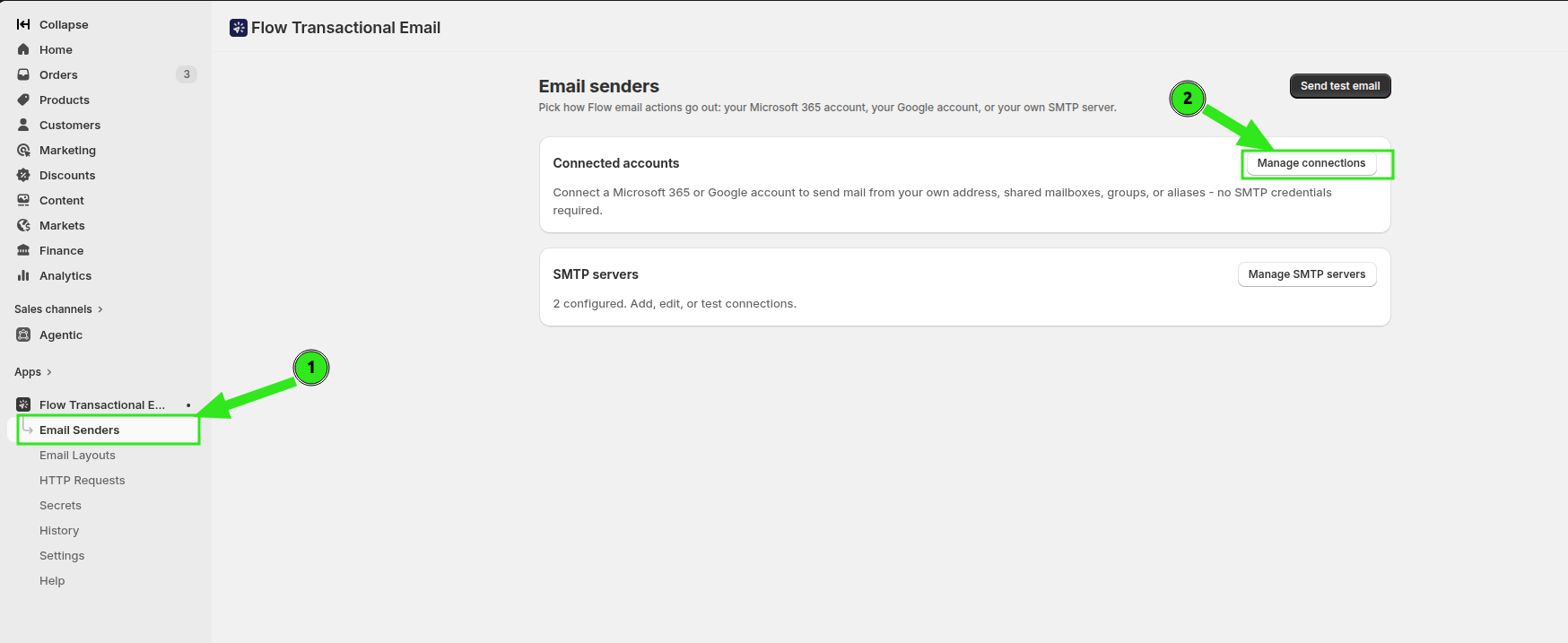
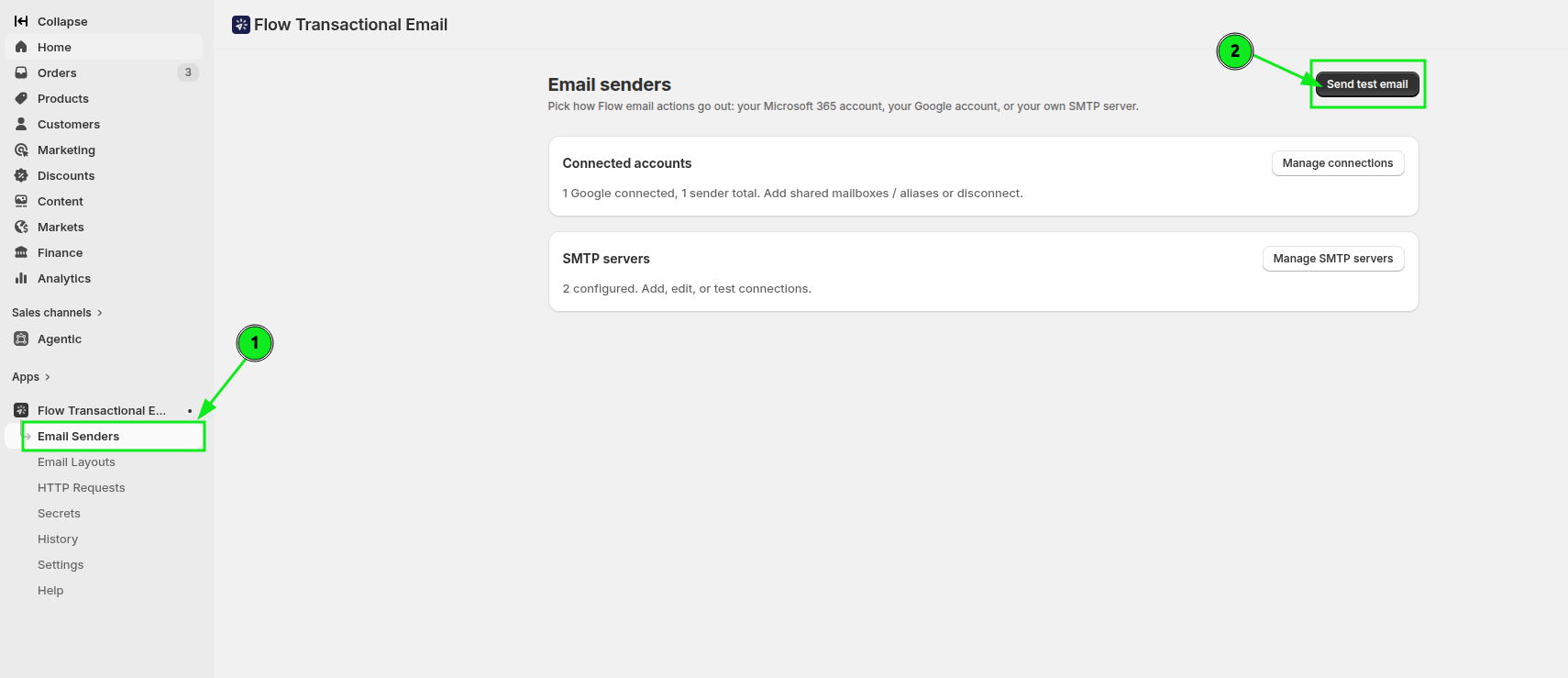
Shopify yönetici panelinde, Uygulamaları açın ve Workflow Transactional Emaili seçin. Uygulama menüsünde E-posta Göndericilerini tıklayın, ardından **“Bağlı **hesaplar” bölümünde Bağlantıları yöneti tıklayın.
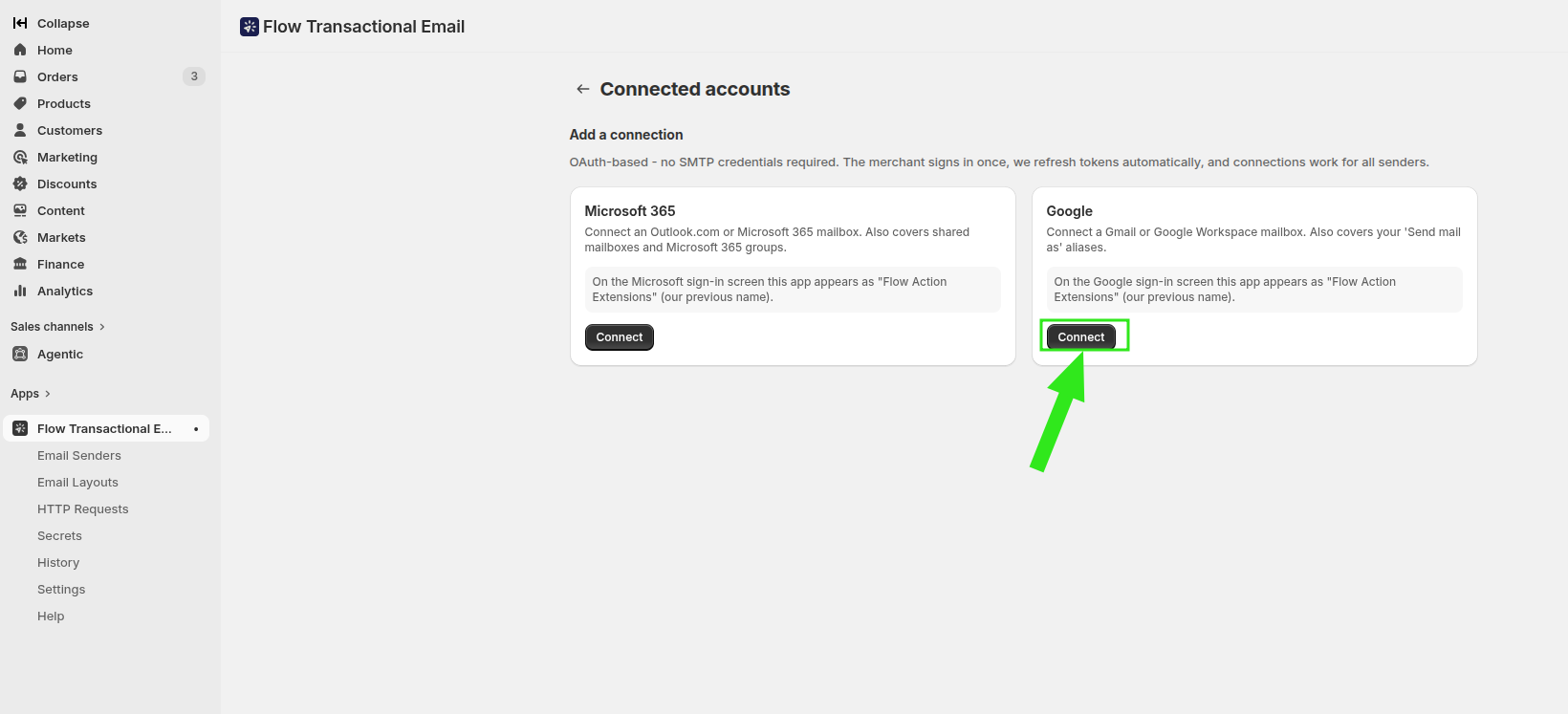
Bağlı hesaplar sayfasında, Bağlantı ekle bölümünün altındaki Google kartını bulun ve Bağlan seçeneğine tıklayın.
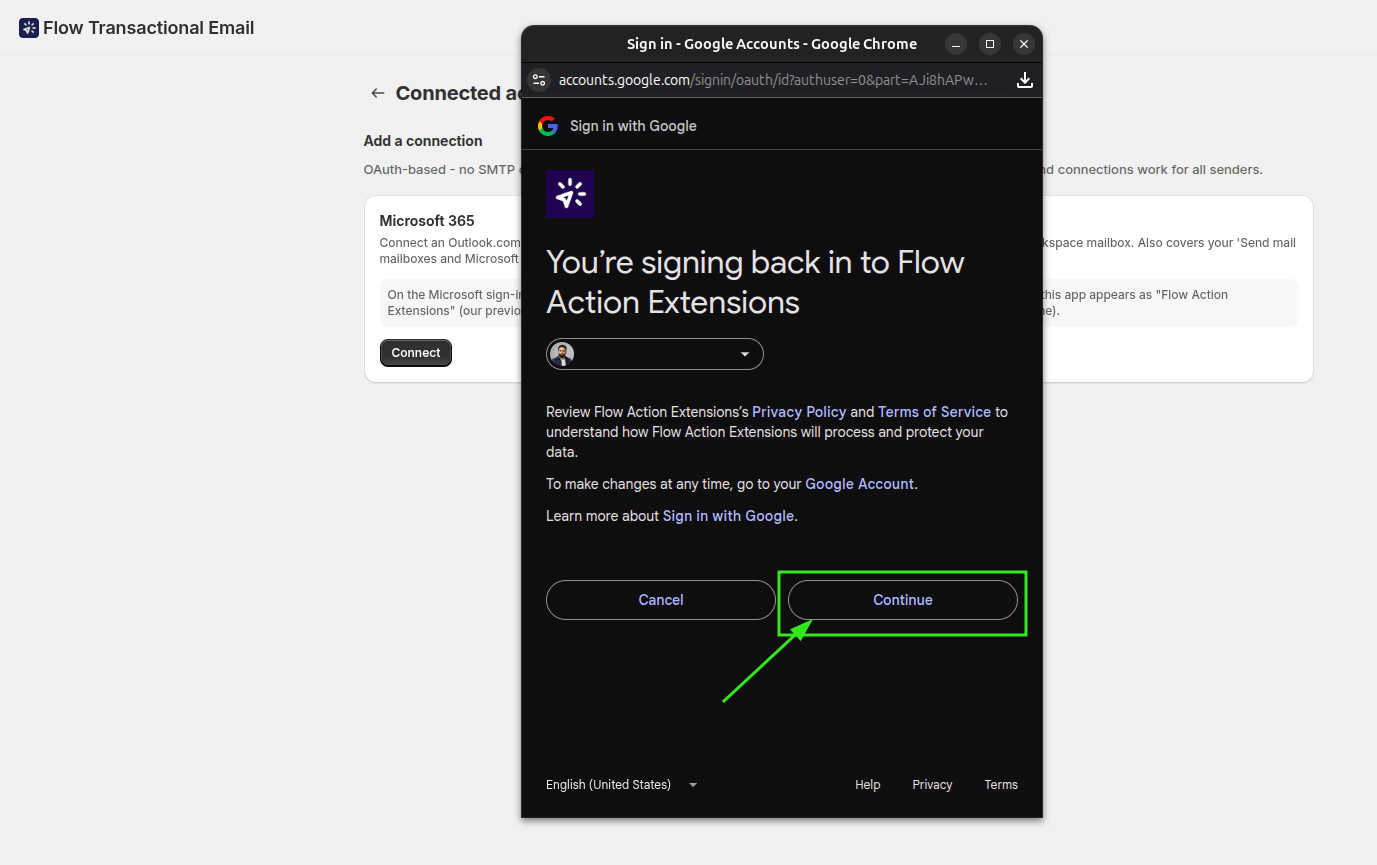
Bir Google oturum açma penceresi açılır. Kullanmak istediğiniz hesaba giriş yapın, izinleri inceleyin ve ardından erişimi onaylayın.
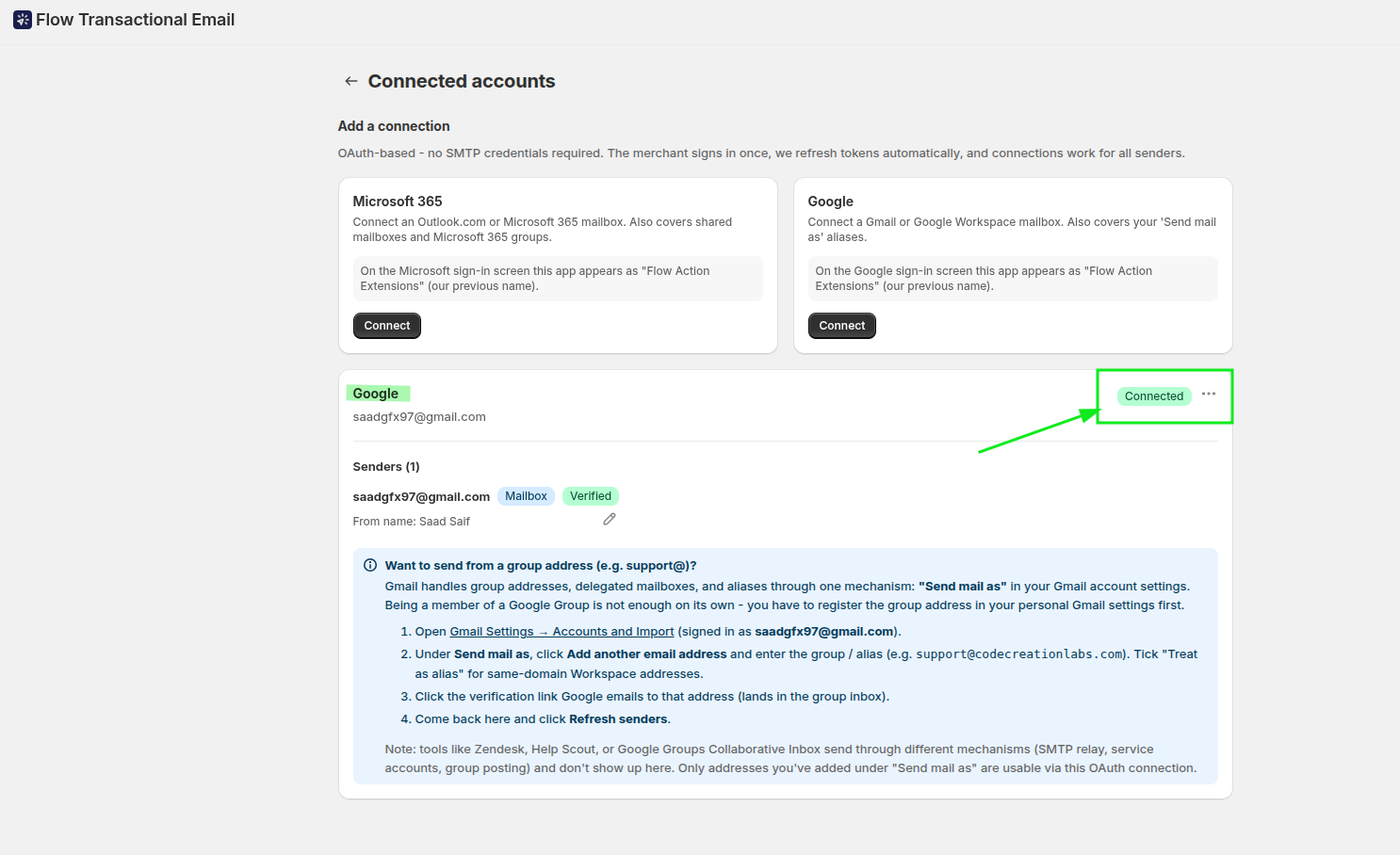
Uygulamaya geri döndüğünüzde, Google bağlantısı Bağlı hesaplar bölümünde Bağlı rozetiyle birlikte görünür ve kullanılabilir gönderenler bunun altında listelenir.
Mevcut bir Google hesabını yeniden bağla
Hesapta Yeniden bağlanılması gerekiyor mesajı görünüyorsa veya Geçmiş bölümünde invalid_grant hatası bildiriliyorsa, E-posta Göndericilerini açın, Bağlantıları yöneti seçin ve ilgili hesapta Yeniden bağlan seçeneğine tıklayın. Aynı Google hesabıyla oturum açın ve istenen erişimi onaylayın.
“Yeniden Bağlan” seçeneği, mevcut bağlantıyı olduğu gibi günceller. Gönderen adresleriniz, takma adlarınız, “Gönderen” adlarınız ve kaydedilmiş Shopify Flow gönderen seçimleriniz korunur. Oturumu iptal etmeniz veya farklı bir hesap seçmeniz durumunda mevcut yapı aynen korunur. Hesabı bağlantısını kesmenize veya iş akışlarını yeniden oluşturmanıza gerek yoktur.
Yeniden bağlandıktan sonra, mevcut gönderen adresinden bir test e-postası gönderin ve bunu halihazırda kullanan bir iş akışını kontrol edin. Sağlayıcı erişimi iptal edilebilir veya süresi dolabilir; bu nedenle, otomatik jeton yenileme işlemi, bir Google hesabının bir daha asla yetkilendirilmeye ihtiyaç duymayacağını garanti etmez.
Deneme e-postası gönder
Göndericiyi bir iş akışına eklemeden önce, teslimatı doğrulamak için bir test mesajı gönderin. E-posta Göndericileri sayfasına geri dönün ve Test e-postası gönder seçeneğine tıklayın.
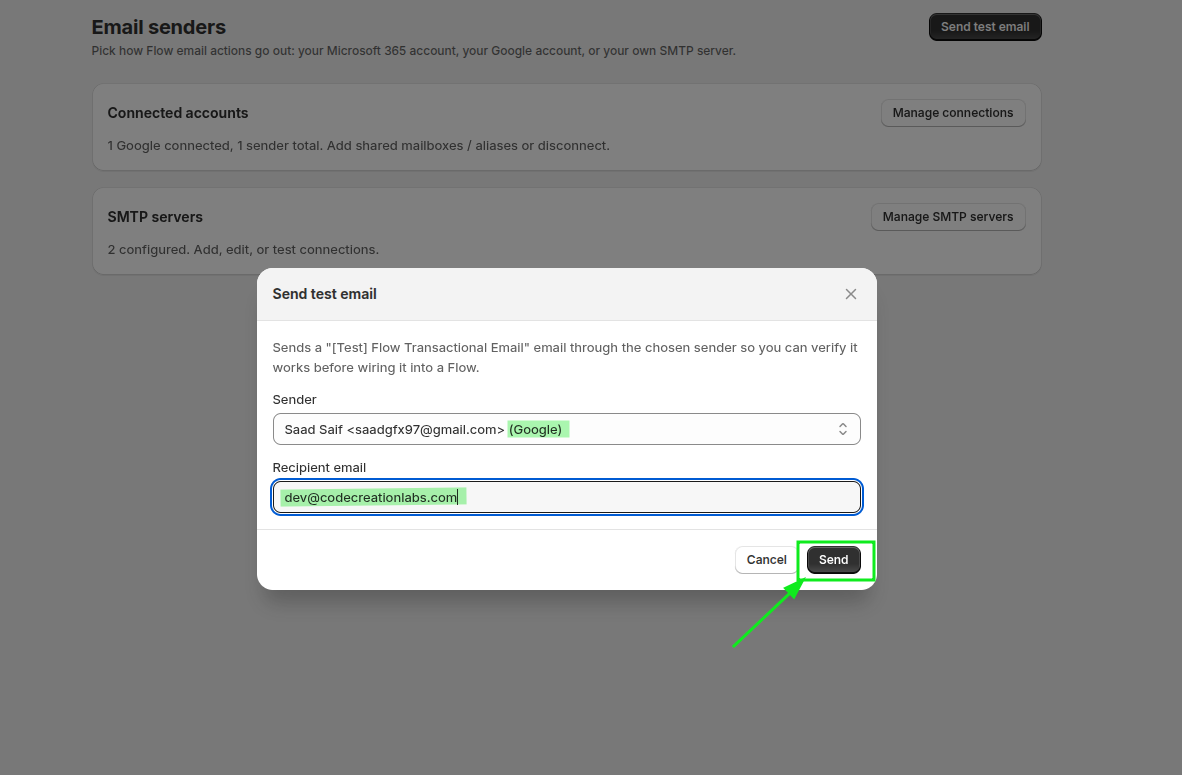
Test e-postası gönder iletişim kutusunda, Gönderen açılır menüsünden bağlı Google göndereninizi seçin, Alıcı e-postası alanına alıcı adresini girin ve ardından Gönder düğmesine tıklayın.
Alıcının gelen kutusunu kontrol edin; mesaj, bağlı Google hesabından gelmiş olmalıdır. Test mesajı ulaşırsa, Shopify Flow’da aynı göndereni güvenle kullanabilirsiniz.
Shopify Flow iş akışını oluşturun
Şimdi, bir müşteriye vip etiketi atandığında e-posta gönderen bir iş akışı oluşturun.
Shopify Flow’u açın ve yeni bir iş akışı oluşturun. Bir müşteriye bir veya daha fazla etiket eklendiğinde devreye giren “Müşteri Etiketleri Eklendi” tetikleyicisini seçin.
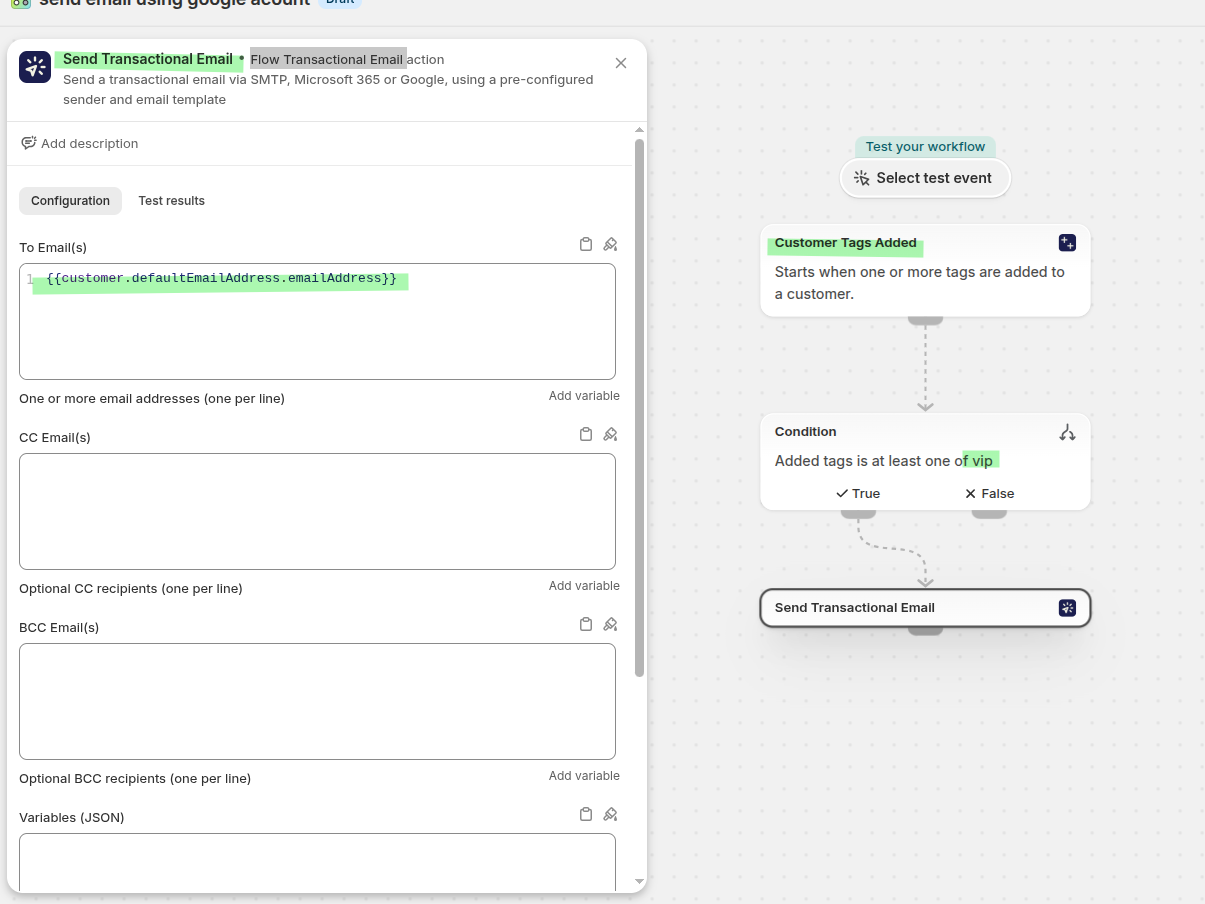
İş akışının yalnızca eklenen etiketler arasında vip varsa devam etmesi için bir koşul ekleyin - örneğin, “Eklenen etiketler arasında en az bir tane vip etiketi bulunmalıdır.”
True dalında, Send Transactional Email eylemini ekleyin. To Email(s) alanına, mesajın etiketlenmiş müşteriye gönderilmesi için müşteri e-posta değişkenini kullanın:
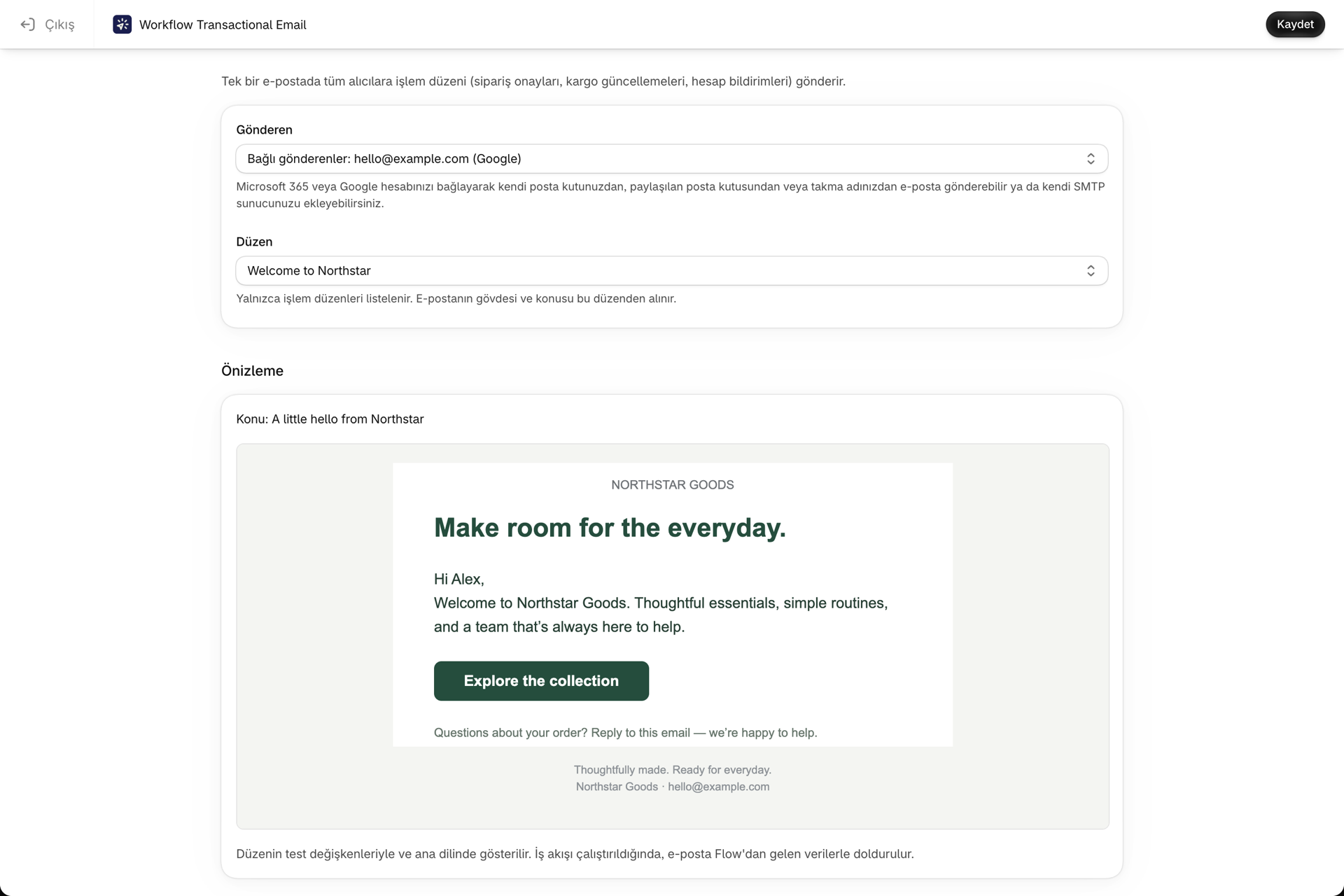
{{customer.defaultEmailAddress.emailAddress}}Eylem yapılandırmasını açın ve **Gönderme Yeri **bölümünden bağlı Google hesabınızı seçin, ardından Düzen bölümünden istediğiniz düzeni seçin. Aşağıdaki önizleme, seçilen düzeni konu satırıyla birlikte gösterir; böylece doğru düzen olup olmadığını kontrol edebilirsiniz. Kaydet düğmesine tıklayın: Sayfanın altında Yapılandırma başarıyla kaydedildi mesajı görünür. Ardından Çık düğmesine tıklayarak iş akışına geri dönün.
İş akışını kaydedin, ardından etkinleştirin.
Otomasyonu test edin
- Shopify'da bir müşteriye
vipetiketini ekleyin. - İş akışının çalışmasını bekleyin.
- Müşterinin gelen kutusunu kontrol edin.
Her şey doğru şekilde bağlanmışsa, müşteri bağlı Google hesabınız üzerinden e-postayı alır.
E-posta gönderilmezse nelere bakılmalı?
- E-posta Göndericileri sayfasına geri dönün ve hesabın hâlâ Bağlı olarak gösterildiğini doğrulayın.
- E-posta(lar)ın, kasıtlı olarak test yapmıyorsanız, sabit kodlanmış bir adres yerine Shopify Flow’daki müşteri e-posta değişkenini kullandığından emin olun.
- İş akışının etkinleştirildiğini ve müşterinin gerçekten
vipetiketini aldığını doğrulayın. Koşuldaki etiket eşleşmesi tam eşleşmedir. - Sorunun posta kutusundan mı yoksa iş akışından mı kaynaklandığını belirlemek için “E-posta Göndericilerinden test e-postası gönder” seçeneğini kullanın.
- Belirli bir gönderimle ilgili tam hata mesajını görmek için uygulamada Geçmiş bölümünü açın. Bkz. Geçmiş ve sorun giderme.
İlgili
- Shopify Flow'dan Microsoft 365 ile e-posta gönderme - Microsoft 365 posta kutusu kullanılarak yapılan aynı kurulum.
- Shopify Flow'dan özel bir SMTP sunucusu kullanarak e-posta gönderme - bunun yerine kendi posta sunucunuzu kullanın.
- Değişkenler ve Sıvı - Shopify Flow verilerini konu ve gövde alanlarına aktarır.