
E-posta gönderenlerine genel bakış
Bağlı Microsoft 365/Google hesapları veya SMTP aracılığıyla, doğrulama ve deneme gönderimleri ile Shopify Flow’un e-posta gönderenlerini ayarlayın.
Gönderen, e-postanızın fiilen gönderildiği posta kutusudur. Her Shopify Flow e-posta eylemi, bir göndereni bir e-posta şablanıyla eşleştirir.
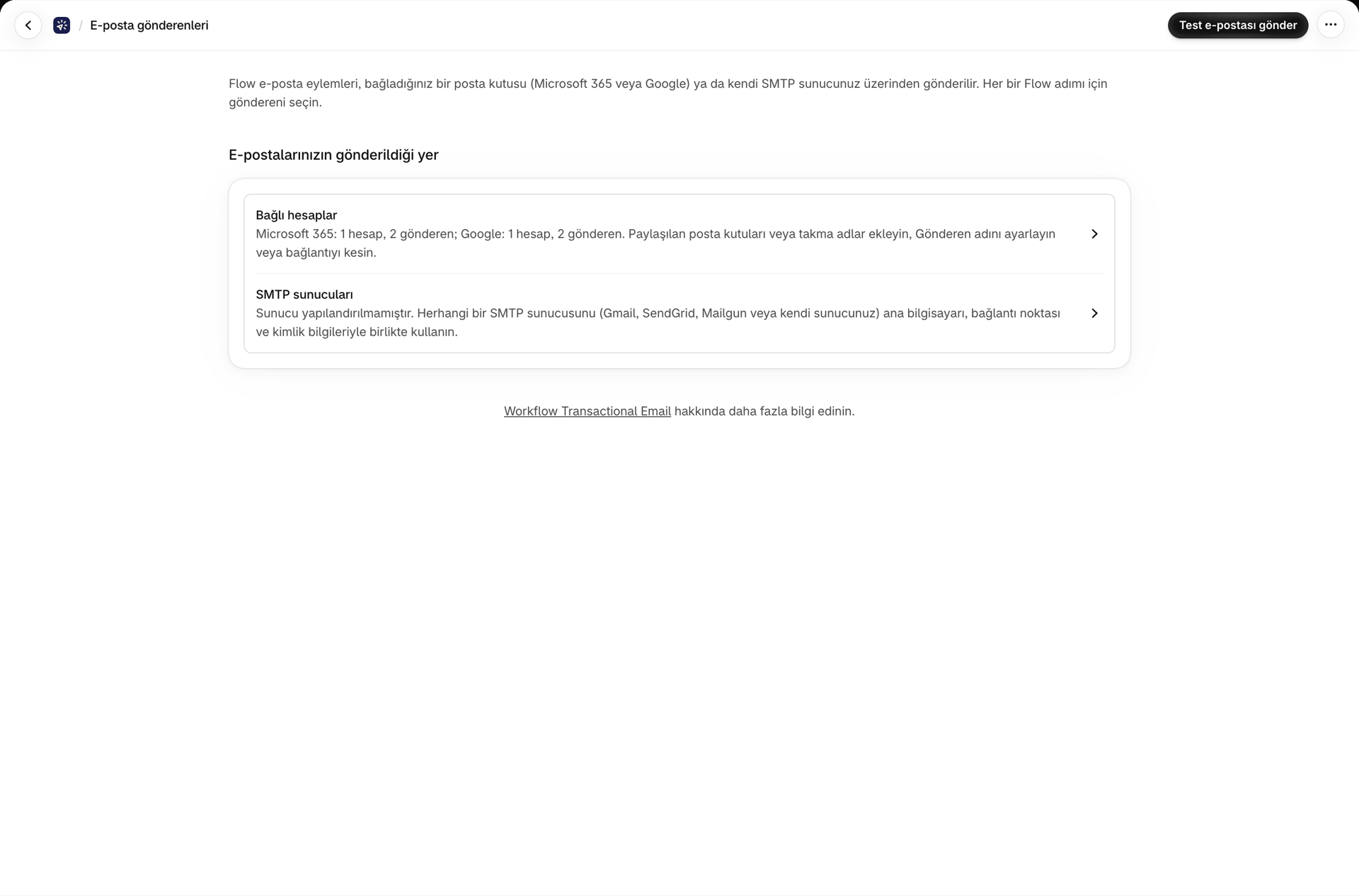
Uygulama menüsünden E-posta Göndericilerini açın. Bunu ayarlamanın iki yolu vardır.
| Bağlı hesaplar | SMTP sunucuları | |
|---|---|---|
| Hizmet Sağlayıcılar | Microsoft 365, Google | Herhangi bir SMTP sunucusu |
| Kurulum | Tek seferlik oturum açın ve erişimi onaylayın | Sunucu, bağlantı noktası, kullanıcı adı, şifre |
| Saklanan kimlik bilgileri | Yok - OAuth jetonları, otomatik olarak yenilenir | Evet, şifrelenmiş |
| En uygun olduğu durumlar | Microsoft 365 ve Google Workspace posta kutuları | SendGrid, Mailgun, Amazon SES, Postmark, kendi aktarım sunucunuz |
Bağlı hesaplar
Bağlantıları Yönet seçeneğine tıklayarak, OAuth sağlayıcılarını ekleyip yönetebileceğiniz Bağlı Hesaplar sayfasına ulaşabilirsiniz.
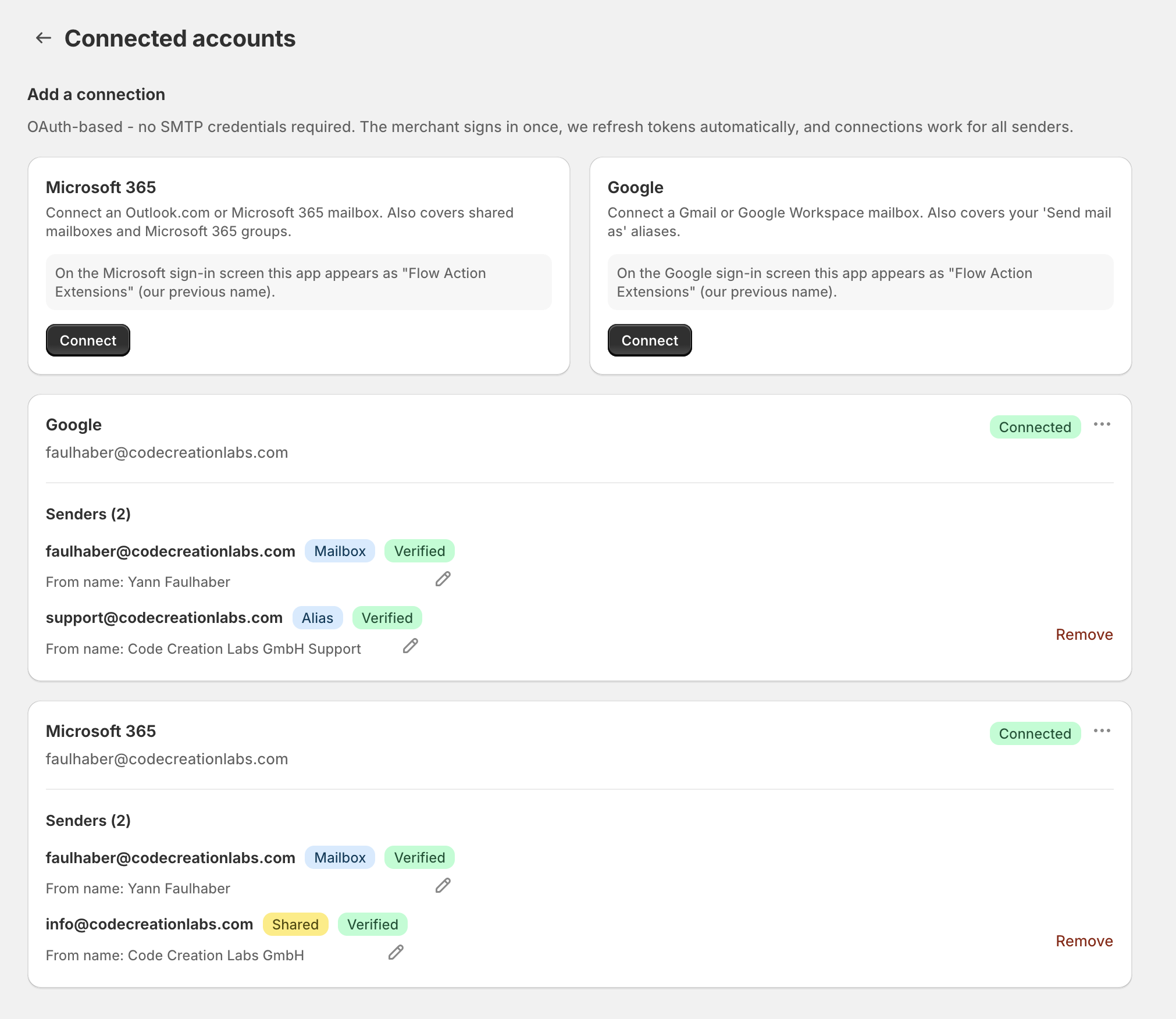
Bağlı bir hesap, birden fazla göndereni gösterebilir. Her birinin, ne olduğunu belirten bir rozeti vardır:
| Rozet | Nedir? |
|---|---|
| Posta kutusu | Oturum açtığınız hesap |
| Paylaşıldı | info@ gibi bir Microsoft 365 paylaşımlı posta kutusu |
| Grup | Bir Microsoft 365 grup posta kutusu |
| Takma ad | Google'da "Şu kişi olarak e-posta gönder" takma adı |
Her gönderenin yanında Doğrulandı, Doğrulanmadı veya Doğrulama başarısız ibareleri de gösterilir. Doğrulama, sağlayıcının o adresten gerçekten mesaj göndermenize izin vereceğini teyit eder - Microsoft, paylaşılan bir posta kutusunda Başka Bir Adla Gönder veya Adına Gönder izni gerektirirken, Google ise takma adın Gmail’in “Başka Bir Adla Gönder” ayarları altında yapılandırılmasını şart koşar.
Bağlantı durumu Bağlı veya **Yeniden Bağlanmalı **olarak görünür. İkinci seçeneği görürseniz, erişim iznini yeniden vermek için hesap kartındaki Yeniden Bağlan seçeneğini kullanın; bu işlem, mevcut gönderenleri ve bunlara yönelen tüm Shopify Flow adımlarını olduğu gibi korur.
İsimlerden
Her gönderenin, alıcının gelen kutusunda adresin yanında gösterilen isteğe bağlı bir gönderen adı vardır. Kalem simgesini kullanarak bunu mağazanızın veya şirketinizin adına ayarlayın - Acme Store, sadece orders@acme.com yazmaktan daha okunaklıdır.
Paylaşımlı posta kutuları, gruplar ve takma adlar ekleme
- Microsoft paylaşımlı posta kutusu veya grubu: Hesabın menüsünden Paylaşımlı posta kutusu ekle seçeneğini kullanın. Uygulama, söz konusu posta kutusundan oturum açtığınız posta kutusuna tek satırlık bir mesaj göndererek doğrulama yapar.
- Google takma adı: Öncelikle Gmail'in "Şu kişi olarak e-posta gönder" ayarlarından bunu ayarlayın, ardından hesabın menüsündeki Gönderenleri yenile seçeneğini kullanarak bunu ekleyin.
Ayrıntılı kılavuzlar: Shopify Flow'dan Microsoft 365 ile e-posta gönderme ve Shopify Flow'dan Google ile e-posta gönderme.
SMTP sunucuları
Bir sunucu eklemek için SMTP sunucularını yönet seçeneğine tıklayın; bu işlemde ana bilgisayar adı, bağlantı noktası, kullanıcı adı ve şifre girmeniz gerekir. Şifreleme türü bağlantı noktasından otomatik olarak belirlenir: 465, SSL; 587 ise STARTTLS anlamına gelir.
Yeni bir sunucuyu kaydedebilmeniz için önce Bağlantı Testinin başarılı olması gerekir. Bu kasıtlı bir durumdur: Yanlış bir bağlantı noktası veya hatalı bir şifre, daha sonra sessizce gözden kaçan bir müşteri e-postası olarak değil, şu anda ortaya çıkmalıdır.
IP adresi üzerinden kimlik doğrulaması yapan bir aktarma sunucusu için kullanıcı adı ve şifre alanları boş bırakılabilir. Aktarma sunucunuz gönderenleri IP adresine göre kısıtlıyorsa, uygulama SMTP sayfasında kendi giden gönderim adresini gösterir; böylece bu adresi izin listesine ekleyebilirsiniz.
Tam adım adım kılavuz: Shopify Flow'dan özel bir SMTP sunucusu kullanarak e-posta gönderme.
Deneme e-postası gönder
Test e-postası gönder düğmesi, “E-posta Göndericileri” sayfasında, seçtiğiniz herhangi bir gönderici aracılığıyla, belirlediğiniz herhangi bir adrese kısa bir mesaj gönderir. Her kurulum değişikliğinden sonra bu düğmeyi kullanın; bu işlem, yaklaşık on saniye içinde bir posta kutusu sorununu iş akışı sorunundan ayırır ve plan kotanızdan düşülmez.
Bir göndereni kaldırma veya bir hesabın bağlantısını kesme
Shopify Flow adımları hâlâ o hesaba yönlendirilmiş olsa bile, istediğiniz zaman bir göndereni kaldırabilir veya bir hesabın bağlantısını kesebilirsiniz. Uygulama önce sizi uyarır ve kaç adımın etkilendiğini bildirir.
Bu adımlar, farklı bir göndericiyi belirleyene kadar Geçmiş'te açık bir hata mesajıyla başarısız olacaktır. Shopify Flow'da iş akışını zaten yeniden oluşturduysanız veya sildiyseniz, referans zaten güncel değildi ve herhangi bir sorun yaşanmaz.