
Bir siparişten veya müşteri meta alanından dosya ekleyin
Shopify Flow e-postalarına sipariş veya müşteri meta alanındaki fatura, irsaliye gibi PDF dosyalarını ek olarak ekleyin: kurulum, izinler ve sınırlar.
Birçok uygulama, sipariş veya müşteriye ilişkin bir dosyayı kaydeder: bir fatura uygulamasından gelen fatura veya sevk irsaliyesi PDF’si, bir sertifika, imzalanmış bir sözleşme gibi. Shopify, bu dosyayı bir meta alanda saklar; ya Shopify Dosyaları’nda bir dosya olarak ya da dosyaya bir bağlantı olarak. Bu uygulama, sizin manuel olarak herhangi bir şey yüklemenize veya bağlantı eklemenize gerek kalmadan, o dosyayı bir Shopify Flow iş akışının gönderdiği e-postaya ekleyebilir.
Nasıl çalışır?
- Başka bir uygulama (ya da siz), dosyayı veya dosyaya ait bir bağlantıyı siparişin ya da müşterinin bir meta alanına kaydeder. Shopify yönetici panelinizde bu, Ayarlar > Özel veriler > Siparişler (veya Müşteriler) bölümündedir: Dosya veya URL türünde bir tanım ya da bir uygulamanın içine bağlantı yazdığı bir metin alanı.
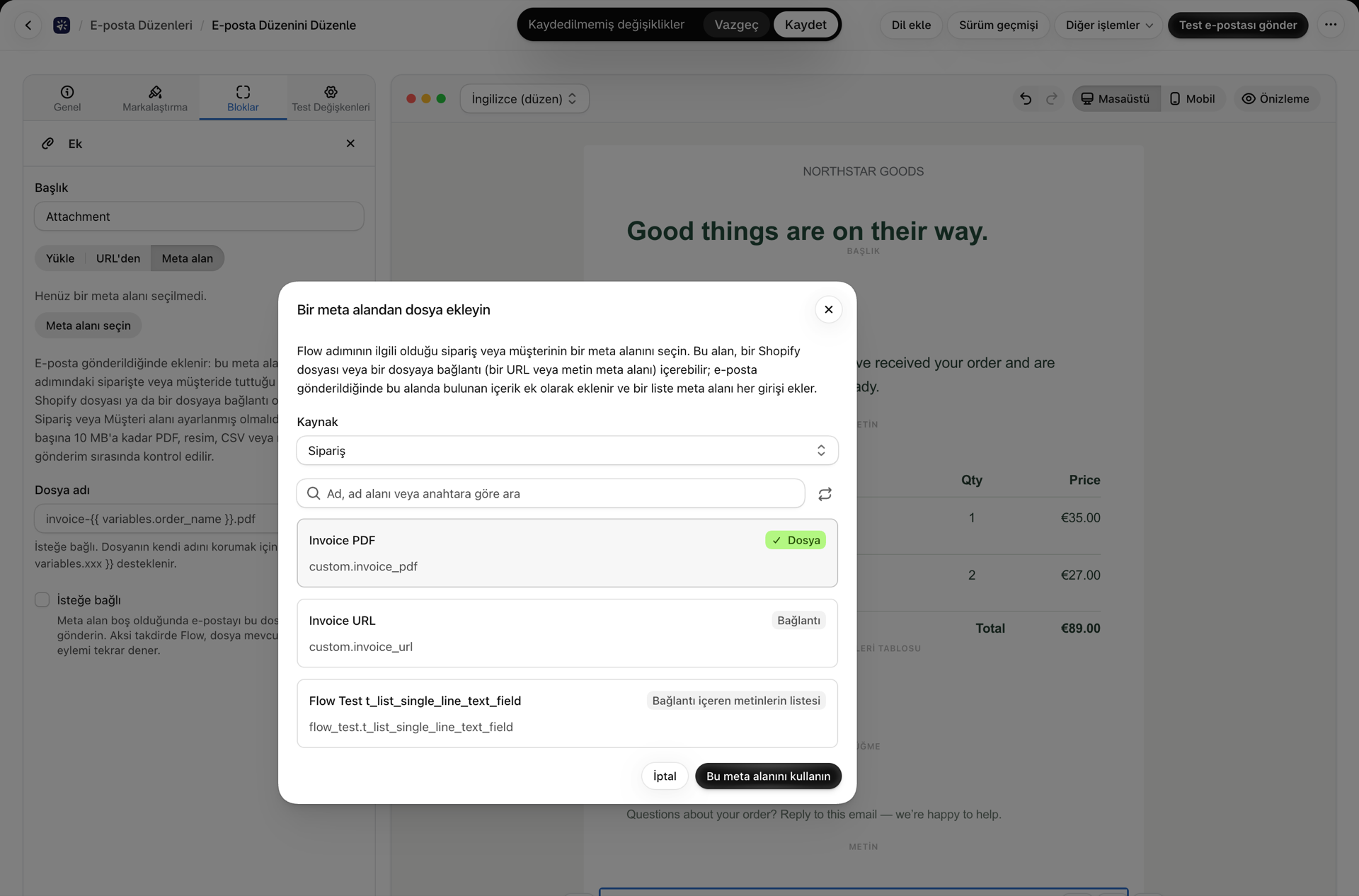
- Bir e-posta şablonunda ek eklerken kaynak olarak Metafield seçeneğini belirleyip ardından ilgili tanımı seçersiniz. Seçici, her birinin ne içerdiğini gösterir: bir dosya, bir bağlantı ya da her ikisinin bir listesi.
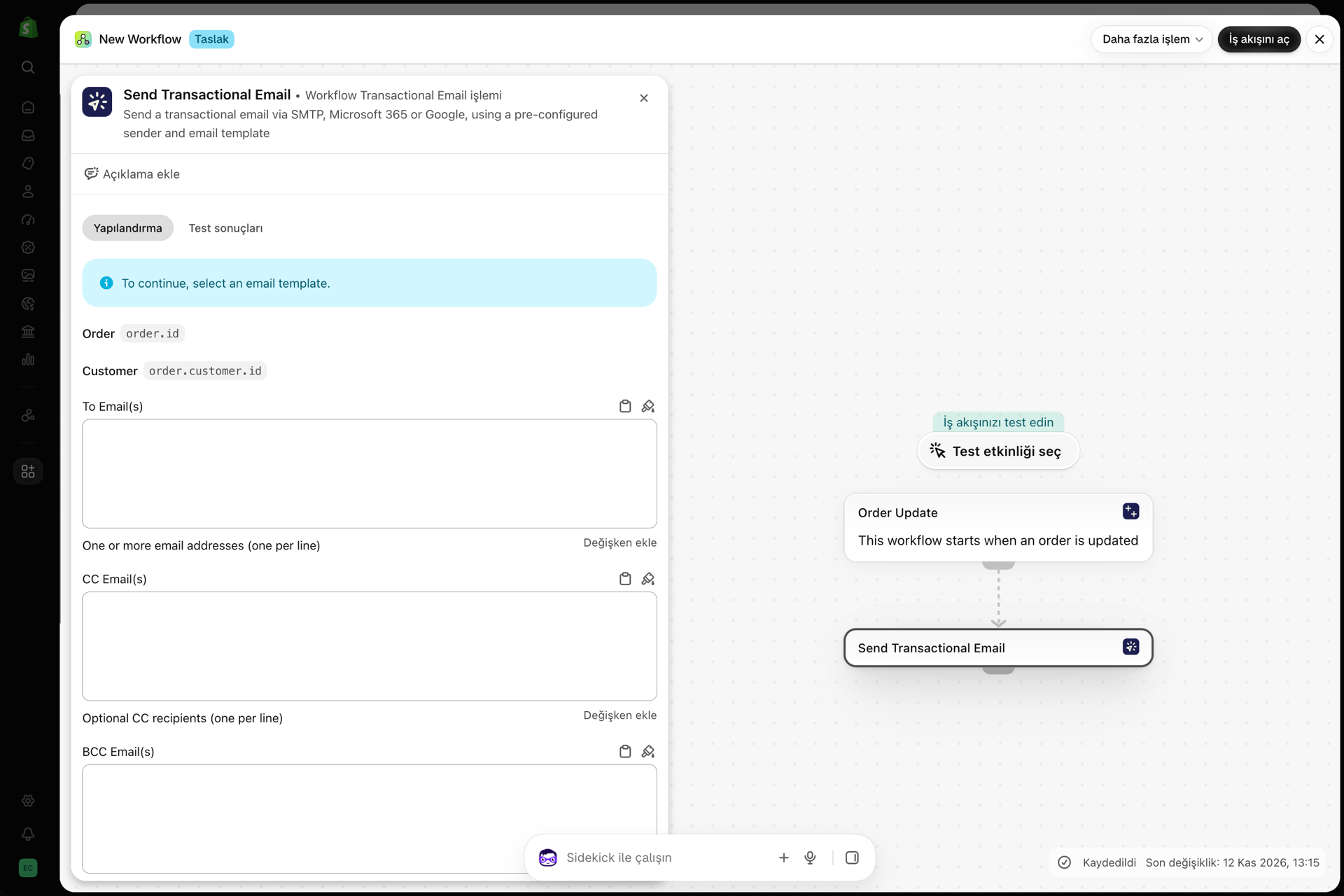
- Shopify Flow’da, Send Transactional Email (İşlem E-postası Gönder) veya Send Marketing Email (Pazarlama E-postası Gönder) adımında bir “Sipariş” alanı ve bir “Müşteri” alanı bulunur. Shopify Flow bu alanları tetikleyiciden doldurur; dolayısıyla, “Sipariş Oluşturuldu” ile başlatılan bir iş akışı, hangi siparişin söz konusu olduğunu zaten bilir.
- E-posta gönderildiğinde, uygulama söz konusu sipariş veya müşteriye ait bu meta alanını okur, dosyayı indirir (Shopify Dosyalarınız'dan veya bağlantıdan) ve eki olarak ekler. Liste meta alanı, her bir girişi eki olarak ekler.
Düzen sadece meta alanın adını belirtir. İş akışı, siparişin veya müşterinin kime ait olduğunu belirtir; bu nedenle tek bir düzen tüm siparişler için geçerlidir.
Dosyalar ve bağlantılar
| Meta alan şunları içerir: | Tanım türü | Uygulamanın işlevleri |
|---|---|---|
| Bir Shopify dosyası | Dosya, Dosya listesi | “Dosyalar” bölümünüzdeki dosyaya yapılan bağlantıyı takip eder ve dosyayı indirir |
| Bir bağlantı | URL, URL listesi veya bir metin alanı | Dosyayı o bağlantıdan indirir. Yalnızca https:// bağlantıları çalışır; yanıt vermeyen veya PDF, resim, CSV ya da metin dosyası dışında bir şeye yönlendiren bir bağlantı, şu gerekçeyle gönderim hatası verir: |
Her iki durumda da boyut kontrolü, e-posta gönderilirken yapılır; düzenleyicide değil; bu nedenle meta alan ekleri, düzenleyicideki toplam ek sayısına dahil edilmez.
Kurun
Zengin metin ve HTML düzenleri
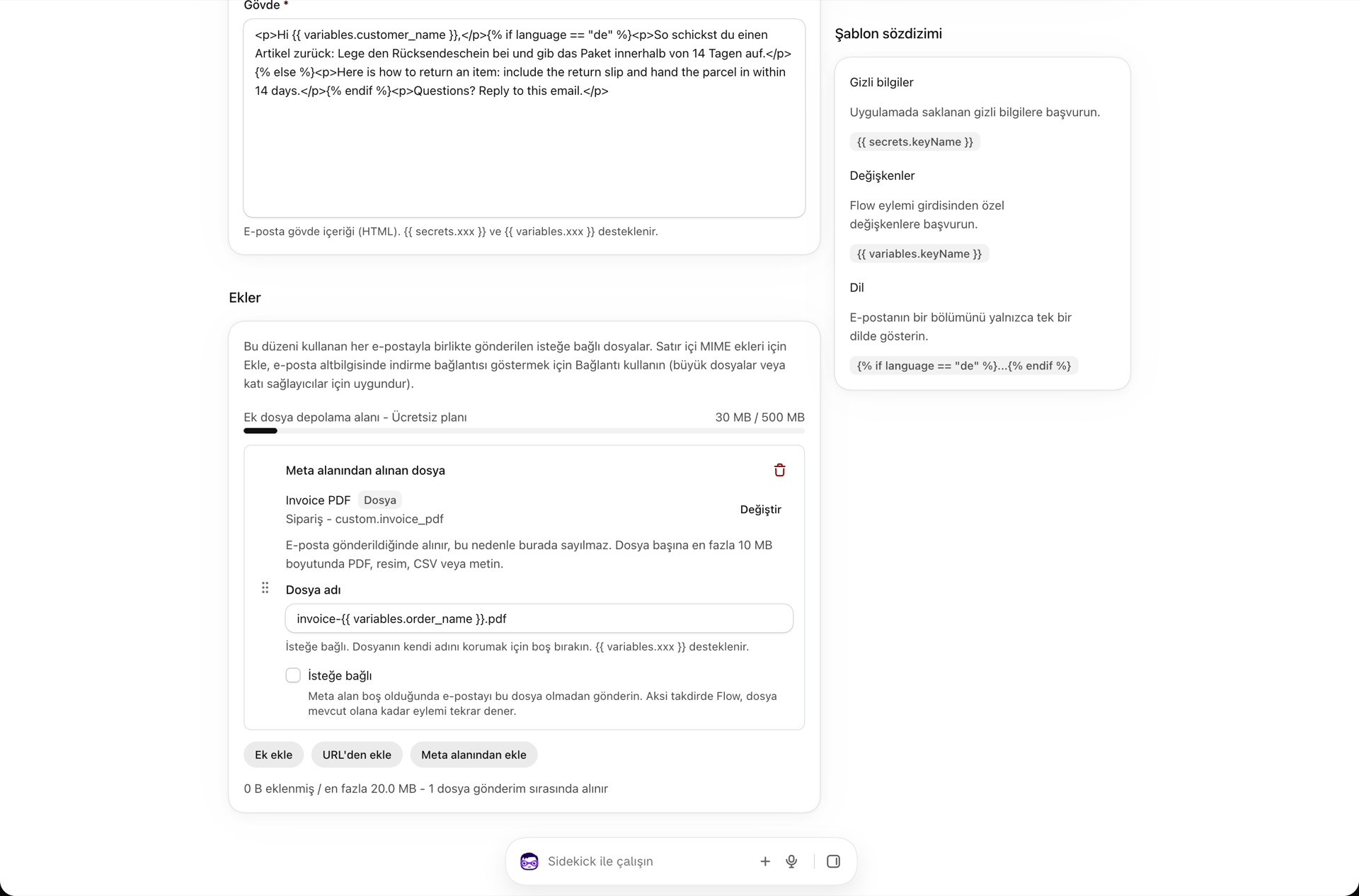
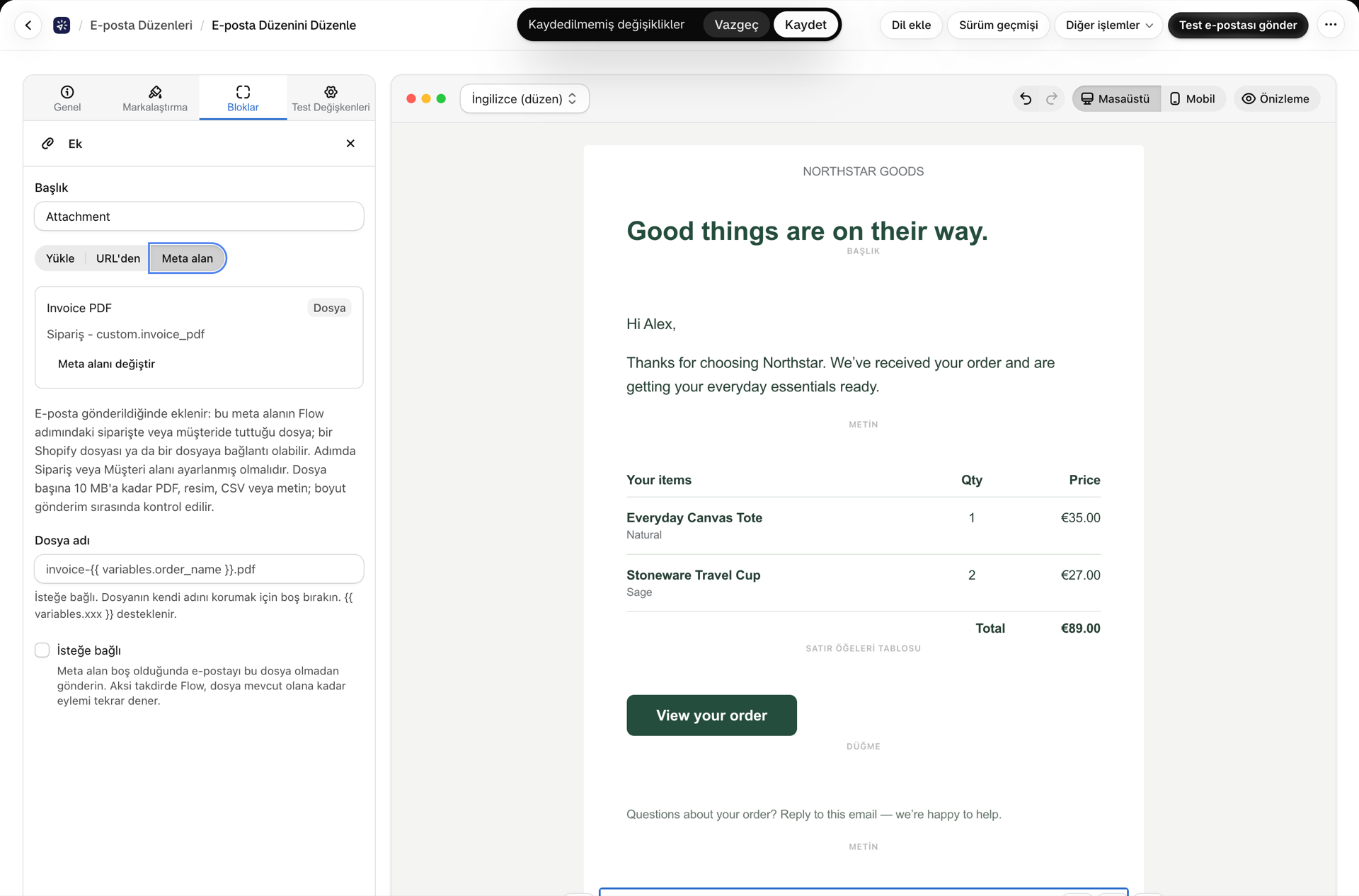
Düzenleyicinin alt kısmındaki Ekler kartında, Meta alanından ekle seçeneğine tıklayın. Sipariş veya Müşteri seçeneğini, ardından da tanımını seçin. Satırda tanımın adı, içerdiği bilgiler ve namespace.key değeri gösterilir; Değiştir seçeneğine tıklayarak başka bir tanım seçebilirsiniz.
Görsel düzenler
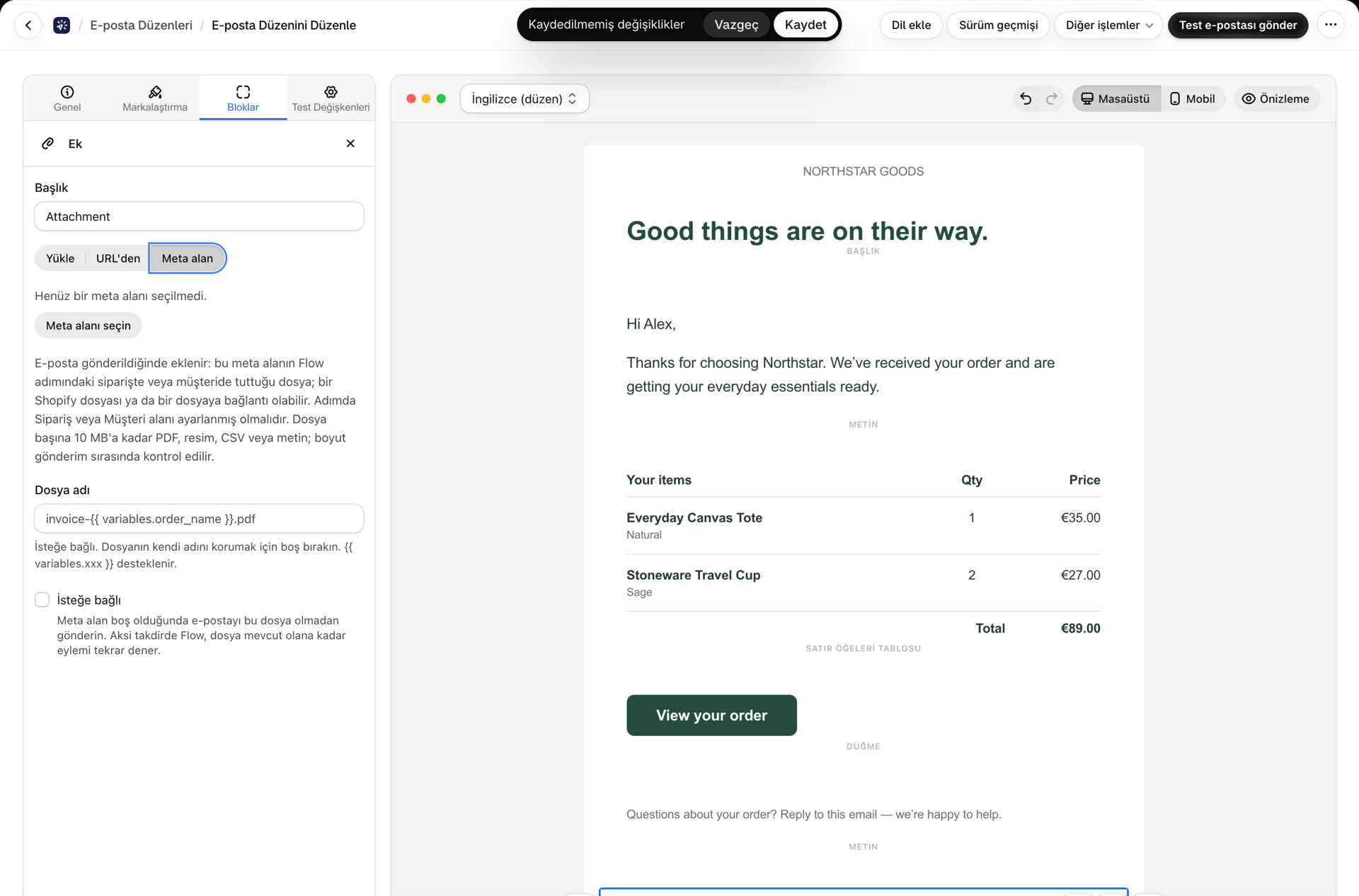
Bir Ek bloğu ekleyin (veya mevcut bir bloğu açın) ve kaynağını Metafield olarak değiştirin. Metafield seç seçeneği, aynı seçim penceresini açar.
İzin
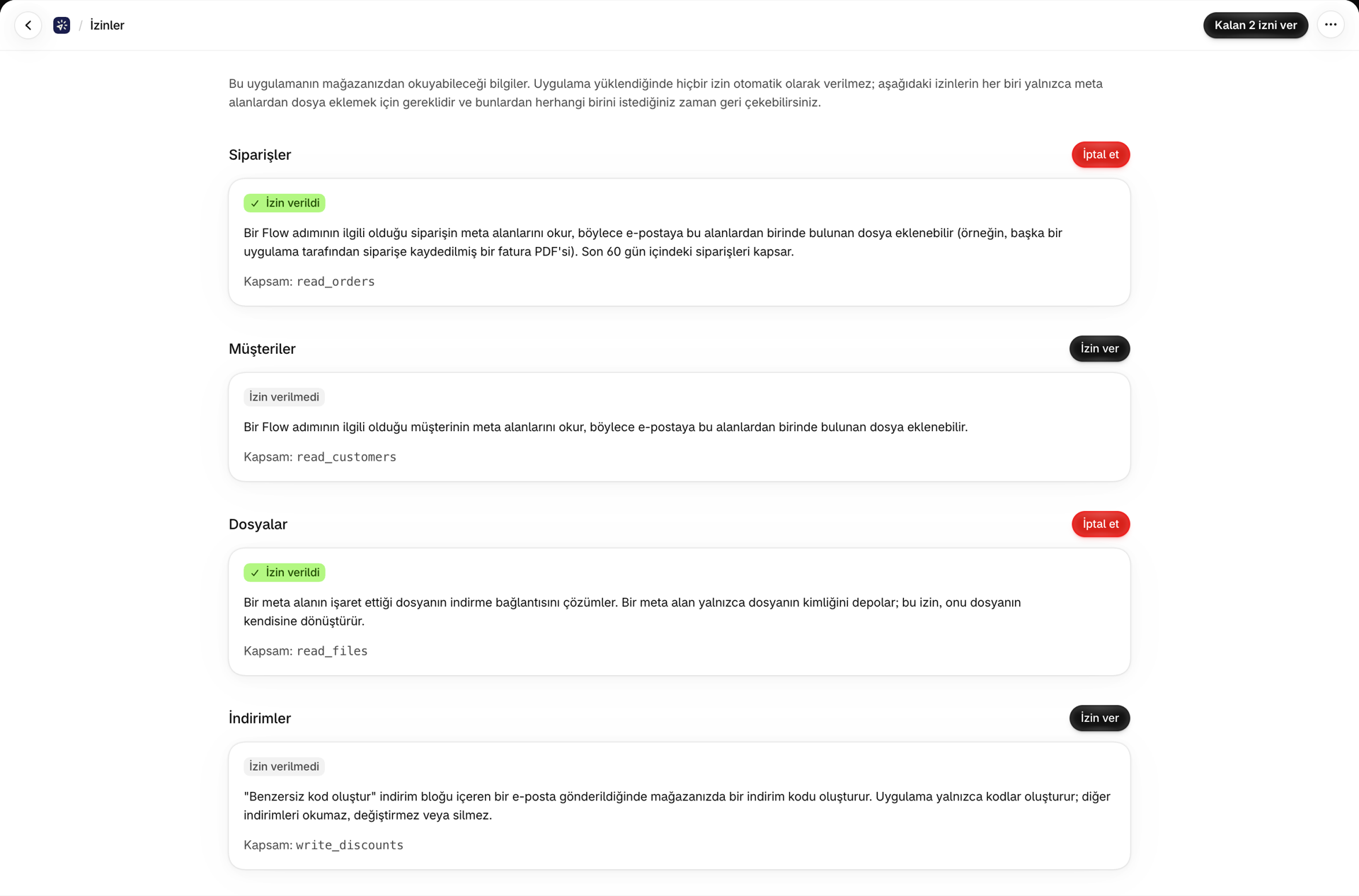
Uygulama, mağaza verilerinize herhangi bir erişim izni olmadan yüklenir. Bir sipariş veya müşteri meta alanını ilk kez seçtiğinizde, seçici, söz konusu kaynağın meta alanlarını ve bunların işaret ettiği dosyaları okumak için izin ister. Shopify kendi onay iletişim kutusunu görüntüler; Güncelle düğmesine tıklandıktan sonra tanımlar listesi yüklenir.
Uygulamanın İzinler sayfasında her izni istediğiniz zaman inceleyebilir ve geri çekebilirsiniz. Bir izni geri çekmeniz durumunda, söz konusu meta alanından dosya ekleyen tüm e-postalar, izin yeniden verilene kadar başarısız olur. Her bir iznin neyi kapsadığı ve neyi kapsamadığı bilgisi İzinler: Uygulamanın mağazanızdan okuyabileceği bilgiler sayfasında yer almaktadır.
Dosya adı
Varsayılan olarak, ek dosya dosyanın kendi adını korur: Shopify Dosyalar’daki adı veya bağlantının son kısmı. Dosya adı alanı bunu geçersiz kılar ve Liquid’i destekler; örneğin invoice-{{ variables.order_name }}.pdf. Bir liste meta alanı birden fazla giriş içerdiğinde, ikinci ve sonraki girişlere geçersiz kılma değerinin sonuna -2, -3 eklenir.
Meta alanı boş olduğunda
Dosyayı yazan uygulama genellikle tetikleyiciden birkaç saniye sonra çalışır; bu nedenle, e-posta adımı çalıştırıldığında meta alanı hâlâ boş olabilir. Bu durumda ne olacağı, ekin İsteğe Bağlı onay kutusuna bağlıdır:
| İsteğe bağlı | Davranış |
|---|---|
| Kapalı (varsayılan) | E-posta henüz gönderilmedi. Uygulama, Shopify Flow’a bu adımı yeniden denemesini söyler ve Shopify Flow biraz sonra e-postayı yeniden gönderir; dosya hazır olur olmaz e-posta gönderilir. |
| Tarih: | E-posta, bu ek olmadan gönderilir. |
Orada olması gereken bir fatura için bu seçeneği devre dışı bırakın. Yalnızca bazı siparişlerde bulunan bir dosya için ise bu seçeneği etkinleştirin.
Gereksinimler ve sınırlamalar
- Shopify Flow adımında Sipariş veya Müşteri alanının ayarlanması gerekir. Bu sürümden önce eklenen adımlarda bu alanlar henüz mevcut değildir: Shopify Flow düzenleyicisinde adımı silin ve yeniden ekleyin.
- Her biri en fazla 10 MB büyüklüğündeki dosyalar; PDF, resimler, CSV, düz metin ve takvim dosyaları. Videolar ve 3B modeller atlanır.
- Bağlantılar
https://ile başlamalı ve oturum açmaya gerek kalmadan erişilebilir olmalıdır. Https olmayan bir adrese veya özel bir ağa yönlendiren bağlantılar kabul edilmez. - Son 60 gün içindeki siparişler. Shopify, uygulamaların yalnızca son siparişleri okumasına izin verir. Daha eski bir siparişle ilgili bir işlem akışında, gönderim işlemi açık bir mesajla başarısız olur.
- Microsoft 365, toplamda 4 MB'den fazla ek içeren iletileri reddediyor; bkz. Ekler ve resimler.
Tarih bölümünde gördükleriniz
Her sonuç, Geçmiş sayfasında yer alır. Sipariş içermeyen bir adım, geri çekilen bir izin, Shopify’ın bulamadığı bir sipariş, yanıt vermeyen bir bağlantı veya sınırın üzerinde bir dosya, nedeni ve neyin değiştirilmesi gerektiği ile birlikte “Başarısız” olarak kaydedilir. "İsteğe Bağlı" seçeneği kapalı olan boş bir meta alanı bir hata değildir: Shopify Flow, yeniden deneme sayısını gösterir ve dosya hazır olduğunda gönderim gerçekleşir. "Geçmişten Yeniden Gönder" seçeneği, aynı siparişi veya müşteriyi tekrar okur.
Bunu deneyin
Düzen düzenleyicisinde test e-postası gönderme işlemi, okunacak bir sipariş veya müşteriye sahip olmadığı için meta alan ekleri olmadan gönderilir. Eki test etmek için, dosyayı zaten içeren bir sipariş üzerinde Shopify Flow’da iş akışını çalıştırın ya da böyle bir siparişle Shopify Flowda Çalıştır” testini kullanın.
İlgili
- İzinler: Uygulamanın mağazanızdan okuyabileceği bilgiler - İsteğe bağlı izinlerin içeriği ve bunların nasıl geri çekileceği.
- Ekler ve resimler - yüklenen ekler, "Ekle" ve "Bağlantı" modları ile boyutlar.
- Shopify Flow'dan veri aktarımı - adım alanları ve değişkenler.
- Geçmiş ve sorun giderme - başarısız bir gönderimi okuma.