
Bir müşteri oluşturulduğunda hoş geldiniz e-postası gönder
Yeni müşteri hesabı oluşturulduğunda Shopify Flow ile müşterinin dilinde, adını ve mağaza bilgilerini içeren otomatik hoş geldiniz e-postası gönderin.
Bir müşteri hesabı oluşturulduğunda, bağlı göndereniniz aracılığıyla, müşterinin dilinde, müşterinin ilk adı ile mağazanızın adı ve adresini içeren bir hoş geldiniz e-postası gönderin.
Bir tetikleyici ve bir Send Transactional Email adımı. Alıcı, dil ve değişkenler, Shopify Flow’dan gelen verilerle zaten doldurulmuş durumda; size sadece göndereni ve şablonu seçmek kalıyor.
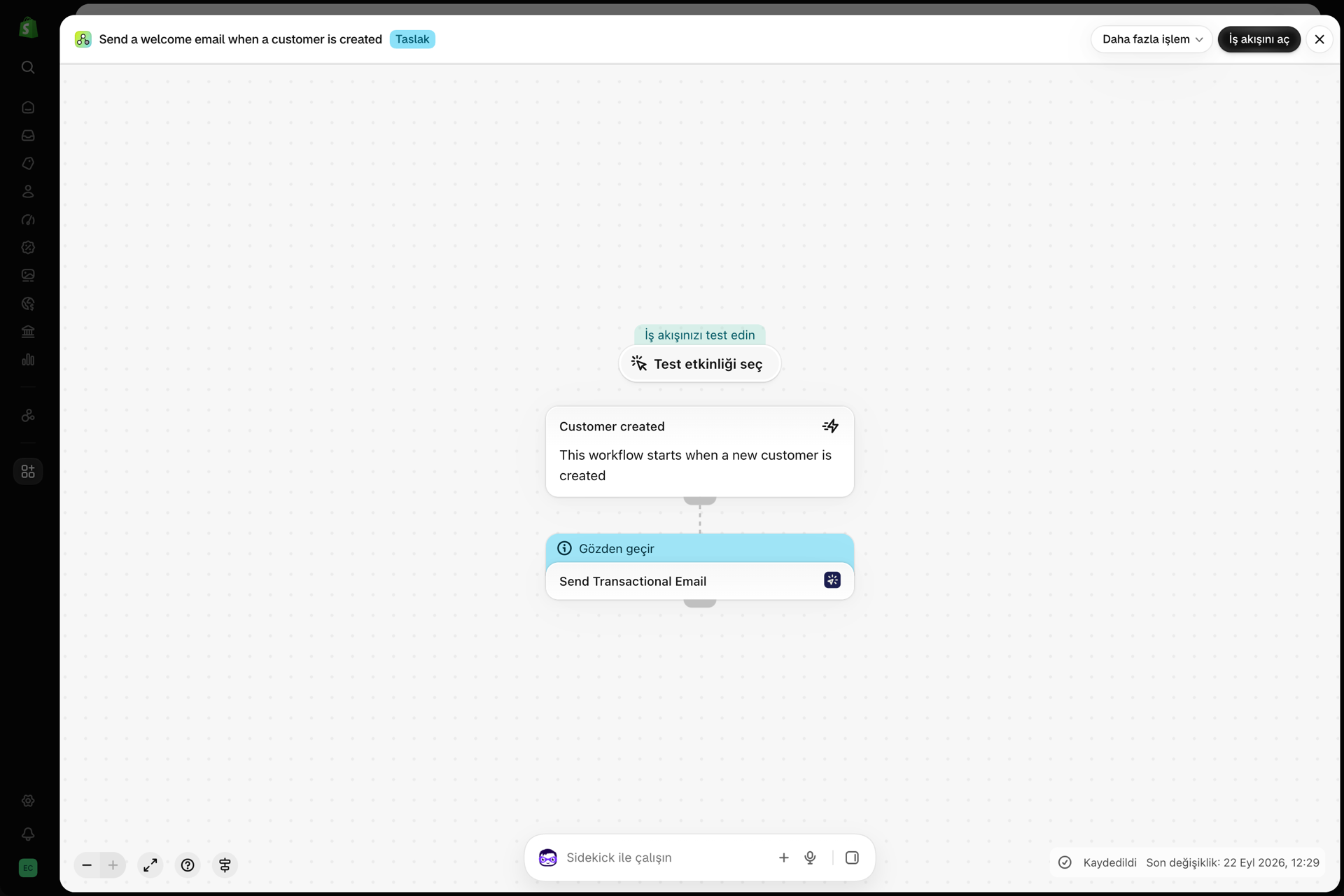
Neye ihtiyaç var?
- Uygulama yüklendi; bir e-posta göndereni bağlandı (E-posta gönderenlerine genel bakış) ve bu e-posta için bir e-posta şablonu oluşturuldu (Bir e-posta şablonu oluşturun).
- İçe aktarma işlemi tamamlandıktan sonra, Send Transactional Email adımını açın ve ilgili göndereni ve şablonu seçin. Bu bilgiler dosyada bulunmaz; bunlar mağazanıza aittir.
- Başka bir şey yok: “Müşteri oluşturuldu” Shopify’ın yerleşik bir tetikleyicisidir.
İş akışını edinin
- Bu sayfanın alt kısmında ekli olan
.flowdosyasını indirin. - Shopify yönetici panelinizde Shopify Flow'u açın, İçe Aktar seçeneğine tıklayın ve dosyayı seçin.
- Send Transactional Email adımını açın, göndereni ve şablonu seçin ve kaydedin.
- İş akışını etkinleştir seçeneğine tıklayın.
Bu dosya, Shopify Flow'dan doğrudan dışa aktarılmıştır. Dosyayı elle düzenlemeyin; içe aktardıktan sonra Shopify Flow'daki iş akışını değiştirin.
Nasıl çalışır?
- Müşteri oluşturuldu olayı, mağazada, ödeme sırasında veya bir uygulama aracılığıyla bir müşteri hesabı oluşturulduğunda iş akışını başlatır.
- Send Transactional Email özelliği, seçtiğiniz şablonu
{{ customer.email }}adresine, müşterinin dilinde ({{ customer.locale }}) ve şu değişkenlerle birlikte gönderir:customer_name,shop_nameveshop_url.
Düzeni oluşturun
Müşteriyi Hello {{ variables.customer_name }} ile selamlayın ve bir düğmeden {{ variables.shop_url }} bağlantısını ekleyin. Bu adımın gönderdiği her değişken, şablonda {{ variables.name }} olarak okunur; şablon sayfasındaki Shopify Flowda Kullan” kartında, şablonunuzun kullandığı değişkenler listelenir. Bkz. Shopify Flow'dan veri aktarımı.
Kendinize ait hale getirin
- E-postada bir teklif varsa,
customer.emailMarketingConsent.marketingStatedeğerininSUBSCRIBED**’e eşit **olması koşulunu ekleyin. - Bir siparişle oluşturulan müşterileri atlamak için
customer.numberOfOrders'ın0'a eşit olması koşulunu ekleyin. - Yalnızca hesabına gerçekten giriş yapan müşterileri karşılamak için bunun yerine Bir müşteri hesabı etkinleştirildiğinde bir hoş geldiniz e-postası gönder'yi kullanın. İkisini birden değil, bunlardan birini etkinleştirin.
Sonraki adımlar
- İş akışı şablonları - tüm şablonlar.
- Müşterilerinizin dilinde e-posta gönderin - "Dil" alanında seçilen müşteri diline göre bir çeviri.
- Geçmiş ve sorun giderme - e-postanın gönderildiğini kontrol edin.