
Pazarlama e-postaları ve abonelikten çıkma işlemleri
Shopify Flow ile pazarlama e-postası gönderin: şablonu pazarlama olarak işaretleyin, abonelikten çıkma bağlantısı ve şirket bilgileri otomatik eklensin.
Bir müşterinin beklediği bazı e-postalar vardır: sipariş onayı, kargo durumu güncellemesi, şifre sıfırlama. İstemediği diğerleri ise şunlardır: haber bülteni, yorum talebi, müşteri geri kazanma teklifi. Artık bir şablon, bu ikisinden hangisi olduğunu belirtiyor. Bir pazarlama şablonu, e-posta sağlayıcılarının ve spam önleme yasalarının pazarlama e-postalarından beklediklerini içerir: her mesajda abonelikten çıkma bağlantısı, altbilgide şirket bilgilerinizi ve uygulamanın kendi başına uyguladığı, abonelikten çıkan müşterilerin listesi. İşlem e-postalarında ise hiçbir değişiklik yapılmaz.
İşlem amaçlı mı, pazarlama amaçlı mı: E-posta türü
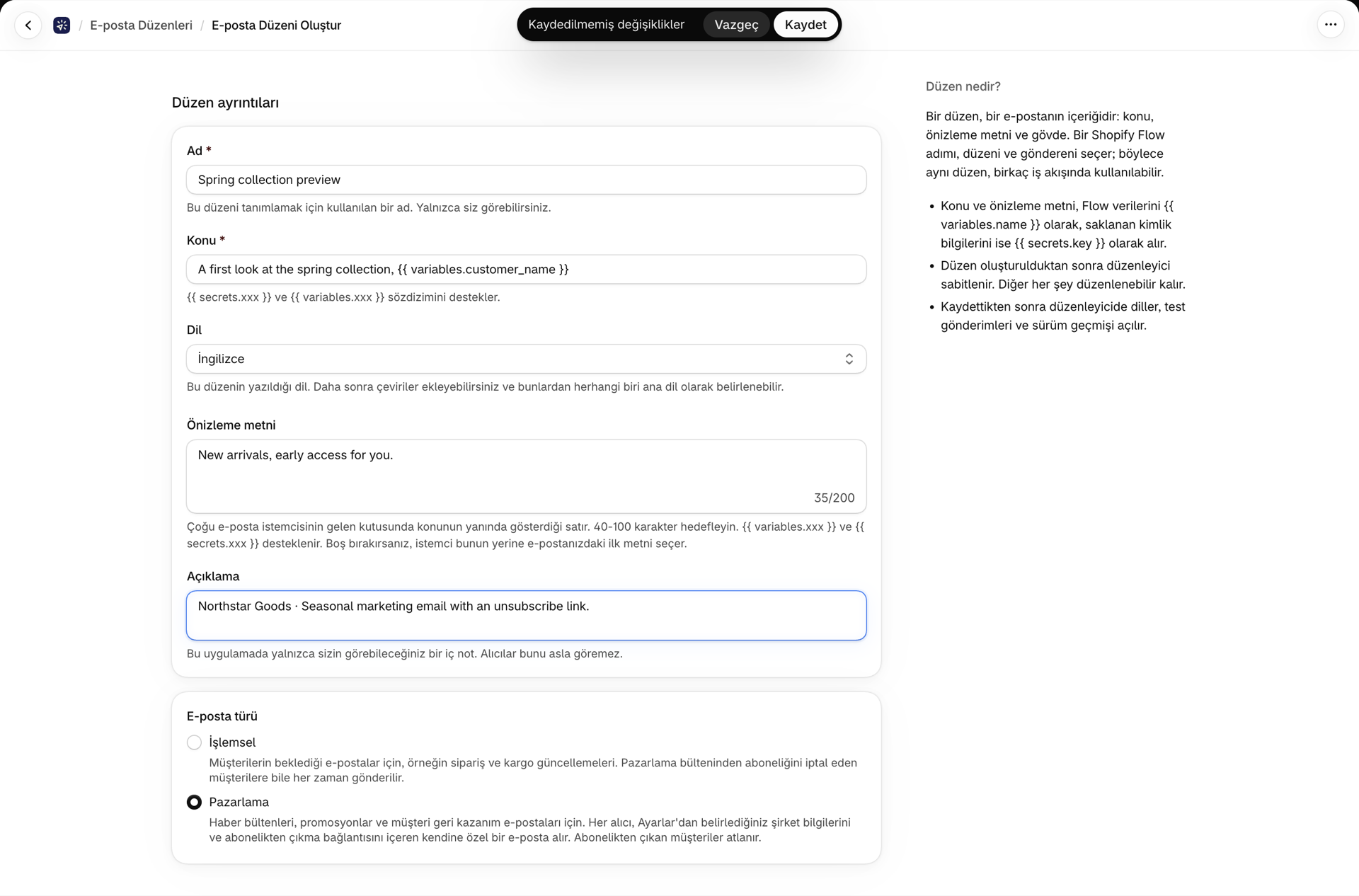
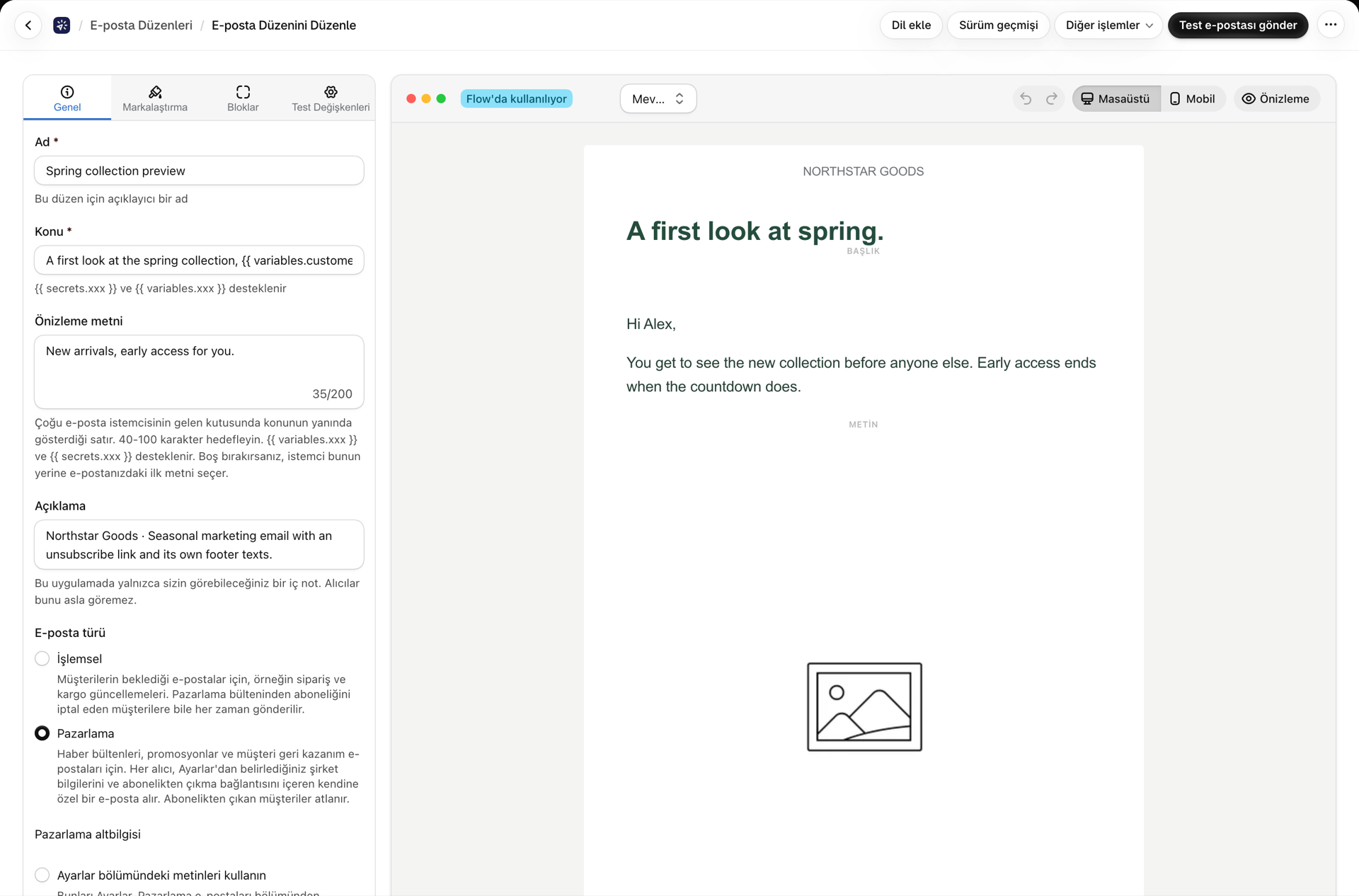
Bir düzen oluştururken, sayfa oluşturma sayfasında düzenin e-posta türü sorulur:
| E-posta türü | Ne için kullanılır? | Uygulamanın işlevleri |
|---|---|---|
| İşlemsel | Müşterilerin beklediği e-postalar, örneğin sipariş ve kargo güncellemeleri | Her zamanki gibi gönderilir: her alıcıya tek bir e-posta, her zaman; pazarlama listesinden çıkmış müşterilere bile |
| Pazarlama | Haber bültenleri, promosyonlar, değerlendirme talepleri, müşteri geri kazanım e-postaları | Her alıcıya, altbilgide abonelikten çıkma bağlantısı ve şirket bilgilerinizi içeren tek bir e-posta gönderilir; abonelikten çıkan müşteriler atlanır |
Varsayılan ayar işlemseldir ve bu sürümden önce oluşturduğunuz tüm düzenler işlemseldir. Mevcut düzenlerinizde hiçbir şey farklı şekilde gönderilmez.
Türü daha sonra değiştirebilirsiniz. Zengin metin / HTML şablonunda E-posta türü alanı Temel bilgiler bölümünde yer alır; görsel oluşturucuda ise Genel sekmesinde bulunur. Çeviride bu alan salt okunurdur, çünkü tür şablona aittir ve şablonun tüm dillerinde ortak olarak kullanılır.
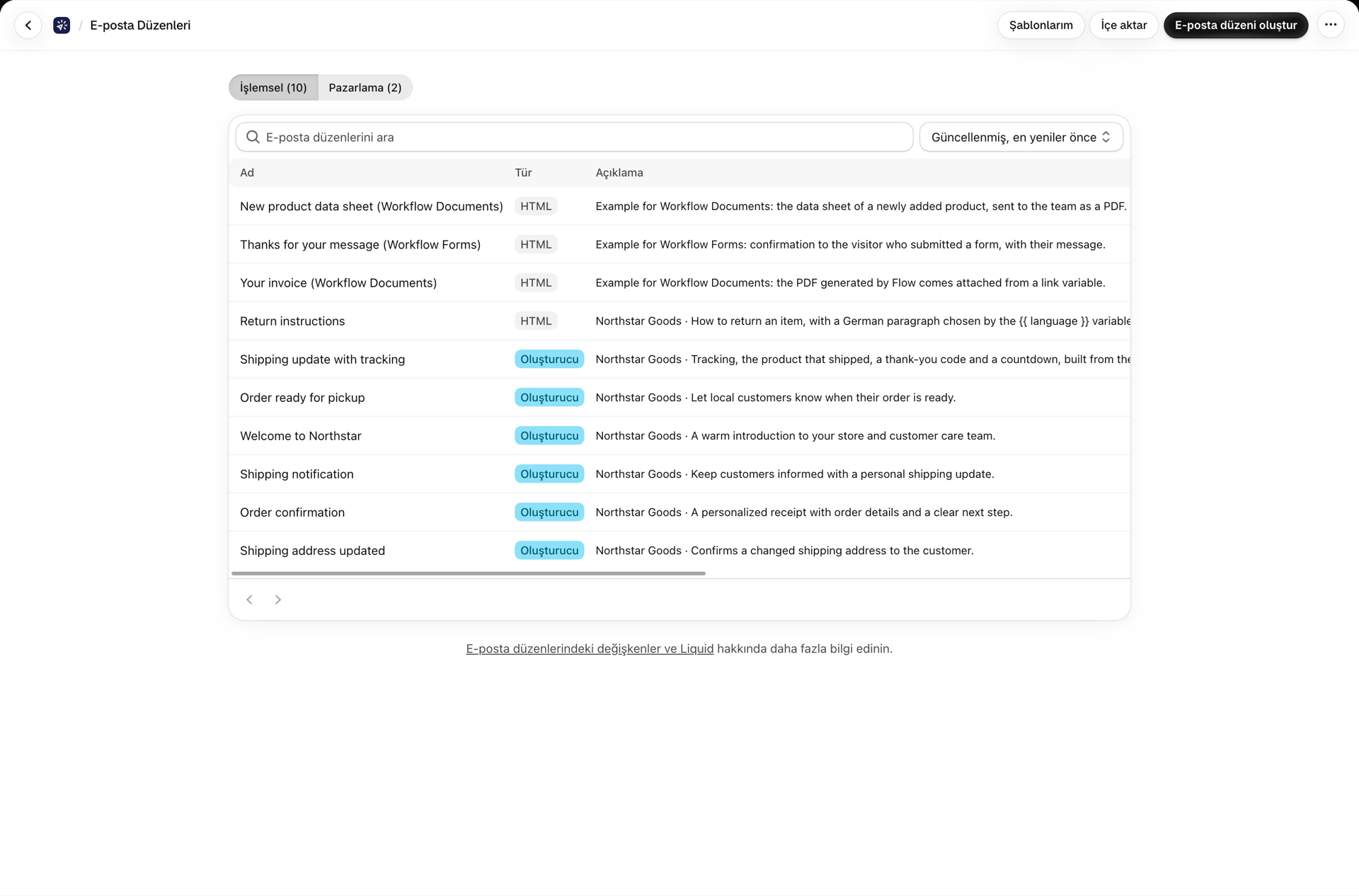
E-posta Şablonları listesinde, her birinin sayısını gösteren İşlemsel ve Pazarlama adlı iki sekme bulunur. Pazarlama şablonlarının adlarının yanında bir Pazarlama rozeti bulunur ve "Pazarlama" sekmesinden oluşturulan bir şablonda, başlangıçta Pazarlama seçeneği seçili olarak açılır.
Şirket bilgileriniz önceliklidir
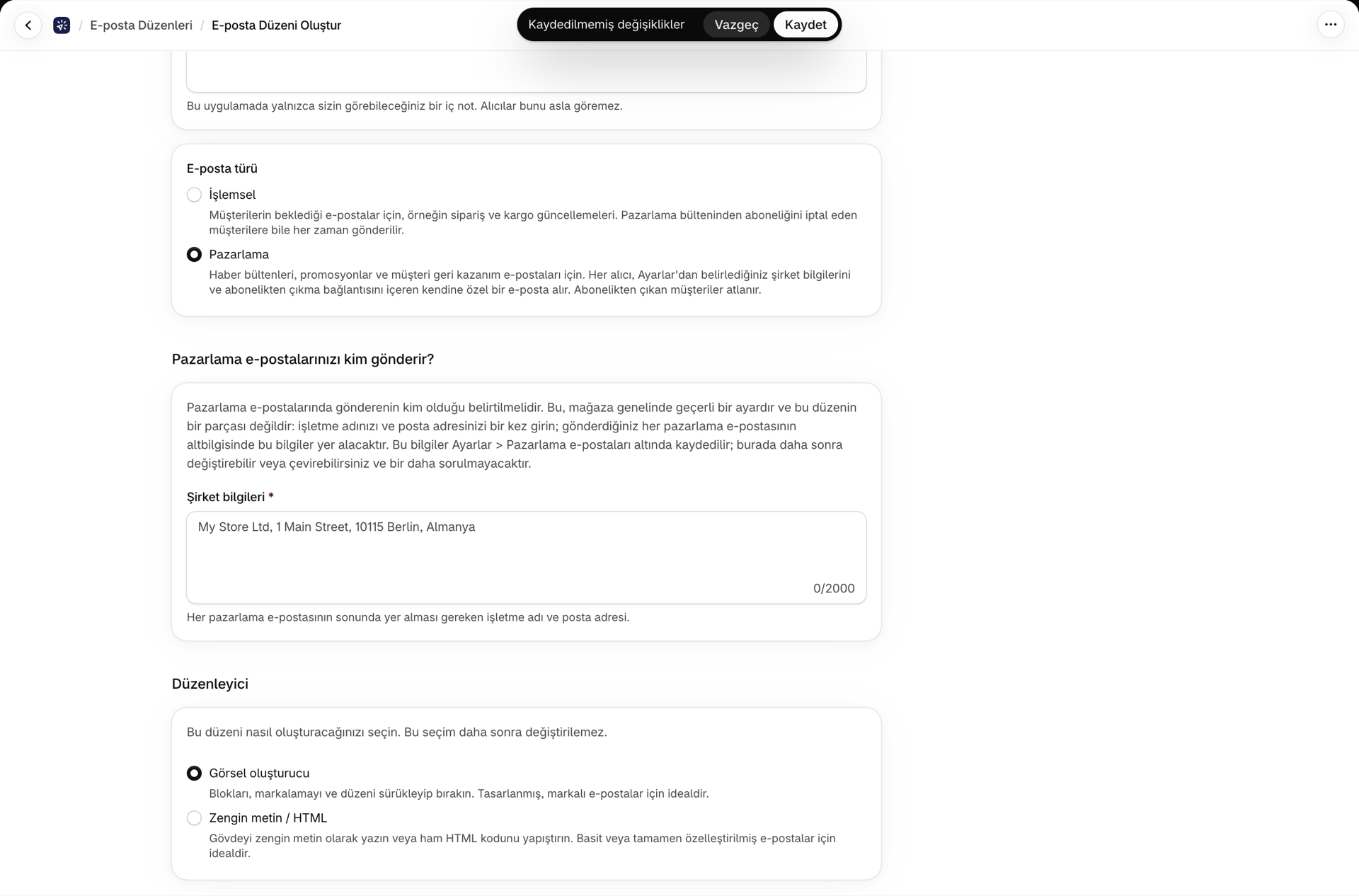
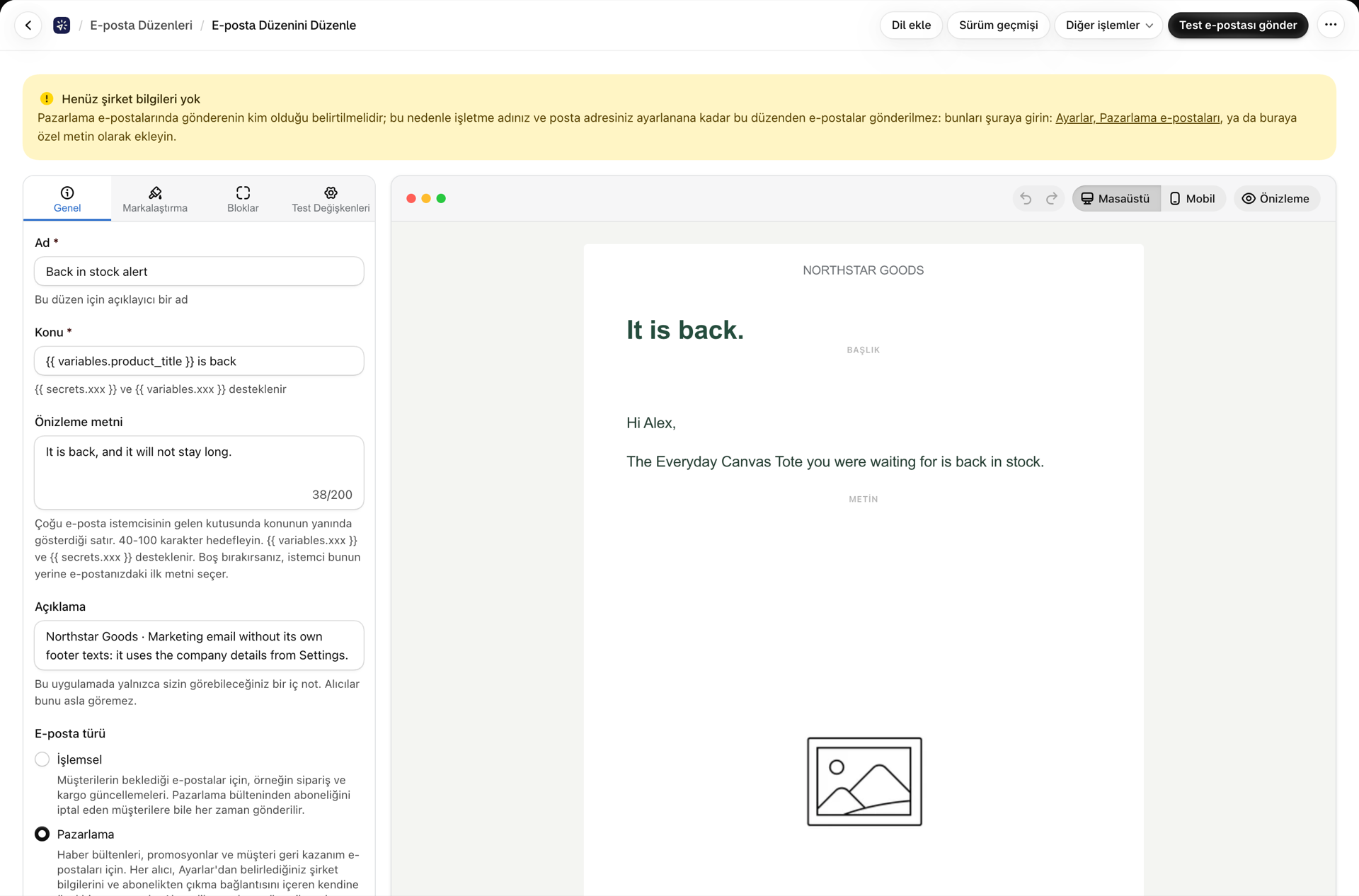
Pazarlama e-postalarında gönderenin kim olduğu belirtilmelidir. İlk kez bir pazarlama şablonu oluşturduğunuzda ve Ayarlar altındaki Şirket bilgileriniz hâlâ boşsa, oluşturma sayfası doğrudan işletme adınızı ve posta adresinizi ister ve bunları Ayarlar’a kaydeder; bu bilgiler olmadan şablon oluşturulamaz. Altbilgisinde şirket bilgileri bulunmayan bir pazarlama şablonu (Ayarlar bölümü boş ve şablonda özel metin yok), düzenleyicinin üst kısmında bir uyarı gösterir, Shopify Flow adımına kaydedilemez ve gönderilmez: işleme, nedeni belirtilerek Geçerimsiz olarak Geçmiş'e kaydedilir. Düzenleyiciden gönderilen test e-postaları yine de gönderilir, bu sayede bu sırada tasarım üzerinde çalışmaya devam edebilirsiniz.
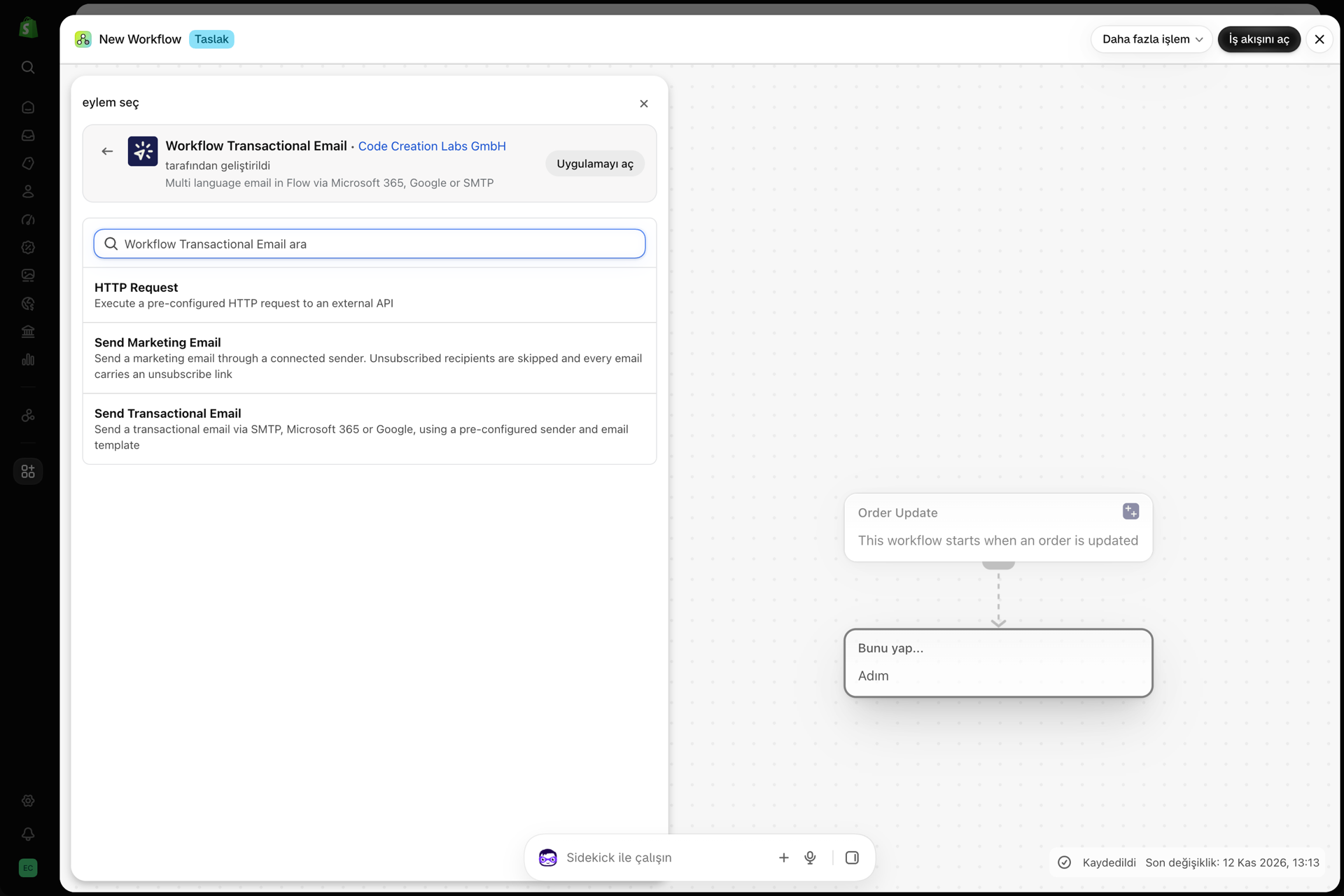
Shopify Flow eylemi: Send Marketing Email (Pazarlama E-postası Gönder)
Bu uygulama, Shopify Flow’a üçüncü bir eylem ekler. Send Marketing Email pazarlama şablonlarını gönderir; Send Transactional Email ise işlem e-postalarını göndermeye devam eder.
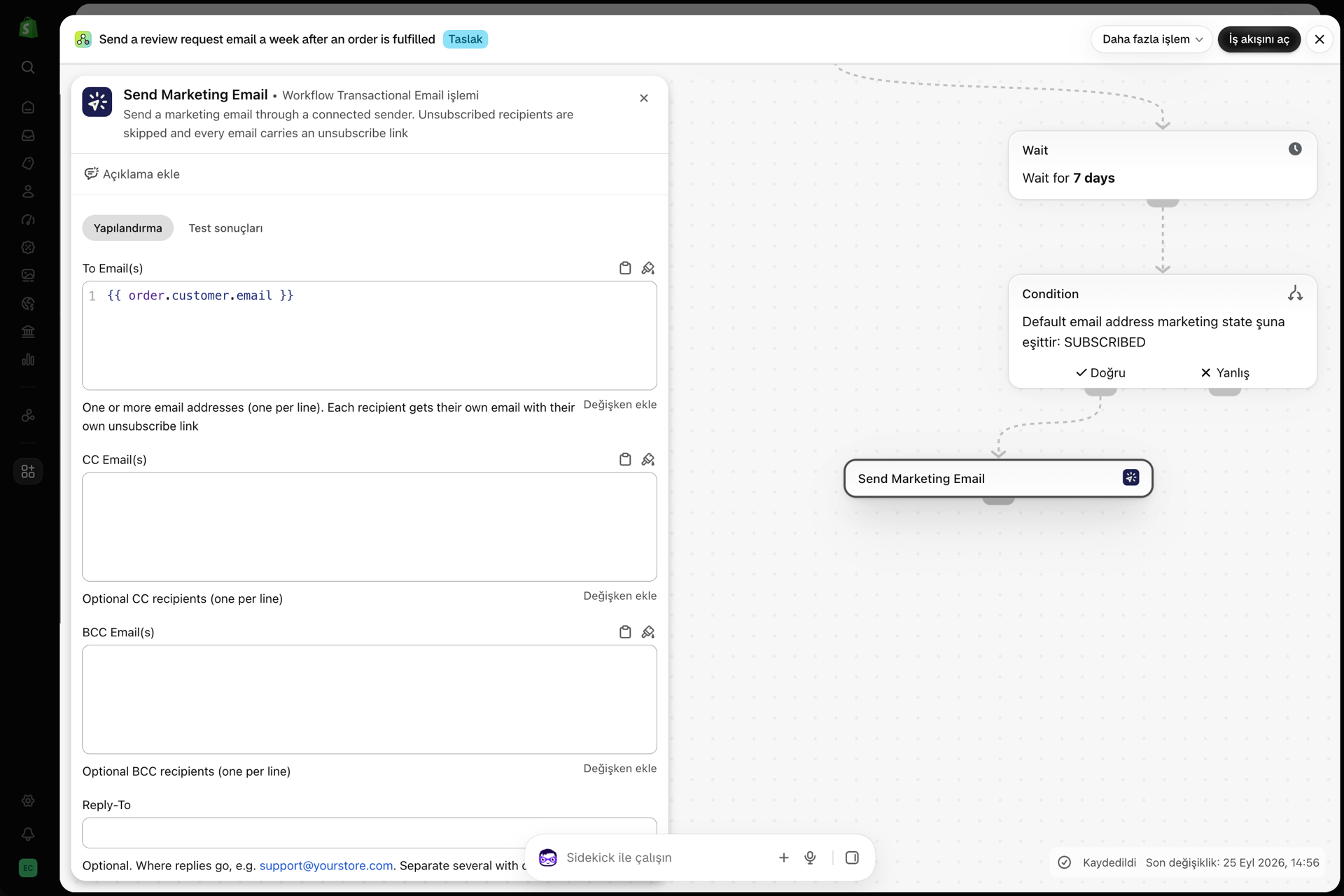
Her iki eylemde de alanlar aynıdır: E-posta Alıcıları, CC E-posta Adresleri, Gizli CC E-posta Adresleri, Yanıtla Adresi, Gönderen Adı, Dil ve Değişkenler (JSON). Shopify Flow'dan veri aktarımı, Müşterilerinizin dilinde e-posta gönderin ve Yanıt Adresi ve Gönderen Adı bölümlerindeki tüm bilgiler her ikisi için de geçerlidir.
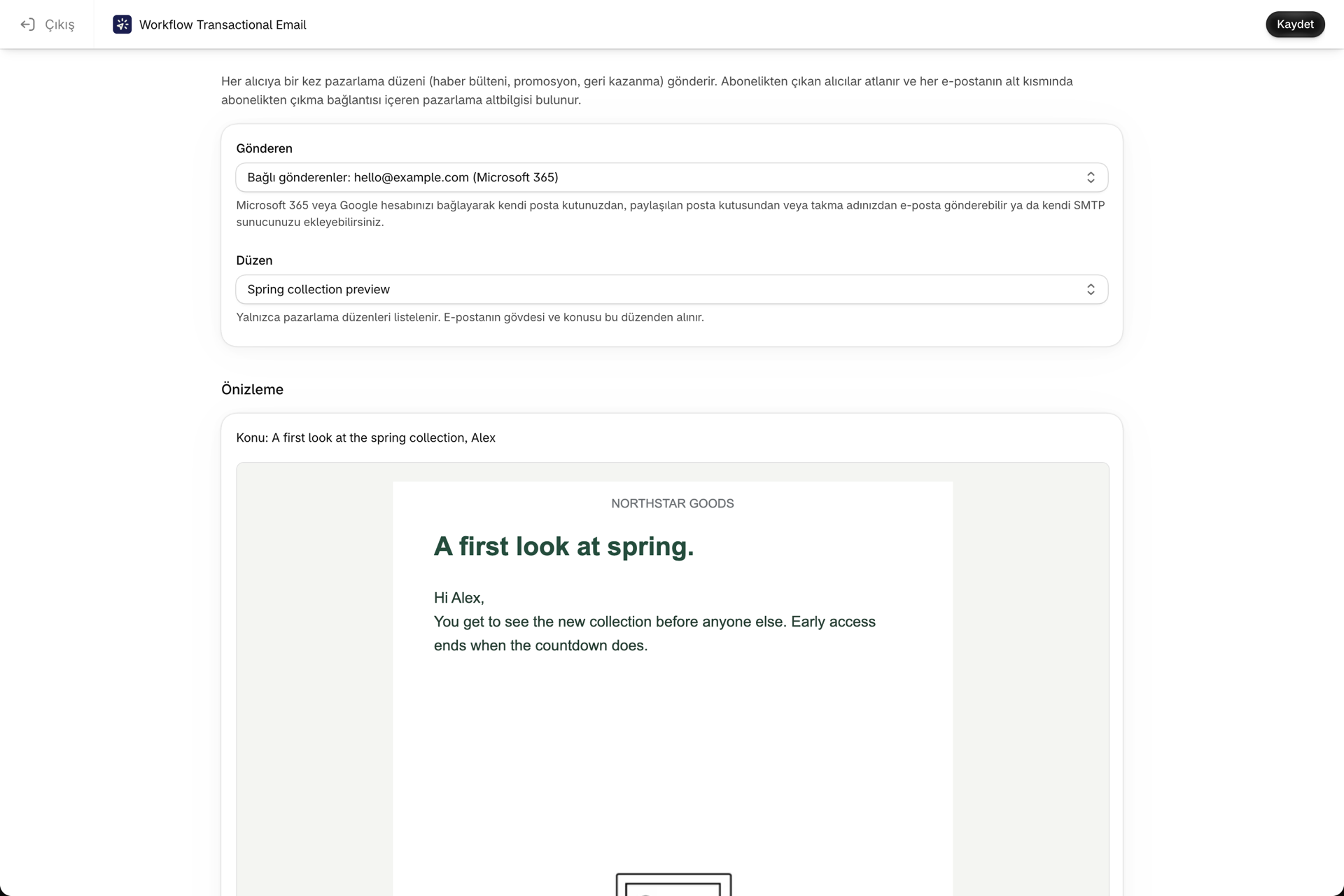
Eylemin yapılandırma ekranında, Send from (Gönderen) altından göndereni ve **Layout (**Düzen) altından düzeni seçersiniz. Send Marketing Email (Pazarlama E-postası Gönder) seçeneğinde yalnızca pazarlama düzenleri listelenir; Send Transactional Email (İşlem E-postası Gönder) seçeneğinde ise yalnızca işlem düzenleri listelenir. Henüz bir pazarlama düzeniniz yoksa, ekranda bu durum belirtilir: uygulamada bir tane oluşturun ya da mevcut bir düzenin “E-posta türü”nü “Pazarlama” olarak ayarlayın, ardından bu ekrana geri dönün. Alanların altındaki Önizleme bölümünde, seçilen şablon, konu satırı ve abonelikten çıkma altbilgisi ile birlikte, şablonun test değişkenleriyle doldurulmuş olarak gösterilir. Kaydetme işlemi, Yapılandırma başarıyla kaydedildi mesajıyla onaylanır.
Sayfa düzeni ile içerik birbiriyle uyuşmadığında
İş akışını kaydettiğinizde bir adım kontrol edilir. İşlemsel bir şablona yönlendiren Send Marketing Email (Pazarlama E-postası Gönder) adımı, Bu adım için bir pazarlama şablonu gereklidir hatasını gösterir**. Bir şablon seçin veya şablonun e-posta türünü Pazarlama olarak ayarlayın.** Tersine, Send Transactional Email (İşlemsel E-posta Gönder) adımı, işlemsel bir şablon için de aynı uyarıyı verir. Şirket bilgileri içermeyen bir pazarlama şablonu, Şirket bilgileri eksik uyarısıyla reddedilir ve bu bilgilerin nereye ekleneceği belirtilir.
Eğer bir uyumsuzluk yine de gözden kaçarsa (adım oluşturulduktan sonra bir düzenin türünü değiştirdiyseniz), adım çalıştırıldığında şu durum ortaya çıkar:
- İşlemsel bir şablonla Send Marketing Email'i gönder: Hiçbir şey gönderilmez. Geçmişte, bu mesajla birlikte bir Başarısız olayı görünür ve planınızdaki hiçbir eylem uygulanmaz.
- Pazarlama şablonu kullanarak Send Transactional Email: E-posta, abonelikten çıkma bağlantısı, altbilgi ve abonelikten çıkma listesi içeren bir pazarlama e-postası olarak gönderilir. E-postanın nasıl gönderileceği şablona göre belirlenir.
İşlemin neyi döndürdüğü
Shopify Flow’daki sonraki adımlar, elde edilen sonuca göre farklı yönlere ayrılabilir:
| Geri dönüş alanı | Değerler |
|---|---|
status |
SENT, FAILED veya SKIPPED (tüm alıcılar abonelikten çıkmıştı) |
messageId |
Mevcut olduğu takdirde, gönderilen ilk e-postanın sağlayıcısına ait mesaj kimliği |
provider |
GOOGLE, MICROSOFT, SMTP veya DEFAULT |
Bir pazarlama e-postası nasıl gönderilir?
İşlemsel bir e-posta, “Kime” satırında yer alan herkese gönderilen tek bir mesajdır. Pazarlama e-postası ise farklı şekilde işler, çünkü her alıcının kendine özgü bir çıkış yolu olması gerekir:
- Her Kime alıcısına bir e-posta gönderilir. Her alıcı, kendi abonelikten çıkma bağlantısı ve kendi abonelikten çıkma başlıklarını içeren ayrı bir mesaj alır; böylece hiç kimse başka birinin adına abonelikten çıkamaz.
- Her mesaja CC ve BCC eklenir; hem adımın kendi ayarları hem de Ayarlar bölümündeki mağaza varsayılanları.
- Aboneliği iptal edilen alıcılar, öncelikle “Kime”, “CC” ve “BCC” alanlarından kaldırılır.
- Her işlemde en fazla 20 alıcı olabilir. 20’nci alıcıdan sonraki alıcılara mesaj gönderilmez; geçmiş kayıtlarında bu alıcılar “Gönderilmedi: Tek bir işlemde 20’den fazla alıcı var” şeklinde gösterilir. Daha geniş bir kitleye ulaşmak için, Shopify Flow’un bu adımı her müşteri için bir kez çalıştırmasını sağlayın veya listeyi adımlar arasında bölüştürün.
- Mesajlar, seçtiğiniz gönderenin hız sınırı dahilinde arka arkaya gönderilir.
Her bir işlem, alıcı sayısı ne olursa olsun, bir Geçmiş kaydı ve planınıza göre bir işlem olarak sayılır. Geçmiş kaydında, her alıcı ve ilgili sonuç (gönderildi, başarısız oldu veya atlandı) ile birlikte nedeni listelenir.
| Sonuç | Ne zaman | Tarihteki Konumu |
|---|---|---|
| Herkes e-postasını aldı | Başarı | |
| Bazıları anladı, bazıları anlamadı | Bir alıcı, bir başkası gönderildikten sonra başarısız oldu | Hata oluştu; hata mesajında kimlerin dışarıda bırakıldığı belirtiliyor. Shopify Flow yeniden deneme yapmaz, çünkü yeniden deneme yapılması durumunda halihazırda hizmet verilen kişilere tekrar mesaj gönderilmiş olur. |
| Kimse anlamadı, geçici bir sorun | Gönderen ilk mesajda "daha sonra tekrar deneyin" dedi ya da hız sınırı doluydu | Shopify Flow, işlem e-postalarında olduğu gibi, daha sonra adımın tamamını yeniden dener |
| "To" alanındaki tüm alıcılar abonelikten çıkmıştı | Atlandı, hiçbir şey gönderilmedi, aşağıya bakınız | |
| Altbilgide şirket bilgileri bulunmamaktadır | Ayarlar boş ve mizanpajda özel metin yok | Başarısız, hiçbir şey gönderilmedi; işletme adınızı ve posta adresinizi ekleyip yeniden gönderin |
Abonelikten çıkma altbilgisi
Her pazarlama e-postası, şablonunuzun altında yer alan küçük bir altbilgiyle sona erer: içinde bağlantı bulunan abonelikten çıkma cümlesi ve şirket bilgileriniz. Bu altbilgi otomatik olarak eklenir; şablona hiçbir şey eklemenize gerek yoktur.
Varsayılan olarak, Bu e-postayı, mağazamızın müşterisi olduğunuz için alıyorsunuz. cümlesi yer alır ve bunun ardından Aboneliği iptal et etiketli bir bağlantı bulunur. Şirket bilgileri size aittir: Uygulama, ilk pazarlama şablonunuzu oluştururken bu bilgileri ister ve bu bilgiler olmadan hiçbir pazarlama e-postası gönderilmez.
Ayarlar'daki metinleri düzenle
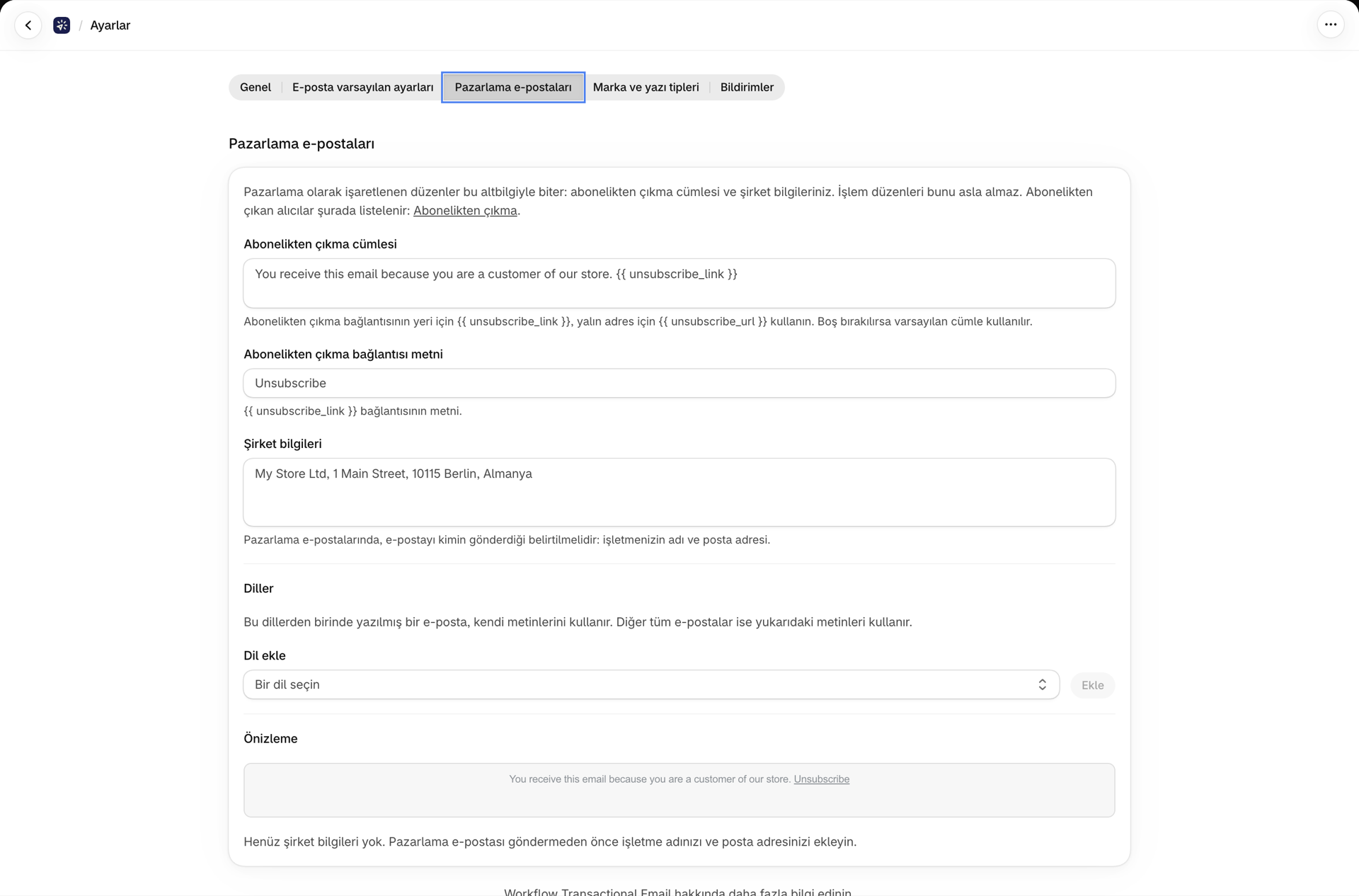
Ayarlar altındaki Pazarlama e-postaları sekmesinde üç alan bulacaksınız:
| Alan | Nedir? |
|---|---|
| Abonelikten çıkma cümlesi | E-postanın sonundaki cümle. Bağlantının yer alacağı yere {{ unsubscribe_link }} yazın; sadece adresin yer alması isteniyorsa ise {{ unsubscribe_url }} yazın. |
| Abonelikten çıkma bağlantısının metni | {{ unsubscribe_link }} bağlantısının metni |
| Şirket bilgileri | Şirketinizin adı ve posta adresi; örneğin: My Store Ltd, 1 Main Street, 10115 Berlin, Almanya |
Bunların altında yer alan Diller bölümü, her dil için aynı üç alanı eklemenize olanak tanır. Bu dillerden birinde gönderilen bir e-posta (Shopify Flow adımındaki Dil alanı veya düzenin ana dili aracılığıyla), o dildeki metinleri kullanır; diğer tüm e-postalar ise yukarıdaki ana metinleri kullanır. Bir dildeki boş bir alan, o alan için ana metni kullanır. Alttaki Önizleme bölümü, her dil için altbilgiyi tam olarak gönderileceği haliyle gösterir.
Bunları düzen veya dil bazında geçersiz kılın
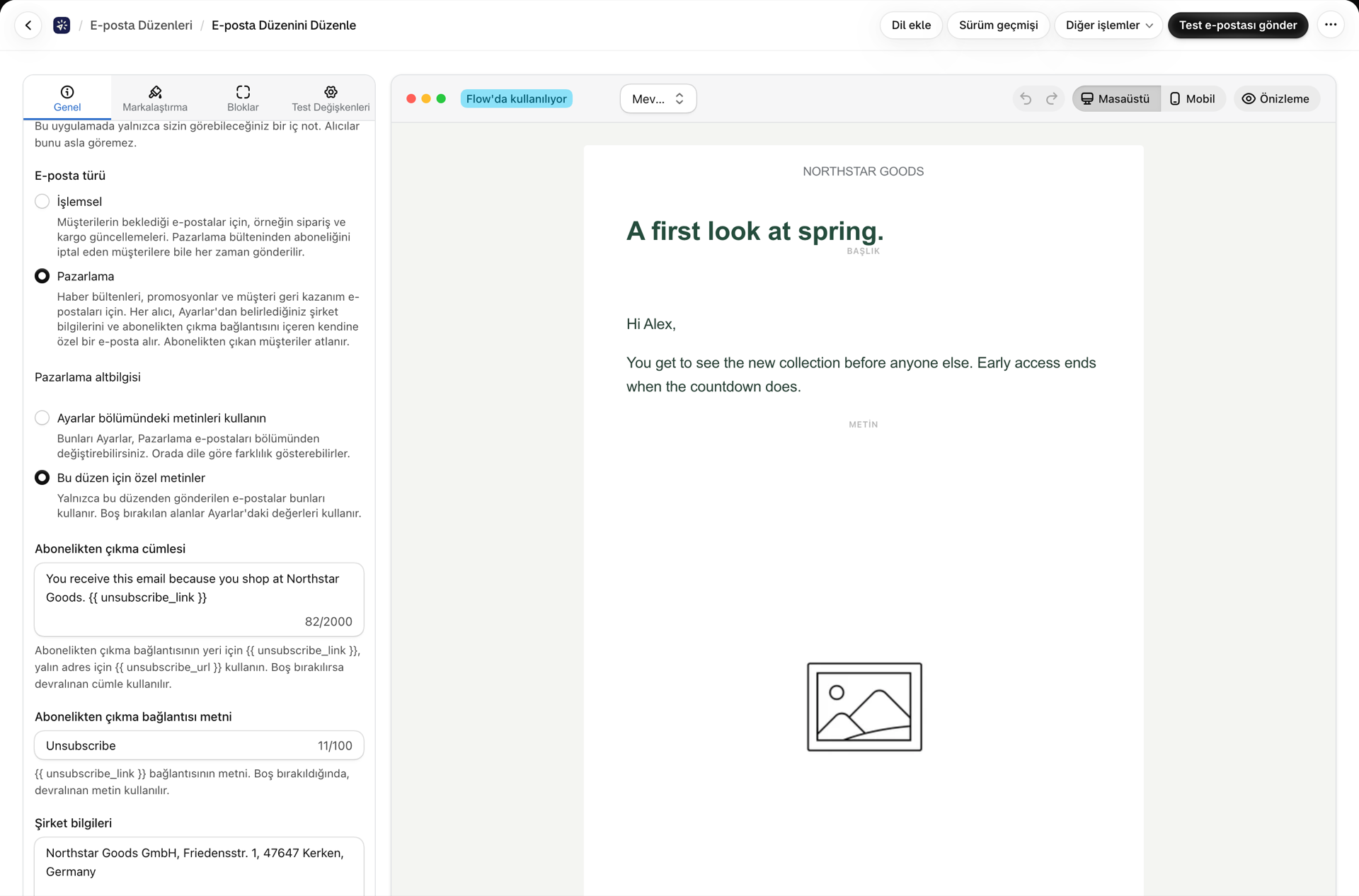
Bir pazarlama şablonunda bir Pazarlama altbilgi kartı bulunur (zengin metin / HTML şablonunun sayfasında, görsel oluşturucunun Genel sekmesinde). Altbilgi metinleri bölümünden şunları seçin:
- Ayarlar bölümündeki metinleri kullanın: varsayılan metinler. Bunları “Ayarlar” altındaki “Pazarlama e-postaları” bölümünden değiştirebilirsiniz.
- Bu şablon için özel metinler: Üç alan, bugün gönderilen içerikle önceden doldurulmuş olarak görünür. Yalnızca bu şablondan gönderilen e-postalar bu metinleri kullanır; boş kalan alanlarda ise Ayarlar’daki değerler kullanılır.
Bir düzenin çevirisinde, bu dil için Düzenle aynı veya Özel metinleri içeren aynı kart bulunur. Buradaki boş bir alan, varsayılan olarak düzenin metinlerini kullanır.
Dolayısıyla her alan için uygulama, ayarlanmış olan ilk seçeneği alır: önce çevirinin metni, ardından düzenin metni, sonra e-postanın diline ait Ayarlar metni, ardından ana Ayarlar metni ve en son olarak da uygulamanın varsayılan değeri. Özel altbilgi metinleri mizanpajla birlikte aktarılır: bunlar, mizanpajın sürüm geçmişinin, kopyalarının, dışa aktarımlarının ve API'sinin bir parçasıdır.
Bağlantıyı kendiniz yerleştirin
Bağlantıyı altbilgiye bırakmak yerine pazarlama şablonunun herhangi bir yerine yerleştirebilirsiniz; örneğin, kendi altbilgi ön ayarınıza veya bir HTML bloğuna:
{{ unsubscribe_link }}, Abonelikten çıkma metnini içeren bir bağlantı oluşturur.{{ unsubscribe_url }}, bir düğme veya kendi bağlantı adresiniz için salt adresi görüntüler.
Oluşturulan e-postada bağlantı zaten mevcutsa, altbilgide abonelikten çıkma cümlesi yer almaz ve yalnızca şirket bilgileri eklenir. Her iki değişken de konu satırında ve önizleme metninde hiçbir şey olarak görüntülenir; işlem amaçlı düzenlerde de hiçbir şey olarak görüntülenmez.
Cümlede bağlantı bulunmalıdır
{{ unsubscribe_link }} veya {{ unsubscribe_url }} içermeyen bir abonelikten çıkma metni, Ayarlar'da, düzen editörlerinde veya API üzerinden kaydedilemez: Abonelikten çıkma metni, her pazarlama e-postasında bir çıkış yolu bulunması için veya içermelidir. Alanı boş bırakmak sorun değildir; bu durumda devralınan metin kullanılır.
Müşterinin gördüğü şey
**E-postadaki bağlantı, **e-postanın gönderildiği dilde küçük bir onay sayfası açar. Bu sayfada mağaza adınız (şirket bilgilerinin ilk satırı; aksi takdirde mağazanızın kullanıcı adı), maskelenmiş biçimdeki adres (j***@example.com) ve bir Aboneliği İptal Et düğmesi gösterilir. Yalnızca bu düğme abonelikten çıkma işlemini gerçekleştirir: sadece bağlantıyı açmak hiçbir şeyi değiştirmez; bu nedenle, bir bağlantı tarayıcısı veya e-posta istemcisindeki önizleme özelliği kimseyi abonelikten çıkaramaz. Tıklandıktan sonra sayfada Aboneliğiniz iptal edildi mesajı görünür ve bunu geri almak için Tekrar abone ol bağlantısı bulunur. Sayfa ayrıca müşteriye, siparişleriyle ilgili e-postaları almaya devam edeceğini bildirir.
E-posta istemcisindeki abonelikten çıkma düğmesi. Bir SMTP sunucusu veya Google göndereni aracılığıyla gönderilen e-postalar, List-Unsubscribe ve List-Unsubscribe-Post başlıklarını içerir; bu sayede Gmail, Apple Mail ve diğer istemciler kendi tek tıklamayla abonelikten çıkma düğmelerini gösterebilir. Bu düğme, bir sayfa açmadan abonelikten çıkma işlemini kaydeder. Microsoft 365 gönderenleri bu başlıkları ayarlayamazlar, bu nedenle posta istemcisinde onlar için bir düğme bulunmaz; altbilgideki bağlantı da aynı şekilde çalışır.
Test e-postaları. Tasarım düzenleyicisinden gönderilen bir test e-postasında da altbilgi yer alır, ancak bu e-postadaki bağlantı, Bu bir test e-postasıdır yazan bir sayfayı açar ve hiçbir değişiklik yapılmaz. Test adresi abonelikten çıkma listenizde olsa bile, test e-postaları asla atlanmaz.
Abonelikten çıkma işleminin ardından
Bir sonraki gönderimden itibaren, her pazarlama e-postasında adres belirtilmeyecektir. Büyük ve küçük harf ayrımı yapılmaz.
- Eğer başka To alıcıları kalmışsa, bunlar e-postalarını her zamanki gibi alırlar. Geçmiş kaydında kaç alıcının dışarıda bırakıldığı belirtilir.
- Eğer To alıcılarının tümü abonelikten çıkmışsa, hiçbir şey gönderilmez. Geçmişte bu olay, hata yerine bir açıklama ile birlikte Atlandı (abonelikten çıkıldı) olarak gösterilir; Shopify Flow adımı
status: SKIPPEDdeğerini döndürür ve planınızdaki hiçbir eylem uygulanmaz. Bu durum bir başarısızlık olarak da sayılmaz, dolayısıyla başarısızlık oranı uyarısını asla tetiklemez. "Atlandı" olayında Yeniden Gönder düğmesi yoktur, çünkü yeniden gönderilecek bir şey yoktur. - İşlem e-postaları bundan etkilenmez. Pazarlama e-postalarının aboneliğinden çıkan müşterilere de sipariş onayı e-postası gönderilmeye devam eder.
- Pazarlama e-postalarında “Geçmişten Yeniden Gönder” seçeneği, gerçek bir gönderim işlemidir: abonelikten çıkma listesini yeniden kontrol eder ve o zamandan beri tüm alıcılar abonelikten çıkmışsa gönderimi reddeder.
Abonelikten Çıkma sayfası
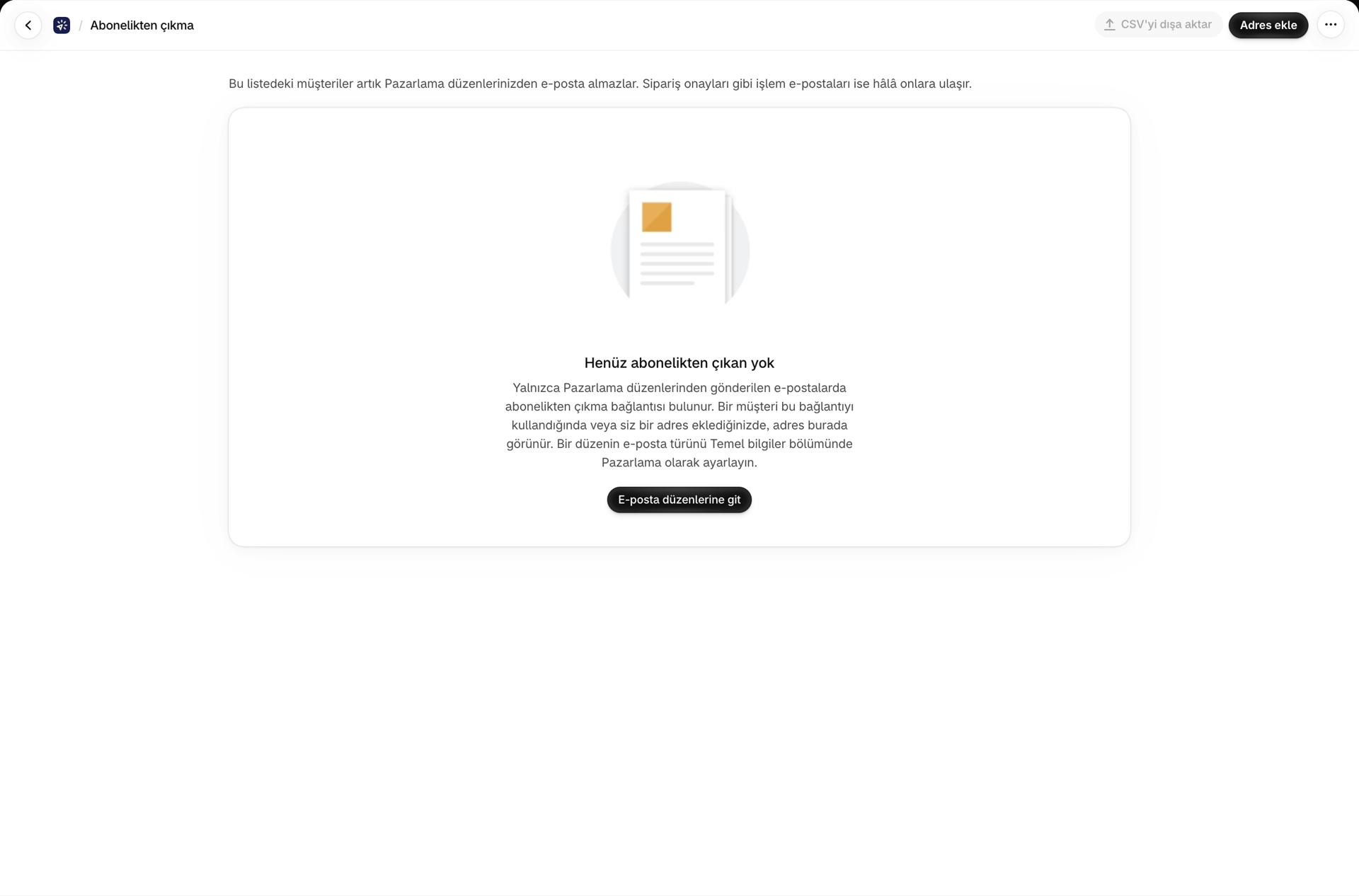
Uygulamadaki Abonelikten Çıkma listesi, abonelikten çıkan tüm kullanıcıları gösterir. Bu listede yer alan müşteriler, pazarlama e-postalarınızı artık almaz; ancak işlem e-postaları hâlâ onlara ulaşır.
| Sütun | İçindekiler |
|---|---|
| E-posta adresi | Adresin tam metni |
| Abonelik iptal edildi: | Tarih ve saat |
| Düzen | Bağlantısı kullanılan pazarlama düzeni (biliniyorsa) |
| Kaynak | Abonelikten çıkma bağlantısı (müşteri tarafından tıklanmış, e-postada veya e-posta istemcisinde) veya sizin tarafınızdan eklenmiş |
Orada neler yapabilirsiniz:
- Tam bir e-posta adresini veya bir düzen adının bir kısmını arayın.
- Adres Ekle seçeneği, size doğrudan talepte bulunan bir müşterinin adresini listeye manuel olarak ekler.
- Yeniden Abone Ol seçeneği, bir adresi listeden tekrar çıkarır. İletişim kutusu, bunu yalnızca müşteri talep ettiğinde yapmanızı hatırlatır.
- CSV Olarak Dışa Aktar seçeneği,
email,unsubscribed_at,layout,reasonvelanguagesütunlarını içeren listenin tamamını indirir.
Kontrol panelindeki Gönderim Durumu kartı, son 30 gün içinde kaç müşterinin abonelikten çıktığını gösterir ve ilgili sayfaya bir bağlantı içerir. Bkz. Sağlık dilekleri.
Liste, adresleri koruyacak şekilde saklanır: eşleştirme için bir hash ve adresin kendisi şifrelenmiş haldedir. Uygulamayı kaldırdığınızda liste silinir; ayrıca Shopify, bir müşteri için veri silme talebi gönderdiğinde o müşteriye ait giriş de silinir. Bkz. Veriler, gizlilik ve güvenlik.
API aracılığıyla
Bir düzenin category (transactional veya marketing) ve özel altbilgi metinleri (marketingTexts), REST API ve MCP araçları aracılığıyla, hem düzen düzeyinde hem de her bir çeviride okunabilir ve yazılabilir. Bkz. REST API kılavuzu ve Bir yapay zeka asistanı (MCP) bağlayın.
İlgili
- Bir e-posta şablonu oluşturun - düzenler, görsel oluşturucu ve zengin metin / HTML.
- Müşterilerinizin dilinde e-posta gönderin - çeviriler ve altbilgi metinlerini de belirleyen Dil alanı.
- Ayarlar - e-posta varsayılan ayarları, pazarlama altbilgi metinleri ve marka renkleri.
- E-posta teslim edilebilirliği - Pazarlama e-postalarında neden temiz bir gönderen bilgisi ve gerçek bir adres olması gerekir?
- Geçmiş ve sorun giderme - Her alıcı için Geçmiş'te neler kaydedilir.