
Bir e-posta şablonu oluşturun
Shopify Flow için görsel blok oluşturucu veya ham HTML kullanarak markalı işlem e-postaları tasarlayın; ayrıca konu başlığı ve önizleme metnini ayarlayın.
Bir e-posta şablonu, e-postanın kendisidir: konu satırı, tasarım ve ekler. Shopify Flow eylemi bir şablon ve bir gönderen seçer, ardından e-postayı gönderir. Şablon iş akışından ayrı olduğu için, HTML koduna bir daha dokunmanıza gerek kalmadan tek bir tasarımla tüm müşterilere hizmet verebilirsiniz.
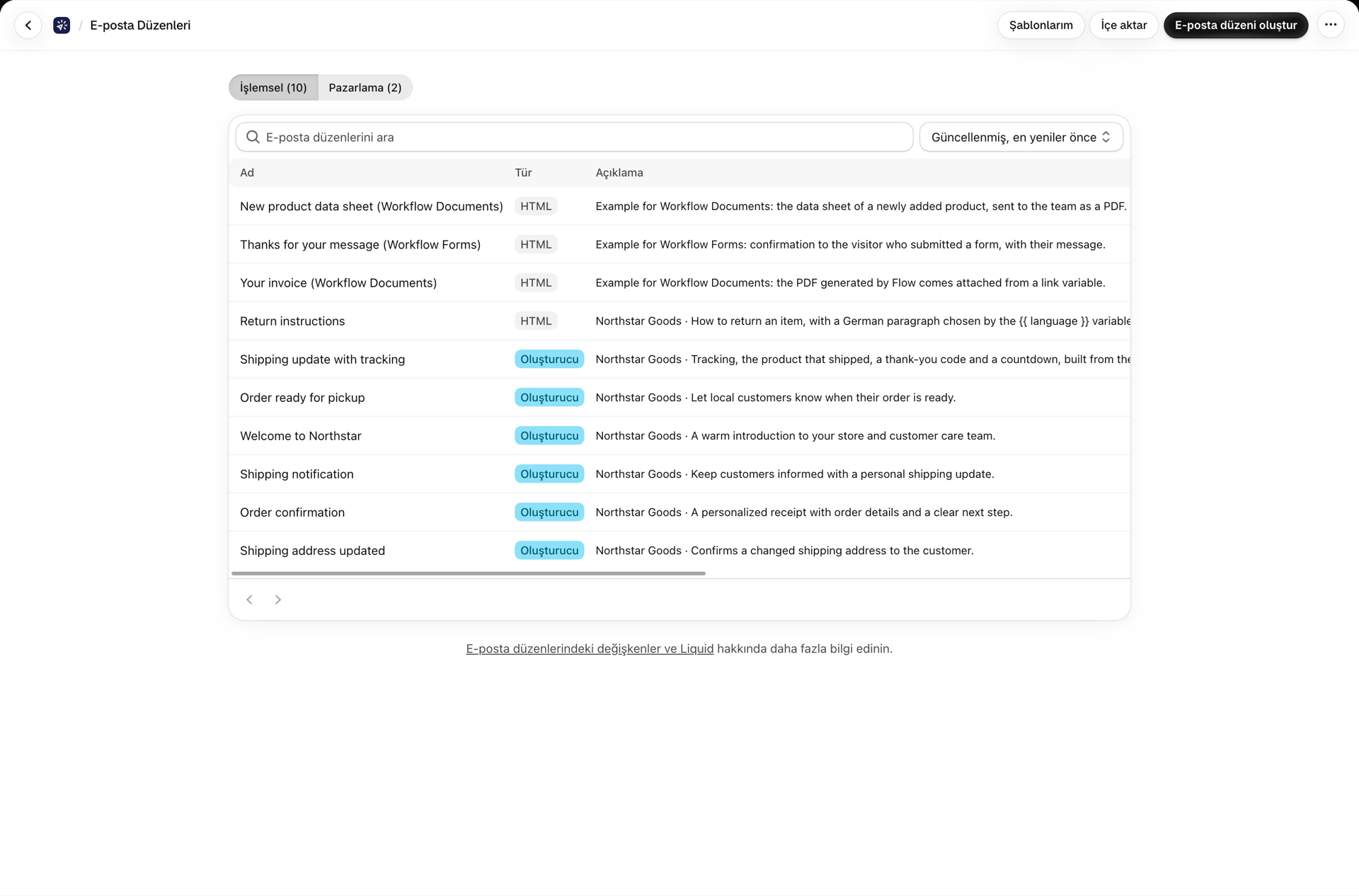
Listede İşlemsel ve Pazarlama olmak üzere iki sekme bulunur; her biri kaç adet şablon içerdiğini gösterir. Liste, İşlemsel sekmesinde açılır ve e-posta türleri ortaya çıkmadan önce oluşturduğunuz tüm şablonlar işlemsel şablonlardır. Sekmeler arasında geçiş yaptığınızda arama, sıralama ve sayfa ayarlarınız korunur. Pazarlama düzenlerinin adının yanında bir Pazarlama rozeti bulunur ve "Pazarlama" sekmesindeki E-posta düzeni oluştur seçeneği, yeni düzeni bir pazarlama düzeni olarak başlatır.
Bir düzen oluşturun
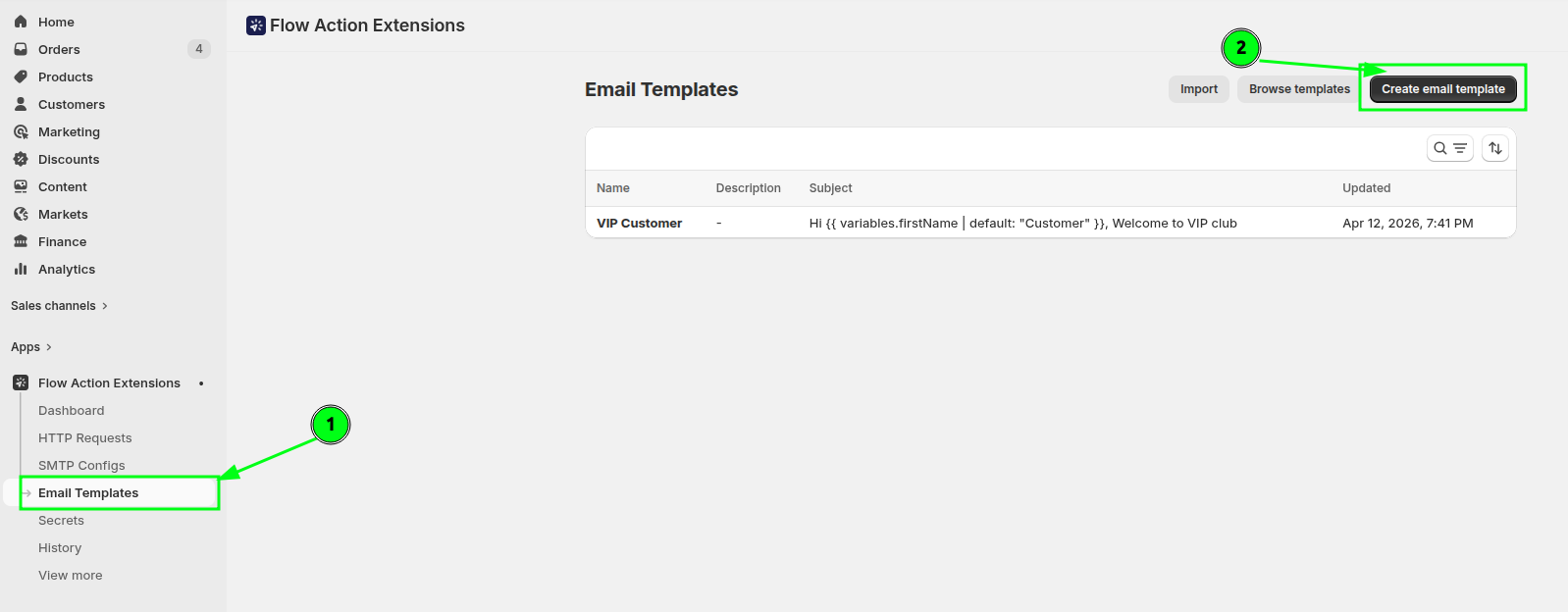
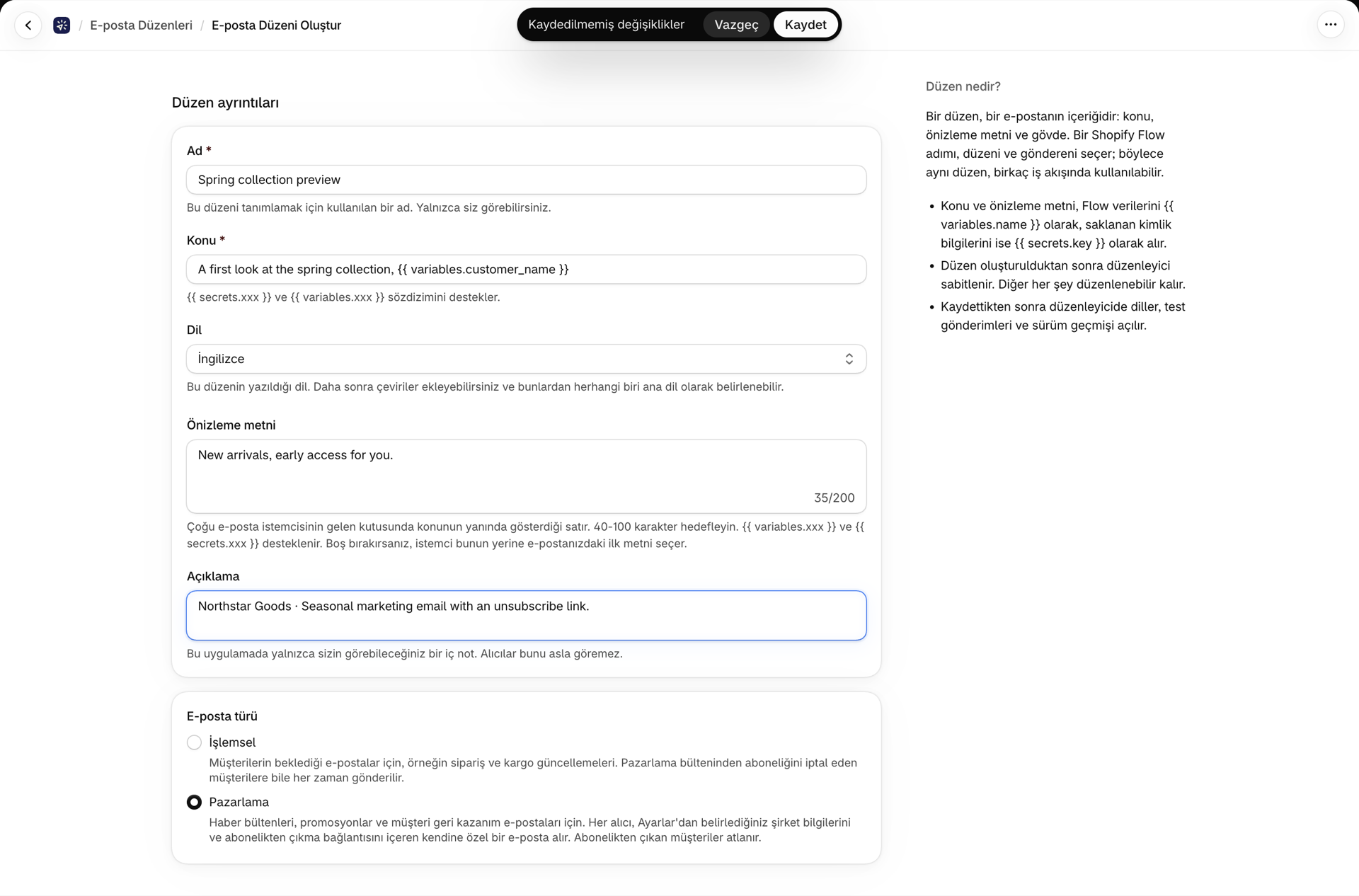
E-posta Şablonlarına gidin ve E-posta şablonu oluştur seçeneğine tıklayın. Aşağıdakileri ayarlayacaksınız:
- Ad - onu nasıl tanıyacağınız. Bunu sadece siz görebilirsiniz.
- Konu -
{{ variables.xxx }}ve{{ secrets.xxx }}öğelerini destekler. - Önizleme metni - isteğe bağlı. Çoğu gelen kutusunda konu başlığının yanında görüntülenen kısa satır. 40-100 karakter arasında tutmaya çalışın; konu başlığıyla aynı değişkenleri destekler. Boş bırakırsanız, e-posta istemcisi bunun yerine e-postanızdaki ilk metni seçer.
- Açıklama - isteğe bağlı, kendi referansınız için.
- E-posta türü - Müşterilerin beklediği, sipariş ve kargo güncellemeleri gibi işlem amaçlı e-postalar; pazarlama bültenlerinden aboneliğini iptal eden müşterilere bile her zaman gönderilir. Pazarlama e-postaları: Haber bültenleri, promosyonlar ve müşteri geri kazanım e-postaları; her alıcı, Ayarlar'dan alınan abonelikten çıkma bağlantısı ve şirket bilgilerinizi içeren kendine özel bir e-posta alır; abonelikten çıkan müşteriler ise atlanır. Düzenleyiciden farklı olarak, bu tür daha sonra mizanpaj düzenleyicisinde değiştirilebilir. Ayrıntılar için bkz. Pazarlama e-postaları ve abonelikten çıkma işlemleri.
Ardından bir düzenleyici seçin:
| Editör | En uygun olduğu durumlar |
|---|---|
| Görsel oluşturucu | Sürükle ve bırak bloklarından oluşturulan, özel tasarımlı ve markalı e-postalar |
| Zengin metin / HTML | Basit işlem notları ya da yapıştırdığınız tamamen özelleştirilmiş bir HTML e-posta |
Görsel oluşturucu
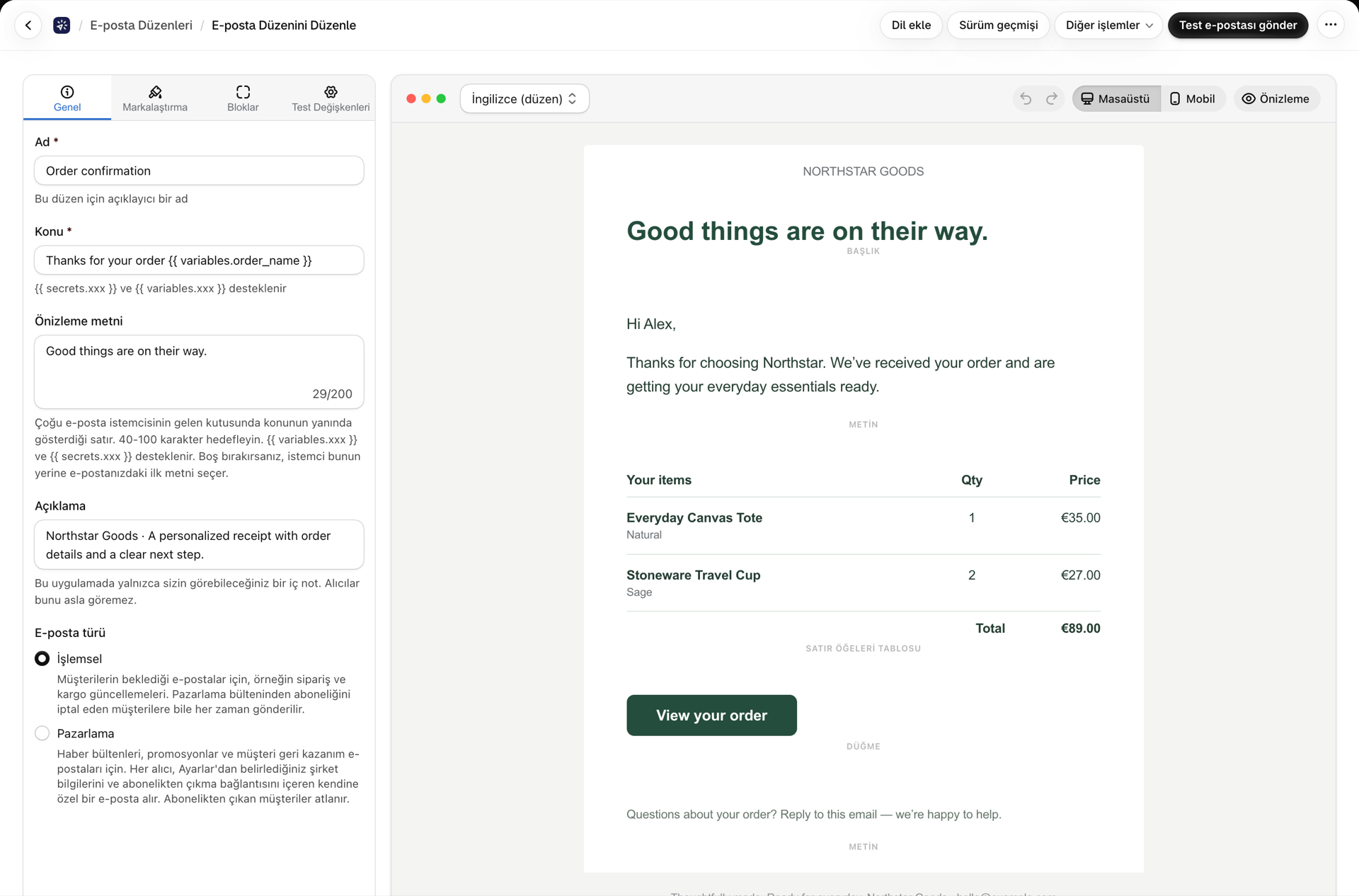
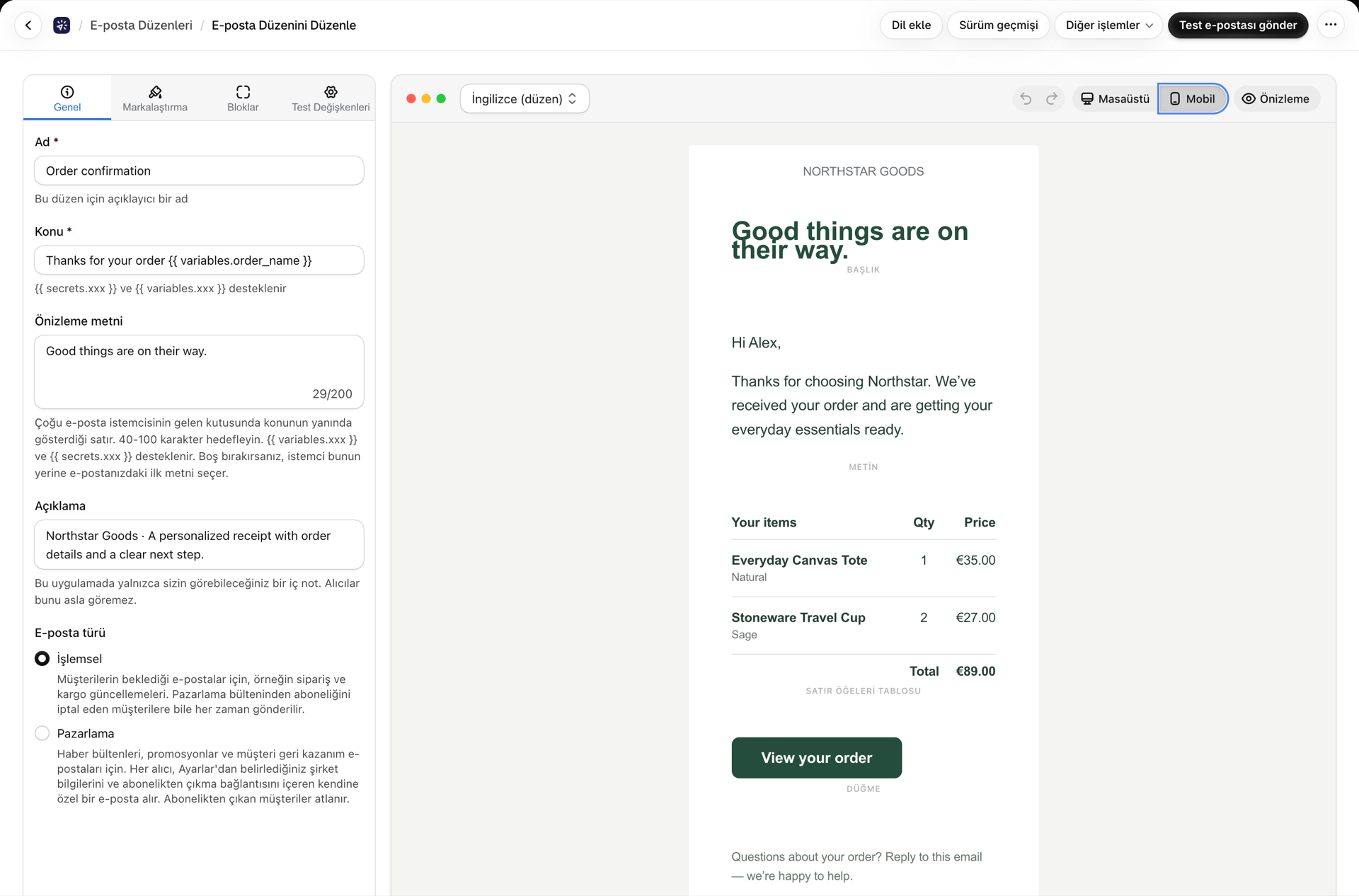
Oluşturucu, iki panelli bir arayüzdür: sol tarafta ayarlar, sağ tarafta ise canlı tuval önizlemesi yer alır. Bölüm Ekle düğmesini kullanarak veya mevcut bloklar arasındaki + işaretlerini kullanarak bloklar ekleyebilirsiniz.
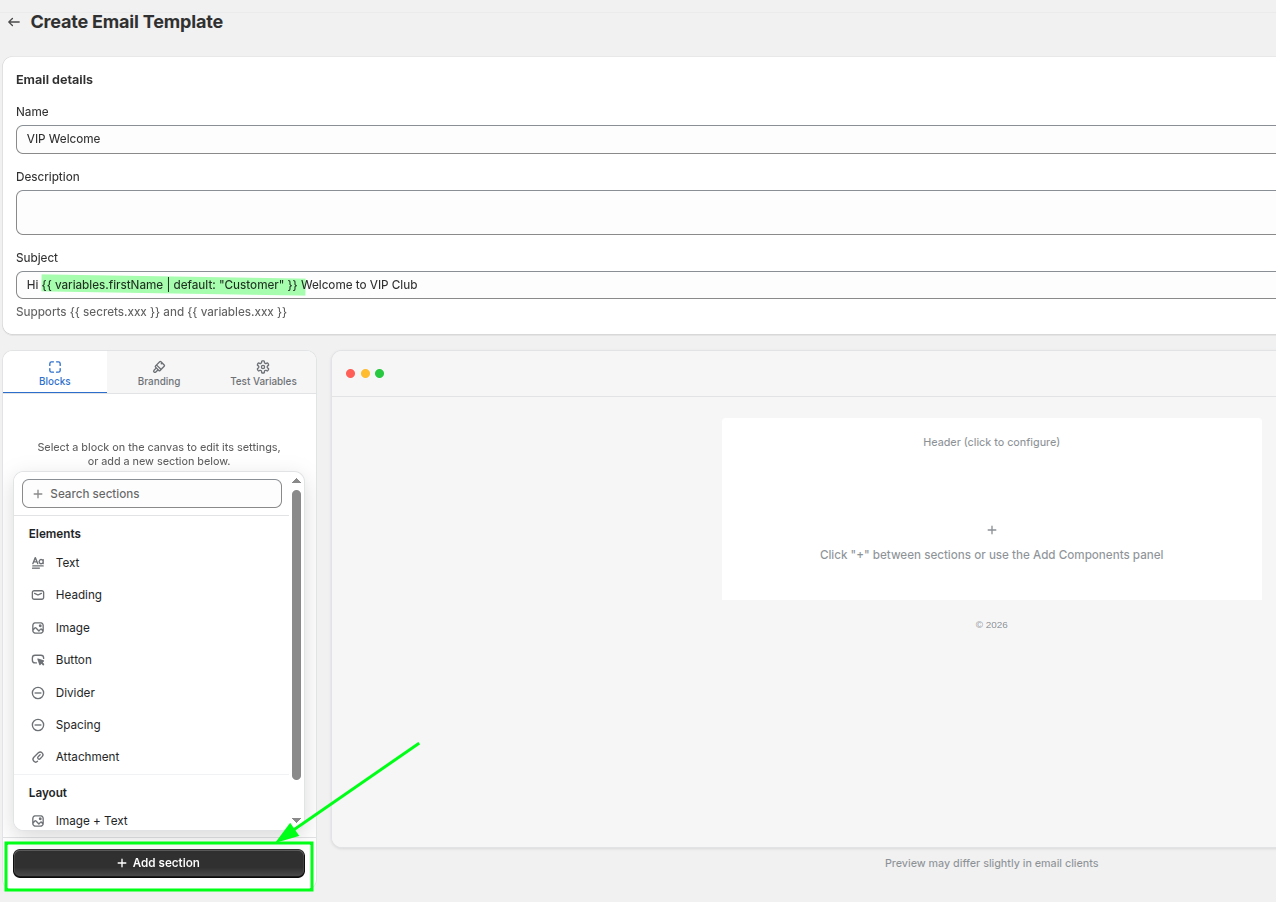
Sol panelde dört sekme bulunmaktadır:
| Sekme | İçindekiler |
|---|---|
| Genel | Ad, Konu, Önizleme metni, Açıklama |
| Markalaşma | E-postanın tamamı için renkler, tipografi ve mizanpaj aralıkları |
| Bloklar | Tuval üzerinde seçtiğiniz bloğa ait ayarlar |
| Test Değişkenleri | Shopify Flow’un JSON kod parçacığı, sistem değişkenleri kılavuzu ve önizleme için örnek değerler |
Tuval üzerindeki her bloğun, sürüklemek, çoğaltmak, silmek veya silmeden gizlemek için kontrol düğmeleri vardır.
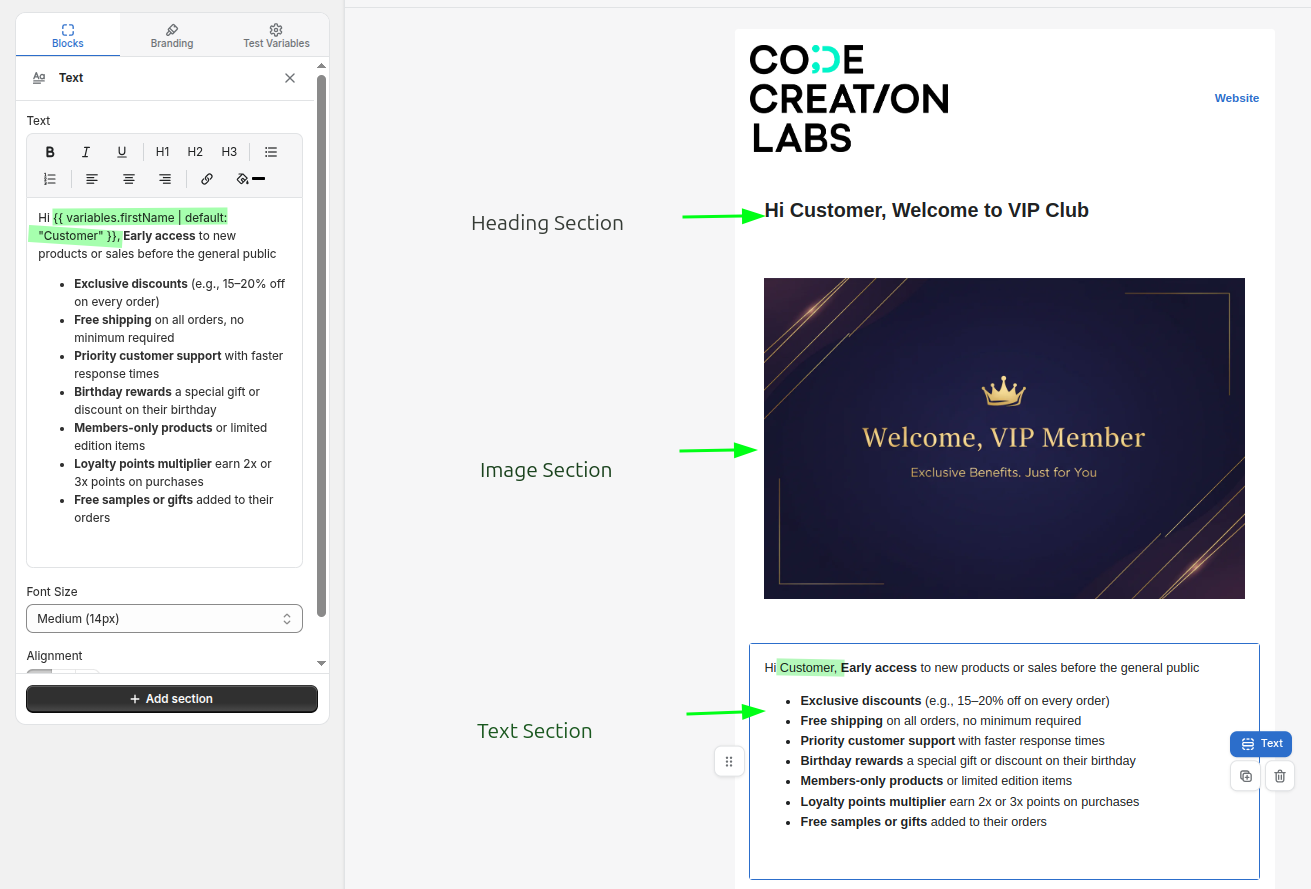
Blok referansı
Ögeler
| Blok | Ayarlar |
|---|---|
| Metin | Zengin metin, hizalama, yazı tipi boyutu (12/14/16/18), renk |
| Başlık | Başlık metni, boyut (Ekstra Büyük H1’den Küçük H4’e kadar), hizalama, renk |
| Resim | Resim (yükleme veya bağlantı), alternatif metin, genişlik %10-%100, hizalama |
| Düğme | Etiket, URL, stil (Birincil / İkincil / Anahat), hizalama, kenar yuvarlaklığı 0-24 piksel |
| Ayırıcı | Renk, stil (Düz / Kesikli / Noktalı), kalınlık 1-8 |
| Boşluk | Yükseklik 4-80 piksel |
| Ek | Dosya seçici, bir bağlantı veya adımın siparişine ya da müşterisine ait bir meta alanı ve bir başlık. Bkz. Ekler ve resimler |
| Döngü | Bir dizi değişkeni üzerinde Liquid + HTML bloğunu tekrarlar |
| HTML / Kod | {% if %} koşul ifadeleri dahil olmak üzere Liquid ile ham HTML |
| QR Kodu | Veri (URL veya metin, değişkenleri destekler), boyut 80-300 piksel, hizalama |
| Satır öğeleri tablosu | Liste değişkeninden alınan sipariş kalemleri; resim, miktar, fiyat ve toplam satırları içeren |
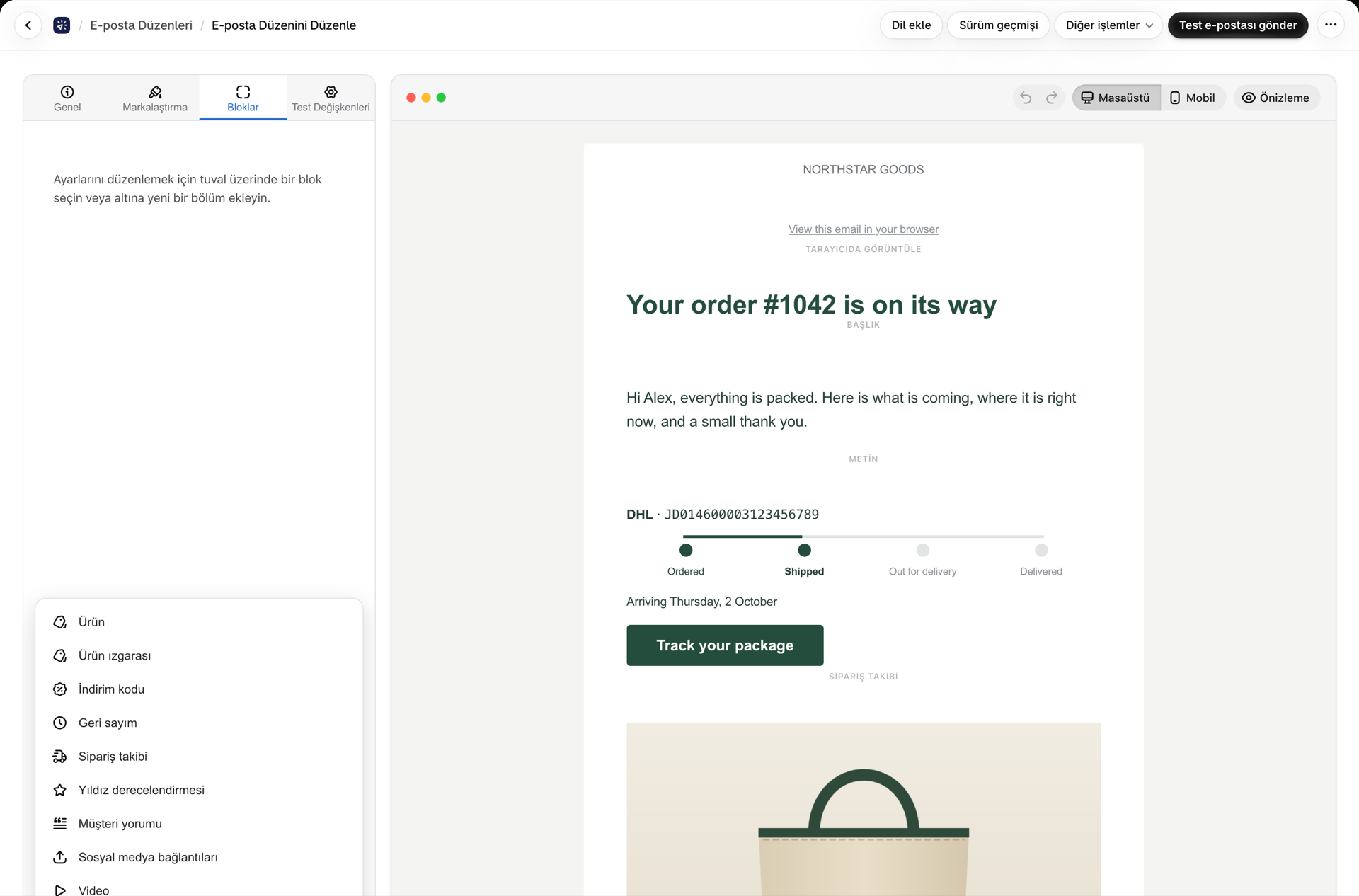
Ticaret ve içerik blokları (1.17 sürümünde eklendi; her birinin ayrıntıları için bkz. İçerik blokları: ürün, indirim, geri sayım, takip ve daha fazlası)
| Blok | Ne işe yarar? |
|---|---|
| Ürün | Bir ürün kartı: resim, başlık, açıklama, fiyat (karşılaştırma fiyatı ile birlikte) ve bir düğme. Her alan bir değişken alır |
| Ürün tablosu | Satır öğeleri tablosu gibi bir liste değişkeninden her satırda iki veya üç kart |
| İndirim kodu | Ödeme sırasında kodu uygulayan bir düğme içeren bir kod kutusu. Ya sizin girdiğiniz bir kod ya da mağazanızda her e-posta için oluşturulan tek kullanımlık benzersiz bir kod |
| Geri Sayım | Bir tarihe yönelik canlı geri sayım; e-posta açıldığında animasyonlu bir görsel olarak görüntülenir. Kutular, çevrilebilir kartlar, minimalist veya metin stili |
| Sipariş takibi | Kargo şirketi, takip numarası, bir “Takip Et” düğmesi ve gönderi durumuna göre değişen bir ilerleme çubuğu |
| Yıldız puanı | Bir sayıdan oluşan yıldızlar; etiketli ve isteğe bağlı olarak inceleme sayfanıza yönlendiren bir bağlantı içeren |
| Müşteri Yorumları | Adı, görevi ve fotoğrafı içeren bir alıntı; kart şeklinde, vurgu çubuğu ile veya sade olarak |
| Sosyal medya bağlantıları | Bir sıra ağ simgesi |
| Video | Videoya bağlantı sağlayan bir oynat düğmesi içeren küçük resim |
| İmza | Ad, unvan, şirket, telefon, e-posta, web sitesi ve bir fotoğraf |
| Tablo | Küçük bir veri tablosu; her hücre bir değişkeni temsil eder |
| Tarayıcıda görüntüle | Her zamanki “bu e-postayı tarayıcınızda görüntüleyin” satırı |
| Fiyat | Tek başına bir fiyat satırı: fiyat, üstü çizili isteğe bağlı karşılaştırma fiyatı, beden, renk ve hizalama |
Düzen
| Blok | Ayarlar |
|---|---|
| Görsel + Metin | Görsel konumu (sol/sağ), görsel genişliği %20-%70, dikey hizalama, boşluk, arka plan rengi ve ayrıca görsel / metin / düğme alt bileşenleri |
| İki Sütun | Sütun bölünmesi (50/50, 33/67, 67/33, 40/60, 60/40), aralık 0-40, dikey hizalama, dolgu ve ayrı sol ve sağ sütun içerikleri |
| Sütunlar | İki, üç veya dört eşit sütun; her birinin kendi blokları var |
| Şunu göster: | Değişkenlerle ilgili bir koşulun doğru olduğu durumlarda gönderilen bir bölüm; örneğin, variables.total > 100 veya language == "de" |
Markalaşma
Markalama sekmesi, düzenin tamamı için geçerlidir:
- Renkler - ana renkler, ikincil renkler, metin rengi, gövde arka planı, içerik arka planı
- Tipografi - başlık yazı tipi, gövde yazı tipi, satır aralığı
- Düzen - aşağıdaki boşluk ayarları
| Kontrol | Neler değişiyor? | Aralık |
|---|---|---|
| Maksimum Genişlik | E-posta içeriği ne kadar genişleyebilir? | 400-800 piksel |
| Konteyner Dolgu Malzemesi | Tüm içerik alanının etrafındaki boşluk | 0-40 piksel |
| Blok Dolgu (yanlar) | İçeriğiniz ile sol ve sağ kenarlar arasındaki boşluk | 0-40 piksel |
| Blok Dolgu (üst ve alt) | Her bloğun içeriğinin üstündeki ve altındaki boşluk | 0-40 piksel |
| Blok Aralığı | Bir blok ile bir sonraki blok arasındaki dikey boşluk | 0-40 piksel |
Blok Dolgu (üst ve alt) değerlerini düşük tutun. Blok Aralığı zaten blokları birbirinden ayırdığı için, her ikisini de artırmak büyük boşluklara neden olur.
Ayarlar > Marka ve yazı tipleri bölümünden marka renklerine ad verdiyseniz, oluşturucudaki tüm renk seçiciler bu renkleri alanın altında renk örnekleri olarak gösterir ve bir renk örneğine tıklandığında o renk uygulanır. Alan içinde o anda seçili olan rengin örneği vurgulanır. Bkz. Ayarlar.
Yazı tipi açılır menüsü, sistem yazı tiplerini (Arial, Georgia, Verdana, Times New Roman, Helvetica, Trebuchet MS), bir dizi Google yazı tipini (Inter, Roboto, Open Sans, Lato, Montserrat, Poppins, Nunito, Raleway, Playfair Display, Merriweather, Source Sans 3, Oswald, Work Sans, DM Sans, Space Grotesk) ve Ayarlar > Marka ve yazı tipleri altında yüklediğiniz tüm özel yazı tiplerini içerir.
Üstbilgi ve altbilgi
Başlık ve altbilgi, tuvalin üst ve alt kısmında bulunan tıklanabilir alanlardır. Her biri, markalama değişikliklerinizin tüm düzenleri aynı anda güncellemesi için kaydedilmiş bir ön ayar kullanabilir veya tek seferlik bir değişiklik için Özel (sadece bu düzen) seçeneğini kullanabilir. Bkz. Başlık ve altbilgi ön ayarları.
Zengin metin / HTML modu
Bu modda, ana pencere, Zengin Metin / HTML geçiş düğmesi ve ayrı bir Önizleme geçiş düğmesi bulunan tek bir düzenleyicidir.
- Zengin metin özelliği, size tanıdık bir biçimlendirme araç çubuğu sunar.
- HTML size işlenmemiş bir metin alanı sunar - elinizde hazır bir e-posta tasarımı varsa, onu buraya yapıştırın.
- Resim ekle seçeneği, medya kitaplığınızdan veya bir bağlantıdan barındırılan bir resim ekler.
Önizleme salt okunurdur ve Liquid etiketlerini olduğu gibi gösterir. Gerçek değerleri görmek için bir test e-postası gönderin.
Shopify Flow’a bağlama
Tasarım, işin sadece yarısıdır - Shopify Flow, yer tutucularınız için gerekli değerleri sağlamalıdır.
Her şablonda, Shopify Flowda Kullan” kartı bulunur; bu kartta, Send Transactional Email eylemine yapıştırmanız gereken tam değişkenler (JSON) yer alır ve tüm anahtar adları zaten doğru şekilde ayarlanmıştır. Bunu kopyalayın, Shopify Flow’a yapıştırın ve <pick a Flow variable> yer tutucularını değiştirin.
Her bir Shopify Flow adımının düzenini, eylemin yapılandırma sayfasında seçersiniz; bu sayfada, test değişkenleriyle doldurulmuş bir önizleme görüntülenir. Anlaşılır isimler ve gerçekçi test değişkenleri, doğru düzeni burada kolayca tespit etmenizi sağlar.
Tam adım adım kılavuz: Shopify Flow'dan veri aktarımı.
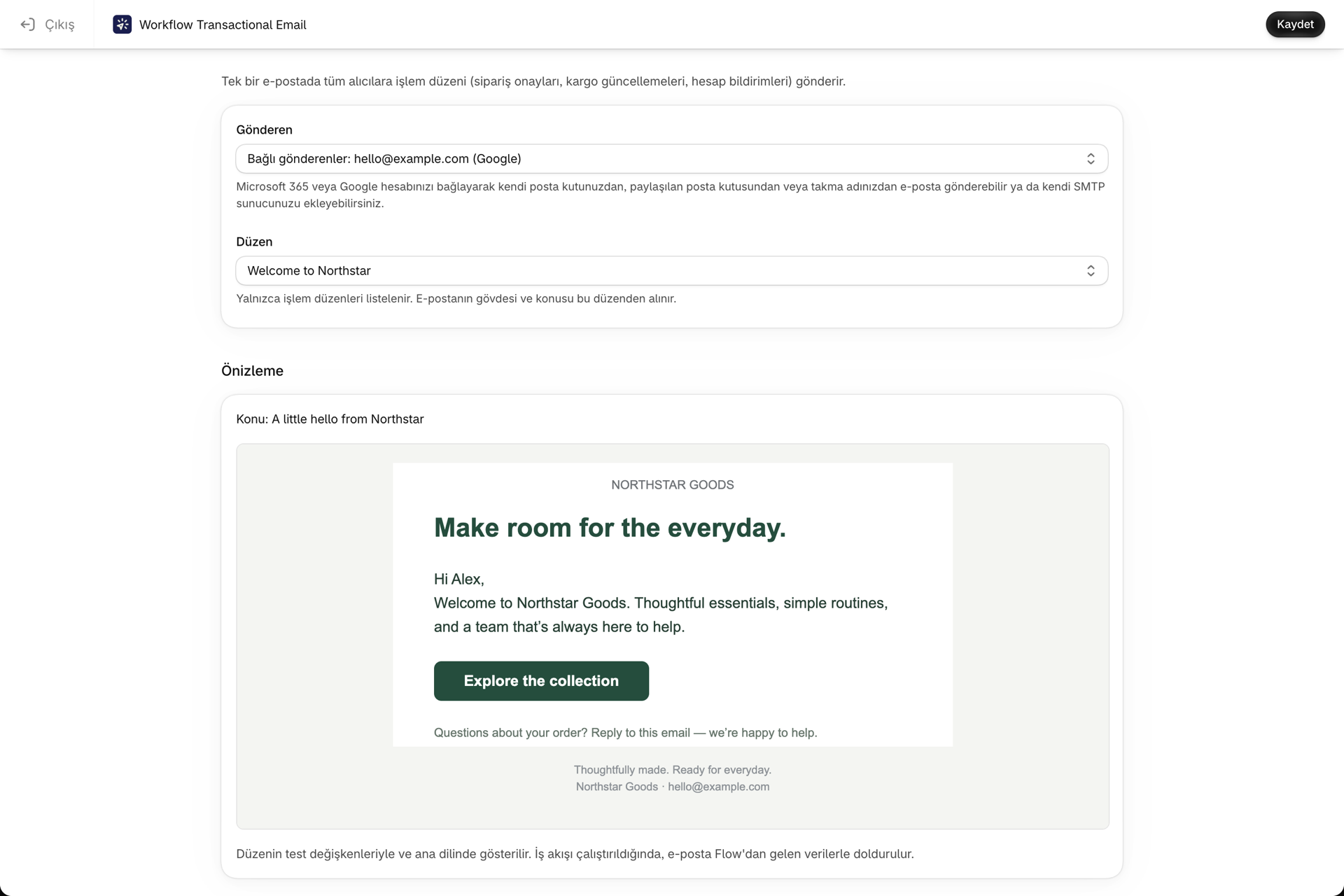
Test değişkenleriyle önizleme
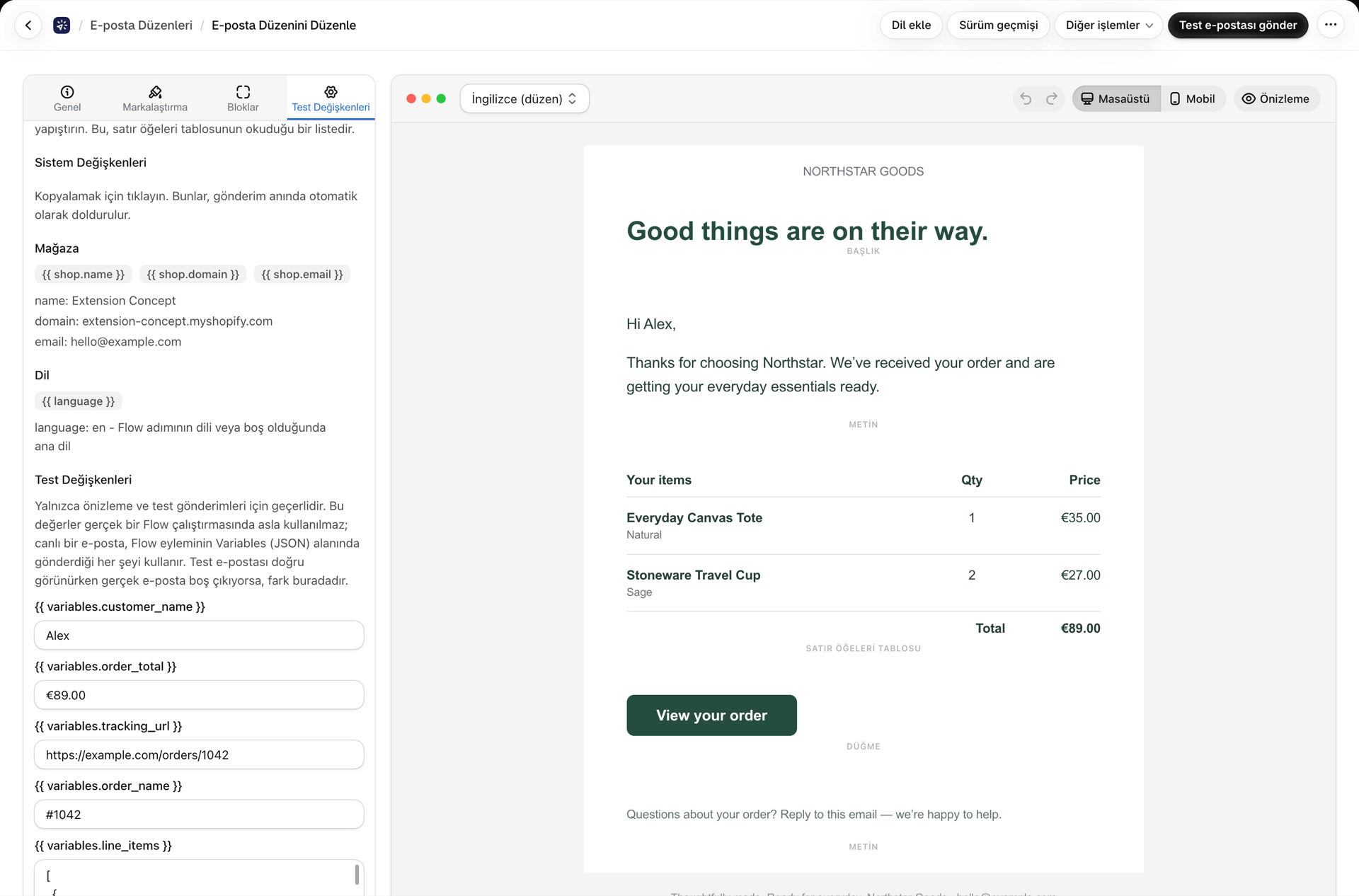
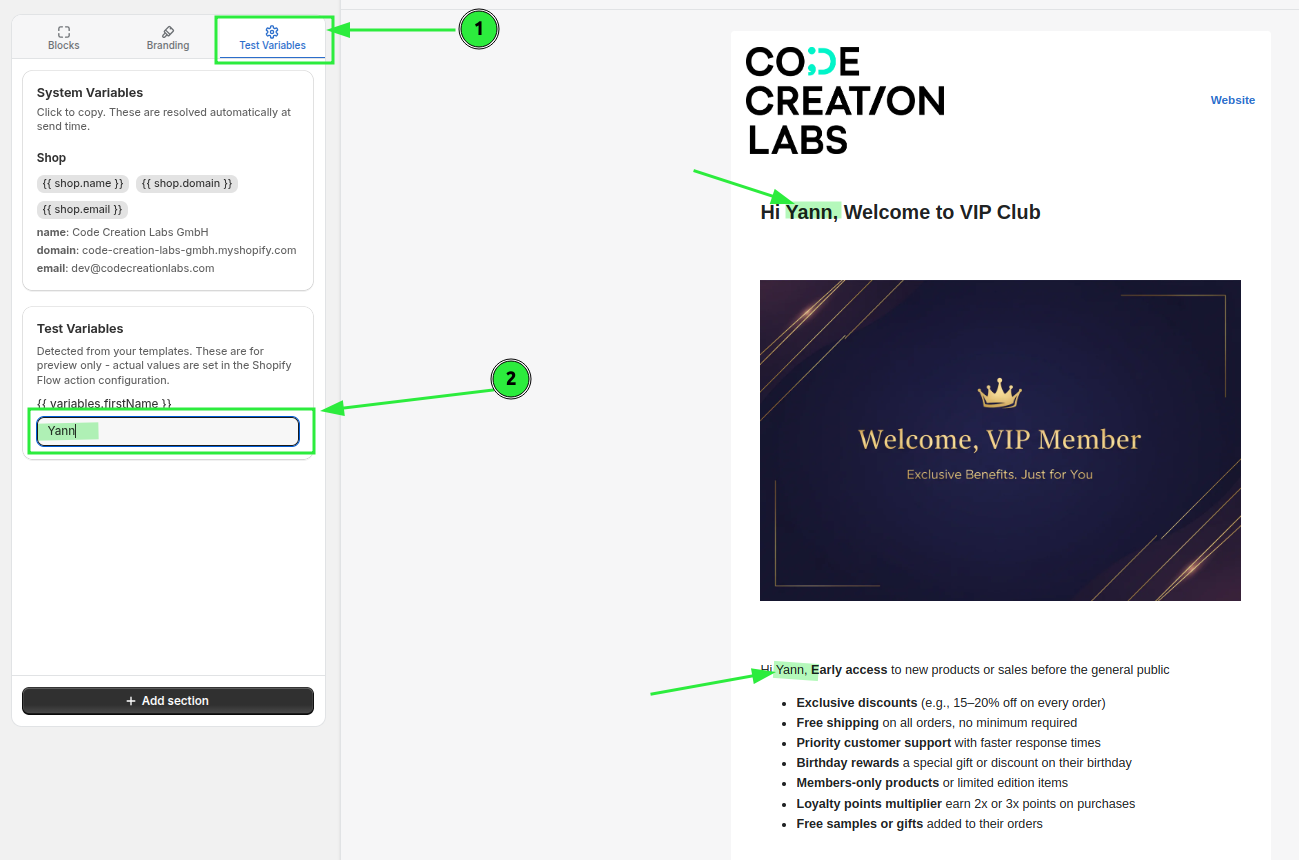
Test Değişkenleri sekmesi, uygulamanın algıladığı tüm {{ variables.x }} öğelerini listeler; böylece örnek değerler girebilir ve tasarımın doğru şekilde görüntülenip görüntülenmediğini kontrol edebilirsiniz.
Bir diziyi Döngü bloğuna aktarmak için, bu sekmede onu bir JSON dizisi olarak girin.
Deneme e-postası gönder
Düzen düzenleyicisinde Test e-postası gönder seçeneğini kullanın. Bu seçenek, düzeni gerçek ortamda görüntüler ve seçtiğiniz bir gönderen aracılığıyla, konu satırına [TEST] önekiyle birlikte gönderir. Sayfa içi önizleme, Liquid kodunuzu değerlendirmediğinden, Liquid kodunuzun gerçekten işlendiğini doğrulamanın tek yolu budur.
Canlı yayına geçtikten sonra Geçmiş bölümünü kontrol edin; yer tutucunun hiçbir sonuç üretmediği bir gönderim, Boş değişkenler etiketiyle işaretlenir. Bkz. Geçmiş ve sorun giderme.
Bir tasarımı yeniden kullanmak
- Daha fazla → Şablon olarak kaydet seçeneği, tasarımı kaydeder; böylece daha sonra bu tasarımdan yeniden başlayabilirsiniz. Kaydedilen tasarımlar, yalnızca sizin kaydettiğiniz tasarımları barındıran Şablonlarım bölümünde bulunur.
- Daha fazla → Duplicate komutu, düzeni olduğu yerde kopyalar.
- Daha fazla → Dışa Aktar seçeneği dosyayı indirir; liste sayfasındaki İçe Aktar seçeneği ise uygulamadan daha önce dışa aktarılmış bir
.zipveya.jsondosyasını kabul eder - bu, bir tasarımı mağazalar arasında aktarmak için kullanışlıdır.
Bir düzeni silme
Bir düzeni istediğiniz zaman silebilirsiniz. Eğer bir Shopify Flow adımı hâlâ bu düzene işaret ediyorsa, düzen üzerinde Shopify Flowda Kullanılıyor” rozeti görünür ve silme onayı mesajında da bu durum belirtilir; ancak bu, silme işleminizi engellemez.
Silme işleminden sonra, silinen öğeye hâlâ atıfta bulunan herhangi bir Shopify Flow adımı, Email template not found hatasıyla sonuçlanır ve bu hata Geçmiş bölümünde görünür. Bu adımları düzeltmek için farklı bir şablona yönlendirin.
İlgili
- İçerik blokları: ürün, indirim, geri sayım, takip ve daha fazlası - ürün, indirim, geri sayım, takip ve diğer içerik blokları.
- Shopify Flow'dan veri aktarımı - değerlerin sağlanması.
- Değişkenler ve Sıvı - değişkenler hakkında kapsamlı bilgi.
- Ekler ve resimler - dosyalar, resimler ve boyut sınırları.
- Başlık ve altbilgi ön ayarları - yeniden kullanılabilir markalama.
- Pazarlama e-postaları ve abonelikten çıkma işlemleri - bir pazarlama şablonunun diğerlerinden farkı nedir?
- Ayarlar - marka renkleri, özel yazı tipleri ve mağaza genelinde geçerli e-posta varsayılan ayarları.