
Shopify Flow'dan özel bir SMTP sunucusu kullanarak e-posta gönderme
Gmail, SendGrid, Mailgun, Amazon SES veya özel SMTP sunucunuzu Shopify Flow'a bağlayın ve VIP müşterilere markalı karşılama e-postası gönderin.
Genel Bakış
Workflow Transactional Email, Shopify Flow üzerinden kendi SMTP sunucunuz aracılığıyla işlem e-postaları göndermenizi sağlar. Bu örnekte, bir müşteriye VIP etiketi verilir, Shopify Flow çalıştırılır ve iş akışı, kaydettiğiniz SMTP sunucusunu ve e-posta şablonunu kullanarak markalı bir e-posta gönderir.
Bu kurulum üç bölümden oluşmaktadır:
- E-posta Göndericileri altında bir SMTP bağlantısı oluşturun
- E-posta Düzenleri bölümünden e-postayı tasarlayın
- Shopify Flow’daki Send Transactional Email eylemini kullanın ve müşteri verilerini şablona aktarın
SMTP protokolünü destekleyen herhangi bir hizmet sağlayıcı kullanılabilir; buna Gmail, SendGrid, Mailgun, Amazon SES ve kendi e-posta sunucunuz da dahildir.
Video kılavuzu
Tüm kurulum süreci - SMTP sunucusu, e-posta şablonu ve Shopify Flow iş akışı. Videoda ses yok; bu nedenle oynatma hızını kendinize uygun şekilde ayarlayın.
Başlamadan önce
- Workflow Transactional Email’i Shopify mağazanıza kurun.
- SMTP sağlayıcınızın sunucu adresini, bağlantı noktasını, kullanıcı adını ve şifresini elinizin altında bulundurun.
- VIP e-postalarının hangi gönderen adresinden gönderileceğine karar verin.
Senaryo: Bir VIP karşılama e-postası
İş akışı şu şekilde çalışır:
- Bir müşteriye
VIPetiketi eklenmiştir - Shopify Flow, iş akışını başlatır
- İş akışı, Send Transactional Email eylemini çalıştırır
- Bu işlem, kaydettiğiniz SMTP sunucusunu kullanır
- Bu işlem, kaydedilmiş e-posta şablonunuzu, müşteri bilgileri doldurulmuş olarak gönderir
1. Adım: SMTP sunucunuzu yapılandırın
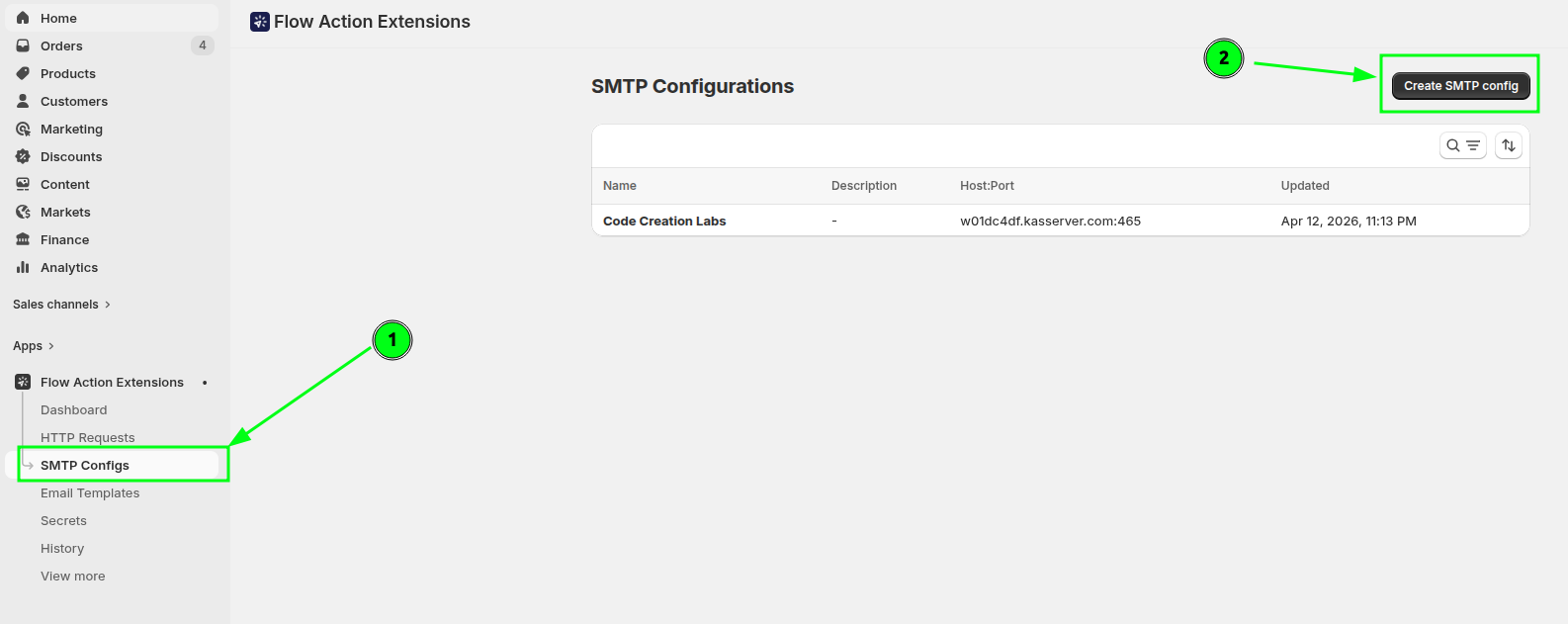
Uygulamada, E-posta Göndericilerini açın ve SMTP bölümüne gidin. İşlem e-postalarınızı gönderecek posta sunucusunu buraya kaydedin.
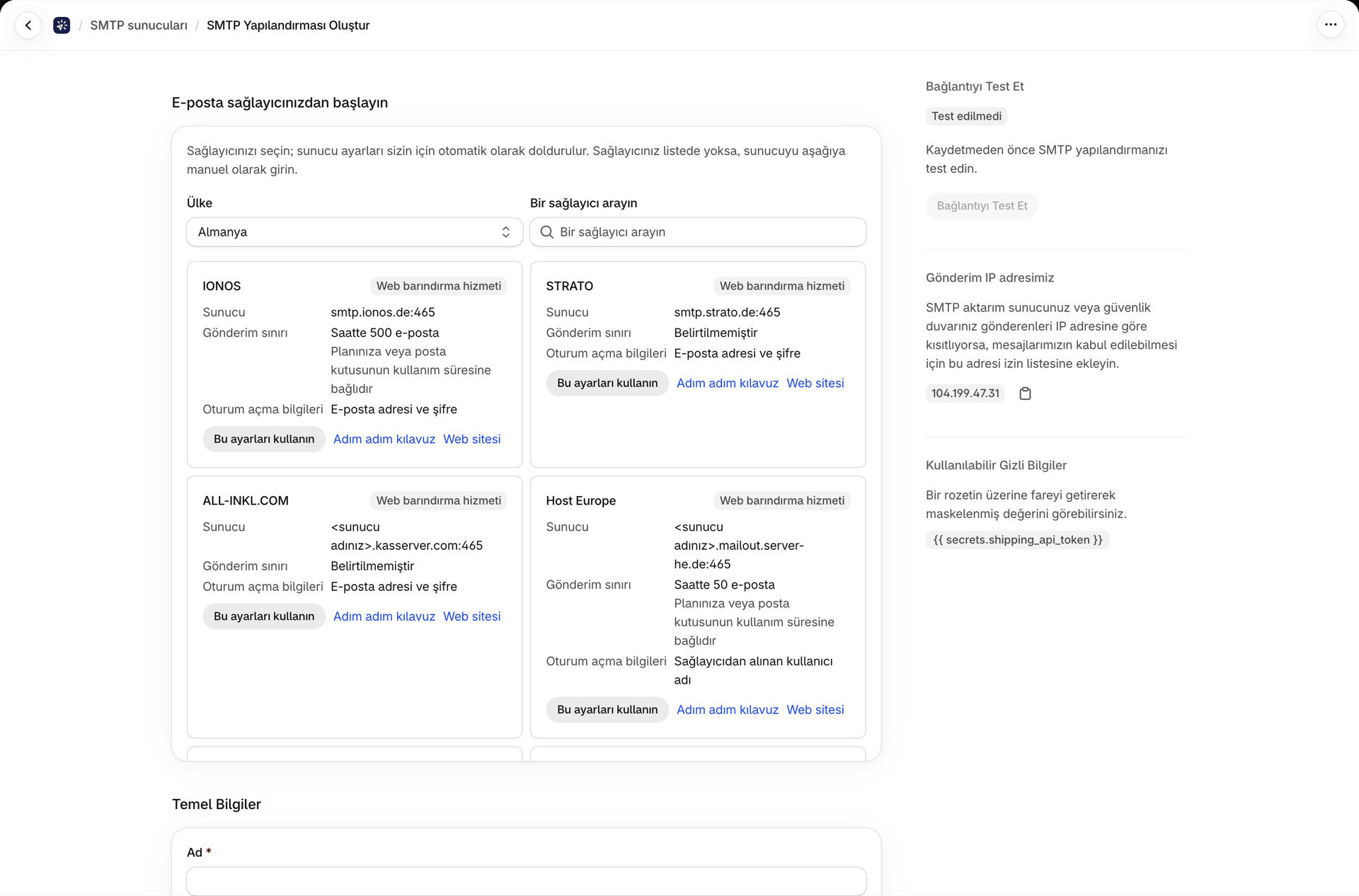
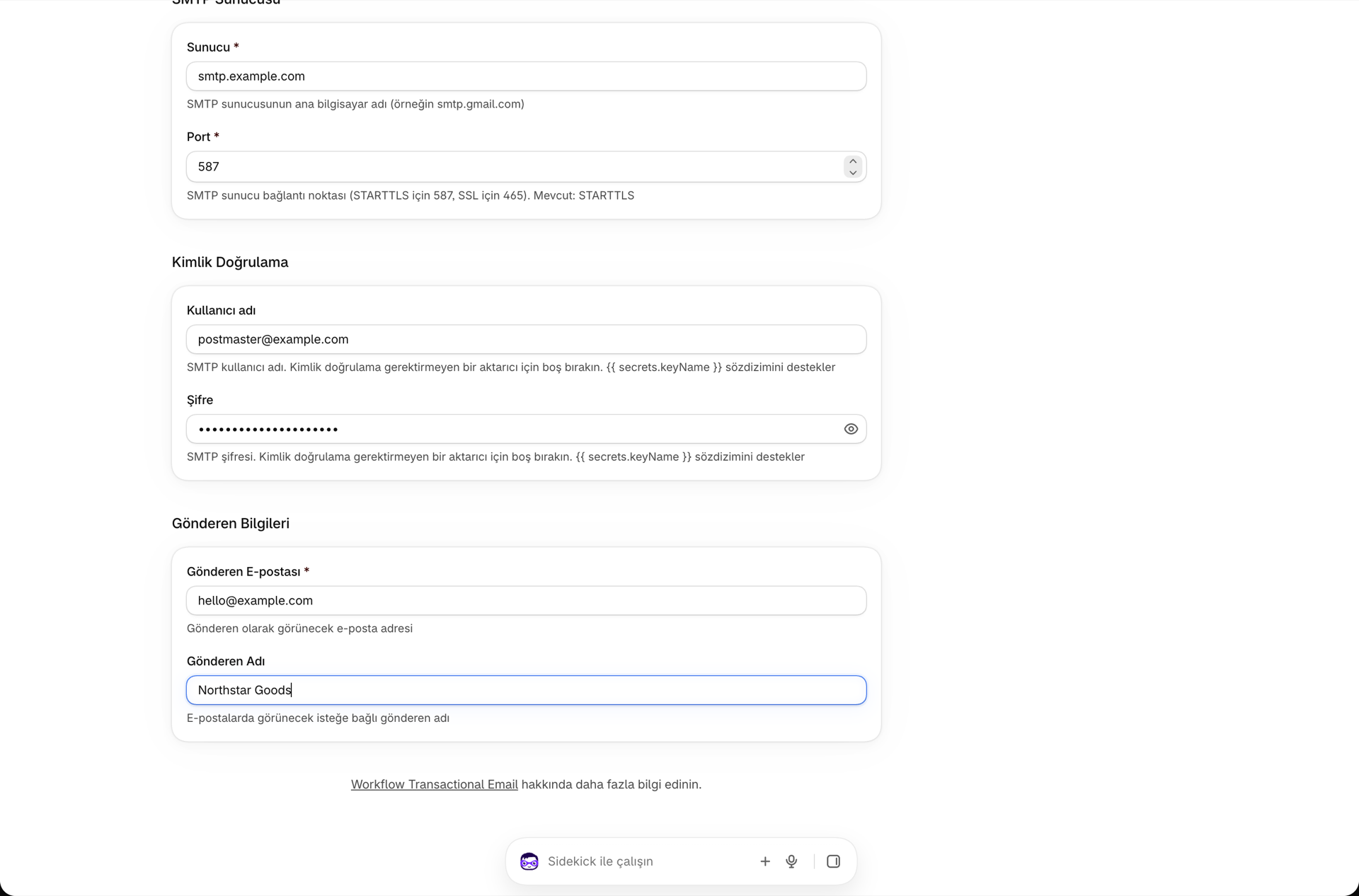
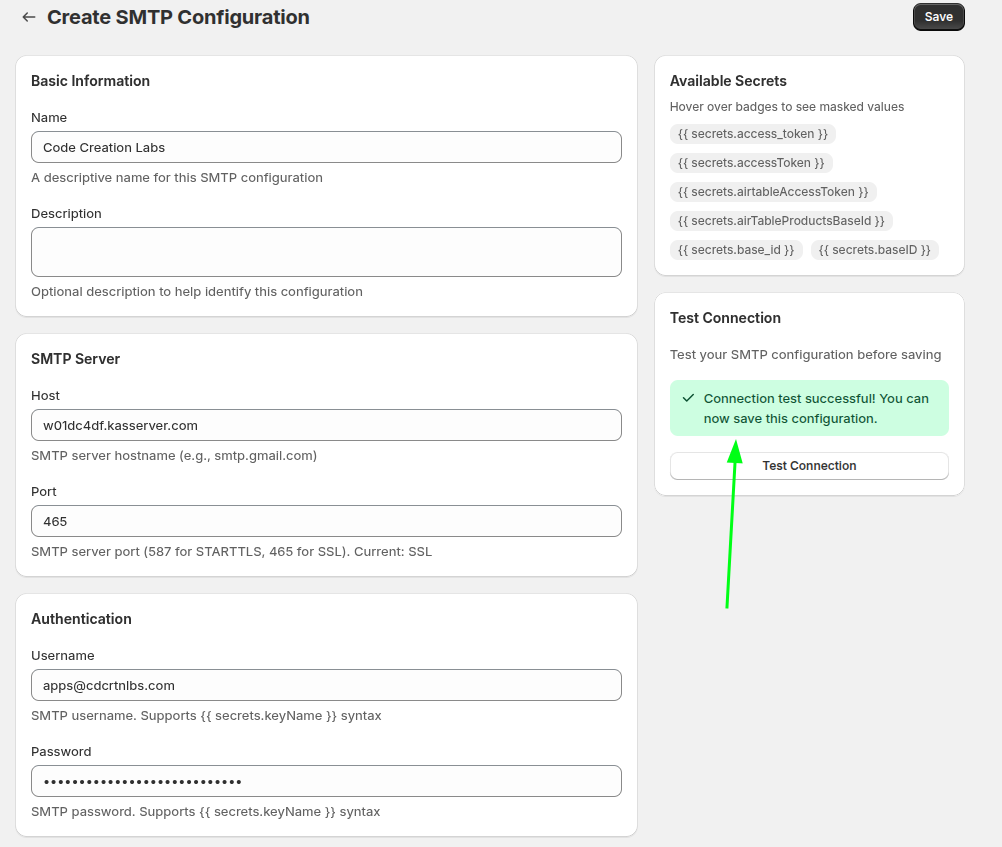
İstifacınızın SMTP sunucusu, bağlantı noktası, kullanıcı adı ve şifresini girin, ardından Bağlantıyı Test Et düğmesine basın.
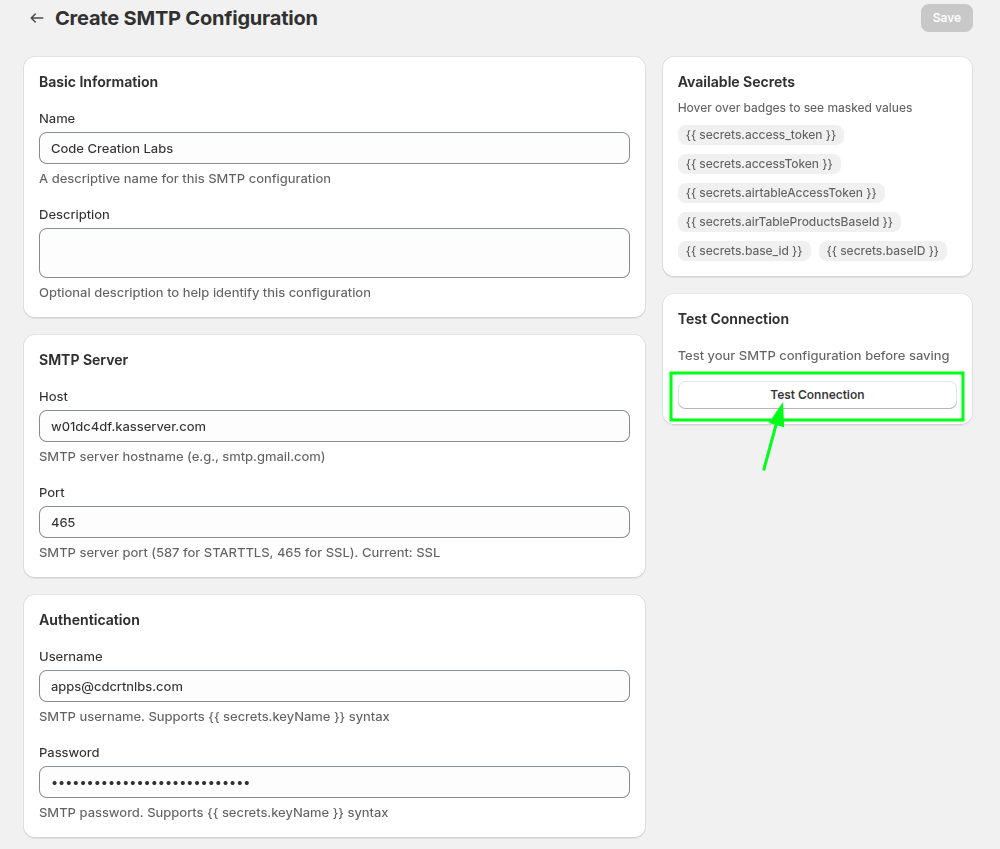
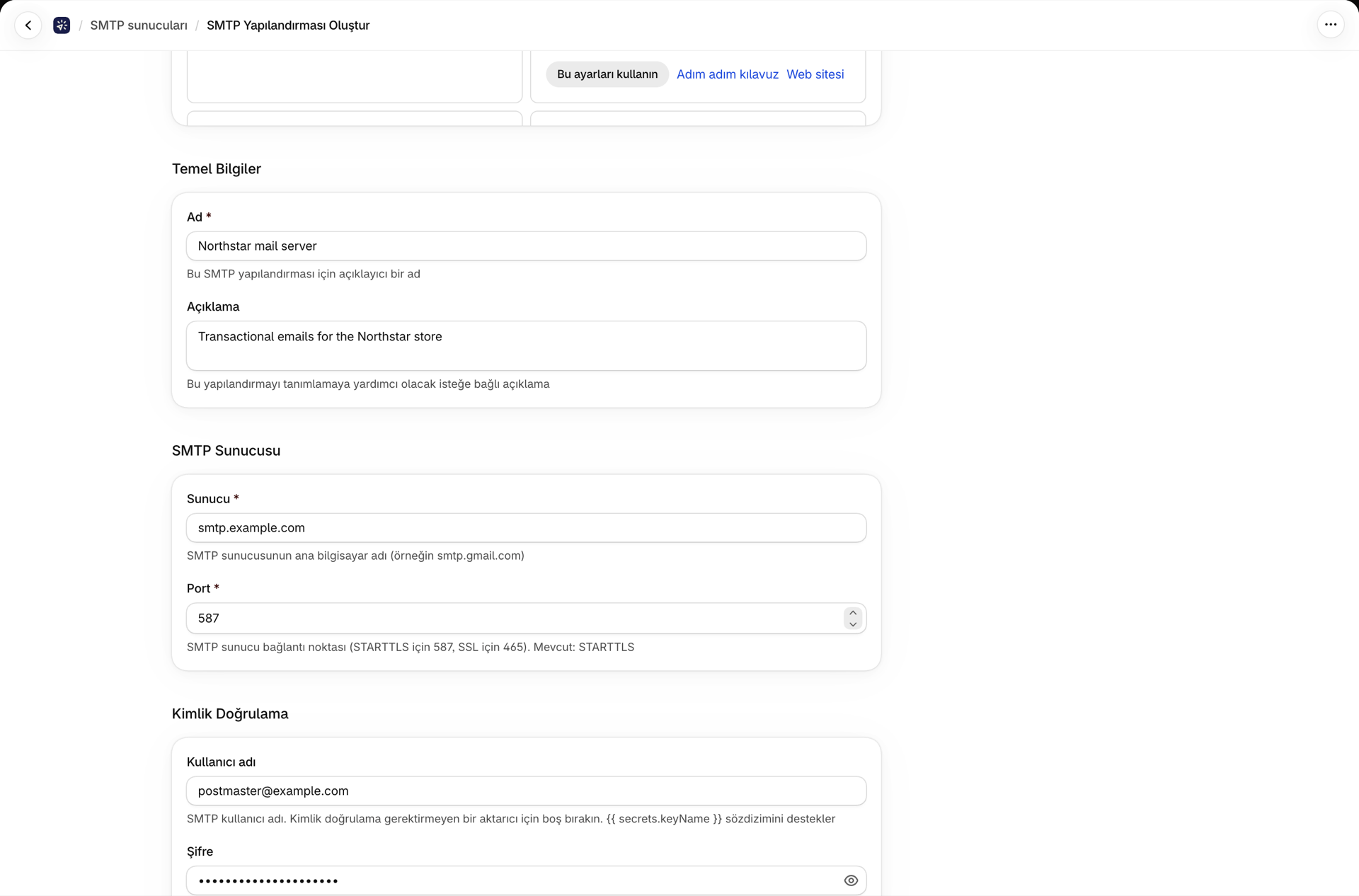
Kimlik bilgileri doğruysa, bir başarı mesajı göreceksiniz.
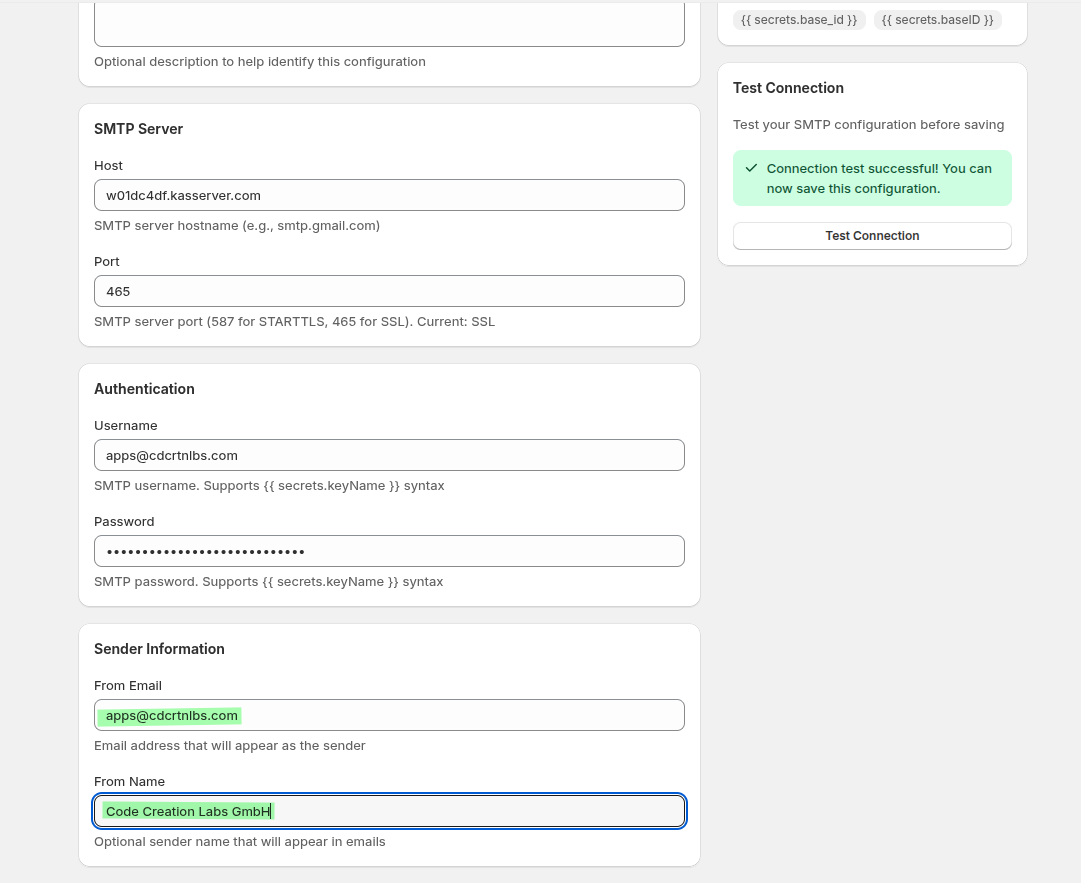
Mesajın gönderileceği adresi seçin. Ayrıca bir görüntü adı da belirleyin; böylece alıcılar, ham adres yerine mağaza adınızı görürler.
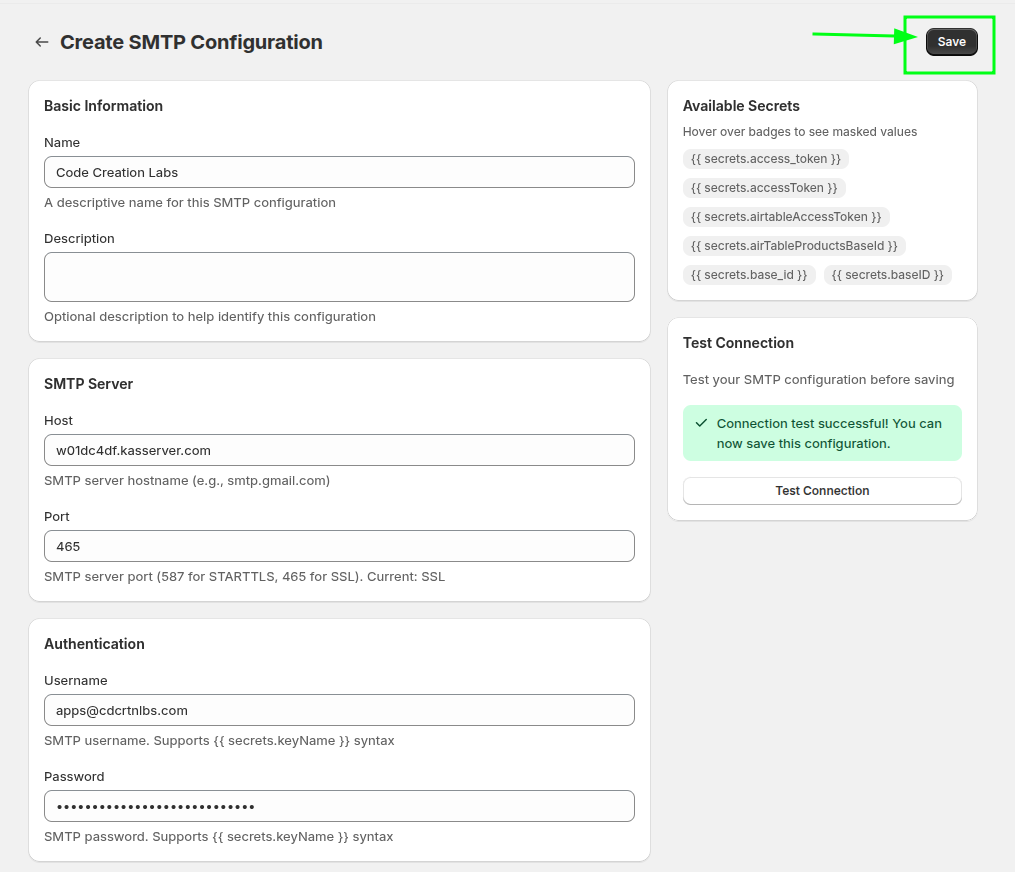
Yapılandırmayı kaydedin; böylece daha sonra Shopify Flow eyleminiz tarafından seçilebilir.
2. Adım: E-postayı tasarlayın
E-posta Şablonlarına gidin. Shopify Flow'un göndereceği e-posta içeriğini burada oluşturursunuz.
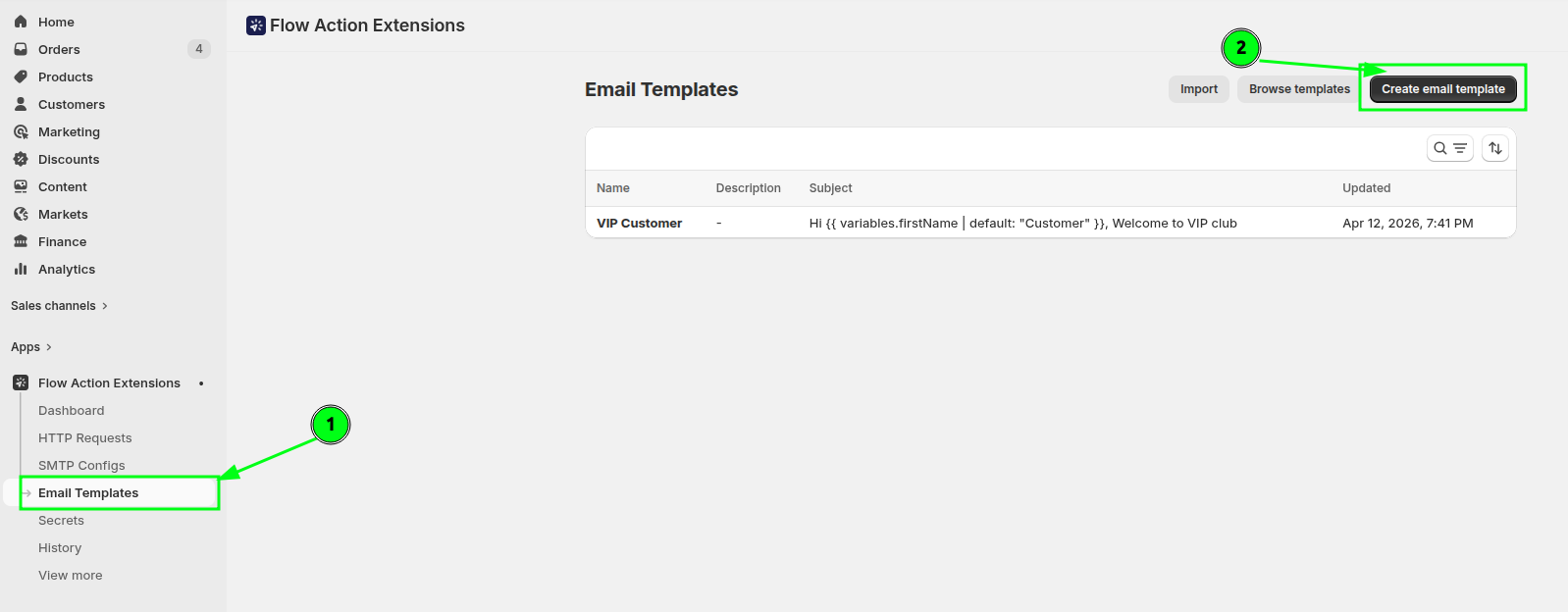
VIP senaryonuz için konu başlığı ve gövde içeren bir şablon oluşturun. Konu başlığında, Shopify Flow’dan aktarılan değişkenler kullanılabilir. Bu örnekte, yedek olarak Liquid’in default filtresi ile firstName değişkeni kullanılmaktadır:
Hi {{ variables.firstName | default: "Customer" }} Welcome to VIP ClubMarkanıza uygun bir tasarım oluşturmak için bloklar ekleyin.
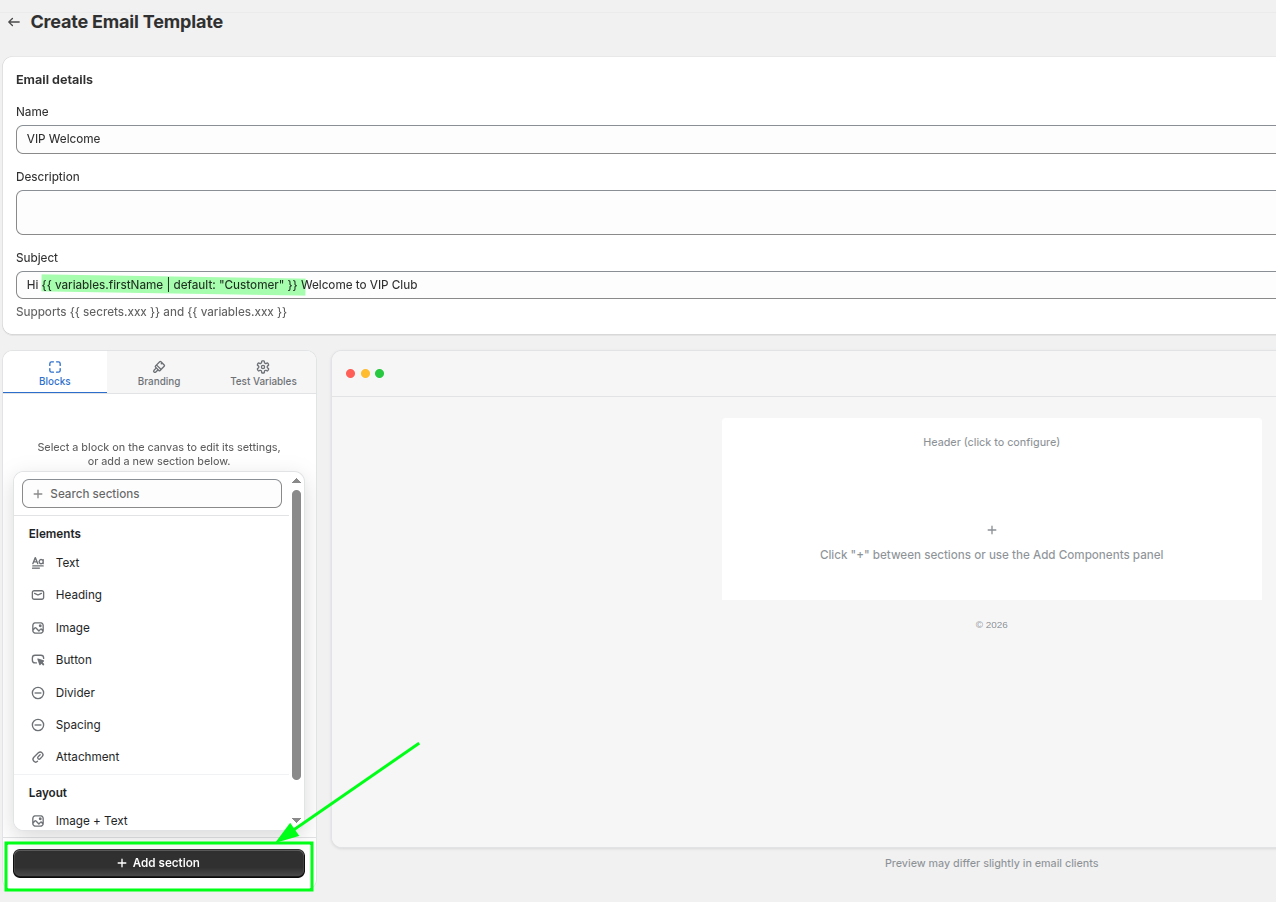
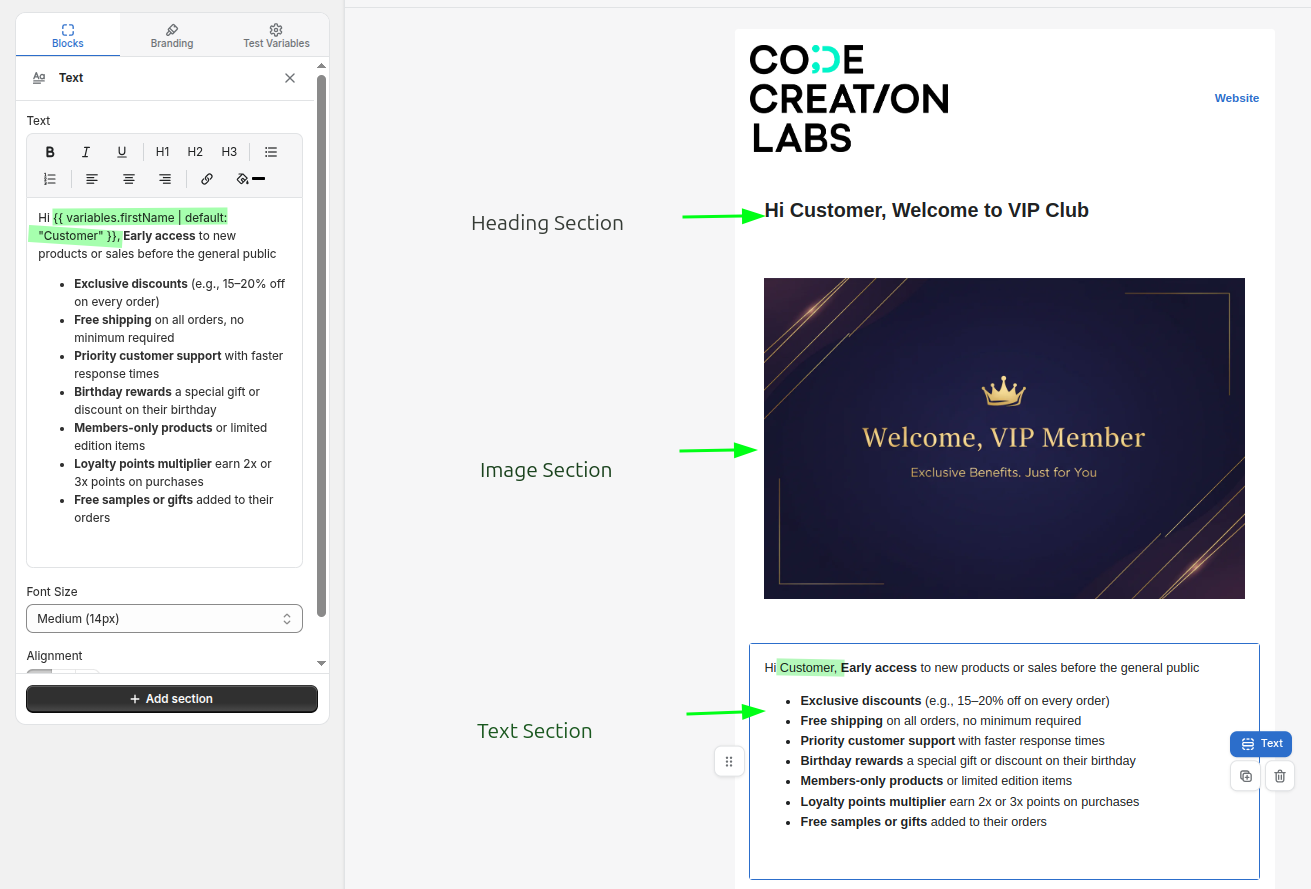
Bu örnekte bir başlık bloğu, bir resim bloğu ve bir metin bloğu kullanılmaktadır. Metin bloğu, Shopify Flow’un sağlayacağı firstName değişkenine başvurmaktadır.
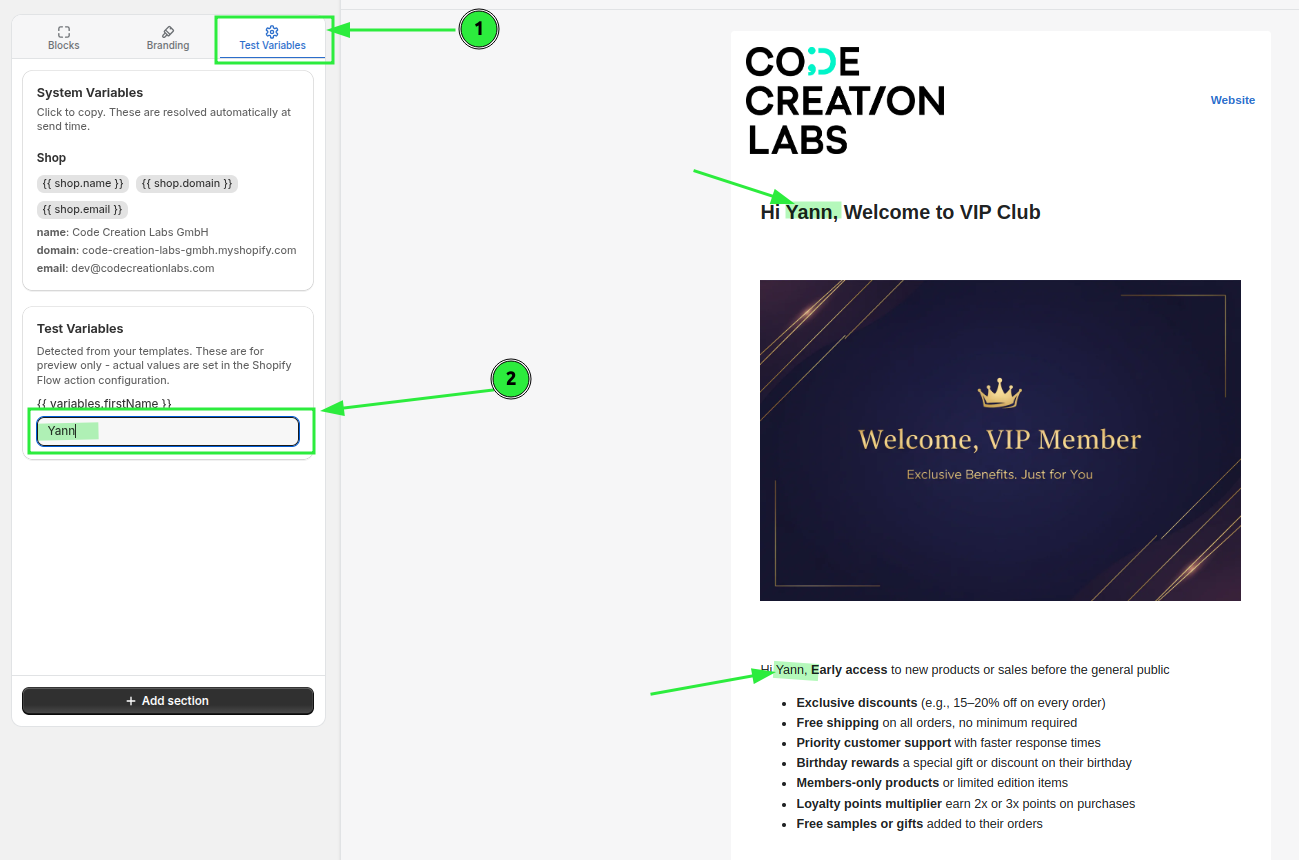
Test Değişkenleri bölümünü kullanarak örnek değerler girin ve tasarımın beklediğiniz şekilde görüntülenip görüntülenmediğini kontrol edin.
Shopify Flow eylemi içinde seçilebilmesi için düzeni kaydedin.
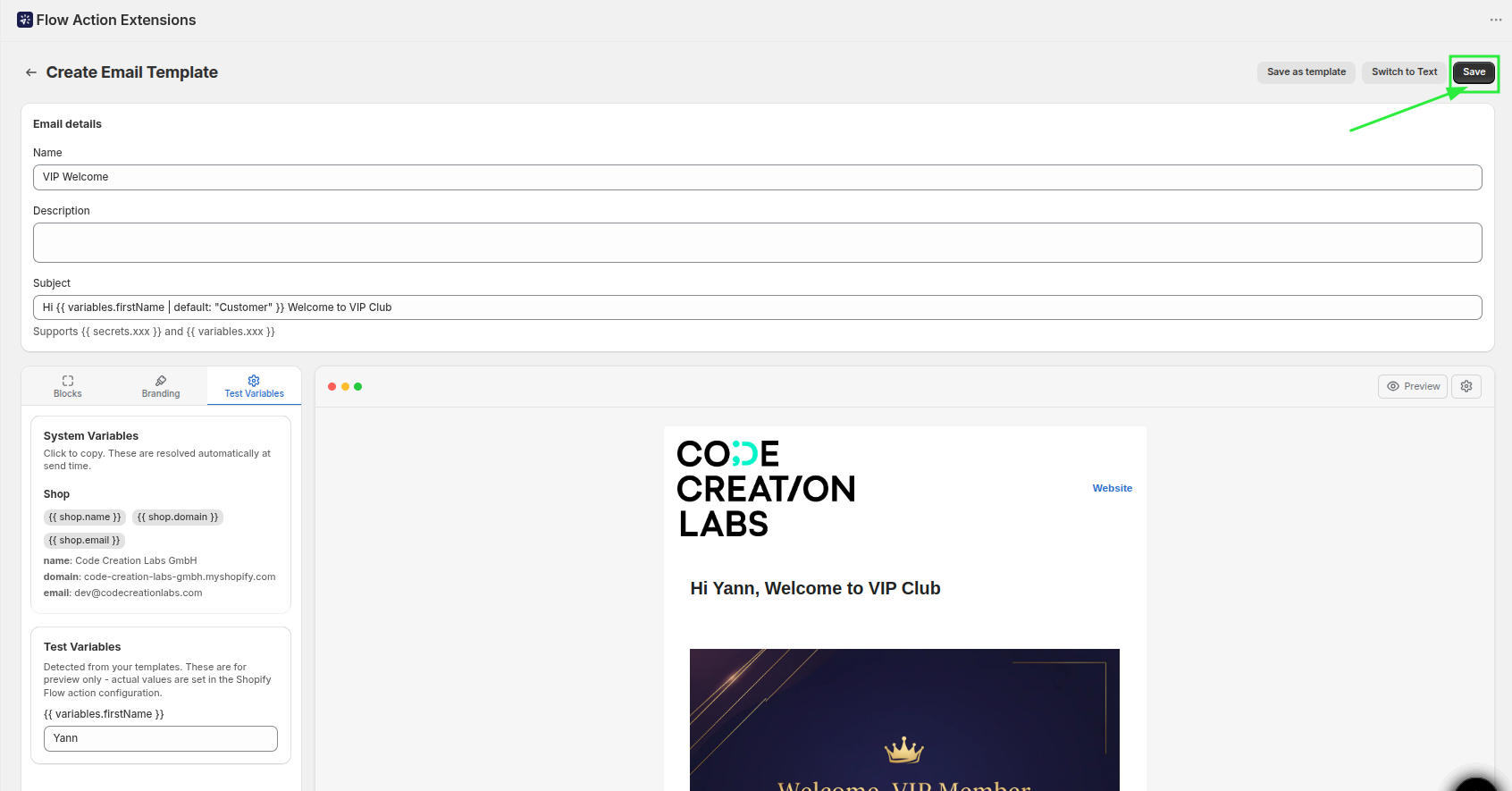
Blokla ilgili tam bilgiye ulaşmak için Bir e-posta şablonu oluşturun bölümüne bakın.
3. Adım: Shopify Flow'da iş akışını oluşturun
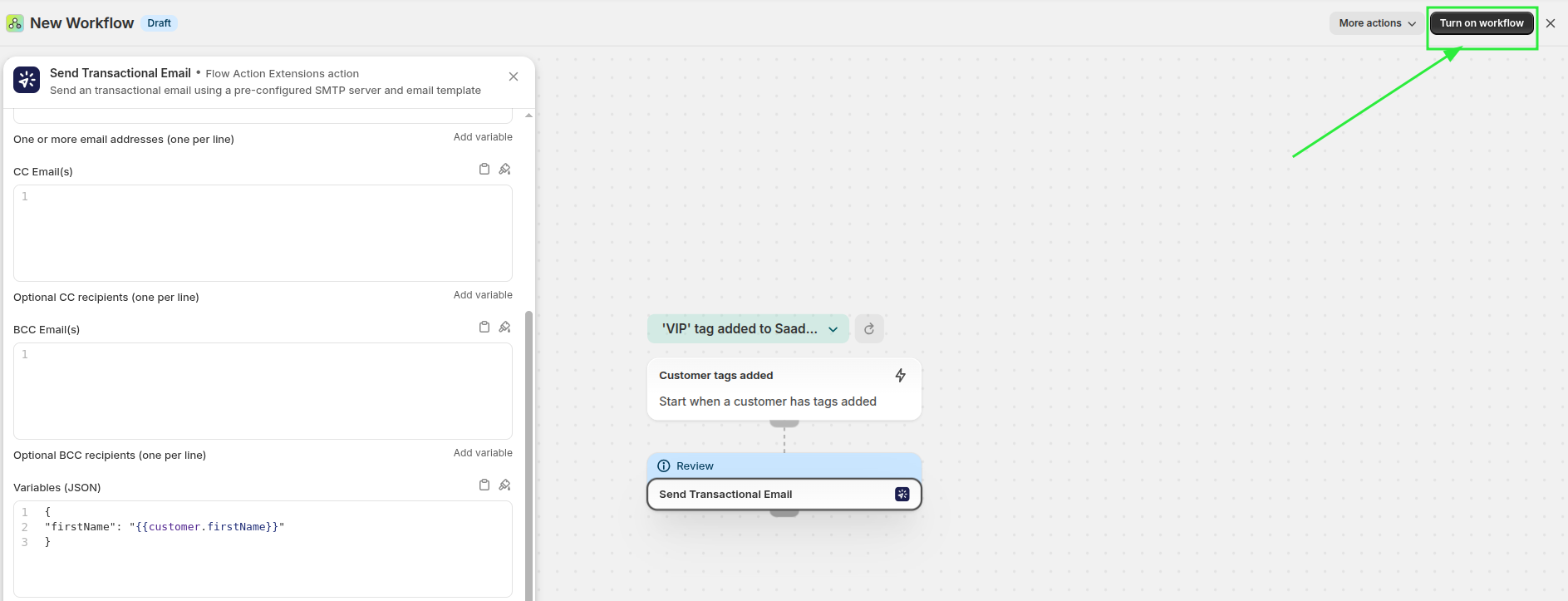
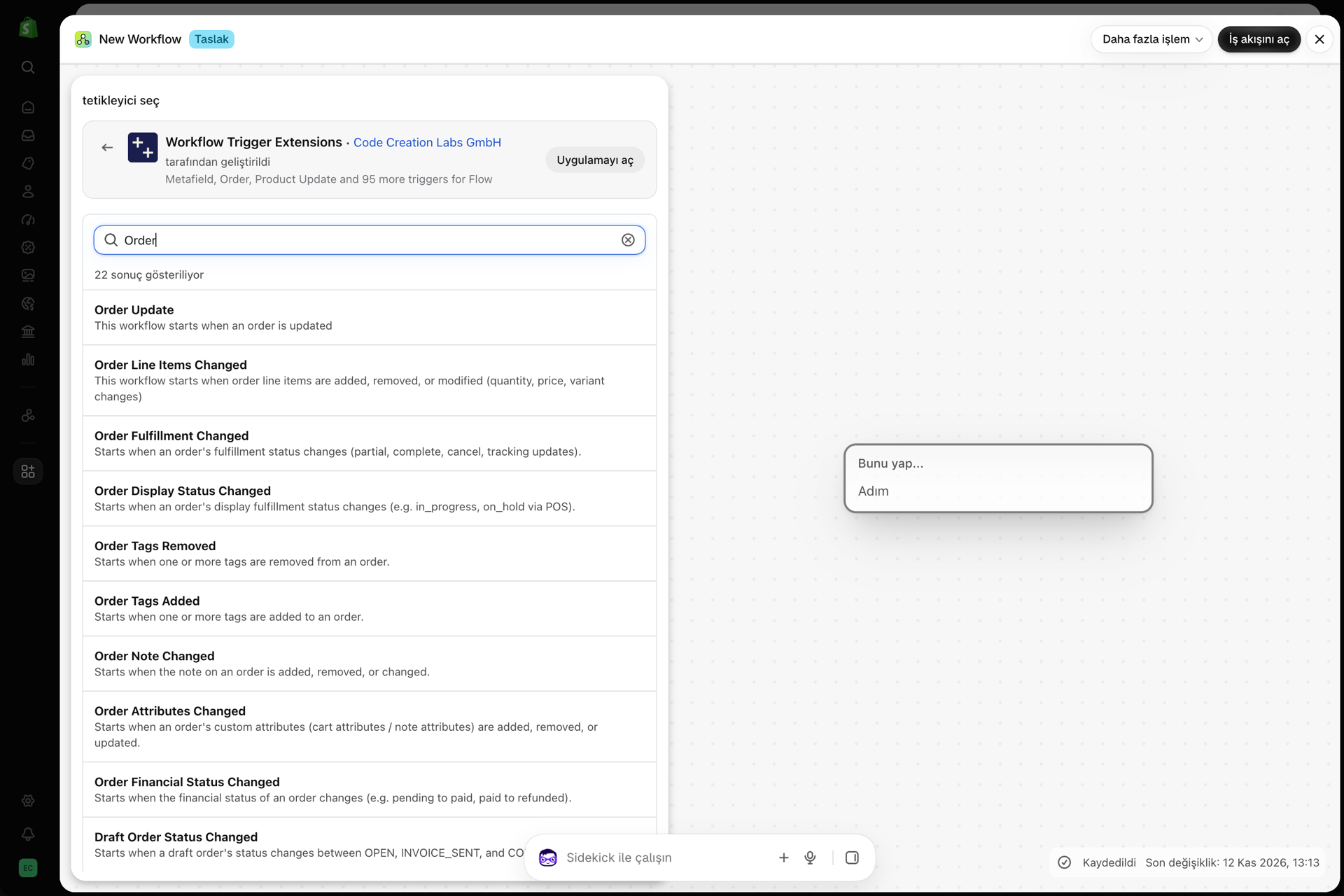
Shopify Flow'u açın ve VIP süreciniz için bir iş akışı oluşturun. Müşteri etiketleme tetikleyicisini kullanın; böylece bir müşteriye VIP etiketi atandığında iş akışı çalışır.
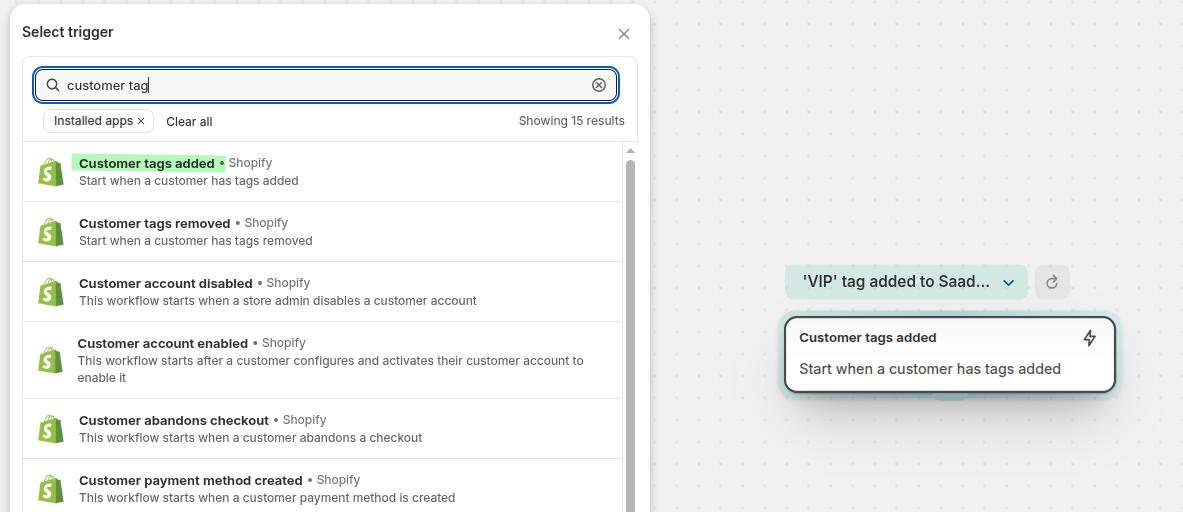
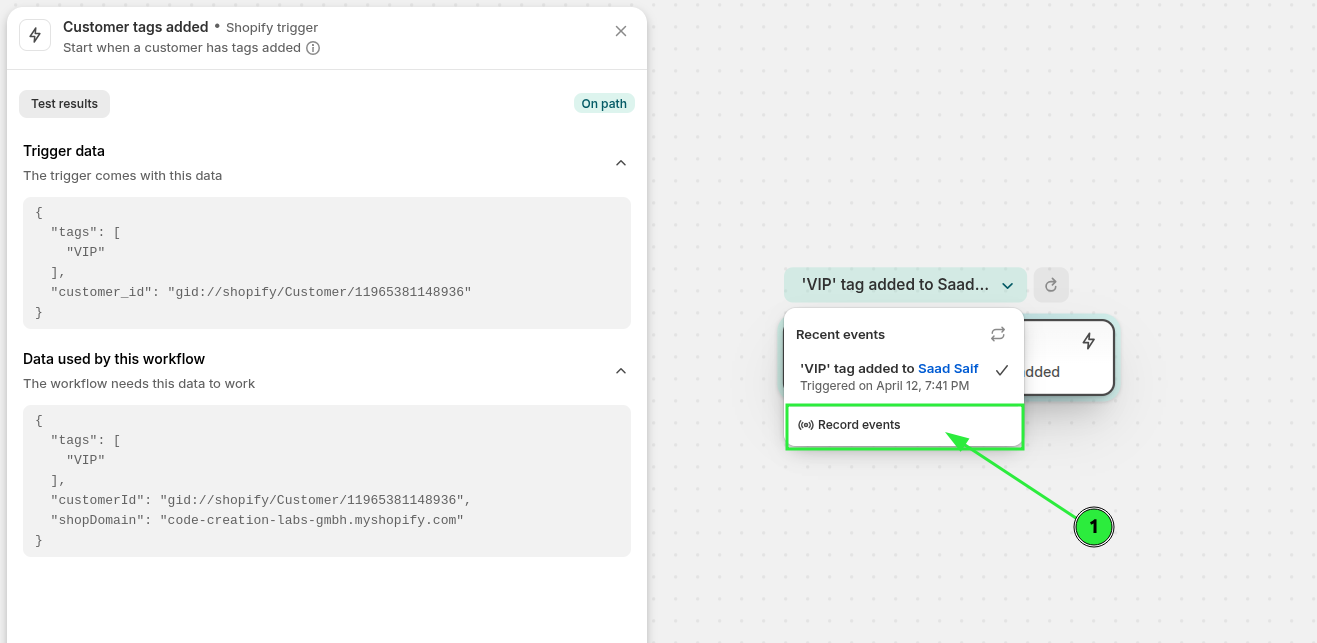
Olayları Kaydet seçeneğine basın, ardından yeni bir sekmede bir müşteriye etiket ekleyin. Soldaki tetikleyiciyi seçtiğinizde gerçek tetikleyici verilerini göreceksiniz; bu, doğru değişkenleri seçmeyi çok daha kolay hale getirir.
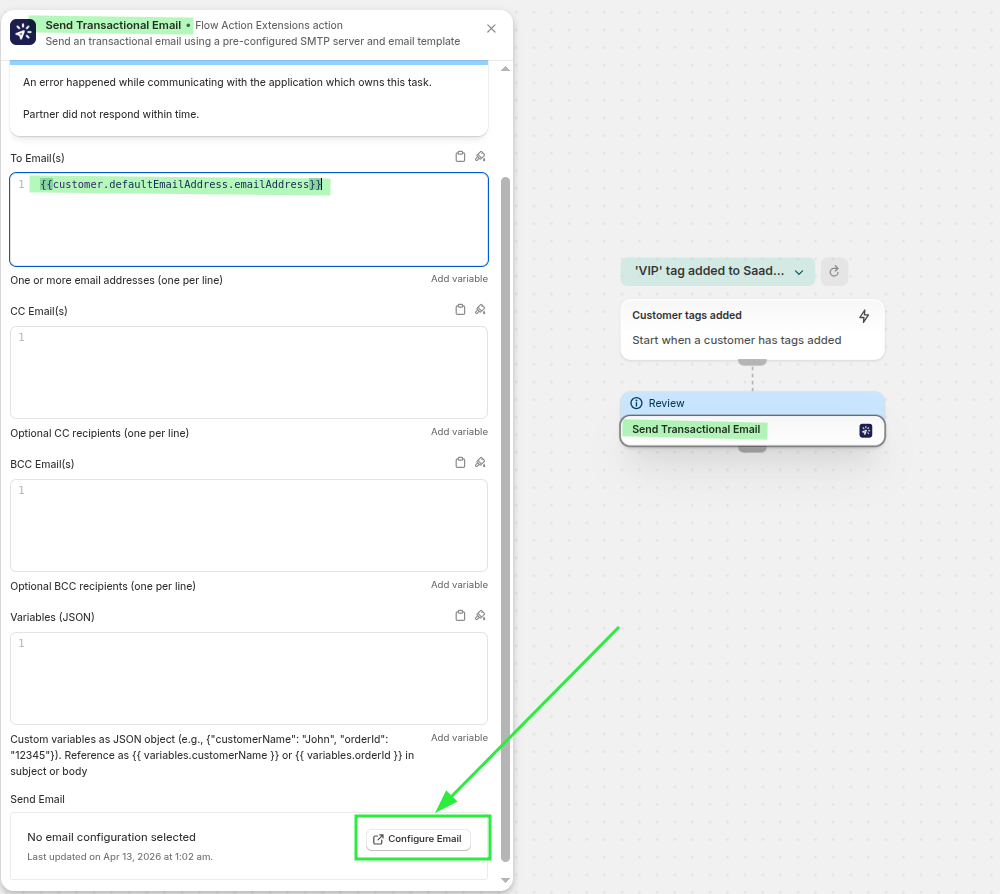
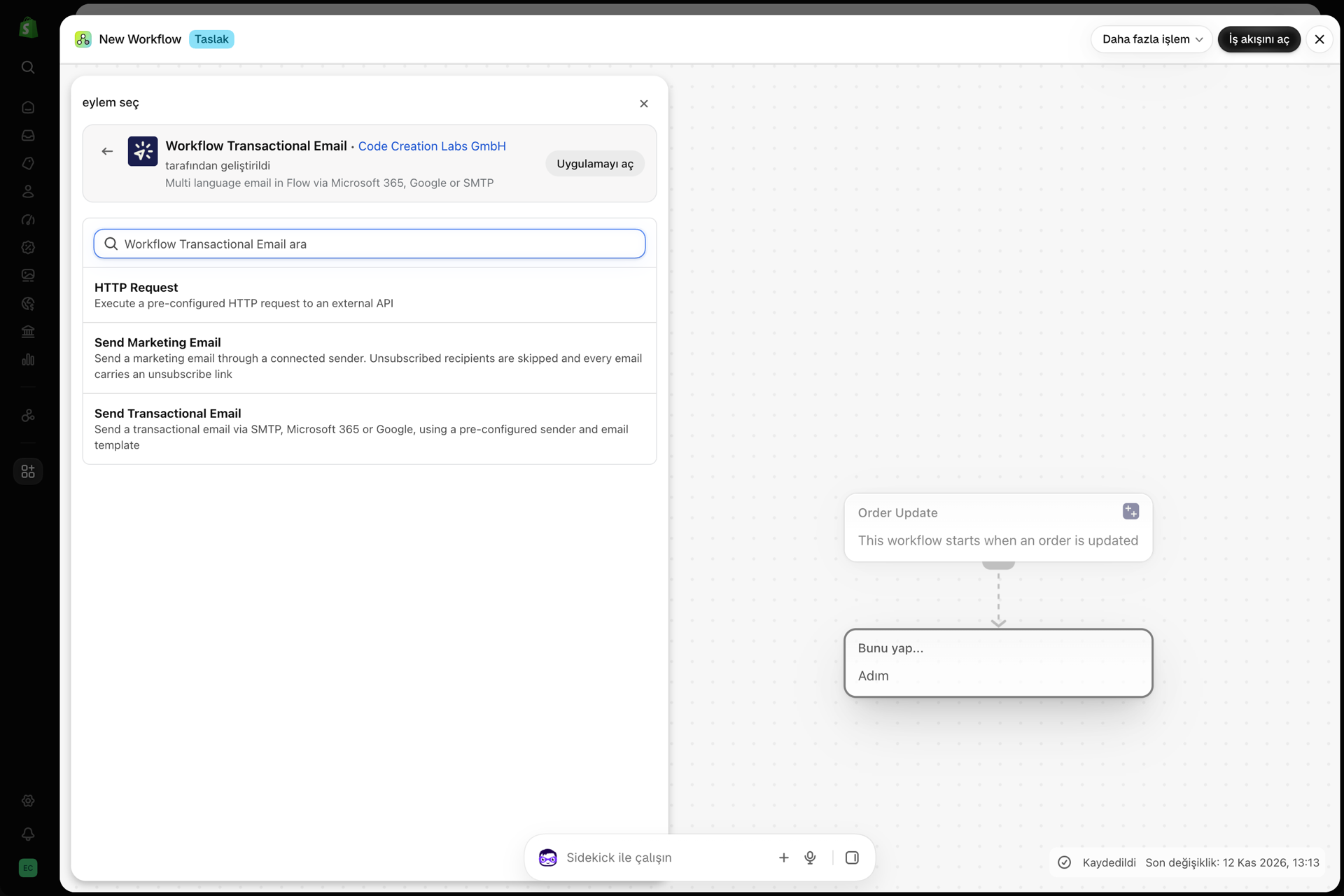
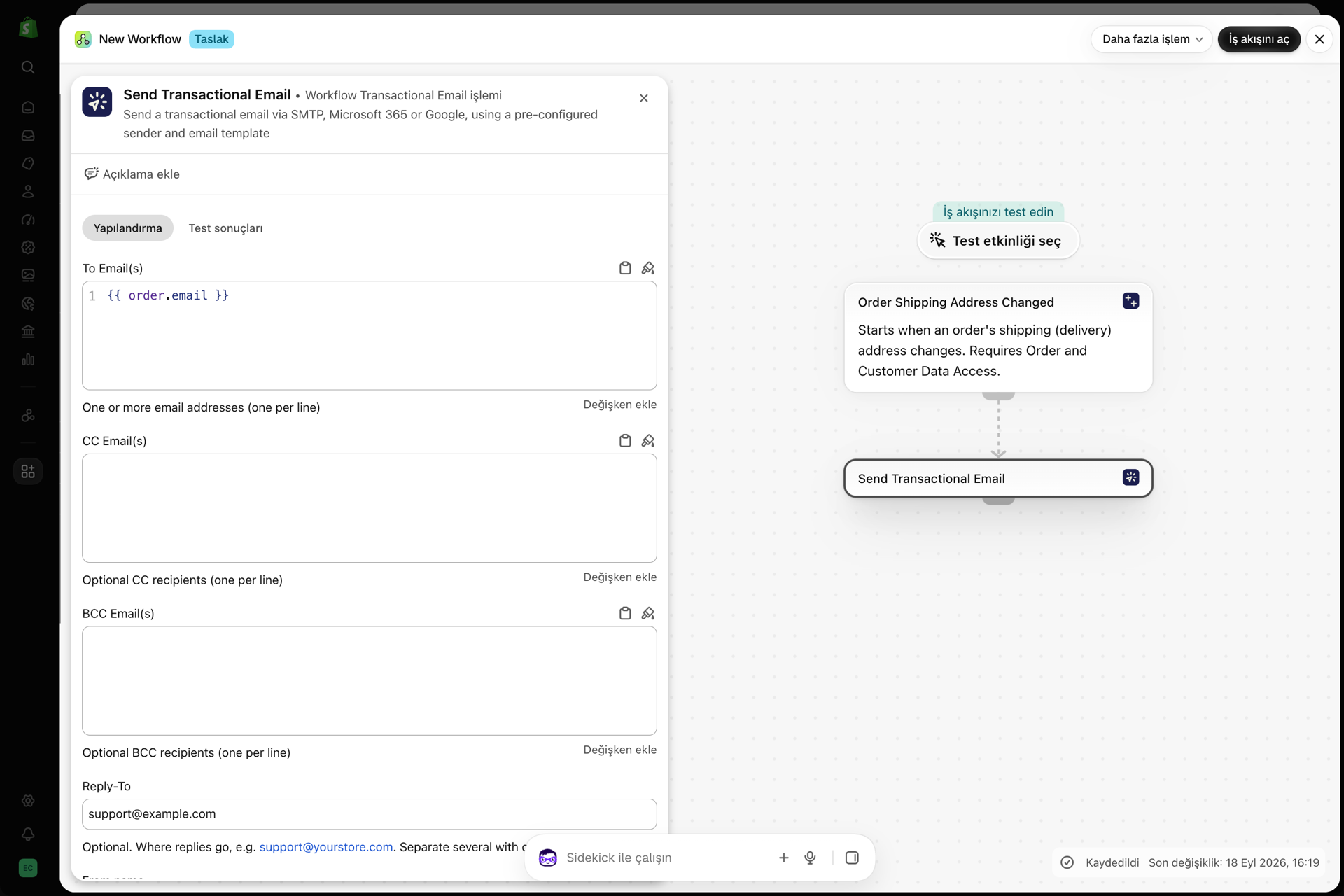
Send Transactional Email eylemini ekleyin. To Email(s) alanına müşterinin e-posta değişkenini girin. Ardından Configure email düğmesine basın.
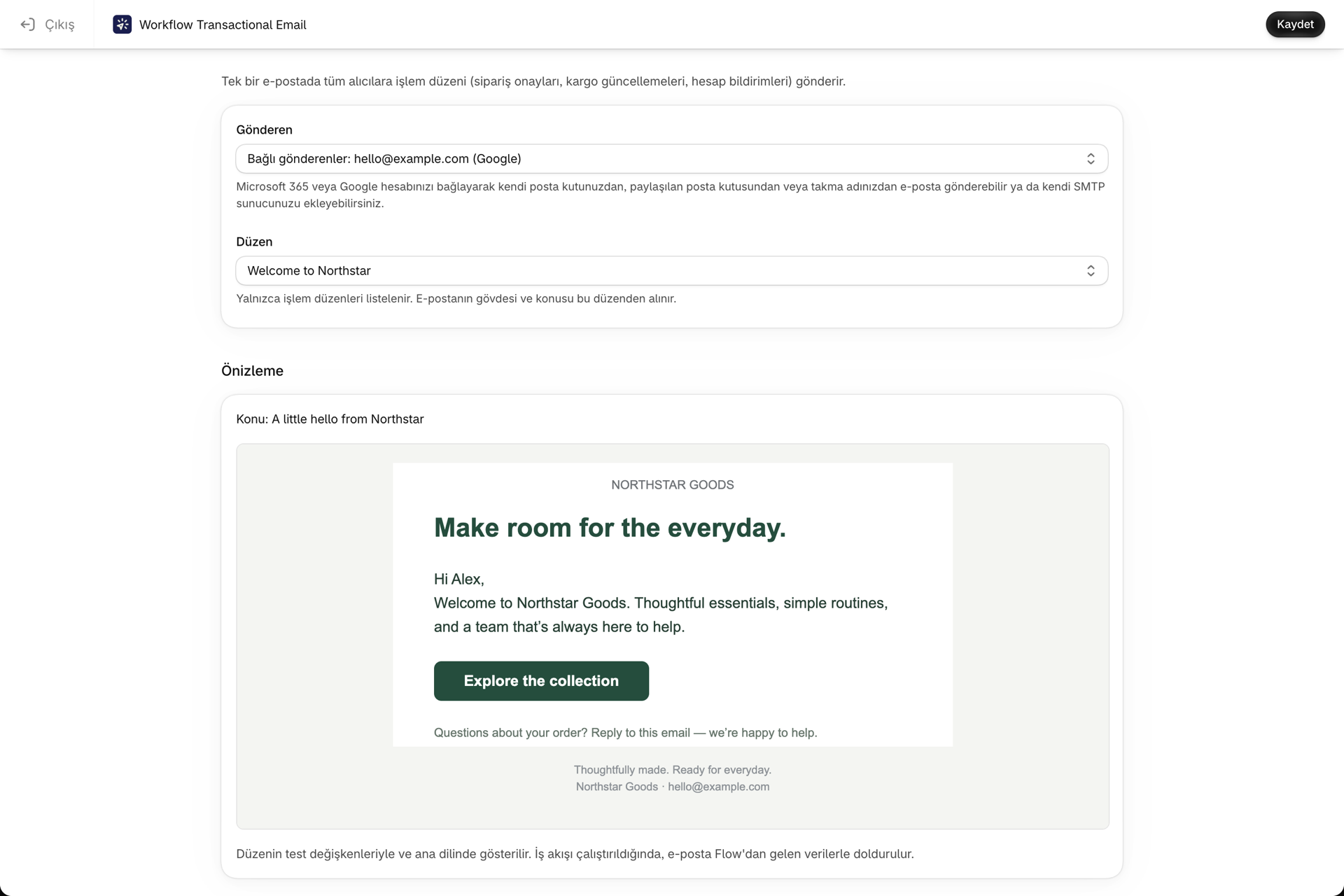
Yapılandırma ekranında, **Gönderme **bölümünden bu e-postanın üzerinden geçmesi gereken SMTP sunucusunu ve Düzen bölümünden oluşturduğunuz e-posta düzenini seçin. Bunların altında yer alan Önizleme bölümünde, düzenin konu satırı ile birlikte, düzenin test değişkenleriyle doldurulmuş hali gösterilir; böylece doğru düzen olup olmadığını kontrol edebilirsiniz. Kaydet düğmesine basın: Sayfanın altında Yapılandırma başarıyla kaydedildi mesajı görünür. Ardından Çıkış düğmesine basarak iş akışına geri dönün.
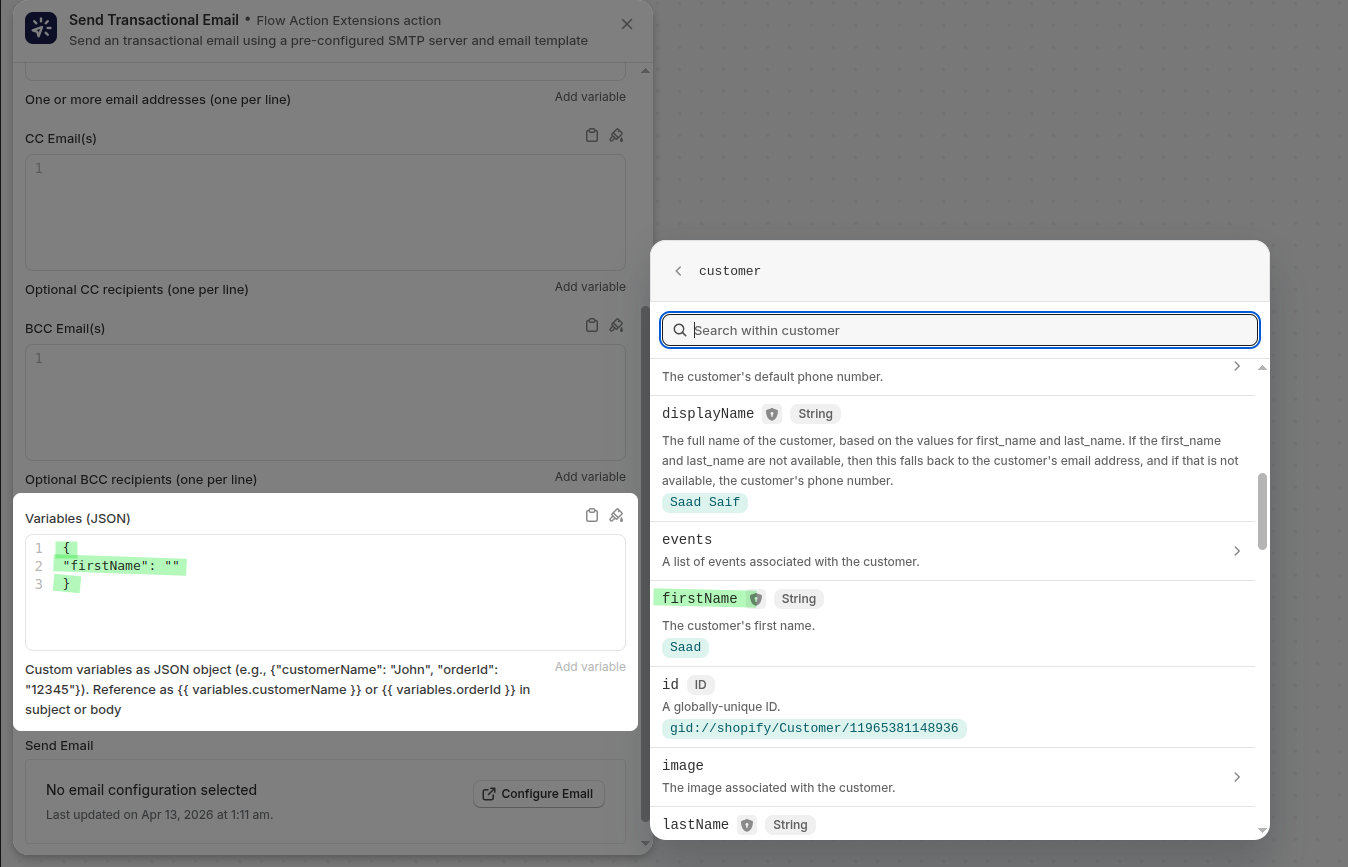
Tekrar işin içine dönelim; düzeninizin ihtiyaç duyduğu verileri Değişkenler (JSON) alanına girin:
{
  "firstName": "{{ customer.firstName }}"
}
Tetikleyici, koşul, düzen ve değişkenlerin hepsinin doğru olduğunu doğruladıktan sonra iş akışını etkinleştirin.
Parçalar birbirine nasıl uyum sağlıyor?
Müşteri VIP etiketini aldığında, Shopify Flow iş akışını çalıştırır ve e-posta eylemini tetikler. Bu eylem şunları birleştirir:
- E-posta Göndericiler'den kaydettiğiniz sunucu ayarlarınız
- E-posta Şablonları'ndan kaydettiğiniz tasarımınız
- Shopify Flow adımından JSON değişkenleri olarak aktarılan müşteri değerleri
Bunları birbirinden ayrı tutmak, düzenin yeniden kullanılabilir olmasını sağlar; her seferinde HTML’yi düzenlemeye gerek kalmadan aynı tasarımı tüm müşterilere gönderebilirsiniz.
Baştan sona test edin
VIPetiketini bir test müşterisine ekleyin- Shopify Flow’da iş akışının çalıştığını doğrulayın
- Müşterinin e-postayı aldığını kontrol edin
- Konu satırının ve HTML kodunun doğru şekilde görüntülendiğini kontrol edin
- Gönderen adı ve adresinin markanızla uyumlu olduğundan emin olun
Mesaj ulaşmazsa, uygulamanızdaki Geçmiş bölümünü açarak yürütme sonucunu ve hatanın tam metnini görüntüleyin. Geçmiş ve sorun giderme bölümüne bakın.
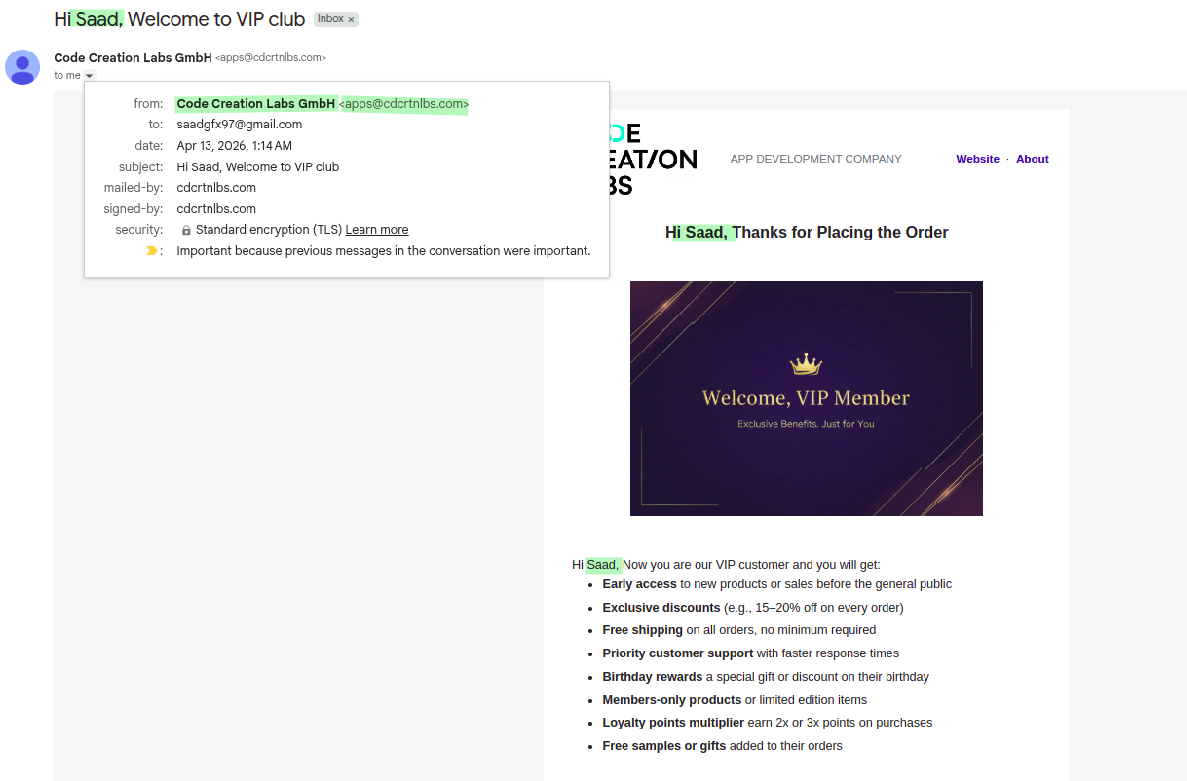
İşte bu kılavuzdaki SMTP sunucusu ve tasarım kullanılarak gönderilen e-posta:
İlgili
- Shopify Flow'dan Microsoft 365 ile e-posta gönderme - SMTP yerine bir Microsoft 365 posta kutusu kullanın.
- Shopify Flow'dan Google ile e-posta gönderme - SMTP yerine bir Google posta kutusu kullanın.
- Değişkenler ve Sıvı - değişkenler ve Liquid ile ilgili eksiksiz referans.